MODE D'EMPLOI ROG Spatha ASUS
1 x Souris de jeu ROG Spatha
1 x Cable USB de 2 metres
1 x Cable USB d'1 metre
- 2 × Interrupteurs de souris Omron de fabrication japonaise
1 x Récepteur sans fil / station de charge
1 x Housse de voyage
1 x Documentation de l'utilisateur
2x Autocollants ROG
Configuration requise
Windows 10 / Windows^8.1 / Windows^8 / Windows^7
- Espace disque dur de 100 Mo (pour l'installation de logiciels optionnels)
- Connexion internet (pour le téléchargement de logiciels optionnels)
Port USB
Application ROG Armoury
Pour profiter de boutons programmables, de paramétres de performance, d'effets lumineux, de calibrages de surface et de paramétres de profil supplémentaires, téléchargez et installez le logiciel ROG Armoury à partir du site officiel d'ASUS: www.asus.com.
1 Bouton droit Capteur laser 10
2 Molette Connecteurs de charge de la souris 1
3 Bouton DPI Interrupteur d'alimentation 12
4 Connecteur micro USB 2.0 Bouton d'appairage
5 Bouton gauche Recesseur sans fil / station de charge
6 Bouton Suivant Connecteurs de charge de la station
7 Bouton Prccedent Bouton d'appairage (Station)
8 Boutons de pouce programmables Cable micro USB
9 Pas de vis Temoin lumineux 18
3 + 8 Changer de profil (telechargez ROG Armoury pour personnelier les profils)
Mise en route
- Connectez l'extrémité micro USB du cable USB à la souris de jeu ROG Spatha.
- Connectez l'autre extrémité du cable USB à l'un des ports USB de votre ordinateur.
- Connectez l'extrémité micro USB du cable USB au récepteur sans fil / station de charge.
- Connectez l'autre extrémité du cable USB à l'un des ports USB de votre ordinateur.
REMARQUE: Telechargez et installez le pilote de la souris sur votre ordinateur à partir du site http://www.asus.com.
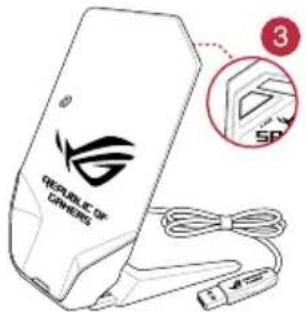
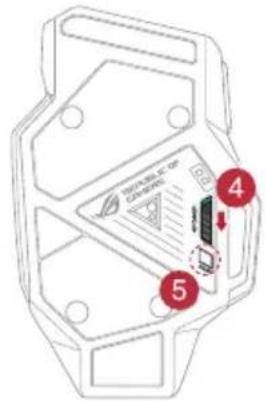
- Appuyez sur le bouton d'appairage situé à l'arrière de votre récepteur sans fil / station de charge.
- Faites glisser l'interrupteur d'alimentation pour allumer votre souris de jeu ROG Spatha.
- Appuyez sur le bouton d'appairage de votre souris de jeu ROG Spatha.
- Le témoin lumineux de la station s'allume en vert une fois la souris appaïree avec succès.
REMARQUE: Cliquez sur le bouton gauche pour sortir votre souris de jeu ROG Spatha du mode veille.
- Ouvrez ROG Armoury.
- Connectez la souris de jeu ROG Spatha à votre ordinateur en tant que souris filaire.
- Cliquez sur Suivant dans la fenetre contextuelle pour commencer la mise à jour du firmware.
REMARQUE: La fenêtre contextuelle apparait uniquement lorsqu'une nouvelle mise à jour du firmware est disponible.
IMPORTANT! Si vous rencontres un problème lors de la mise à jour du firmware, débranchez le cable micro USB, puis maintenez enforcé le bouton gauche, le bouton droit et la molette de votre souris et rebranchez le cable micro USB pour recommencer la mise à jour.
Pourmettre à jour le firmware de votre récepteur sans fil / station de charge :
- Ouvrez ROG Armoury.
- Connectez l'extrémité micro USB du cable USB au récepteur sans fil / station de charge.
- Cliquez sur Suivant dans la fenetre contextuelle pour commencer la mise à jour du firmware.
REMARQUE: La fenêtre contextuelle apparait uniquement lorsqu'une nouvelle mise à jour du firmware est disponible.
IMPORTANT! Si vous rencontrez un problème lors de la mise à jour du firmware, débranchez le cable micro USB, puis maintenance enforcé le bouton d'appairage du récepteur sans fil / station de charge et rebranchez le cable micro USB pour recommencer la mise à jour.
Remplacer les interrupteurs
REMARQUE: Rendez-vous sur le site www.asus.com pour consulter la liste des interrupteurs compatibles.
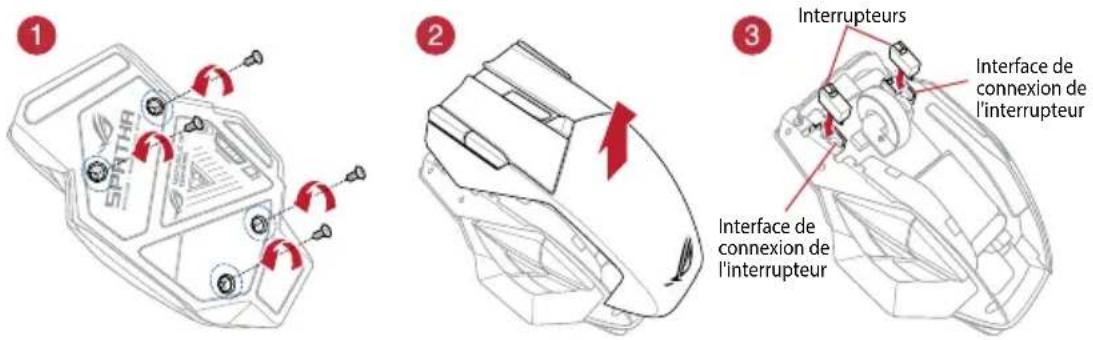
Si vous souhaitez remplacer les interrupteurs de votre souris :
- Retireez les quatre (4) vis et mettez-les de cote.
- Retirez le couvercle de la souris.
- Remplacez les interrupteurs.
IMPORTANT!
Assurez-vous d'installer l'interrupteur avec le bouton orienté vers l'avant de la souris.
Assurez-vous que les interrupteurs sont correctement enclenchés sur leur interface de connexion.
- Replacez le couvercle et securise-ile avec les quatre (4) vis precedemment retirees.
Verpackungsinhalt
Cet apparéil numérique de classe B est conforme aux normes canadiennes ICES-003 et RSS-210.
Son fonctionnement est soumis aux deux conditions suivantes: (1) cet apparéil ne doit pas causeur d'interférence et (2) cet apparéil doit accepter toute interférence, notamment les interférences qui peuvent affecter son fonctionnement.
ASUSTek Computer Inc. declare par la presente que cet appeareil est conforme aux criteres essentiels et autres clauses pertinentes de la directive 2014/53/EU. La déclaration de conformité de l'UE peut être téléchargeé à partir du site internet suivant: https://www.asus.com/support/