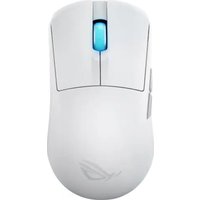
ROG Harpe Ace Aim Lab Edition - Souris ASUS - Notice d'utilisation et mode d'emploi gratuit
Retrouvez gratuitement la notice de l'appareil ROG Harpe Ace Aim Lab Edition ASUS au format PDF.
Choisissez votre langue et indiquez votre email : nous vous enverrons une version traduite specifiquement.
| Type de produit | Souris gaming sans fil |
| Dimensions (L x l x H) | 127,5 x 63 x 33,6 mm |
| Poids | 54 g |
| Alimentation | Batterie lithium-ion 500 mAh |
| Autonomie | Jusqu'à 90 heures (sans RGB) |
| Connectivité | Sans fil 2,4 GHz, Bluetooth 5.0, filaire USB-C |
| Capteur | ROG AimPoint 36 000 DPI |
| Switches | ROG Micro Switch 70 millions de clics |
| Nombre de boutons | 5 (clic gauche, droit, molette, deux latéraux) |
| Rétroéclairage | RGB Aura Sync personnalisable |
| Matériau | Plastique ABS avec revêtement antidérapant |
| Compatibilité | Windows 10/11, macOS |
| Logiciel | Armoury Crate |
| Accessoires inclus | Câble USB-C tressé, adaptateur sans fil, stickers ROG |
| Contenu de l'emballage | Souris, câble USB-C, adaptateur sans fil, manuel d'utilisation |
| Entretien et nettoyage | Nettoyer avec un chiffon doux et sec. Éviter les produits abrasifs. |
| Sécurité | Ne pas exposer à l'eau ou à des températures extrêmes. |
| Pièces détachées et réparabilité | Pièces disponibles via le service client ASUS. Score de réparabilité estimé : 8/10. |
| Garantie | 2 ans (selon conditions légales) |
FOIRE AUX QUESTIONS - ROG Harpe Ace Aim Lab Edition ASUS
Comment connecter la souris ROG Harpe Ace Aim Lab Edition en sans fil ?
Insérez le dongle USB dans un port de votre ordinateur. La souris se connecte automatiquement en mode 2,4 GHz. Vous pouvez aussi utiliser le Bluetooth en appuyant sur le bouton de couplage sous la souris.
Comment recharger la batterie ?
Utilisez le câble USB-C fourni. Branchez-le sur la souris et sur un port USB de votre ordinateur ou un chargeur 5V. La recharge prend environ 2 heures.
Que faire si la souris ne répond plus ?
Vérifiez la connexion sans fil (dongle ou Bluetooth) ou branchez-la en filaire. Si le problème persiste, réinitialisez la souris en maintenant les boutons gauche, droit et molette enfoncés pendant 5 secondes.
Comment personnaliser les boutons et le RVB ?
Téléchargez et installez Armoury Crate depuis le site ASUS. Dans l'onglet Périphériques, vous pouvez modifier les affectations des boutons, la sensibilité (DPI), les effets RGB et créer des profils.
Quelle est l'autonomie réelle ?
L'autonomie annoncée est de 90 heures sans rétroéclairage RVB. Avec RVB, elle peut descendre à environ 50 heures selon l'intensité.
Comment régler les DPI ?
Appuyez sur le bouton DPI situé sous la molette pour changer la sensibilité. Vous pouvez configurer jusqu'à 4 niveaux via Armoury Crate, de 100 à 36 000 DPI.
Est-elle compatible avec les consoles ?
Elle fonctionne sur PC (Windows/macOS) et peut être utilisée sur PS5/PS4 en mode filaire ou via adaptateur, mais certaines fonctions logicielles ne sont pas disponibles.
Comment nettoyer la souris ?
Utilisez un chiffon doux et sec pour essuyer la surface. Pour les zones difficiles, un coton-tige légèrement humide. Évitez tout produit chimique.
Puis-je remplacer les switches ?
Les switches sont soudés et non remplaçables à chaud. Pour toute réparation, contactez le SAV ASUS ou un atelier agréé.
Où télécharger la notice complète ?
La notice est disponible sur notice-facile.com en téléchargement gratuit. Vous pouvez aussi la trouver sur le site officiel d'ASUS dans la section Support.
Questions des utilisateurs sur ROG Harpe Ace Aim Lab Edition ASUS
0 question sur cet appareil. Repondez a celles que vous connaissez ou posez la votre.
Poser une nouvelle question sur cet appareil
Aucune question pour l'instant. Soyez le premier à en poser une.
Téléchargez la notice de votre Souris au format PDF gratuitement ! Retrouvez votre notice ROG Harpe Ace Aim Lab Edition - ASUS et reprennez votre appareil électronique en main. Sur cette page sont publiés tous les documents nécessaires à l'utilisation de votre appareil ROG Harpe Ace Aim Lab Edition de la marque ASUS.