ASUS ROG Spatha - миша

ROG Spatha - миша ASUS - Безкоштовний посібник користувача

Знайдіть посібник до пристрою безкоштовно ROG Spatha ASUS у форматі PDF.

📄 78 сторінок Українська UK 💬 Питання ШІ 9 питань ⚙️ Характеристики
Notice ASUS ROG Spatha - page 55
Помічник з посібника
Працює на ChatGPT
Очікування вашого повідомлення
Інформація про продукт

Марка : ASUS

Модель : ROG Spatha

Категорія : миша

Технічні характеристики Безпровідна ігрова миша, лазерний сенсор 8200 DPI, 12 програмованих кнопок, налаштовуване RGB підсвічування
Використання Розроблена для професійних гравців, ідеальна для стратегічних ігор та шутерів від першої особи
Обслуговування та ремонт Рекомендується регулярне очищення, оновлення прошивки через програмне забезпечення ROG Armoury
Безпека Використовуйте лише зарядні пристрої та кабелі, рекомендовані виробником, щоб уникнути пошкоджень
Загальна інформація Сумісність з Windows та Mac, час роботи батареї до 24 годин, регульована вага

Часті запитання - ROG Spatha ASUS

Як підключити мишу ASUS ROG Spatha до мого комп2Eютера?
Щоб підключити мишу ASUS ROG Spatha, підключіть USB-приймач до USB-порту вашого комп2Eютера. Переконайтеся, що миша заряджена, і увімкніть її за допомогою вимикача, розташованого знизу.
Як налаштувати кнопки миші ASUS ROG Spatha?
Використовуйте програмне забезпечення ASUS Armoury II для налаштування кнопок миші. Завантажте програму з офіційного сайту ASUS, встановіть її та дотримуйтесь інструкцій для призначення функцій кнопкам.
Миша не заряджається, що робити?
Перевірте, чи кабель зарядки правильно підключений до миші та джерела живлення. Спробуйте інший USB-порт або інший кабель, якщо потрібно. Якщо проблема залишається, зверніться до технічної підтримки ASUS.
Як налаштувати чутливість (DPI) миші ASUS ROG Spatha?
Ви можете налаштувати чутливість (DPI) через програмне забезпечення ASUS Armoury II. Відкрийте програму, перейдіть на вкладку DPI та виберіть бажані рівні чутливості.
Миша ASUS ROG Spatha не реагує, що робити?
Переконайтеся, що миша заряджена та увімкнена. Спробуйте відключити та знову підключити її. Якщо це не допомагає, перезавантажте комп2Eютер і перевірте оновлення драйверів.
Як скинути налаштування миші ASUS ROG Spatha?
Щоб скинути мишу, утримуйте кнопку підключення, розташовану знизу миші, приблизно 5 секунд, доки світлодіоди не почнуть блимати. Це відновить заводські налаштування.
Де можна знайти драйвери для миші ASUS ROG Spatha?
Драйвери для миші ASUS ROG Spatha можна завантажити з офіційного сайту ASUS у розділі підтримки, шукаючи вашу модель миші.
Чи працює миша з іншою операційною системою?
Миша ASUS ROG Spatha сумісна з Windows і може працювати з іншими операційними системами, але деякі функції можуть бути недоступні.
Як дізнатися, чи моя миша ASUS ROG Spatha у безпровідному чи провідному режимі?
Світлодіодний індикатор на миші покаже, чи вона у безпровідному режимі (світлодіод увімкнено) або провідному (світлодіод вимкнено). Також перевірте кабель підключення, щоб переконатися, що він правильно підключений.

Завантажте інструкції для вашого миша у форматі PDF безкоштовно! Знайдіть свій посібник ROG Spatha - ASUS і поверніть собі контроль над електронним пристроєм. На цій сторінці опубліковані всі документи, необхідні для використання вашого пристрою. ROG Spatha бренду ASUS.

ПОСІБНИК КОРИСТУВАЧА ROG Spatha ASUS

Ігрова миша ROG Spatha До комплекту входять

  • 1xІгроваМишаROGSpatha
  • 1x2-метровийкабельUSB
  • 1x1-метровийкабельUSB
  • 2xПеремикачімишівідOmron,зробленівЯпонії
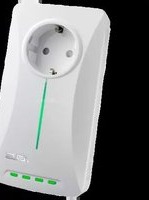
  • 1хБездротовийприймач/заряднийдок
  • 1xДокументаціядлякористувача
  • 2xналіпкизлоготипомROG Системні вимоги
  • Windows®10/Windows®8.1/Windows®8/Windows®7
  • 100Мбвільногомісцянажорсткомудиску(дляінсталяціїдодатковогоПЗ)
  • Інтернет-підключення(длязавантаженнядодатковогоПЗ)
  • ПортUSB Особисті налаштування з арсеналом ROG Armoury Щоботриматибільшепрограмованихклавіш,налаштуваньробочиххарактеристик, світловихефектівіналаштуваньпрофілю,завантажтейінсталюйтеарсеналROGArmoury зwww.asus.com.

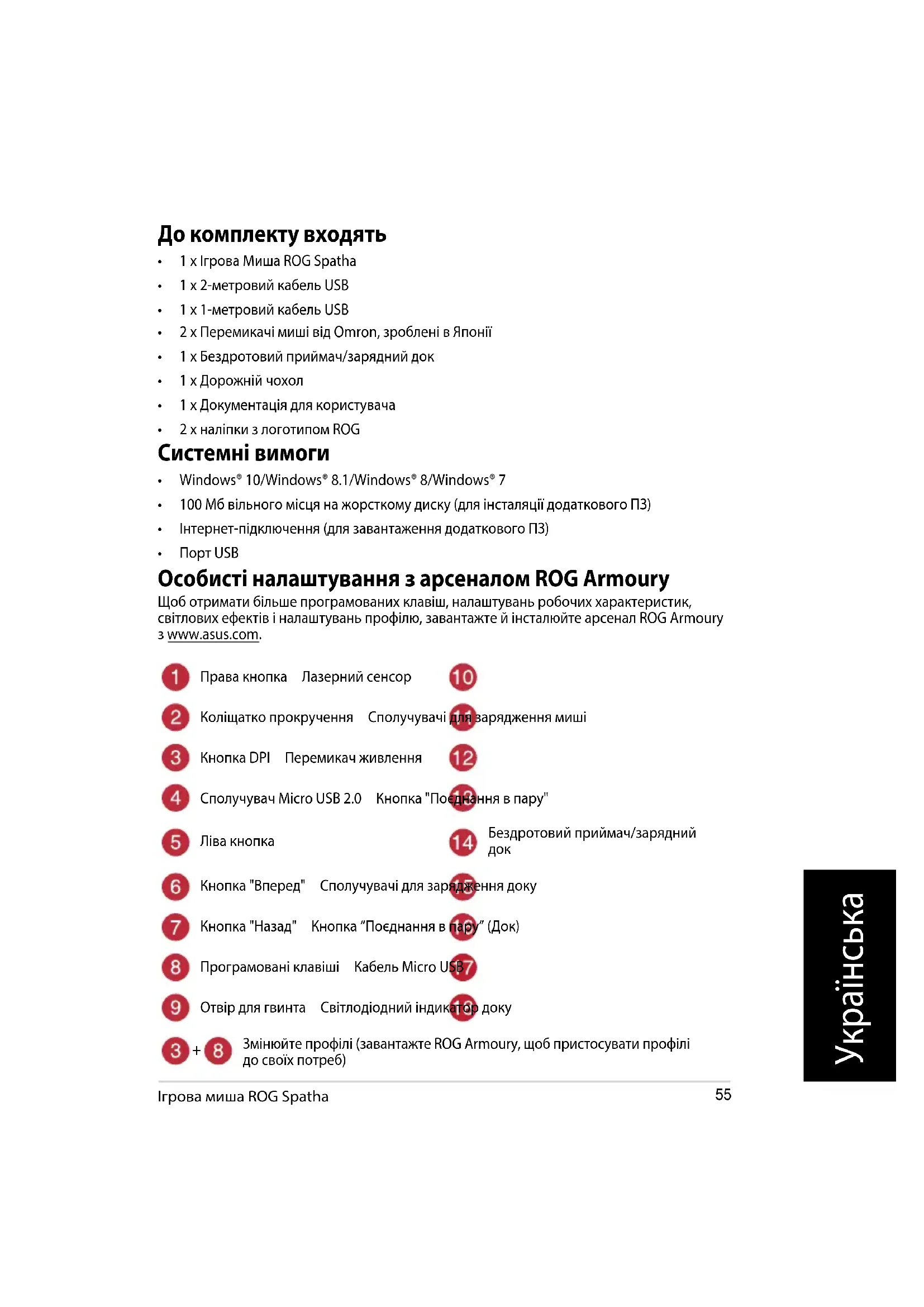
Правакнопка Лазернийсенсор Коліщаткопрокручення Сполучувачідлязарядженнямиші КнопкаDPI Перемикачживлення СполучувачMicroUSB2.0 Кнопка"Поєднаннявпару"

Бездротовийприймач/зарядний

Кнопка"Вперед" Сполучувачідлязарядженнядоку Кнопка"Назад" Кнопка“Поєднаннявпару”(Док) Програмованіклавіші КабельMicroUSB Отвірдлягвинта Світлодіоднийіндикатордоку

Змінюйтепрофілі(завантажтеROGArmoury,щобпристосуватипрофілі досвоїхпотреб)56

Посібник швидкого встановлення Початок експлуатації Щоб налаштувати Ігрову Мишу ROG Spatha як дротову:

1. ПідключітькабельmicroUSBдоІгровоїМишіROGSpatha.

2. ПідключітькабельUSBдопортуUSBнакомп’ютері.

Щоб налаштувати Ігрову Мишу ROG Spatha як бездротову:

1. ПідключітькабельmicroUSBдо

бездротовогоприймача/зарядногодоку.

2. ПідключітькабельUSBдопортуUSBна

комп’ютері. ПРИМІТКА: Завантажтедрайверзhttp://www. asus.com,апотімвстановітьйогонакомп’ютер.

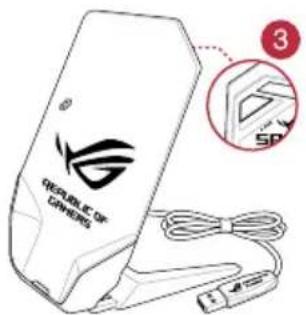
3. НатиснітькнопкуPair(Поєднанняупару)

ззадунабездротовомуприймачі/зарядному

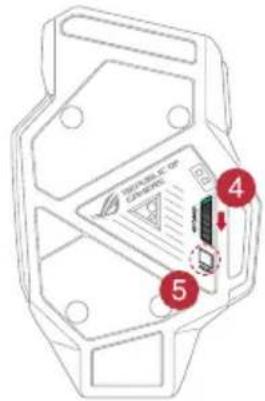
4. Ковзнітьперемикачемживлення,щоб

увімкнутиігровумишуROGSpatha.

5. НатиснітькнопкуPair(Поєднанняупару)на

ігровіймишіROGSpatha.

6. СвітлодіоднийіндикаторДокузасвітиться

світло-зеленим,колиігровумишуROG Spathaуспішнопоєднановпару. ПРИМІТКА:Клацнітьполівійкнопці,щоб пробудитиігровумишуROGSpathaзрежиму

Щоб поновити мікропрограму ігрової миші ROG Spatha:

1. ЗапустітьROG Armoury (Обладунки ROG).

2. ПідключітьігровумишуROGSpathaдокомп’ютераякдротовумишу.

3. КлацнітьNext (Далі) успливномувікні,щобпочатионовленнямікропрограми.

ПРИМІТКА:Спливневікноз’явиться,лишеякщодоступнановамікропрограма. ВАЖЛИВО!Якщотрапляєтьсяпроблемапідчаспоновленнямікропрограми,вимкнітькабель microUSB,потімнатиснітьіутримуйтелівутаправукнопкиіколіщаткопрокрученнянамишіі повторнопідключітькабельmicroUSB,щобперезапуститионовлення.57

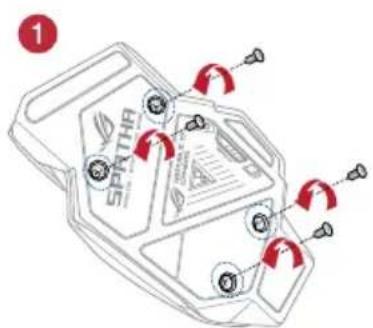
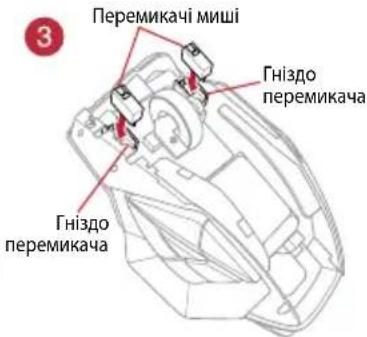
Ігрова миша ROG Spatha Заміна перемикачів ПРИМІТКА: На www.asus.comподаносписоксуміснихперемикачів. Якщовибажаєтезамінитиперемикачі,виконайтекроки,поданінижче:

1. Знімітьчотири(4)гвинтиівідкладітьїх.

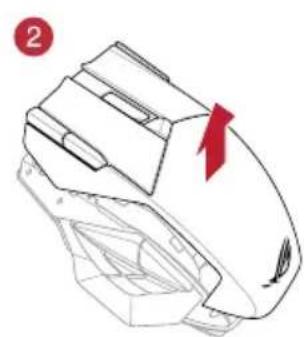
2. Знімітьверхнюкришку.

3. Замінітьперемикачі.

  • Обов’язкововстановітьперемикачугніздоперемикачатак,щобйогокнопкабулаобернена допередньогобокумиші.
  • Переконайтеся,щоперемикачіправильносидятьугніздах.

4. Поставтенамісцеверхнюкришкуйзакріпітьїїчотирма(4)гвинтами.

ГніздоперемикачаГніздоперемикачаПеремикачімиші Щоб поновити мікропрограму бездротового приймача/зарядного доку:

1. ЗапустітьROG Armoury (Обладунки ROG).

2. ПідключітькабельmicroUSBдобездротовогоприймача/зарядногодоку.

3. КлацнітьNext (Далі) успливномувікні,щобпочатионовленнямікропрограми.

ПРИМІТКА:Спливневікноз’явиться,лишеякщодоступнановамікропрограма. ВАЖЛИВО!Якщотрапляєтьсяпроблемапідчаспоновленнямікропрограми,вимкнітькабель microUSB,потімнатиснітьіутримуйтекнопкуPair(Поєднаннявпару)набездротовому приймачі/зарядномудокуіповторнопідключітькабельmicroUSB,щобперезапустити оновлення.58