
ASUS ROG Spatha - 마우스

ROG Spatha - 마우스 ASUS - 무료 사용 설명서

기기 매뉴얼을 무료로 찾기 ROG Spatha ASUS PDF 형식.

📄 78 페이지 한국어 KO 💬 AI 질문 9 질문 ⚙️ 사양
Notice ASUS ROG Spatha - page 64
매뉴얼 어시스턴트
ChatGPT 기반
메시지를 기다리는 중
제품 정보

브랜드 : ASUS

모델 : ROG Spatha

카테고리 : 마우스

기술 사양 무선 게이밍 마우스, 8200 DPI 레이저 센서, 12개의 프로그래밍 가능한 버튼, 맞춤형 RGB 백라이트
사용 용도 프로 게이머를 위해 설계되었으며, 전략 게임 및 1인칭 슈팅 게임에 이상적
유지보수 및 수리 정기적인 청소 권장, ROG Armoury 소프트웨어를 통한 펌웨어 업데이트
안전 손상을 방지하기 위해 제조업체가 권장하는 충전기 및 케이블만 사용하십시오
일반 정보 Windows 및 Mac 호환, 최대 24시간 배터리 수명, 조절 가능한 무게

자주 묻는 질문 - ROG Spatha ASUS

ASUS ROG Spatha 마우스를 컴퓨터에 연결하는 방법은?
ASUS ROG Spatha 마우스를 연결하려면 USB 수신기를 컴퓨터의 USB 포트에 연결하세요. 마우스가 충전되어 있는지 확인하고, 아래쪽에 있는 스위치를 사용하여 전원을 켜세요.
ASUS ROG Spatha 마우스의 버튼을 어떻게 사용자 지정하나요?
ASUS Armoury II 소프트웨어를 사용하여 마우스 버튼을 사용자 지정하세요. ASUS 공식 웹사이트에서 소프트웨어를 다운로드하고 설치한 후, 버튼에 기능을 할당하는 지침을 따르세요.
마우스가 충전되지 않을 때 어떻게 해야 하나요?
충전 케이블이 마우스와 전원에 제대로 연결되어 있는지 확인하세요. 필요하면 다른 USB 포트나 케이블을 사용해 보세요. 문제가 계속되면 ASUS 기술 지원에 문의하세요.
ASUS ROG Spatha 마우스의 감도(DPI)를 조절하는 방법은?
ASUS Armoury II 소프트웨어에서 감도(DPI)를 조절할 수 있습니다. 소프트웨어를 열고 DPI 탭으로 이동하여 원하는 감도 수준을 선택하세요.
ASUS ROG Spatha 마우스가 반응하지 않을 때 어떻게 해야 하나요?
마우스가 충전되어 있고 전원이 켜져 있는지 확인하세요. 마우스를 분리했다가 다시 연결해 보세요. 그래도 작동하지 않으면 컴퓨터를 재시작하고 드라이버 업데이트를 확인하세요.
ASUS ROG Spatha 마우스를 초기화하는 방법은?
마우스 아래에 있는 연결 버튼을 약 5초간 누르고 있으면 LED가 깜빡입니다. 그러면 공장 초기 설정으로 복원됩니다.
ASUS ROG Spatha 마우스 드라이버는 어디서 찾을 수 있나요?
ASUS 공식 웹사이트의 지원 섹션에서 마우스 모델을 검색하여 드라이버를 다운로드할 수 있습니다.
ASUS ROG Spatha 마우스가 다른 운영 체제에서 작동하나요?
ASUS ROG Spatha 마우스는 Windows와 호환되며, 다른 운영 체제에서도 작동할 수 있지만 일부 기능은 사용할 수 없을 수 있습니다.
내 ASUS ROG Spatha 마우스가 무선 모드인지 유선 모드인지 어떻게 알 수 있나요?
마우스의 LED 표시등이 켜져 있으면 무선 모드이고, 꺼져 있으면 유선 모드입니다. 연결 케이블이 제대로 연결되어 있는지도 확인하세요.

기기 설명서 다운로드 마우스 무료 PDF 형식! 매뉴얼 찾기 ROG Spatha - ASUS 전자 기기를 다시 손에 넣으세요. 이 페이지에는 기기 사용에 필요한 모든 문서가 게시되어 있습니다. ROG Spatha 브랜드 ASUS.

사용 설명서 ROG Spatha ASUS

  • 인터넷연결(옵션소프트웨어를다운로드할경우)
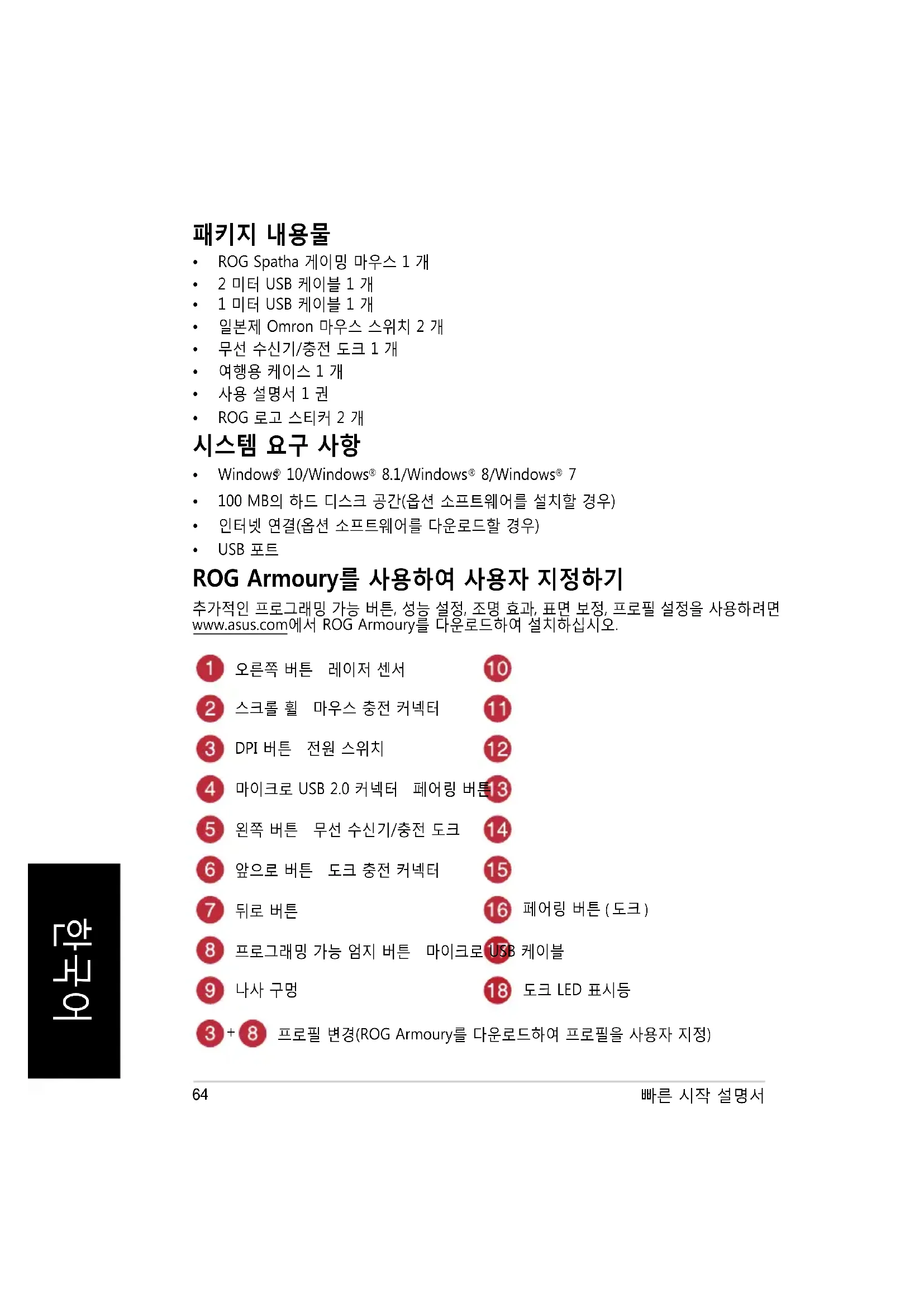
  • USB포트 ROG Armoury를 사용하여 사용자 지정하기 추가적인프로그래밍가능버튼,성능설정,조명효과,표면보정,프로필설정을사용하려면 www.asus.com에서ROGArmoury를다운로드하여설치하십시오.

오른쪽버튼 레이저센서 스크롤휠 마우스충전커넥터 DPI버튼 전원스위치 마이크로USB2.0커넥터 페어링버튼 왼쪽버튼 무선수신기/충전도크 앞으로버튼 도크충전커넥터

프로그래밍가능엄지버튼 마이크로USB케이블

프로필변경(ROGArmoury를다운로드하여프로필을사용자지정)65

ROG Spatha 게이밍 마우스를 유선 마우스로 설정하는 방법:

1. 마이크로USB케이블을ROGSpatha게이밍마우스에연결합니다.

2. USB케이블을컴퓨터의USB포트에연결합니다.

ROG Spatha 게이밍 마우스를 무선 마우스로 설정하는 방법:

1. 마이크로 USB 케이블을 무선 수신기/충전

2. USB 케이블을 컴퓨터의 USB 포트에

참고: http://www.asus.com에서 드라이버를 다운로드한후이를컴퓨터에설치하십시오.

3. 무선수신기 / 충전도크의뒷면에있는

Pair( 페어링 )버튼을누릅니다 .

6. ROGSpatha게이밍마우스가성공적으로

왼쪽버튼을클릭하여ROGSpatha 게이밍마우스의절전모드를해제합니다 . ROG Spatha 게이밍 마우스 펌웨어를 업데이트하려면

3. 팝업창에서Next( 다음 ) 를클릭하여펌웨어업데이트를시작합니다 .

팝업창은새펌웨어업데이트를사용할수있을때만표시됩니다 .

펌웨어를업데이트하는동안문제가발생하면마이크로USB케이블의플러그를 뽑은후마우스의왼쪽 ,오른쪽및스크롤버튼을누른채로마이크로USB케이블의 플러그를도로끼워업데이트를다시시작합니다 .66

  • 버튼이마우스전면을향하도록하여스위치를스위치소켓에설치하십시오.
  • 스위치가스위치소켓에제대로끼워졌는지확인하십시오.

4. 상단커버를덮고4개의나사로이를고정합니다.

무선 수신기 / 충전 도크 펌웨어를 업데이트하려면

1. ROG Armoury 를시작합니다 .

2. 마이크로USB케이블을무선수신기 / 충전도크에연결합니다 .

3. 팝업창에서Next( 다음 ) 를클릭하여펌웨어업데이트를시작합니다 .

팝업창은새펌웨어업데이트를사용할수있을때만표시됩니다 .

펌웨어를업데이트하는동안문제가발생하면마이크로USB케이블의플러그를 뽑은후마우스의왼쪽 , 그러고서무선수신기 / 충전도크의Pair( 페어링 )버튼을누른채로 마이크로USB케이블의플러그를도로끼워업데이트를다시시작합니다 .67 Türkçe ROG Spatha Oyun Faresi Paket içeriği

KC: Korea Warning Statement B급 기기 (가정용 방송통신기자제) 이 기기는 가정용(B급) 전자파적합기기로서 주로 가정에서 사용하는 것을 목적으로하며, 모든 지역에서 사용할 수 있습니다 *당해 무선설비는 전파흔신 가능성이 있으므로 인명안전과 관련된 서비스는 할 수 없습니다 대한민국 규정 및 준수 방통 위고시에 따른 고지사항 해당 무선설비는 운용 중 전파흔신 가능성이 있음 이 기기는 인명안전과 관련된 서비스에 사용할 수 없습니다 BSMI: Taiwan Wireless Statement