NÁVOD K OBSLUZE ROG Spatha ASUS
Windows 10/Windows 8.1/Windows 8/Windows 7
100 MB mista na pevném disku (pro instalaci volitelného softwaru)
- Připojení k Internetu (pro staženi volitelného softwaru)
- Port USB
Přizpůsobeni se softwarem ROG Armoury
Chcete-li ziskat dalí programovatelná tlacítka, provadét nastavení vykonu, používat světelné efekty, kalibrovat povrch a nestavovat profily, stáhněte si a nainstalujte software ROG Armoury z webu www.asus.com.
1 Pravé tlačitko Laserový snímač 10
2 Rolováci kolečko Konektory pro nabijeni mysi
3 Tlačitko DPI Vypínač 12
4 Konektor Micro USB 2.0 Párovác tlačítko13
5 Levé tlacitko Bezdrátovy prijimaç/nabijeci dok
6 Tlačitko dopředu Konektory nabijeni v doku
7 Tlacitko dozadu Párovací tlacitko (Dok) 16
8 Programovatelná palcová tlacítka Kabel Micro USB
9 Otvor pro šroubek LED indicátór doku 18
3+8 Zmény profilu (pro prizpusobovani profilu si stahnete software ROG Armoury)
Zacíname
Pokyny pro nastavení herní myš ROG Spatha jako kabelové:
- Pripoje kabel Micro USB k herni mysi ROG Spatha.
- Pripojte kabel USB k portu USB počitace.
Pokyny pro nastavení herní mysi ROG Spatha jako bezdrátové:
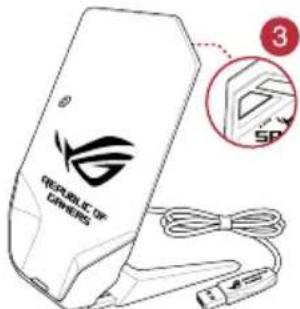
- Pripojte kabel Micro USB k bezdratovemu prijima/nabijecimu doku.
- Pripojte kabel USB k portu USB počitace.
POZNÁMKA: Stáhněte ovladac z webu http:// www.asus.com a potom jej nainstalujte do počitace.
- Stisknéte tlacítko Pair (Párovat) na zadni strané bezdrátoveho prijímače/nabijecího doku.
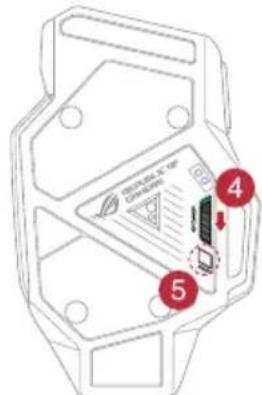
- Posunutim prepinae Power (Napajeni) zapnete herni mys ROG Spatha.
- Stisknéte tlacítko Pair (Párovat) na zadni strané herní mysi ROG Spatha.
- Po uspěsném spárováni herní mysi ROG Spatha bude LED indicator doku svítit zelené.
POZNÁMKA: Kliknutim na levé tlacitko probudte herní mys ROG Spatha Gaming z režimu spanku.
Pokyny pro aktualizaci firmwaru herní mysi ROG Spatha:
- Spustte software ROG Armoury.
- Pripoje herni mys ROG Spatha k počitači jako kabelovou mys.
- Kliknutim na tlacitko Next (Dalsi) v mistrím okné spustte aktualizaci firmwaru.
POZNÁMKA: Mistné okné se zobraź, pouzePokud je k dispozici aktualizace firmwaru.
DULEZITE! Pokud se priactualizovani firmwareu setkáte s problémem, odpojte kabel micro USB potom stisknéte a podržte levé tlacitko, pravé tlacitko a rolovác kolečko na mysi a znovu pripojte kabel micro USB. Aktualizace se restartuje.
Pokyny proactualizić firmwaru bezdrátového prijímače/nabíjecího doku:
-
Spustte software ROG Armoury.
-
Pripojte kabel micro USB k bezdratovemu prijima/c/nabijecimu doku.
-
Kliknutim na tlacitko Next (Dalsi) v mistrím okné spustte aktualizaci firmwaru.
POZNÁMKA: Mistné okné se zobraź, pouzePokud je k dispozici aktualizace firmwaru.
DULEZITE! Pokud se priactualizovani firmwareu setkate s problemem, odpojte kabel micro USB potom stisknete a podrzte tlacitko Pair (Pirovat) na bezdratovem prijimaci/nabijecim doku a znovu pripoje kabel micro USB. Aktualizace se restartuje.
Vyměna spinačů
POZNÁMKA: Seznam kompatibilnínich spínačú majdete na webu www.asus.com.
Při výměne spínačů postupujte podle nasledujících krokú:
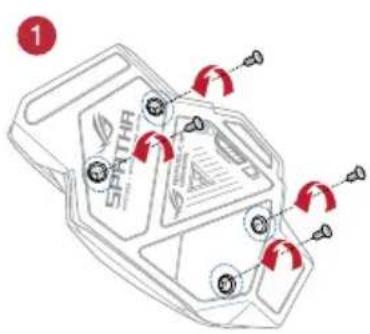
- Odmontujte ctyri (4) sroukby a ulozte stranou.
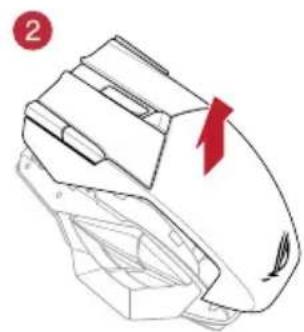
- Sejmete horni kryt.
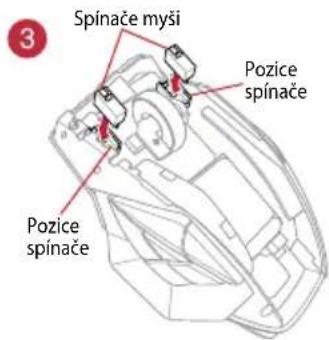
- Vymente spinae.
DULEZITEI
Spinae te treba nainstalovat do pozice tak, aby jeho tlacitko smrevalo k predni strane mysi.
Spinae musi byt radne usazené v pozicich.
- Nasadte horní kryt a zajistěte jej Čtyřmi (4) šroubky.
Inhoud verpakking
Zjednodušené prohlášeni shodě EU
Společnost ASUSTek Computer Inc. tímto prohlášuje, ze toto zařizení splùnje základné požadávy a dalí príslúsná ustanové směrnice 2014/53/ EU. Plné znéni prohlášeni o shodě EU je k dispozici na adrese https://www.asus.com/support/
Forenklet EU-overernsstemmelseserklaring
ASUSTeK Computer Inc. erklær hermed at denne enhed er i overensstemmelse med hovedkravene og ørige relevante bestemmelser i direktivet 2014/53/EU. Hele EU-overensstemmelseserklæringen kan findes pa https://www.asus.com/support/