
GX950, GX950 - Myš ASUS - Bezplatný návod k obsluze
Najděte návod k zařízení zdarma GX950, GX950 ASUS ve formátu PDF.



| Typ produktu | Herní laserová myš s kabelem |
| Značka | ASUS |
| Model | GX950 |
| Konektivita | Kabelová (USB kabel 1,8 m s opletením) |
| Snímač | Laserový Twin-Eye |
| Rozlišení | 50 až 8200 dpi nastavitelné (výchozí: 800, 1600, 3200, 5600 dpi) |
| Tlačítka | 5 programovatelných tlačítek + klikací kolečko + tlačítko DPI + přepínač profilů |
| Rozměry | 122 mm (délka) x 82 mm (šířka) x 43 mm (výška) |
| Hmotnost | 150 g (nastavitelná pomocí 5 závaží po 4,5 g) |
| Operační systémy | Windows XP, Vista, 7 |
| Rozhraní | USB se zlacením |
| Profily | 4 profily (normální + 3 programovatelné) s barevnou LED indikací |
| Hlavní funkce | Nastavení DPI, makra, přiřazení tlačítek, angle snapping, výška zdvihu, frekvence dotazování (125-1000 Hz) |
| Software | Konfigurační nástroj ASUS ROG Gaming Mouse (ke stažení na asus.com) |
| Obsah balení | Myš GX950, uživatelská příručka |
| Napájení | USB sběrnice |
| Údržba a čištění | Čistěte suchým měkkým hadříkem. Vyhněte se kapalinám. |
| Bezpečnost | Vyhovuje FCC třída B, směrnice WEEE, REACH |
| Náhradní díly a opravitelnost | Náhradní závaží jsou k dispozici. Opravy pouze od ASUS. |
| Obecné informace | Omezená záruka. Nevyhazujte s domovním odpadem. |
Často kladené otázky - GX950, GX950 ASUS
Dotazy uživatelů ohledně GX950, GX950 ASUS
0 otázka o tomto zařízení. Odpovězte na ty, které znáte, nebo položte vlastní.
Položte novou otázku o tomto zařízení
Stáhněte si návod pro váš Myš ve formátu PDF zdarma! Najděte svůj návod GX950, GX950 - ASUS a vezměte svůj elektronický přístroj zpět do rukou. Na této stránce jsou zveřejněny všechny dokumenty potřebné k používání vašeho zařízení. GX950, GX950 značky ASUS.
NÁVOD K OBSLUZE GX950, GX950 ASUS
Laserová herní myš ASAP GX950
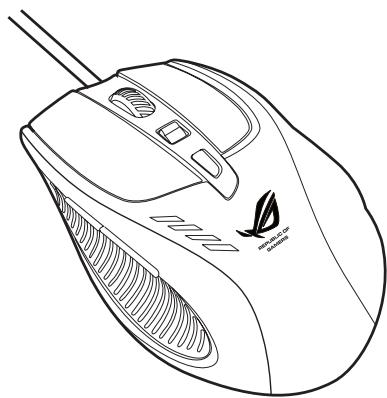
Uživotelská Příručka
CZ7297
První yydání V1(V1)
Kveten 2012
Copyright © 2012 ASUSTeK Computer Inc. Vsechna prava vyhrazena.
Zádná cást tóte píručky, včetné poposanych výrobkú a software, nésmí byt kapirována, prěnášena, prepísována, ukladža do pamétovedho zařěné nebo prekladáda do jakéhokolív jazyka v zádné formé ani zádnymi prostřédý vyjma Dokumentace, ktere kupujíc yvtvoi lájǎ zoloh, bez vyslovného pisemného sourlase spoletnochest ASUSTEK Computer Inc. (ASUS").
V năsédujücích přiadech nebude záruka na vyrobek nebo servis prodlouzenia: (1) byla provedena oprava, uprava nebme výrokbu, která nebyla pisemné povolena spelečnosti ASUS; nebo (2) sérióve cislo vyrobku je poskozeno nebo chybri.
ASUS POSKYTUE TUTO PRIRUCKU, JAK, JAK JE, BEZ ZARUKY JAKEHOKOLI DRUHU, AT VSYLOVNE NEBO VYPLYVAJIĆ, VČETNÉ, ALE NIKOLI JEN, PREDPOKLADANYCH ZÁRUK NODEPMINEK PRODEJOSTI A VHOODNOSTI PRO URICITY UČEL. V ZADNÉM PRAPADE NEBUDA ASUS, JEJI REDITELE, VEDOUCI PRACOVNICI, ZAMESTNANCI ANI ZASTUPCI OPOVIDAT Z A ZADNE NEPRIME, VZLASTNI, NHADOLDE NEBO NÁSLEDNE SKODY (VČETNÉ ZA ZTRATUS KIZRU, ZTRAU PODNIKATELSKE PRILEZITOSTI, ZTRAU POUZIELNOSTI C1 ZTRATU DAT, PRERUŞENİ PODNIKANI A PODOBNE), I KODYZ BYLA FIRMA ASUS UPOZORNAÑA NA MOZNOST TAKOVCH SKOD ZPUSOBENÇH JAKOUKOLIV VADOU V TETO PRIRUCICE NEBO VE VYROBUK.
TECHNICHE UDAJE A INFORMACE OBSAIZENE V TETO PRIRUCE JSOU POSKYTNUTY JEN PRO INFORMACI, MOHOU SE KDYKOLIV ZMENIT BEZ PREDCHOZHO UPOZORNENE, A NEMELY BY YT BPOVAZOVANY ZA ZAVAZEK FIRMY ASUS. ASUS NEODPOVIDA ZA ZADNE CHYB, A NEPRESNOSTI, KTERE SE MOHUO JOBEVIT V TETO PRIRUCE, VCETNE VYROBKU A SOFTWAREV P RIRUCE POPANYCH.
Vyrobyk a názyfrem v tétó prùrúče mohuj, ale nemusi byt obchodnimiznámaki nebo copyrighty príslušněfrem, a použavji se zde pouzej pro identifikaci a objasněi a ve prostech jejich majtělu, bez zámeru poškodit cizi práva.
Kontaktni informace společnosti ASUS
ASUSTeK COMPUTER INC.
Adresa
Fax technické podpory
+1-812-284-0883
Podpora online
support.asus.com
ASUS COMPUTER GmbH (Nemecko a Rakousko)
Adresa
Fax technické podpory
+49-2102-9599-11
Podpora online
support.asus.com
- EUR 0,14/min. z pevné sîte v Německu; EUR 0,42/min. z mobilího Telefonu.
Upozornéni
V rámci shody s regulatorni platformou REACH (Registration, Evaluation, Authorisation, and Restriction of Chemicals (registerc, hodnoceni, povolováni a omezováni chemickych látek)) byl zveřejné seznam chemickych látek prítomných v našich produktech na webu ASUS REACH na adrese http://csr.asus.com/english/ REACH.htm

NEVHAZUJTE tuto mys do komunalniho odadpu. Tento vyrobek byl navrzen tak, aby umozhov opokanove pouzivani socasti a recykaci. Tento symbol presktrnuteho kontejneru s kolecky ukazune, ze tento produkt (elektrické nebo elektronické zaizeni) nemsi byt likvidovan splicečné s komunalmín odadem. Ověřte si mistní prědigy pro likvidaci elektronickych vyrobku.
Sberové sluzby
Programy pro recyklaci a sběr použitych produktu společnosti ASUS vycházejí z našeho závizaktu dodržováné nevjvšíchstandardu pro ochranu našehoŽivotniho prostřédí. Věříme,Že poskytovaní těchť Žěsení našim zákaznikūm umoznámte odpovedné recyklovat naše produkty, baterie a dalí současti také obalove materialú. Podrobné informace o možnosti recyklace v ruzných regionech viz http://csr.asus.com/english/Takeback.htm.
Obsah krabice
Zkontrolujte, zda krabice s Laserová hemí myš ASAPGX950 obsahuje následujíci položky.
Laserová herní mys ASUS GX950
Uzivatelská príručka

Pokud je některá z položek poškozena nebo chybl, pak se obratte na prodejce.
Přehled technických udajů
| Název modelu | GX950 |
| Technologie prípojení | Pevné prípojení |
| Sledoványí | Laser |
| Podporované operační systémy | Windows* XP / Windows* Vista / Windows* 7 |
| Rozměry (mm) | Mys' 122(L) x 82(W) x 43(H) |
| Délka kabelu | 1,8 m s kabelovým pouzdrem |
| Hmotnost | Mys' 150g (nastavitelné) |
| Tlácítka / Prěpinače | 1 x Levé tlácítko / Pravé tlácítko / Rolovací kolečko 2 x bočné tlácítka 1 x tlácítko rožlišení (DPI) 1 x tlácítko Prěpinač režimů |
| Rozlišeni | 50 ~ 8200 dpi (nastavitelné) Výchozí 800dpi (Uroveř 1), 1600dpi (Uroveř 2), 3200dpi (Uroveř 3), 5600dpi (Uroveř 4) |
| Dostupné Rozhraní | Pozlacený konektor USB |

Udaje mohou byt bez prejudicechozihupozornéznemeny.
Seznámení s laserovou herní mysi ASUS GX950
Tato laserová herni mys ASUS GX950 je vybavna levýtčkem, pravým tlačitkem, rolovacim kolečkem, dvěbačními tlačitky, tlačitkem Rozlišeni (DPI) a specialné konstruvoanytm tlačitko Přepinač režùm).
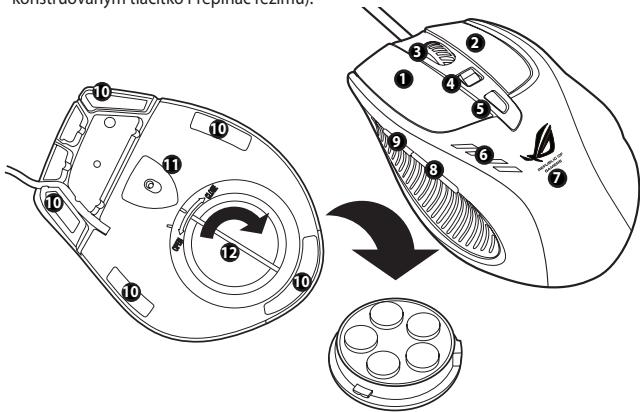
| 1 | Levé tlačitko |
| 2 | Pravé tlačitko |
| 3 | Rovlací kolečko |
| 4 | Přepináče DPI Posouvámímpřepináče DPI dopředu/dozadu mžěte měnit Rozlěsényi myši. Při pohybu přepináče DPI svítivindikátóor LED DPI. Indikace LED viz tabulka na dalá stránc* |
| 5 | Přepináče profilí/Indikator profilí Stisknutim přepináče profilí výberte profil. Stisknutím tlačitka se přepinačrozsvítí. Indikace LED viz tabulka na dalá stránc** |
| 6 | Indikátór LED DPI* |
| 7 | Logo GX950 |
| 8 | Tlačitko IE dopředu |
| 9 | Tlačitko IE dozadu |
| 10 | Noha myši |
| 11 | Laserový snímač Twin-Eye |
| 12 | Hmotnostní podstavec (5 x 4,5g bloky)*** |
- Indikace LED prepinače DPI
| Poćet svíticych indicátörů LED | Indikace |
| 1 | Uroveř 1 (výchozí: 800 dpi) |
| 2 | Uroveř 2 (výchozí: 1600 dpi) |
| 3 | Uroveř 3 (výchozí: 3200 dpi) |
| 4 | Uroveř 4 (výchozí: 5600 dpi) |
** Indikace LED prépinaçé profilu
| Barvy indikatoru LED | Indikace |
| Nesvit. | Normálni profíl |
| Zelená | Profíl 1 |
| Červéná | Profíl 2 |
| Orange | Profíl 3 |

POZNÁMKA: Urovné DPI se zvyšuji a snizuji cyklicky. Když je mys nastavena na Uroven 4, dalsim posouváním prepinače DPI doprodu se uroven DPI vrti zpět na Uroven 1 a potom začne stoupat na Uroven 2 a vyssí urovné DPI. Když je mys nastavena na Uroven 1, dalsim posouváním prepinače DPI dozadu prejde uroven DPI na Uroven 4 a potom začné klesat na Uroven 3 a nizsí urovné DPI.
Pripojení laserové herní mysi ASUS GX950
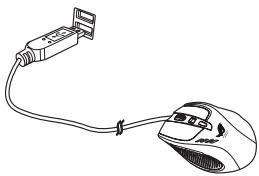
Pripojte laserovou herni mys ASUS GX950 k portu USB počitače.
Přizpůsobeni myssi (Hodnoty DPI / príkazy makro / funkce tlaciték)
Přejděte na webovec stránků spelečnosti ASUS na adreš www.asus.com a stáhněte a nainstalujte nejkovějsí ovladac pro vlastnínastavení hodnot DPI mysí, příkazu makró a Funkci tlacitěk.
Používání nastroje pro nastavení
Spusté nastroj pro nastavení některym z následujicích postupú:
Klepněte na zástupce ASUS ROG Gaming Mouse GX950 (ASUS ROG herní myš GX950) na pracovní plose operacního systému Windows®.
Klepène na Start > All Programs (Vsechny programy) > ASUS Gaming Mouse (ASUS herni mys) > ASUS ROG Gaming Mouse GX950 (ASUS ROG herni mys GX950).
Klepněte pravym tlačítkem na ikonu na hlavním panelu Windows® a potom vyberte Launch GX950 APP (Spustit GX950 APP).
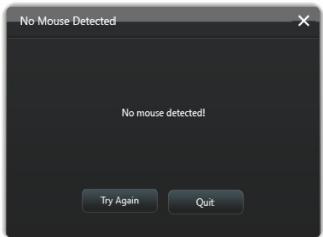
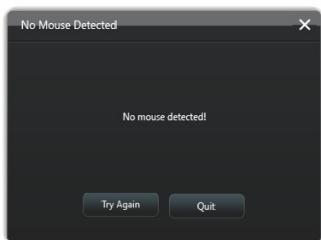
Pokud s zobrazi následujíci obrazovka, prípojte herní mys ASUS GX950 k portu USB počitače. Program automaticky Rozpozná mys a bude pokořcovat na hlavní nabídku.
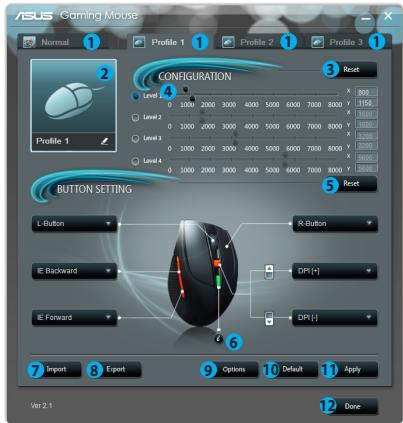
Hlavnabidka
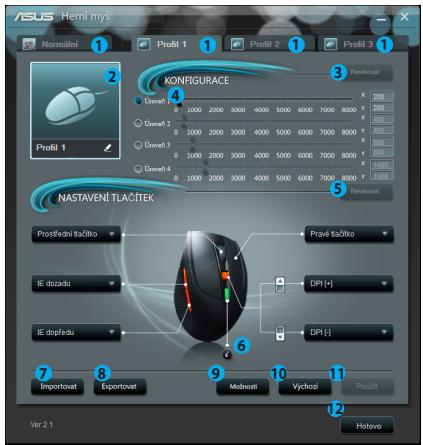
Polozky Popis
- Klepnutim na karty zobrazte nabidku vybraného profilu.
- Zobraí konu profilu, který je konfigurovateń v nabidkach Profil 1 - 3.
- Klepnutim obnovite posledni ulozena nestaveni konfigurace DPI.
- Přazením posuvniku upravíte hodnotu DPI pro Jednotlivé urovně.*
- Klepnutim obnovite posledni uložena nastaveni tlačiték.
- Klepnutim zobraże oznaćne rūznych barev indicatoru profilu.
- Klepnutim načte profil uložné do myši.
- Klepnutim ulozite aktuálni nastaveni profilu na pevný disk.
- Klepnut'm zobrakte nabidku Options (Moznost), ktere umozhnejupravit interval dotazovani mya konfigurovat fonke Angle Snapping (Prichycnii uhlu) a Lift-off (Zvednuti). Dalsi podrobnosti viz strana 15.
- Klepnutim obnovite vychozi tovärn hodnoty vsech nestaveni mysi.
- Klepnutim uložite provedená nastavení.
- Klepnutím uložite provedené nastaveni a ukončte program.
Nabidka Profil 1
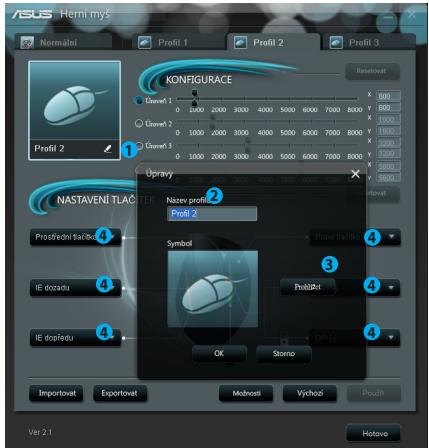
Polozy Popis
- Klepnutim otevete nabidku Upravy, ktera umoznjue zmenit naev aikonu profilu.
- Zadejte název profilu, ktery chcete použit.
- Klepnutim vhyhledje t soubor s obrazkem, ktery chcte pouzit jak oikonu profilu.
-
Vyberte funkci pro Jednotlivá tlacitka / akce z rozeviraciho seznamu.
-
Dalş podrobnosti viz tabulka nizë.
Položky
Popis
Leve tlačitko
Zpusobi, ze se tlacitko chová jako levé tlacitko mysi.
Pravé tlačitko
Zpusobi, ze se tlacitko chová jako pravo tlacitko mysi.
Prostrejdni tlačitko
Zpusobi, ze se tlacitko chová jako prostředni tlacitko mysi.
IE dozadu
Zpusbô, ze se tlacitko chová je KE dozadu tlacitko mysi. Je-li vbránzo, stinskutn totoh tlacitko pópeznde na prechódo prohlizónou stränku.
IE dopiedu
Zpusobi, ze se taciKho chovaj ike ID dedupd taciKo mysi. Je-li brvano, stinskutn totoh taciKo pjejetne na piedchozi dalsi stranku.
| Položky | Popis |
| Klávesnica | Je-li vybrán, stisknutim toho tolačitka provdete klávesový uhoz nebo sérii klávesovych Úhocz. |
| Makro | Je-li vybrán, stisknutim toho tolačitka spustite príkaz nebo sérii príkazú, ktere muzete upravot prot矫řednictvim nabidky Upravit makro. Dalš podrobnosti viz strana 12. |
| DPI[+] | Je-li vybrán, stisknutim toho tlačitka zvyšite hodnotu DPI. |
| DPI[-] | Je-li vybrán, stisknutim toho tlačitka snizite hodnotu DPI. |
| Prěpínáč režímů | Zpúsobi, ze se tlačitko chová prěpínáč režímů. |
| Kolečko [vlevo] / [vpravo] | Je-li vybrán, stisknutim toho tolačitka budete posouvat vlevo / vpravo jako nklápaneči tlačitko. POZNÁMKA: Tato funcke fungue pouze v aplíkacích Microsoft® Office v operáčnich systèmech Windows* 7 / Vista. |
| Rychlá střelba [myš] | Je-li vybrán, stisknutim toho tolačitka provdete rychlou strelbu v hře s utočením prostřednictvim klepáni, což je stejné, jak trojité klepnutí levým tlačitkem myš. |
| Rychlá střelba [klávesa] | Je-li vybrán, stisknutim teto klávesy provdete rychlou strelbu v hře s utočením prostřednictvim mezerniku, což je stejné, jak trojité stisknutim mezerniku. |
| Webový prohlížec | Je-li vybrán, stisknutim toho tlačitka spustite vychozho webový prohlížec. |
| Je-li vybrán, stisknutim toho tlačitka spustite vychozy webový prohlížec. | |
| Prihrávač médiì | Je-li vybrán, stisknutim toho tlačitka spustite vychozy Prihrávač médiì. |
| hrát/pauza | |
| Zastavit | Je-li vybrán, stanou se tato tlačitka tlačitky pro ovládání prěhraványí v aktivním prěhrávací médiì. |
| Další stopa | |
| Předchozí stopa | |
| Zvysít / snížit hlasitost | Je-li vybrán, stisknutim toho tlačitka zvyšite / snížité hlasitost systému. |
| Ztolumit | Je-li vybrán, stisknutim toho tlačitka zapnete/vypnete režim ztlumení hlasitosti. |
| Kalkulačka | Je-li vybrán, stisknutim toho tlačitka spustite aplíkaci Kalkulačka. |
| Tento počitač | Je-li vybrán, stisknutim toho tlačitka oteviřete okno Tento počitač. |
| Spustit GX950 APP | Je-li vybrán, stisknutim tlačitka spustite tento nastroj pro nastaveni. |
| Deaktivováno | Vyběrem teto položky deaktivujete tlačitko. |
Nabidka Upravit makro
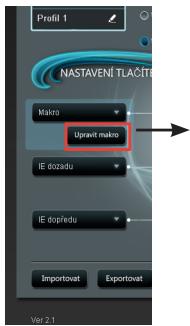
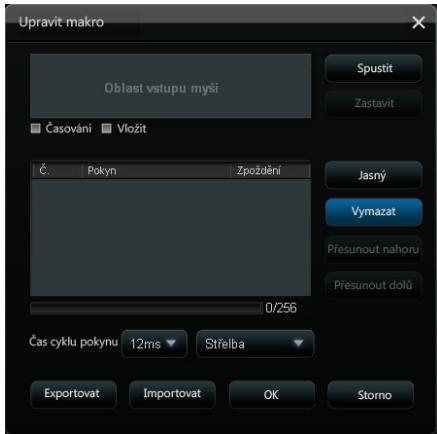
| Položky | Popis |
| Upravit makro | Klepnutím otevřete nabídku Upravit makro. |
| Časování | Zaškrtnutím títo položká bude zaznamenáván āc mezi stisknúm a uvolněrním tlacícka. (Vychozí: 12ms) |
| Vložit | Je-li tato položka záškrtnuta, bude před vybrné poukyn vložen nový poukyn. V opačné priťapné bude novému poukyná dána pvni priorita. |
| Spustit* | Klepnutím spustite záznam klávesovych úhožu/a/nebo akci mysi. |
| Zastavit | Klepnutím zastavite zážnam klávesovych úhožu/a/nebo akci mysi. |
| Vymazat | Klepnutím ymažete všechny uložné poukyny. |
| Présunout nahoru/dolú | Klepnutím présunete vybrné poukyn nahoru/dolú. |
| Čas cyklu pouknu | Kdzyž položka Āscovaní néni záškrtnutá, doba zožděné všech akci bude hodnota vybrné z rozevirachno seznám. |
| Smyčka | Nastvićmak trok, aby bylo prvník plepnutím spustěno a dalšim klepnutím zastaveno. |
| Střelba | Nastvićmak trok, aby bylo spustěno Jednou pí klepnúti. |
| Souvlísa střelba | Nastvićmak trok, aby bylo spustěno stisknúm a podržením tlacíka a zastaveno uvolněrním tlacíka. |
| Exportovat | Klepnutím uložité aktuálním krobu nepvý disk. |
| Importovat | Klepnutím načtete makro z pevného disku. |
| Polożky | Popis |
| 1. | Z rozeviracíhoseznamuyviberte intervaldotozováni mysi.Možnosti nastaveni:125 Hz, 250 Hz,500 Hz,1000 Hz (vychozí). |
| 2. | ZaškrtnutímAngle Snapping (Prichyceníúhu)aktivujetefuncki prichyceníúhu.Prichyceníúhulumožnjuéhladkýaprímþohymysi.Ve vychozí konfiguraci jeprichyceníúhledeaktivováno. |
| 3. | ZaškrtnutímLift Off (Zvednuti)aktivujetefuncki zvednuti apotom prietaženímpanelu upravtevysku zvednuti odnejnižísponejvyší.Zrušením zaškrtnutí policka Lift Off (Zvednuti)budevyska zvednuti nastavena automaticyk.Kdzyjefungkezvednutiaktivována,myspřestane reagovat,kdzyjizvstedene nad povrchvyse,nežjeurčnéávyskazvednuti. |
Nabidka hlavniho panelu
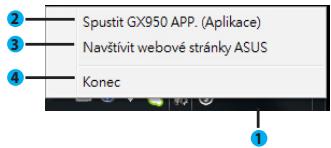
Položky Popis
- Když je program správně nainstalovan, na hlavním panelu se zobraź logo mysī GX950.
- Klepnutim otevrethe hlavni nabidku nastroje pro nestaveni mysi GX950.
- Klepnutim navstivite officiáne webové stranky spočnosti ASUS.
- Klepnutim ukoncite napidku nastaveni.
Vyrobyk a firenmé ozaněcía, tóra se abiobju v tomto návode, moža a nemusia byt' obchodnymi znakčami alebo autorským pravami patrichyng spolocosti a pouziváu sa iba na ozaněcenie alebo na vysetovlanie, a to v prospech ich vlastnikov a bez zämru ich porusovania.
Kontakné informácie
ASUSTeK COMPUTER INC.
Adresa 15 Li-Te Road, Peitou, Taipei, Taiwan 11259
Telefon +886-2-2894-3447
Fax +886-2-2890-7798
E-mail info@asus.com.tw
Webová stránka www.asus.com.tw
Technická podpora
Adresa +86-21-38429911
Online podpora support.asus.com
ASUS COMPUTER INTERNATIONAL (Amerika)
Adresa 800 Corporate Way, Fremont, CA 94539, USA
Telefon +1-510-739-3777
Fax +1-510-608-4555
Faxové císlo oddelenia podpory +1-812-284-0883
Online podpora support.asus.com
ASUS COMPUTER GmbH (Nemecko a Rakusko)
Webová stránka www.asus.de
Použivanie nastroja na instaláciu
Ak sa zobrażi doluznázornena obrazovka, pripojte hráčsku mys ASUS GX950 k USB portu vasho počitača. Program automatický zistí mys a prejde do hlavněj ponuky.
Hlavná ponuka
Položky Popisy



- Laserová herní myš ASAP GX950
- Copyright © 2012 ASUSTeK Computer Inc. Vsechna prava vyhrazena.
- Kontaktni informace společnosti ASUS
- ASUSTeK COMPUTER INC.
- ASUS COMPUTER GmbH (Nemecko a Rakousko)
- Upozornéni
- Sberové sluzby
- Obsah krabice
- Přehled technických udajů
- Seznámení s laserovou herní mysi ASUS GX950
- Pripojení laserové herní mysi ASUS GX950
- Přizpůsobeni myssi (Hodnoty DPI / príkazy makro / funkce tlaciték)
- Používání nastroje pro nastavení
- Hlavnabidka
- Polozky Popis
- Nabidka Profil 1
- Polozy Popis
- Položky
- Popis
- Leve tlačitko
- Pravé tlačitko
- Prostrejdni tlačitko
- IE dozadu
- IE dopiedu
- Nabidka Upravit makro
- Nabidka hlavniho panelu
- Položky Popis
- Kontakné informácie
- Technická podpora
- ASUS COMPUTER INTERNATIONAL (Amerika)
- ASUS COMPUTER GmbH (Nemecko a Rakusko)
- Použivanie nastroja na instaláciu
- Hlavná ponuka
- Položky Popisy
Značka : ASUS
Model : GX950, GX950
Kategorie : Myš