
GX950, GX950 - Fare ASUS - Ücretsiz kullanım kılavuzu
Cihazın kılavuzunu ücretsiz bulun GX950, GX950 ASUS PDF formatında.



| Ürün Türü | Kablolu lazer oyun faresi |
| Marka | ASUS |
| Model | GX950 |
| Bağlantı | Kablolu (USB 1,8 m kılıflı kablo) |
| Sensör | Twin-Eye Lazer |
| Çözünürlük | 50 ila 8200 dpi ayarlanabilir (varsayılan: 800, 1600, 3200, 5600 dpi) |
| Düğmeler | 5 programlanabilir düğme + tıklanabilir tekerlek + DPI düğmesi + profil seçici |
| Boyutlar | 122 mm (U) x 82 mm (G) x 43 mm (Y) |
| Ağırlık | 150 g (her biri 4,5 g olan 5 ağırlıkla ayarlanabilir) |
| İşletim Sistemleri | Windows XP, Vista, 7 |
| Arayüz | Altın kaplama USB |
| Profiller | 4 profil (normal + 3 programlanabilir) renkli LED gösterge ile |
| Ana İşlevler | DPI ayarı, makrolar, düğme atama, açı yakalama, kalkış yüksekliği, yoklama frekansı (125-1000 Hz) |
| Yazılım | ASUS ROG Oyun Faresi Yapılandırma Yardımcı Programı (asus.com'dan indirme) |
| Kutu İçeriği | GX950 Fare, kullanım kılavuzu |
| Güç Kaynağı | USB veri yolu |
| Bakım ve Temizlik | Yumuşak kuru bir bezle temizleyin. Sıvılardan kaçının. |
| Güvenlik | FCC Sınıf B, WEEE direktifi, REACH uyumlu |
| Yedek Parçalar ve Tamir Edilebilirlik | Yedek ağırlıklar mevcuttur. Onarımlar yalnızca ASUS tarafından yapılır. |
| Genel Bilgiler | Sınırlı garanti. Evsel atıklarla birlikte atmayın. |
Sık sorulan sorular - GX950, GX950 ASUS
Kullanıcıların soruları hakkında GX950, GX950 ASUS
0 soru bu cihaz hakkında. Bildiklerinizi cevaplayın veya kendinizinki sorun.
Bu cihaz hakkında yeni bir soru sor
Cihazınız için talimatları indirin Fare PDF formatında ücretsiz! Kılavuzunuzu bulun GX950, GX950 - ASUS ve elektronik cihazınızı yeniden ele alın. Bu sayfada cihazınızın kullanımı için gerekli tüm belgeler yayınlanmaktadır. GX950, GX950 markasının ASUS.
KULLANIM KILAVUZU GX950, GX950 ASUS
Bu el kitabinn hicbir bolumu, onun icinde tanmilanan yazilm ve de urunler de dahil olmak uzere, ASUSTeK COMPUTER INC. ("ASUS") firmasinin aqik bir bicimde yazil izni olmaksizn, satin alan kisi tarafindan yedeklemme amacl olak tutul dokumantasyon haricinde yeniden uretilemez, aktarlamaz, kopya edilemez, bir bilgi islem sistemi icinde depolanamaz, ya da her hangi bir sekilde ya da hicbir michimde hicbir dile tercüme edilemez.
Aşaqidaki durumlarda ürün garantisi veya servisi uzatilmayacatr. (1) ASUS tarafindan yazilı okayan olamdirakça, ürünün onanlimi,dehyşirilimesi; veya (2) ürünün seri numarasinin okumaz durumlada olması veyaicens Olmaması.
ASUS BU EL KITABINI, BELIRLI BIR AMAÇ IÇIN TICARETE EL VERİSİN Lī NīTELİGYN YA UYGUNLUGUN ZIMNI GARANTILER YA BO KOSULLARI DA DAHLI OLMAK ÜZERE YA D BUNLARLA SINIRLI OLMAAMAK KAYDIYL YA A ZIKİK SEKLIDE YA DA ZIMEN HER HANGI BIR TÜRÜN GARANTIŞİL OLMAKSIZİN "OLDUÇU GIBI" SAGLIR. HICBIR DURUMDA ASUS, OONUN DIREKTÖRLERİ, MEMURLIÇA, ÇALISANLARI YA DA ACENTELERİ, BU EL KITABI YA DA ÜRN IÇERISINDE HER HANGI BIR KUSUR YA DA HATADAN DOGAN BU TÜR ZARARLIN MEYDANA GELME OLASILGINI TAVSIYE ETMIŞ OLSA DAHİ, HER HANGI BIR DOLAYLI ÖZEL, TESADÜFΙ YA DA SONUCSAL ZARARLARDAN (KAR KAYIPLARI, IS KAYBI, KULLANIM YA DE VERSİNTİYE UGRAMASI VE DE BENZERİ GIBI ZARARLIN DA DAHİ OLMAK ÜZERE) OTÜR SORUMLU TUTULAMAZ.
BU EL KITABIÇİNDE YER ALAN SPESİFIKASYONLAR VE DE BILGI SADECE BILGILENDIRME AMAÇI OLARAK TEDARİK EDILMIŞTR VE DE HER HANGİ BIR BILDIRIMDE BULUNUMAKSIZIN HER HANGİ BIR ZAMANDA DEGIŞTİRLIMEY TABIDİR, VE DE ASUS TARAFINDAN BIR TAAHΗŞ SEKLINDE YORUMLANAMAZ. ASUS BU L KITABİNEY VE DE ONUN IÇİNDE TANIMLANAN YAZILIM VE DE ÜRNÜLNERDE DA DHILI OLMAK ÜZERE GÖRÜNEN HER HANGİ BIR HATA YA DA KUSURLARDAN ÖTÜRÜ HICBIR YUKUMLÜLUKY YA D SORUMLULUK ÜSTLENMEZ.
Bu el kitabi ici de goren utrunle ve de kurum isimleri, onlarrin sirketelerinin tescili ticari markalarlya da telif haklan olabilir ya da olmayabilir ve de ihal amaci olmaksizin sadece tanitum ya daaqlama amacl Olakve de mal sahibin yaranna kullanilmaktadir.
Irtibat Bilgileri
ASUSTeK COMPUTER INC.
Adres 15 Li-Te Road, Peitou, Taipei, Taiwan 11259
Telefon +886-2-2894-3447
Faks +886-2-2890-7798
E-posta info@asus.com.tw
Web sitesi www.asus.com.tw
Teknik Destek
Telefon +86-21-38429911
ASUS COMPUTER GmbH (Almanya ve Avusturya)
REACH (Kimyasallarin Kayit Altina Alinmasi, Degerlendirilmesi, Ruhsatlandirilmasi ve Sinirlandirilmisi) duzenleyici cergevesine uygun olarak, urunlerimizdeki kimiyasal maddeleri http://csr.asus.com/english/REACH.htm adresindeki ASUS REACH websitesinde yayinlamaktayiz.

Fareyi belediye copune ATMAYINIZ. Bu urun parcalari yeniden kullanlabilecek ve geridonusum yapilablecek sekilde tasarlanmistr. Uzerinde carpi bulunan cop kutusu isareti urunun belediye atigna atilmamasere gegtjini gostoermedekdir (elektrikv ie elektronik cihaz). Elektronik urunlerin imhasi icin yerel duzenlemeleri kontr edin.
ASUS Geri Donuistürme/Geri Alma Hizmetleri
ASUS geri donustürme ve geri alma programlarinda cevremizi korumak icin en yüksek standartlara uymayı tahthüt ederiz. Ürünlerimizi, pilleri, diger bileşenleri ve ambalay malzemelerini geri donustürme sorumluluğ icin size;cüzümler seksladigi'miza inaniyoruz. Farkli bölgelerdeki ayrintil geri donustürme bilgiler icin http://csr.asus. com/english/Takeback.htm adresine gidin.
Paket iceriigi
ASUS GX950 Lazerli Oyun Faresi paketinizde asağidaki ürünlerin bulunup bulunmadigi n konlrol edin.
- ASUS GX950 Lazerli Oyun Faresi
Kullanim Kilavuzu

Urünlerden biri hasar gormüsse veya kayipsa, magazaniz ile temas kurun.
Teknik Özellik Özeti
| Model Adı | GX950 |
| Bağlanabilirlik Teknolojisı | Kablolu |
| İzleme | Lazer |
| OS desteği | Windows* XP / Windows* Vista / Windows* 7 |
| Boyutlar (mm) | Fare: 122(L) x 82(W) x 43(H) |
| Kablo Uzunluğu | Kablo ek bilezikigyle 1,8m |
| Ağırlik | Fare: 150g (ayaranbilir) |
| Düzmeler / Anahtarlar | 1 x Sol yüzmesi / Saş yüzmesi / Düner teker 2 x Yan yüzme 1 x DPI yüzmesi 1 x Profil Değistirma |
| Çözünurlük | 50 ~ 8200 dpi (ayaranbilir) Varsaylan: 800dpi (Seviye 1), 1600dpi (Seviye 2), 3200dpi (Seviye 3), 5600dpi (Seviye 4) |
| Mevcut arayüz | Altin kaplamalı USB |

Teknik özelliklerde önceden haber verilmedendehyegrösiklik yapilabilir.
ASUS GX950 Lazerli Oyun Farenizi Taniyin
ASUS GX950 Lazerli Oyun Fareniz sol duğme, sag duğme, kayar teker, iki yan duğme, DPI duğmesi ve özel tasarlanan profil degisiurge duğmesi ile birlikteGPCIgerilmektedir.
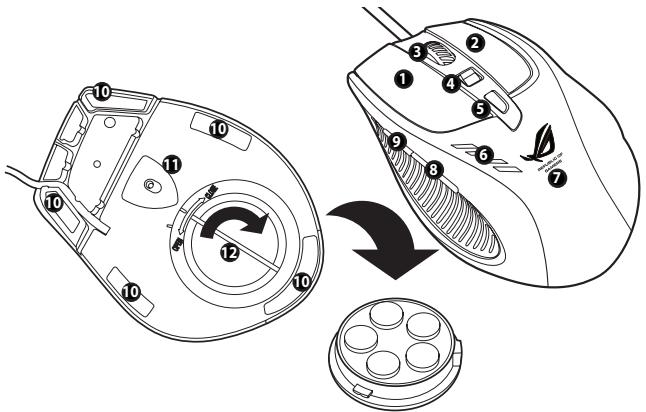
1 Sol dugmesi
2 Sag dugmesi
3 Doner teker
DPI anahtarimi
4 Pare czuzunudugund degsttimek icqi DPI anaharinin iien/ger hareketendinn. DPI anahari hareket ettiginde DPI anahtarinin LED'leri yanar. LED gosterimleri icin sonraki sayfada bulunan tabloya bakiniz.
Profil Değistirme duğmesi / Profil östergesi
5 Bir profil semcik icin Profil duigmesine basin. Dugmeye bastiginzda anaharin isigi yanar.
6 LED DPI östergesi
7 GX950 logosu
8 IIE leri duğmesi
9 IIE Geridugmesi
10 Fare ayaklari
11 Twin-Eye Lazer sensorü
12 Agirlk kaidesi (5 x 4,5g bloc)**
- Profil anahtarı LED,isaretleri
| Yanan LED sayisi | Göstergeler |
| 1 | Seviye 1 (varsayilan: 800 dpi), |
| 2 | Seviye 2 (varsayilan: 1600 dpi) |
| 3 | Seviye 3 (varsayilan: 3200 dpi) |
| 4 | Seviye 4 (varsayilan: 5600 dpi) |
** DPI anahtari LED isaretleri
| LED renkleri | Göstergeler |
| Yanmyor | Normal Profil |
| Yeşil | Profil 1 |
| Kırkızı | Profil 2 |
| Turuncu | Profil 3 |

NOT: DPI seviyeleri ber dongücastle iyukselir ve iner. Fare 4, seviyeye ayarlandignda DPI anahartiri ileriye hareketlendirmey devem edebilirsiniz, DPI seviyesi 1. seviyeye inecek ve sorna 2. ve daha yuksek DPI seviyelerine cikacaktr. Fare 1. seviyeye ayarlandignda DPI anahartiri gerije hareketlendirmiy devam edebilirsiniz, DPI seviyesi 4. seviyeye cikacak ve sorna 3. ve dahsu kdi Pdviyelerine incektir.
ASUS GX950 Lazerli Oyun Farenizin Baglanmasi
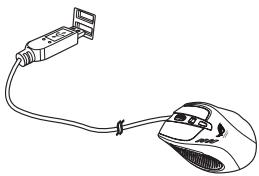
ASUS GX950 Lazerli Oyun Farenizi bilgisayarinizin USB girisi takin.
Farenizin özelleştrilmesi (DPI değerleri / Makrokomutlar / Düğme ilevleri))
En son sūrucūyū indirmek污染防治 www.asus.com adresindeki ASUS web sitesine gidin ve farenizin DPI degerlineri, Makro komutlarini ve duğme ilesvlerini özelleşirmek污染防治 su rucūyū kurun.
Kurulum programini kullanma
Kurulum programini bestehtmak icin asagidakilerden birini uygulayin:

Windows® masaustände ASUS ROG Gaming Mouse GX950 kisayoluna tiklayin.
- Start (Başlat) > All Programs (Tüm programlar) > ASUS Gaming Mouse > ASUS ROG Gaming Mouse GX950 üzerine tiklayın.
Windows® gōrev cúbugundan simgesine sag tiklayin, ardindan Launch GX950 APP (GX950 APP Baslat) öGESINI seçin
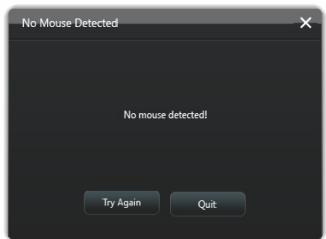
Aşaqidaki ekrın gürünürse, ASAPGX950 Oyun Farenizi bilgisayarınüz USB böglantı noktasina takın. Program fareyi otomatik olarak algilar ve ana menüye gider.
Ana menu
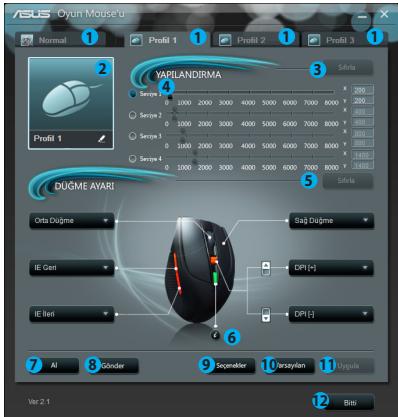
| Öğeler | Açıklama |
| 1. | Secilen profil��sunu gõstermek icin her vuruşu tiklatin. |
| 2. | Profil 1~3 menülerinde yapilalandınlabin profil simgesi gõsterilir. |
| 3. | DPI yapilandirmasın son kaydettgüzin ayarla sifırlamak icin tiklatin. |
| 4. | Her seviye icin DPI.Deeperini ayarlamak üzure kaydirma düzmesini)sürkleyin.* |
| 5. | Düşme ayaraların son kaydettgüzin ayarla sifiramak icin tiklatin. |
| 6. | Farkl Proflg österge renklerinin,isaretlerini gõstermek icin tiklatin. |
| 7. | Farenize kaydettgüzin profili yüklemek icin tiklatin. |
| 8. | Geçerli profil ayaraların sapit disk)sürucünüze kaydetmek icin tiklatin. |
| 9 | Fare yanileme hizinci ayarlanamiza, Açkapama ve Kaldirma özelliklerini yapilandirmaya olanakayoylan Seceneklermenusun gõstermek icin tiklayin.Ayrintlar icin sayfa 15'e bakıniz. |
| 10. | Tüm fare ayaraları fabrika varsayilanlarina sifiramak icin tiklatin. |
| 11. | Yaptıgüniz ayarlan kaydetmek icin tiklatin. |
| 12. | Yaptıgüniz ayaraları kaydedip programdan çkımak icin tiklatin. |
- Her profil dört DPI seviyesi sekslar. DPI anahtan LED'leri yanarak kullandiginiz DPI seviyesini gosterir. Ayrintli LED gosterimler icin sayfa 9'a bakimiz.
Profil 1 menusu
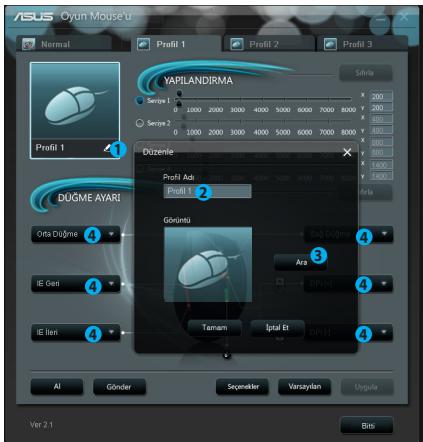
Ögeler | Açıklama
- Profil adi ve profil simgesini degistirmenizi saglayan Düzenle menusunu acmak icin tiklatn.
- Kullanmak istediginiz profil adini girin.
- Profil simgesi olarak kullanmak istediginiz görtündu dosyasini bulmak icin tiklatn.
- Asagi acian listed her dume/gyleem icin bir islev segin.
- Daha faza ayrinti icin asagidaki tablaib oyakin.
Öğeler Açıklama
Sol Düğme Düğmenin sol fare Düğmesi gibi davranmasini saglar.
Sag Düğme Düğmenin sag fare Düğmesi gibi davranmasini saglar.
Orta Düğme Düğmenin ortafare Düğmesigibidavranmasin saglar.
IE Geri Dümunin IE Geri fad muqesi gibi davanmasini saglar. Seçildüznde, görtunjütdigüz onceki sayfaya Gitmek ilen借用 mesey basir.
IE Ileri Dümunenin I Eleri fare dugmesi gibi davanmasini saglar. Seçildüzinde, görtunjtdeligizin sonnkı sayfaya gimtek ilecq)dugmey basir.
| Öğeler | Açıklama |
| Klavye | Seciligiinde, tuş vuruş veça'tuş vuruş sirahiGeorgelestirmek:içınduğmeye basin. |
| Makro | Seciligiinde, Makro Düzenle menüsunden duzelenleyebileçgünizkomutveya komut dizisini calistirmak:içınduğmeye basin.Daha fazla ayrinti:içınsaya 14'ye bakın. |
| DPI[+] | Seciligiinde, DPI değerini azaltmak:içınduğmeye basin. |
| DPI[-] | Seciligiinde, DPI değerini artirmak:içınduğmeye basin. |
| Profil Değişirme | Düzmenin profil anahtri düzmesi gibi davranması Regulatory. |
| Teklerlek [sol] / [sağ] | Seciligiinde, eğik tekerleşgin yaptıgün gibi sola /-SAqa kaydirmak:içindugmeye basin.NOT: Bu isletv, yalınizca Windows® 7 / Vista iletim sistemilerindekiMicrosoft® Office uygulamalarnda çalışir. |
| Hizli Ateş[fare] | Seciligiinde, saldirmak:içın tiklat oyunanda solfareduğmesi üç defa tıklettıngiz gibi hizl ates etmek:içınduğmeye basin. |
| Hizli Ateş[tuş] | Seciligiinde, saldirmak:içın Bosluk Tuşunun kullanlidi®,bir oyundaBosluk Tuşuna üç defa basmaniz gibi hizl ates etmek:içınduğmeyebasin. |
| Web Tarayüz六大-pta | Seciligiinde, varasyilan web tarayüzı baslmatk üzere duğmeye basin. |
| Ortam Yırütüz六大-pta | Seciligiinde, varasyilan ortam Yırütüz六大-pta baslmatk üzere duğmeye basin. |
| reproducción/Pausa | Seciligiinde, bu duğmeler etkin medya oynaticisinda oynatma detenetidügümeleri olur. |
| Durdur | Seciligiinde, bu duğmeler etkin medya oynaticisinda oynatma detenetidügümeleri olur. |
| Sonraki Parçao | Öncelki Parçao |
| Ses Yukari/Aşaşi | Seciligiinde,/system ses seviyesini azaltmak/artirmak:içınduğmeyebasin. |
| Sessiz | Seciligiinde, ses sessiz modunu açmak/kapatmak:içınduğmeyebasin. |
| Hesap Makinese | Seciligiinde,Hesap Makineseuygulamanizbaslmatk üzere duğmeyebasin. |
| Bilgisayarım | Seciligiinde,Bilgisayarım penceresini,açmak:içınduğmeyebasin. |
| GX950 APP Balaş | Seciligiinde,düğmeye basrarak kurulum programmi bilatrin. |
| Devredişi | Düzmeyi devredişi birakmak:içınbu öğeyi seçın. |
Makro Düzenle menusü
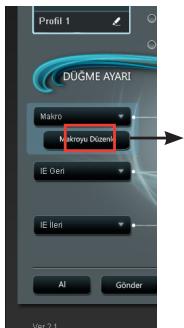
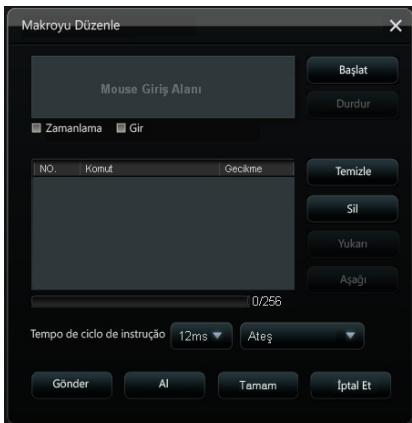
| Öğeler | Açıklama |
| Makro Düzenle | Makro Düzenle��sunün acmak icin tiklatin. |
| Zamanlama | Düşmeyi basma ve birakmaarasindaki sereyi kaydetmek icin bu öğeyi isaretleyin. (Varsaylan: 14ms) |
| Ekle | Isaretendiğinde, seçilen yönergeden once yiynönerge eklenir. Akis takdirde, yiynönergeye ilk öncelik verilir. |
| Başlat* | Tus vurusflare ve/veya fare eylemlerini kaydetmeyeBootstrapik icin tiklatin. |
| Durdur | Tus vurusflare ve/veya fare eylemlerini kaydetmeye durdurmak icin tiklatin. |
| Temizle | Kaydedilen:tüm yönergeleri temizlemek icin tiklatin. |
| Yukari/asaşi taşi | Seçelen yönergeyi yukari/asaşi taşiikatimik icin tiklatin. |
| Yönerge dōngü sūresi | Zamanlama isareti kaldırildigianda,tüm eylem gecikme sūresi asaşaia acylan listeden seçṭiqiniz değer olacaktir. |
| Döngü | Tiklatildigianda calistirlacak makroyu basları ve yeniden tiklattgünizda durdurur. |
| Ates | Tiklatildigianda makroyu bir defa calistirir. |
| Sürekli ates etme | Düşmeyi basili tuttuğunuzda makroyu calistirir ve düzmeyi biraktıqinizda durdurur. |
| Gönder | Geçeri makroyu sabit disk sürucünüze kaydetmek icin tiklatin. |
| Al | Sabit disk sürucünüzden makroyuğullemek icin tiklatin. |
Seçenekler menusu
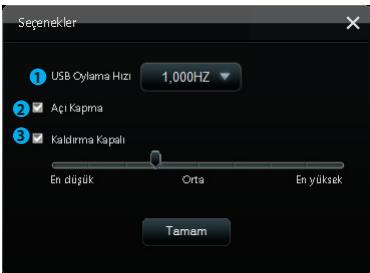
Ögeler
Açıklama
- Indirmeli listedenfareyilenilehizinsegin.Yapilandirma secenekleri:125Hz,250Hz, 500Hz,1000Hz(varsaylan).
- Aci Kapama ozelligini etkinlestirmek icin Angle Snapping (Aci Kapa) uzerine tiklayin.
Aci kapama sorunsz ve kolay bir fare hareketi sunar. Aci Kapama varsayilan olarak kalapidir.
- Tkaldirma özelliğini etkinleşirmek icin Lift Off (kaldirma) üzerine tiklayın ve ardindan Kaldirma yükselçiliğni ayarlamak icin cubuğu en altan en üste sürükleyn. Kaldirma yükselçiliğni otomatik olarak ayarlamak icin Lift Off (Kaldirma) kutusundaki isareti kaldirin.
Kaldirma ozelligi etkinlestirildigiende, farenizifare yuzeyindeitibaren bilerelen kalirma yuzekliqindan dafa色泽kaldirgindzama fareniz izleme ilsemin dilurdurun.
Taskbar menu (Gorev cubugu menusii)

一
GX950 UYG. Baslat (Uygulama)

一
ASUS Web sitesini ziyaret et

Ciks
Cikis

Ögeler
Açíklama
- Program.Doğru yüklendigiinde GX950 faresinin logosu Görev cubugunda görünür.
- GX950 fare kurulum programin ana menusünççmak icin tiklayin.
- ASUS resmi web sitesini ziyaret etmek icin tiklayin.
- Kurulum programindan cikmak icin tiklayin.