
GX950, GX950 - Egér ASUS - Ingyenes használati útmutató
Találja meg az eszköz kézikönyvét ingyenesen GX950, GX950 ASUS PDF formátumban.

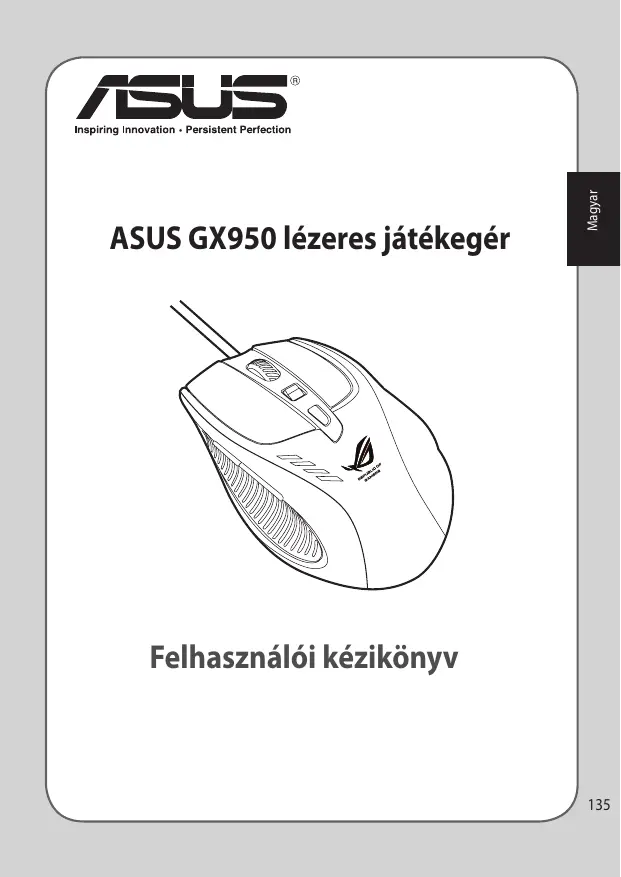


| Termék típusa | Vezetékes lézeres gaming egér |
| Márka | ASUS |
| Modell | GX950 |
| Kapcsolat | Vezetékes (USB kábel 1,8 m hüvelyvel) |
| Érzékelő | Laser Twin-Eye |
| Felbontás | 50-8200 dpi állítható (alapértelmezett: 800, 1600, 3200, 5600 dpi) |
| Gombok | 5 programozható gomb + kattintható görgő + DPI gomb + profilválasztó |
| Méretek | 122 mm (h) x 82 mm (sz) x 43 mm (ma) |
| Súly | 150 g (állítható 5 db 4,5 g súllyal) |
| Operációs rendszerek | Windows XP, Vista, 7 |
| Interfész | Aranyozott USB |
| Profilok | 4 profil (normál + 3 programozható) színes LED jelzővel |
| Fő funkciók | DPI beállítás, makrók, gombok hozzárendelése, szögbeállítás, emelési magasság, lekérdezési frekvencia (125-1000 Hz) |
| Szoftver | ASUS ROG Gaming Mouse konfigurációs segédprogram (letölthető az asus.com-ról) |
| Csomag tartalma | GX950 egér, felhasználói kézikönyv |
| Tápellátás | USB busz |
| Karbantartás és tisztítás | Puha, száraz ruhával tisztítani. Kerülje a folyadékokat. |
| Biztonság | Megfelel FCC B osztály, WEEE irányelv, REACH |
| Alkatrészek és javíthatóság | Csere súlyok elérhetők. Javítás csak az ASUS által. |
| Általános információk | Korlátozott garancia. Ne dobja a háztartási hulladékba. |
Gyakran ismételt kérdések - GX950, GX950 ASUS
Felhasználói kérdések a következőről GX950, GX950 ASUS
0 kérdés erről a készülékről. Válaszolj azokra, amiket ismersz, vagy tedd fel a sajátod.
Tegyél fel egy új kérdést erről a készülékről
Töltse le az útmutatót a következőhöz Egér PDF formátumban ingyenesen! Találja meg kézikönyvét GX950, GX950 - ASUS és vegye vissza elektronikus eszközét a kezébe. Ezen az oldalon közzé van téve az eszköze használatához szükséges összes dokumentum. GX950, GX950 márka ASUS.
HASZNÁLATI ÚTMUTATÓ GX950, GX950 ASUS
ASUS GX950 lézeres jatékegér
Felhasznalói kézikönyv
HUG7297
Elso kiadás (V1)
Majus 2012
Az ASUSTeK COMPUTER INC. (ASUS") elozetes irasos engedelyne nélkun ennek a kiadvynnak semmellyn reszletet - belernte a benne lerti termekek et szoftvereket - nem szabad sukzostratien, adatfeldolgoz rendszerben taroni vagy tovabittani, ilteve barmilyen ney lefolitien legituri ane z barmilyen formaban vagy eszkazel, elektronikusan, mechanikusan, fenymasolattal, feljegyzzelsev yagmaskep, kiveva a vasyarlot biszonsarg masolatkyszitec ebajol.
A termekgaranca, ilteve szolgatatas nem keril meghossabzibtsra, ha. (1) a termeket megiavitjak, módostijak vagy atalakitjak, kivehe va az iyen javist, modositast yavg atalakitast az ASUS irasban jovahagtya; vagy (2) a termek sorozatszamat olvashatatannia tsezik vagy hiaryzik.
AZ ASUS A KÉZIKONVYT, ONMAGABAN'B OBCSATI RENDELKEZESRE, BARMILYNEN KIFEJEZETT VAGY BELEERTETT JOTALL'S NELKÜL, TARTMALZMA, DE KOR LATEOZODVA PUSZTÁN AZ TAN HADATOSAGBÁN LEVO JOTALL'SRA, ILYTE M GECTAHAROZZOTCELRA VALO ALKMASSAGRA. AZ ASUS, ILLETTE ANNAK IGAZGATOI, TSITSEGFISELOI, ALKMAZOTTAY VAGY MEGBIZOTAI SEMMILYN ESETBEN NEM TARTOZNAK FELEOSSEGGE SEMILYNY OLYAN KÖZETVELN, KÖZETVESTET, ESETI, KÜLÖNGLES GAVY KÖVEKTZMEKNES KÄRERT (SEM KÄRTRITESSEL E ALMARDET NYERESEG, ELMARDET BEVÉTEL, ADATVESZTÉS VAGY UZEKMIKESES OKOZTA KÄRERT), AMELY A KÉZIKONV YV GAGT MEKH IYANYOSSTAGABOL VAGY HIBAJABOL ERED, AKKOR IS, HA AZ ASUS-T TAJEKOZTATTAK Z A IYEN KAROK LEHETOSEGERÖL
A JELEN KEKIZONYVEN SzerPLO MUSZAKI ADATOK EIN FORMACIO KIZAROLAG TAJEKOZTATO CELU, ELOZETES ERTEISITES NELKUL BARMIKOR MEGVALTOZHATNAK E NEM ERTLEMEZHETOK AZ ASUS ALTAL KOTELEZTTSEVGA LLLASKENT. AZ ASUS NEM VALL SEMMINU FEALESSEGET A KEKIZONYVEN EBLOFORDULO HIBAKERT VAGPONTATLAN INFORMACIKERT, A BENNE LEIRT TERMKEKET ES ZSOFTVERT IS BELERTVE.
A jelen kékizonyvben szerepló termekék és cegnevek az adottc egeik bejeygzyt védjegyei yagy szerzö tulajdona lethektn yagmács,hészlalnuk tizarolag azonostás yagy magyarazat celjaböl torténik a tulajdonos javára, mindenmnu jogserét szandéka nélkül.
Szerzői joginformáciok
ASUSTeK COMPUTER INC.
Vállalat címe 15 Li-Te Road, Peitou, Taipei, Taiwan 11259
Általános (tel.) +886-2-2894-3447
Általános (fax) +886-2-2890-7798
E-mail info@asus.com.tw
Webboldal www.asus.com.tw
Technical Support
Általános (tel.) +86-21-38429911
Online támogatás support.asus.com
ASUS COMPUTER INTERNATIONAL (America)
Vallalat cime 800 Corporate Way, Fremont, CA 94539, USA
Általános (tel.) +1-510-739-3777
Általános (fax) +1-510-608-4555
Webboldal usa.asus.com
Technical Support
Általános (tel.) +1-812-282-2787
Általános (fax) +1-812-284-0883
Online támogatás support.asus.com
ASUS COMPUTER GmbH (Németország, Ausztria)
Vällalat cime Harkort Str. 21-23, D-40880 Ratingen, Germany
Általános (fax) +49-2102-959911
Webboldal www.asus.de
Online támogatas www.asus.de/sales
Muszaki támogatás
Részegység telefonszám +49-1805-010923*
Rendszer/Notebook +49-1805-010920*
/Eee/LCD telefonszám
Általános (fax) +49-2102-9599-11
Online támogatás support.asus.com
- 0,14 euro/perc németországi vonas telefonró; 0,42 euro/perc mobiltelefonróL.
Notices
A vegyi anyagok nyilvantartásba vételeröl, értékeléséröl, engedélyezéséról és kiorlatózásárol szóI REACH (Registration, Evaluation, Authorization, and Restriction of Chemicals) szabáyzosi kerettervel összhangban közzététük a termékeinkben levő vegyi anyagokat az ASUS REACH webhelyén: http://csr.asus.com/english/REACH.htm.

NE hyelzeye en az egeret a haztartasi halleddekk ayguitt. A termekuy ugy terevteuk mig, hogy heletovte tegye al aktrasek es anyagok megfelelo irjrahasnositatsa. Az athuott kerekes zsemétárolot abrazoló jelzéssel ellatott (elektromos e elektronikus) termeket nem szabad haztartasi smetektan kezelni. Az elektronikus termeket elhelyezését iltoeten tajekozdjon a helyi hatsagoknal.
Visszavételi szolgáltatások
Az ASUS ujrahasnositasi e visszavételi politikája a környezetvedelem iranti elkóteleztssögünd eredménye. Olyan megoldásokban hiszünd, amelyek révén ügyfeleinkfpelelosségteljesen ujrahasnosithatják termékeinkt, akkumulatorainkat, égyeb résegysegeinket és csomagoló anyagokat. A kulönbož tèresgékben érvényes, részltes ujrahasnositasi információkt latogasson el a http://csr.asus. com/english/Takeback.htm webboldalra.
A csomag tartalma
Az ASUS GX950 lézeres jatékegerc csomagjanak az alabbi teteleket kell tartalmaznia.
ASUS GX950 lézeres jatékeger
Felhasznalói kézikonyu

Ammenyiben a tetelek kozul barmelyik sereult vagy hianyzik, lépjen kapcsolbat a forgalmazóval.
Muszaki adatok összefoglalása
| Model név | GX950 |
| Csatlakozásimód | Vezetékes |
| Követés | Lézeres |
| Operációs rendszer támogatás | Windows* XP / Windows* Vista / Windows* 7 |
| Méretek (mm) | Egér: 122(L) x 82(W) x 43(H) |
| Kábel hosszúsága | 1.8m kábel csatornával |
| Tömeg | Egér: 150g (allyltható) |
| Gombok / Kapcsolók | 1 x Bal gomb / Jobb gomb / Göretőkerék 2 x oldásó gomb 1 x DPI gomb 1x Profíl kapcsoló |
| Felbontás | 50 ~ 8200 dpi (allyltható) Alapéterék: 800dpi (1.szint), 1600dpi (2.szint), 3200dpi (3.szint), 5600dpi (4.szint) |
| Eléhétő csatolófelület | Aranyal befuttatott USB |

A muszaki adatok elozetes ertesités nélkūl megvaltozhatnak.
Az ASUS GX950 lézeres jatékegér ismertétése
Az On ASUS GX950 lézeres jätekegere bal, illette jobb gombbal, görgetökerékkel, két oldalsó gombbal, DPI gombbal és egy különleges kialakitásu profil kapcsoló gombbal rendelkezik.
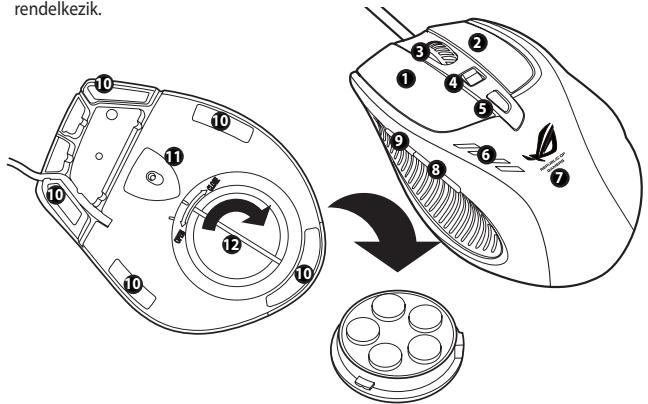
| 1 | Bal gomb |
| 2 | Jobb gomb |
| 3 | Görgetőkerék |
| 4 | DPI kapcsolét Tolja előre vagy húzza hatra a DPI-kapcsolét az egér felbontásanak módosításához. A DPI-kapcsolé LED-jei kigyulladnak a DPI-kapcsoló mozgatársá. A LED kijelzetek pédàit lásd a következő oldalon levo tâblázatban*. |
| 5 | Profil kapcsoló gomb / Profil indicator* |
| Nyomja meg a profilkapcsoló a kivist profil választásához. A kapcsoló a gomb megynomására kigyullad. A LED kijelzetek pédàit lásd a következő oldalon levo tâblázatban*. | |
| 6 | LED DPI indicator* |
| 7 | GX950 logo |
| 8 | IE Előre gomb |
| 9 | IE Hártra gomb |
| 10 | Egér tartó |
| 11 | Twin-eye lézeres szenzor |
| 12 | Süly alap (5 x 4.5g adagok)*** |
*** Beallithatja az eger sulyat a sulyallito adagok hozzáadásaval vagy elvetével.
- DPI kapcsoló LED jelzések
| Világító LED-ek száma | Kijelzések |
| 1 | 1-es szintre (alapértelmezzett: 800 dpi) |
| 2 | 2-es szintre (alapértelmezzett: 1600 dpi) |
| 3 | 3-es szintre (alapértelmezzett: 3200 dpi) |
| 4 | 4-es szintre (alapértelmezzett: 5600 dpi) |
** Profil kapcsoló LED jelzések
| LED színek | Kijelzék |
| Nem világit. | Normál profil |
| Zöld | 1. profil |
| Vörös | 2. profil |
| Narancssárga | 3. profil |

A DPI szint adott ciklusban fel- vagy lefelé MOZg. Ha az egér 4-es szintre van allitva és elore MOZgatja a DPI-kapcsolot, a DPI szint 1-es szintre uigrik, majd 2-es annal magasabbb DPI szintre. Ha az egér 1-es szintre van allitva és hatafrelé MOZgatja a DPI-kapcsolot, a DPI szint 4-es szintre uigrik, majd 3-es en annal alaconyabb DPI szintre.
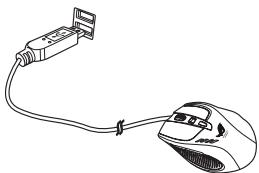
Az ASUS GX950 lézeres játékegér csatlakoztatása
Csatlakoztassa az ASUS GX950 lézeres
jétékegeret a szamitogég USB
cstlatkozáhoż.
Az egér személyre szabása (DPI értékek / Makroparancsok / Gombfunkciók)
Lépnj az ASUS webboldára a www.asus.com címen a legújabb ilésztóprogram letoltéséhez, majd telepitéséhez az egér DPI ertékének, Makró parancsainak és gombfunkcioiñnak személyre szabása érdekénye.
A beállíto segédprogram használata
A beallitó segédprogram indításához az alábbiak kozül valamelyik mveletet kell elvegeznie:
Kattintson az ASUS ROG Gaming Mouse GX950 parancsikonjára Windows® asztalon.

Kattintson a Start > All Programs (Minden program) > ASUS Gaming Mouse > ASUS ROG Gaming Mouse GX950 element.
- A Windows® feladatsoron jobb gombbal kattintson az ikonra ki a Launch GX950 APP element.

majd jelolje
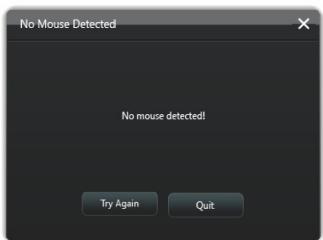
Ha az alabbi képernyǒ jelenik meg, dugja be az ASUS GX950 Jatěk Egerét a számítogepe USB portjába. A program automatiskan megkeresi az egeret és továbbhalad a fömenübe.
Fömenü
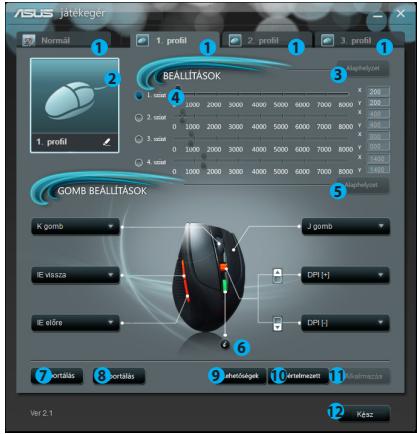
Funkciok Leiras
- Kattintson az egyes fulekre a kivalasztott profil menu megjelenitsehez.
- Megjelenik a profil ikon, amely konfigurhalto a Profil 1~3 menuben.
- Kattintson ra a DPI konfiguracio visszaallitasara az utolso elmentett beallitasokhoz.
- Húzza a csúszkát a DPI értek igazitáshoz minded szinten.*
- Kattintson rá bilentyu beaillitaskos viszaaillitasahoz, hogy vissataterjen az utolso elmentett beilalitaskohoz.
- Kattintson a kūlōbōzō Profil indikátorok színeinek megjelenitésehez.
- Kattintson az egérhez elmentett profil betölteséhez.
- Kattintson a jelenlegi profil merevlemezre menteshez.
- Kattiottson a gombaz Options (Opticok) menu megjenitesehez, amely lehtovet eszizag eger lekerdezesi sebesseg, az Angle Snapping s Lift-off fungkiok konfiguralasat. A reszleteket laskd 15. oldason.
- Kattintson az eger minded beallitásának gyári alapétekének visssaallitásához.
- Kattintson az elvgzett beallitasok mentesehez.
- Kattintson az elvégzett beallitások mentéshez és lépjen ki a programból.
1-es profl menu
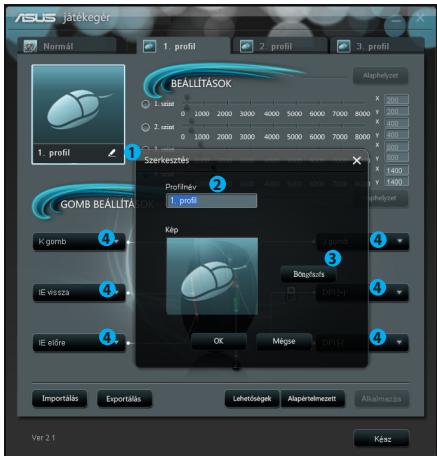
Funkciok Leirás
- Kattinsetz an Edit (Szerkesztés) menüre, melynek használtával megvátloztathataj a profil nevét é apoptosis konjat.
- Irja be a profil nevét, amit hasznalni szeretne.
- Kattintson a képi fajl megkeresésehz, melyet a profil ikonjakent szeretne használni.
- Valassa ziometimes gomb/a keci fociktaj et aenyilloistaboli. *Nexe meq al a ablatti tablacat tovabri reszletekje.
Funkciok
Leirás
Bgomb
Elintézi, hogy a gomb, úgy viselkedjen, mint a bal egérgomb.
Jgomb
Elintézi, hogy a gomb,úgy viselkedjen,mint a jobb égérgomb..
Kgomb
Elintézi, hogy a gomb, úgy viselkédjen, minta kózépső érgomb.
IE vissza
Elintézi, hogy a gomb, uyg viselkejdjen, mint a IE vissza gomb. Amikor ezt kivalasztotta, nyomja meg a gombot az elozo olda ravigalashoz, amit megnezzett.
IE elore
Elintézi, hogy a gomb, uyg viselkedjen, mint a IE elore gomb. Amikor ezt kivalasztata, nyomja meg a gombot az kovetkezó oldalra navigálaḥoz, amit megnézzett.
| Funkciok | Leíras |
| Billentyüzet | Amikor kiválasztja, nyomja meg a gombot, hogy billentyülenyomast, vagy billentyüssorrendet hajtson végre. |
| Mákró | Amikor kiválasztja, nyomja meg a gombot, hogy elinduljon egy parancs, vagy parancssorozat, melyet szerkeszthet az Edit Macro (Mákró szerkesztésé) menüben. Lásd 14. oldal további részletekér. |
| DPI[+] | Amikor kiválasztja, nyomja meg a gombot a DPI érték növeléséhez. |
| DPI[-] | Amikor kiválasztja, nyomja meg a gombot a DPI érték csökentésehez. |
| Profil valtó | Elintézi, hogy a gomb, ágy viselkedjen, mint a profil valtó gomb. |
| Kormány [bal] / [jobb] | Amikor kiválasztja, nyomja meg a gombot balra / jobbra történő góretéshez, mint a bilneón kormány teszi. MEGJEGYZES: Ez a funktci;czech a Microsoft® Office alkalmażsokban mukódik, Windows® 7 / Vista operaciós rendszerek alatt. |
| Gyorstüzelés (Egér) | Amikor kiválasztja, nyomja meg a gombot, és igy györstüzelés tud végéznì a kattints-a-tamadashozj jætekban, ami uyganzá, mintha háromszor katrintana az egér bal gombjával. |
| Gyorstüzelés [billentyü] | Amikor kiválasztja, nyomja meg a gombot, ágy györstüzelésre lesz képes, olyan jætekban, ahol a Spacebar (Szóköz) bilentyú használátszuk ségesa támadashoz, ami uyganyolan, mintha a Spacebar (Szóköz) bilentyüt háromszor yomná meg. |
| Webböngészö | Amikor kiválasztja, nyomja meg a gombot az alapételmezzett web böngészö elinditásához. |
| Amikor kiválasztja, nyomja meg a gombot az alapételmezzett levelező rendszer elinditásához. | |
| Média Lejátszó | Amikor kiválasztja, nyomja meg a gombot az alapételmezzett Média Lejátszó elinditásához. |
| Játék/szünet | Amikor kiválasztja, ezek a gombok a lejátszás vezérlestBiztosító gombokká válnak az aktiv média lejátszón. |
| Leallitás | Amikor kiválasztja, nyomja meg a gombot a rendszer hangerejének növeléséhez / csokkentésehez. |
| Következő Szám | Amikor kiválasztja, nyomja meg a gombot a hangerő elnémitásának be/ki kapcsolásához. |
| Elózó szám | Hangerő FEL/LE |
| Hangerő FEL/LE | Amikor kiválasztja, nyomja meg a gombot a rendszertésehez. |
| Elnémitás | Amikor kiválasztja, nyomja meg a gombot a hangerő elnémitásának be/ki kapcsolásához. |
| Számolgóp | Amikor kiválasztja, nyomja meg a gombot a Számolgóp fungkci elinditásához. |
| Saját Gép | Amikor kiválasztja, nyomja meg a gombot a Saját Gép ablak megnyitásához. |
| Launch GX950 APP | Ha kijelölte az elemet, nyomja meg a gombot a beällító segédprogram inditásához. |
| Kikapcsolt | Vázassza=ezt a funksiöt, a gomb inaktivalásához. |
Edit Macro (Makro Szerkesztése) menu
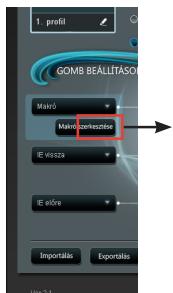
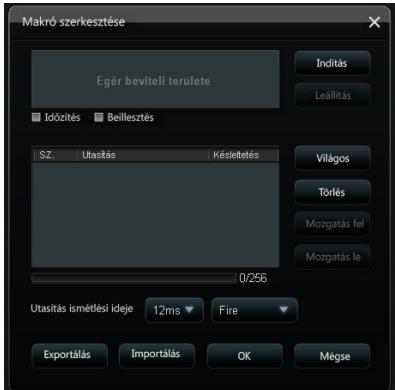
| Funkciók | Leirás |
| Makró szerkesztése | Kattintón rá a Makró szerkesztés megnyitásához. |
| Időzítés | Jelölje be ezt a funkció, a gomb lenyomása és felengedése közötti idő felvétéléhez. (Alapérték: 12ms) |
| Beszúrás | Amikor kivalaszta, üj utasítás kerül beszúrása kijelölt utasítás elé. MÁsküliönben, bárrmely más üj utasítás elsdleges prioritást kap. |
| Inditás* | Kattintón rá, hagy elindítsa a billentyüleütesek és vagy eger akciok felvétetelet. |
| Leallitás | Kattintón rá, hagy elleállitsa a billentyüleütesek és vagy eger akciok felvétetelet. |
| Törlés | Kattintón rá minden elmentetted utasítás törléséhez. |
| Fel/le mozgatás | Kattintón rá a kijelölt utasítás fel/le mozgatásához. |
| Utasítás ismétűs ideje | Amikor az Időzítés nincs bepipálva, minded esemény késelteşési ideje megadható a legórdúlo listaból. |
| Ismétűdés | Ez a makró futását egy gombnyomásra elindítja és amikor üból kattint megállitá. |
| Tüz | Beállitja a makró futását egy kattintásra inditással. |
| Folyamatos tüz | Beállitja a makró futását, amikor lenyomva tartja a gombot, megállitja, amikor elengedi. |
| Exportálás | Kattintón a jelenlegi mamró merevlemezre mentéséhez. |
| Importálás | Kattintón rá a makró betöltéséhez a merevlemezéról. |
Options (Opciók) menu
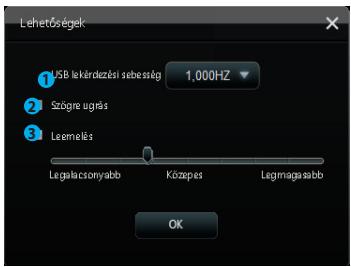
Funkciok Leiras
- A legordulistalorvala saska az eger lekderdezesi sebesegert. Beallitasi lehtosegelk: 125Hz, 250Hz, 500Hz, 1000Hz (alapertelmezzet).
- Jelöje be az Angle Snapping (Szögre ugrás) jelöönégyzet, hógy engedélyezze az Angle Snapping fungkót.
Az Angle snapping sime eyenes egermozgast bitzosit. Az Angle Snapping alapertelmezt beailllasa: leitlott.
- Jelõle be a Lift Off (Felemelés) jelõönégyzet, hogy engedélyeze a Lift-off fungkció, majd húzza el a csuszkat a Lift-off magassag módostasáho z a legalacsonyabb é a legmagasabb étekköözt. Szüntesses me g a Lift Off (Felemelés) jelõönégyzet bejelöésèt a felemelési magassag automatikus beaalitásáho.
Amikor engedezya a Lift-off fungkoti, az eger nem végéz kovétest, ha a felszinrol masagasabba emeli,管理中心 megadott felemelési masaggas.
Feladatsor menu
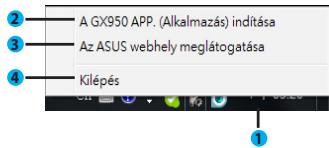
Funkciok Leirás
- A GX950 eger emblema megjenik a feladatsoron, ha a programot megfeleloen telepitettek.
- Kattintson rá a GX950 eger beallito segedprogram fomenüjenek megnyitásához.
- Kattintson rá az ASUS hivatales webhelyre történó ugrashoz.
- Kattintson ra, hogy kilépjen a beallitó segédprogramból.



- ASUS GX950 lézeres jatékegér
- Felhasznalói kézikönyv
- Szerzői joginformáciok
- ASUSTeK COMPUTER INC.
- Technical Support
- ASUS COMPUTER INTERNATIONAL (America)
- ASUS COMPUTER GmbH (Németország, Ausztria)
- Muszaki támogatás
- Notices
- Visszavételi szolgáltatások
- A csomag tartalma
- Muszaki adatok összefoglalása
- Az ASUS GX950 lézeres jatékegér ismertétése
- Az ASUS GX950 lézeres játékegér csatlakoztatása
- Az egér személyre szabása (DPI értékek / Makroparancsok / Gombfunkciók)
- A beállíto segédprogram használata
- Fömenü
- Funkciok Leiras
- 1-es profl menu
- Funkciok Leirás
- Funkciok
- Leirás
- Bgomb
- Jgomb
- Kgomb
- IE vissza
- IE elore
- Edit Macro (Makro Szerkesztése) menu
- Options (Opciók) menu
- Feladatsor menu
Márka : ASUS
Modell : GX950, GX950
Kategória : Egér