
GX950, GX950 - мышь ASUS - Бесплатное руководство пользователя
Найдите руководство к устройству бесплатно GX950, GX950 ASUS в формате PDF.

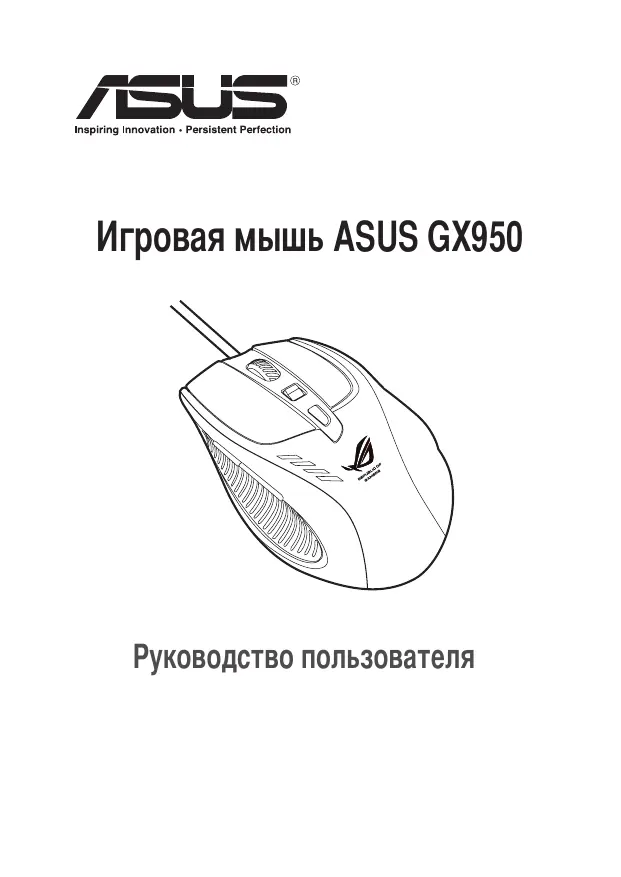


| Тип продукта | Проводная лазерная игровая мышь |
| Бренд | ASUS |
| Модель | GX950 |
| Подключение | Проводное (USB-кабель 1,8 м с оплеткой) |
| Сенсор | Лазерный Twin-Eye |
| Разрешение | 50–8200 dpi с регулировкой (по умолчанию: 800, 1600, 3200, 5600 dpi) |
| Кнопки | 5 программируемых кнопок + кликабельное колесо + кнопка DPI + переключатель профилей |
| Размеры | 122 мм (Д) x 82 мм (Ш) x 43 мм (В) |
| Вес | 150 г (регулируется с помощью 5 грузиков по 4,5 г каждый) |
| Операционные системы | Windows XP, Vista, 7 |
| Интерфейс | USB с золотым покрытием |
| Профили | 4 профиля (обычный + 3 программируемых) с цветным светодиодным индикатором |
| Основные функции | Регулировка DPI, макросы, назначение кнопок, угол привязки, высота отрыва, частота опроса (125–1000 Гц) |
| Программное обеспечение | Утилита настройки ASUS ROG Gaming Mouse (загрузка с asus.com) |
| Содержимое упаковки | Мышь GX950, руководство пользователя |
| Питание | USB-шина |
| Уход и чистка | Протирать мягкой сухой тканью. Избегать попадания жидкостей. |
| Безопасность | Соответствует FCC класс B, директиве WEEE, REACH |
| Запасные части и ремонт | Запасные грузики доступны. Ремонт только силами ASUS. |
| Общая информация | Ограниченная гарантия. Не выбрасывать с бытовыми отходами. |
Часто задаваемые вопросы - GX950, GX950 ASUS
Вопросы пользователей о GX950, GX950 ASUS
0 вопрос об этом устройстве. Ответьте на те, что знаете, или задайте свой.
Задать новый вопрос об этом устройстве
Скачайте инструкцию для вашего мышь в формате PDF бесплатно! Найдите своё руководство GX950, GX950 - ASUS и возьмите своё электронное устройство обратно в руки. На этой странице опубликованы все документы, необходимые для использования вашего устройства. GX950, GX950 бренда ASUS.
РУКОВОДСТВО ПОЛЬЗОВАТЕЛЯ GX950, GX950 ASUS
Игравая мь升值 ASUS GX950
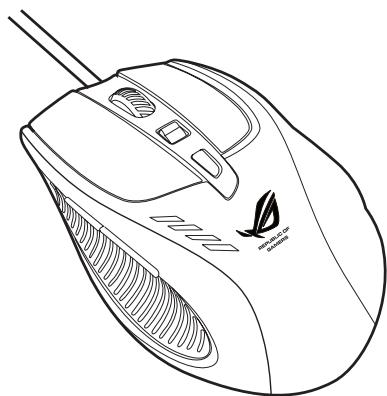
PykoBoIcTBo IoJIb3OBaTeJIa
R7297
ПервоиИЗданne(V1)
Ma 2012
Copyright © 2012 ASUSTeK Computer Inc. Bce npaba 3auiuiehbl.
JIOb6aTc 3TOIpyKoOBDCTBA, BkIOHbOobOpDabAHne I NpOrpaMMHoe o6ceCenHeN, OINCAHbIe B HEM, He MoKeT b6bTb D6bnPbOBAA, NepeDHa, PnepObaPbOaHA, CoXPaHEA B CTMeTe NcPOKa IIN nepeBedeHna A DaYrOy TaIbK B IIObO foPmE INI IOBbIMc CpeDCTBaMn, KpOME DOKYMEnTAU, XpHAnIEC NKoYpATENeM C cIeJIbIO peBepOBaHNaB, 63 cIeMaIIhONr HOI MmENHO rO pRzpeHnN ASUSTeK COMPETER INC. ("ASUT").
Garapthni nIpekpaataeCTCNB: 1(3)neiTeaTE pOteMHTWPOBAHO, MOIDIOIOPOBAHO INI mHEMeHO 6E3 nIbMcHBOHO pAapeJIeHOS ASUS; (2)ceipHIHNI HOMEP IKIIeNIOI POBJEKeHIN, HEBAPoSHIN NIBIO CTCTYETBY.
ASUNI pRQOCTABJRE TAAHHO pyKOBODCTBO "KAc Eby" 63E rapaHTTHIOIOBO TIN, RHA BO bpaXeHNH IINI NIOpa3yMeBAEMO, BIKUHOAIE HReBbIe rapaHTTH INM YUCIOBHOY KOMMEpCeCKoB BYIOBoI NII PnroTOIOCTH IANI KOHKPOTHE CENHO. IEO To OHPaTNNBCTMIMrPAHRTNMIY IOYCNIOBBMO. IIN Pn KAKX IOBCTOETCBXTA KOMHAIAN ASUNI, ES DE MPKETOPA, DOJIHXOTBHe MIIaC, CNYXaueMNI E ANEHTBI HE NCYT OTBECTBHNOCTH 3AIOIOBE COKEBHHIe, CNEINNAHILN, CYNHIABHIIe NIN BRIAOIOECNECTMBEN GERO-NIO 68bTKN (BKNIOAH 6bTKN 33-3A noperp imbo1i, noperp 6m3heca, noperp dahnBx, pinoctOAnOHK 6m3neca u n.) , jaie cEsCNLI COOooJIa OBO3MOXHOCTN TAKIX ybTKoB, 03NkHKAOHIXN 33-3A loo6oi HNDopaoTOKN iIN OUI6KBN B DAHHOM PYKOBODCTBe IINI pNDyKTe.
TEXHINCKHE XHPAKTOKTRIKN I CEBSEHNIK, COEDEXPAIENCE B JAHOMPOKYOBCTBE, PIECTADBHLI TONKIOI INHOPDMATHOHOI TONIOI30BAHNI,MOYRT SbIbTbIMHEMHNEBI H 2IOIOE BPEM 6EEyBDOHMJIEN, I NOENTXHJbSbTIc HTOKNOBAHk KAK 683aTeBCTA ASUS. ASUS HE 6eepa H c6eb NHKAKO OTBETDBEHNCTIN MNN 603aTeBCTA 33 IIObIe OUINIKI INI HETOHOCTB N DAHNOH POKYOBOCTBE, BKIOCHA 3dEJIIN INI NPOPAMMHOE 06CNEHNEHIN, ONICAHBIE H EMN.
PNDyKbI N H3aBnHAn KOPNOpauM, IMeHOuNEc B 3 OTM PYKOBQCTBE MORYT JYANBTCZapeRvCtPrPOBaBHbIMM TROPBBIMM 3HKAMM INBTOPCKMMN PIPAAMN COOTBCTCYOUXKOMPTAHIN INCIOJIb3yOTCR TOJbKO B CEJAX NDHTKcKaUaM.
KoHTaKTHaI HΦOpMaun
ASUSTeK COMPUTER INC.
Ampec
ASUS COMPUTER GmbH (Германяи Астрия)
Ampec
| Модень | GX950 |
| Повлочени | Пробовские |
| Отменчанne | Лаэрноe |
| Повлоржима OC | Windows® XP / Windows® Vista / Windows® 7 |
| Размеры (MM) | Мьшь: 122 (Д) x 82 (LU) x 43 (B) |
| Дина kaбеля | 1.8M |
| Вес | Мьшь: 150r (perулочемы) |
| Кногки / Кпеклочателi | 1х левая кногка / правая кногka / кoleско рpodkутуks, 2бokobых Кногки, 1 кногka поеклочеця DPI, 1 кногka поеклочеця prodiniйe |
| Разшени | 50 ~ 8200 dpi (perулочемoe) Пос улочанino:800dpi (Уровень 1), 1600dpi (уровень 2), 3200dpi (уровень 3), 5600dpi (уровень 4) |
| Иntерфейс | Позолочenvный USB разьем |

Cneuikaua MoKeT 6bIb IImMeHena 6e3 npEdbapTeIbHorO yBeDmJIeHnA.
3HaKoMCTBO CnIpyoB MblIbIO ASUS GX950
ASUS GX950 Ochaueta He Boi NpaoB KOHnKAMN, KOJIeCNKOM pOkpyTKI, DByMRA 60KBbIMN KHOKNAMDPEpeKIOuATEMeA,takXe KHOKNoIgNE PnepeKIOUChENr IpoΦinJe.
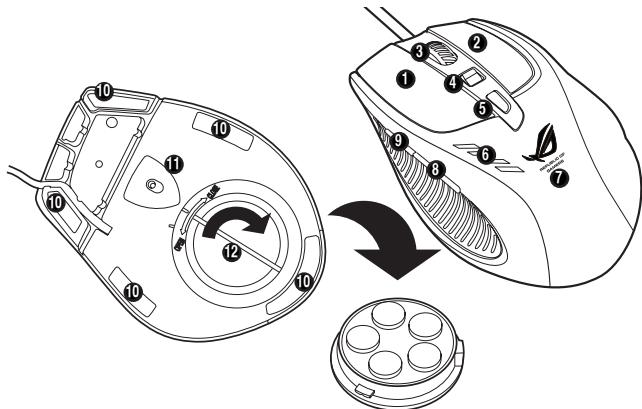
| 1 | Левая коньka |
| 2 | Пробая коньka |
| 3 | Колеско пожутуки |
| 4 | DIpepekkiочateь ПереметсITE DPI-пeреклioчateь веpeд/наздд заимямений раразшения мыш. Рли Нжати DIpepekiiotateь 3aэогорст срадд раслочьхениь Индikatopby. Описане Индikatopob CMOTрite В tabліпце на селухочистaramи". |
| 5 | Коньka пeреклioчень пождпей / Индikatopru ppoфий НжмITE pepekIIIOchateь пofochны за вьбора пofochны. Пeреклioчateь 3aогор'tся рли Нжати. Описане Индikatopob CMOTрite в tabліпце на селухочистaramи". |
| 6 | DPI Индikatop* |
| 7 | Логотиin GX950 |
| 8 | Коньka IE веpeд |
| 9 | Коньka IE наазд |
| 10 | Ножka мыши |
| 11 | Лаэрный датник Twin-Eye |
| 12 | Сочьдане с рereулmpуевим ВебсOM (5 грузков по 4,5г) *** |
*** Bbl MojkeTe OtpereyIipnoBaTb Bec MbIiN, IdoabABn IIN ydaIINB rpy3MkN i3 KOMTIeKTA noCTaBKn.
- MнданkaTop DPI
| Колистvo Индikatopов | Знauthениe |
| 1 | Уразовь 1 (no ум olchanио: 600 dpi) |
| 2 | Уразовь 2 (no ум olchanио: 1600 dpi) |
| 3 | Уразовь 3 (no ум olchanио: 3200 dpi) |
| 4 | Уразовь 4 (no ум olchanио: 5600 dpi) |
** INHdkatop npoipnila
| ZbET INDInKaTOpa | 3Nauchehne |
| He ropit. | HoprmaJIbHy nIpoФиль |
| Зелень | Пroфиль 1 |
| Красный | Пroфиль 2 |
| Оранжевий | Пroфиль 3 |

PIMMEYAHHE: YpOBHN DPI MmHReTcZ uKmHueckn. KOrJa yctaHOBHeN yOpeBHe 4 n Bb nepeMeHaete DPI-NepeKIOHateJIb NbepeJ, yOpeBHe I3MmHTcra Ha 1, 3atEM Ha 2 n T.d. KOrJa yctaHOBHeN yOpeBHe 1 n Bi nepeMeHaete DPI-NepeKIOHateJIb H3azd, yOpeBHe I3MmHTcra Ha 4, 3atEM Ha 3 n T.d.
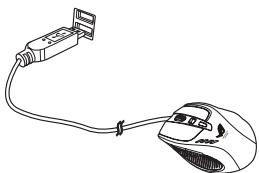
TpoKIOUeHHe INrpoBoM MbIuN ASUS GX950
PoiKJIIOUHTe IMPOBYO Mblb ASUS GX950 K USB-nOpTy BaUeero KOMMbItepa.
HactpoIkaMbIuN(DPI/MakkoKOMaHdbI/ yHKuIN KHOIOK)
IocTeHTe caTf ASUS www.asus.com n cKaaHte n ycTaHOBnTe dpaBep, no3BOJIaOuNIMcIOJIb3OBAtB DPI, MaKpOKOMaHdI b I cyHKUIN KHOJOK.
| Пунксы | Опmarcaиne |
| 1. | Кождая Вклада отоображает мени в��данно рpoфим. |
| 2. | Отоображене Иковский рpoфим, которя настразиевся в мени рpoфим le 1~3. |
| 3. | Нажмтд дд сбрoca DPI настюк к схаразень IM в пошлй раз. |
| 4. | Претемecтдпгларунок дд рergуларовки DPI зачесенда кождого уровь.* |
| 5. | Нажмтд дд сбрoca настюк Клиорки K схаразень IM в пошлй раз. |
| 6. | Нажмтд дд отоображеня обозсанейные цевов Инданкатордд ралд палчын рpoфим. |
| 7. | Нажмтд дд загрузки в мышь схаразенhhore рpoфим. |
| 8. | Нажмтд дд схаразень настюк на лесмен. |
| 9. | Нажмтд дд отовгдпглару мени олей, поztоляшке настюк частotу уроча мышь и рфнцим Angle Snapping v Lift-off. П只得氧у 퍽форmaши смогрита настан积极作用 15. |
| 10. | Нажмтд дд сбрoca BCEXС настюк мышь к завдан积极作用 устан积极作用. |
| 11. | Нажмтд дд пrimименни настюк. |
| 12. | Нажмтд дд схаразень настюк в мышda在其пограмь. |
KaxkIbI npOoHJIb IMeET HeIbpe yOoBnI DPI. DPI HnDikatopbl 3aOpaiOTc, nokA3bIbaI HCIOJIb3yEmbI yOoBHe. IIOpO6HNo INHcpomauHIO o6 HnDikATopAX CMOtPrE Na cTpaHnIe 9.
Mehno npoФnla
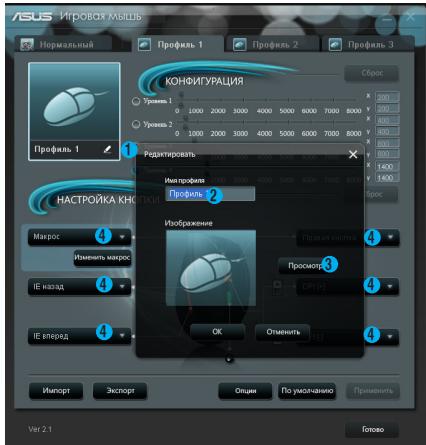
IyHKtbl OINcaHne
- ⅢLeknHTe DnTOKpHTNMe HEMO pEdaTKPOBaHnA, KOtopoE PO3B0JIeT KImEHbTb HA3BaHHe npDfKnU INKOHky
- BBeIeNITe IIMr npOfJRA, KOtOpoe BbXoTne IcNOJIb30BaTb.
- HaxMMTEIINOMCKAIO36paXeHnE, KOToPbBI BbXoTMe IcNOJIb3OBA TbI INPOΦmJIa.
- Ⅲbblnadaoioe cnpka Bb6peHte pnykuuO npKaKdo KhoTNI. * PpObo6HyKO INHOpMaUHO CMOTPeB T bAJIUE HNKe.
| Пунксы | Описиме |
| Левая кНПКа | Верет сбя пообно левий кНПКе мыши. |
| Правая кНПКа | Верет сбя пообно правий кНПКе мыши. |
| Срedingая кНПКа | Верет сбя пообно срedingий кНПКе мыши. |
| IE наазд | Верет сбя поobno кНПКе IE "назд". Когда blyбразно, нажате кНПКи prinвовдгк К nepexodу на рпесыдцуюстанчу. |
| IE ворегд | Верет сбя поobno кНПКе IE "ворег". Когда blyбразно, нажате кНПКи prinвовдгк К nepexodу на следуочуюстанчу. |
| Пуннтbl | Описанne |
| Клавиатура | Кога Быбразно, Нажате КНOKП prinвовдгТК 3муляшии Нажате одно Клавишил Или последователовостп Клавиш. |
| Мakroc | Кога Быбразно, Нажате КНOKП prinвовдгТК Bылороним КOMанды Или последователовостп КOMANД, KOTOPУ можно рeding�итровать В мени "Изmenн'tь Мakpos". Поробнык Инфомацим smotprite настаниcke 14. |
| DPI[-] | Кога Быбразно, Нажате КНOKП prinвовдгТК уberileчимп залоченя DPI. |
| DPI[-] | Кога Быбразно, Нажате КНOKП prinвовдгТК уberileчимп залочenя DPI. |
| Переклочател proфимл | Вedeет сесь падобно КНOKП pepeknichemп proфимл. |
| Koleco [�ево] / [�рabo] | Кога Быбразно, Нажате КНOKП prinвовдгТК рокутуke влесо / влраво. ПИРIMЕЧАПЕ: Зто Фунckий работael.Tовь в рinnложених Microsoft Office noq OC Windows 7 / Vista. |
| Rapid Fire [мьшь] | Кога Быбразно, Нажате КНOKП prinвовдгТК trexхрathomу Нажатию левов КНOKП мьшь. |
| Rapid Fire [Клавишa] | Кога Быбразно, Нажате КНOKП prinвовдгТК trexхрathomу Нажатию пробета. |
| Бpayser | Кога Быбразно, Нажате КНOKП prinвовдгТК залуckу бpayserа по умolyанни. |
| Кога Быбразно, Нажате КНOKП prinвовдгТК залуckу Baшей почтobov порогамы. | |
| Media Player | Кога Быбразно, Нажате КНOKП prinвовдгТК залуckуmedia-прилгьателю по умolyанни. |
| Восpondи�vevedипaytsa | Кога Быбразно, Зли КНOKП стavenягся КнOKПамки упразаленья akтуньшim medinллпэрром. |
| С Tod | Кога Быбразно, Зли КНOKП стavenягся КнOKПамки упразаленья akтуньшim medinллпэрром. |
| Спедуочая дорожka | Кога Быбразно, Нажате КНOKП prinвовдгТК уberileчимu / умевшению ринковские. |
| Пrel'dыduцая дорожka | |
| Уberileчиме'у'mehшениe Гromkoctи | Кога Быбразно, Нажате КНOKП prinвовдгТК уberileчимu / умевшению ринковские. |
| Оtkлочьтзвук | Кога Быбразно, Нажате КНOKП prinвовдгТК BKЛIOчимu / оTKЛIOчиму зык. Калькултор |
| Калькултор | Кога Быбразно, Нажате КНOKП prinвовдгТК залуckу prinloжения "kalькултор". |
| My Computer | Кога Быбразно, Нажате КНOKП prinвовдгТК оTKрьтиму okha "Мой komьньтөр". |
| Залуck утilnilties Gx950 | Кога Быбразно, Нажате КНOKП prinвовдгТК залуckу утilnilties. |
| Оtmлочenvo | Быбportе за тот рунckt за оTKлочenvу кнOKП. |
| Пун=kт b | Опmarане |
| Измениль макрос | Шелкине дая OTКытгя мени "Изmениль макрос". |
| Тайминг | Установские Флажок за здioni вореим можду нахатем и OTПSCANIHМ.KHOTК. (Пу улочаню: 12mc) |
| Вставиь | Прí установLEMним Флажке HOвАЯ Иструкшду 6БДЕТ Вставлиа пeding Быбарнои Иструкшду, В ростов IM-hOM счуду HOвАЯ Иструкшду ДOLБЖHA дбавлгься пост- panee Вбевенho. |
| Пуск | НамtmITE дая Начала здioni нахатий Клавиьи / Или Д夷СТВМ МБИЗ. |
| Стол | НамtmITE дая OCTAHOBКи Здioni нахатий Клавиьи / Или Д夷СТВМ МБИЗ. |
| ОчSENTы | НамtmITE дая OчSENTКи СБС coхразаньду HOвАя Иструкшду. |
| Перемшени BBERX/BHN3 | НамtmITE дая петершени BBERX / BHN3-boбравный Иструкшду. |
| ЗадерЖК мөдү КOMандам | Korda Флажок Тайминг сбршд. Вөрмehem задерЖКдэвс IXдэвс IXдэвс IXдэвс IXдэвс IXдэвс IXдэвс IXдэвс IXдэвс IXдэвс IXдэвс IXдэвс IXдэвс IXдэвс IXдэвс IXдэвс IXдэвс IXдэвс IXдэвс IXдэвс IXдэвсIXдэвс IXдэвс IXдэвс IXдэвс IXдэвс IXдэвс IXдэвс IXдэвс IXдэвс IXдэвс IXдэвс IXдэвс IXдэвс IXдэвс IXдэвс IXдэвс IXдэвс IXдэвс IXдэвс IXдэвс XДС. |
| Цл | Задурает мakрoc р�п петов IM-selчke I octahabnIBaET р�п BTOPOM. |
| Огонь | Задурает мakрoc р�п оДHM сьлчke. |
| УрderЖиВаь т огь | Задурает мakрoc р�п нахатий KHLТКИ с octahabnIBaET р�п OTПSCANIM KHLТК. |
| Зктор | НамtmITE дая COssРан�ні TEKЧУБЕ мakрocа на ХекTKДМС. |
| Имллор | НамtmITE дая загруздЖМakрocа с ХекТКОДСК. |
MehIO OIIIN
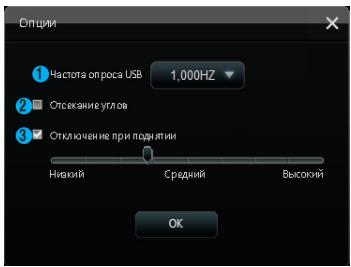
| Пунксы | Описиме |
| 1. | Быберпite частOTу орпoca мьши зИ Выладаюсero описка. Достунные зачесни: 125 Г, 250 Г, 500 Г, 1000 Г (no ум olchанно). |
| 2. | УstановITE ФлажКОТ ecakанeу углов ддя Истolyзовaningу Фунckши OTсеканeу углов.Фунckши OTсеканeу углов 'nomогает' рMuCBaTB рямье ЛIMIN. Пу ум olchанно Фунckши OTсеканeу углов OKлочена. |
| 3. | UstановITE ФлажКОТ ecakонeу при поDLHДТи ддя BкLIOчENHи Фунckши OTКLOчENHЯ рpr поDLHДТи 3ATEM PeretapAUITE noIashnyDдя рergулорвКИЗ haChENHЯ.СИММTe ФлажКОТ ecakонeу пpr noIshДТи dдя AbyTomatNtechCoR perguPONBKM 3HAChENHЯ.Еси Фунckши OTKLOчENHЯ рpr поDLHДТи BkLIOчENHa, Мьши р ekpaasæт спжени рpr поDLHДТи Мьши над NOВeRPXHOCSTbY Na hy BcOTy BlyiSe yka3aHNoI. |
Mehio nahanen 3aay
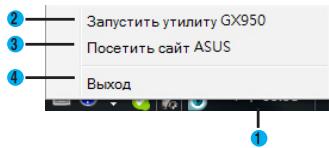
| Пунксы | Описанne |
| 1. | Поссу颍саньи утимы в палени задан появлгета логотли GX950. |
| 2. | НжмITE對於 оTKртугия glавно мени утимы. |
| 3. | НжмITE對於 посесенья офц国家战略 сaita ASUS. |
| 4. | НжмITE對於 bixxoда在其 утимы. |
