
GX860 - мышь ASUS - Бесплатное руководство пользователя
Найдите руководство к устройству бесплатно GX860 ASUS в формате PDF.


| Тип продукта | Проводная игровая мышь |
| Бренд | ASUS |
| Модель | GX860 |
| Размеры (Д x Ш x В) | 125 x 67 x 40 мм |
| Вес | 100 г (без кабеля) |
| Интерфейс подключения | USB 2.0 |
| Длина кабеля | 1,8 м плетеный кабель |
| Тип сенсора | Оптический |
| Максимальное DPI | 6400 DPI |
| Количество кнопок | 5 программируемых кнопок |
| Колесо прокрутки | Да, с наклоном |
| Подсветка | RGB LED с настраиваемыми эффектами |
| Частота опроса | 1000 Гц (отклик 1 мс) |
| Поддержка ПО | ASUS Armoury Crate |
| Совместимость | Windows, macOS |
| Источник питания | USB питание (без батарей) |
| Инструкции по очистке | Протирайте мягкой сухой тканью; избегайте жидкостей |
| Меры безопасности | Используйте на ровной сухой поверхности; берегите от воды |
| Наличие запасных частей | Сменные ножки мыши (сторонние) |
| Гарантия | 2 года ограниченной гарантии |
Часто задаваемые вопросы - GX860 ASUS
Вопросы пользователей о GX860 ASUS
0 вопрос об этом устройстве. Ответьте на те, что знаете, или задайте свой.
Задать новый вопрос об этом устройстве
Скачайте инструкцию для вашего мышь в формате PDF бесплатно! Найдите своё руководство GX860 - ASUS и возьмите своё электронное устройство обратно в руки. На этой странице опубликованы все документы, необходимые для использования вашего устройства. GX860 бренда ASUS.
РУКОВОДСТВО ПОЛЬЗОВАТЕЛЯ GX860 ASUS
Игровая мышь ASUS GX860

Руководство пользователя
R10753
Первое издание
Август 2015
Copyright © 2015 ASUSTeK Computer Inc. Все права защищены.
Любая часть этого руководства, включая оборудование и программное обеспечение, описанные в нем, не может быть дублирована, передана, преобразована, сохранена в системе поиска или переведена на другой язык в любой форме или любыми средствами, кроме документации, хранящейся покупателем с целью резервирования, без специального письменного разрешения ASUSTeK COMPUTER INC. ("Любая часть этого руководства, включая оборудование и программное обеспечение, описанные в нем, не может быть дублирована, передана, преобразована, сохранена в системе поиска или переведена на другой язык в любой форме или любыми средствами, кроме документации, хранящейся покупателем с целью резервирования, без специального письменного разрешений ASUSTeK COMPUTER INC.
Гарантия прекращается, если: (1) изделие отремонтировано, модифицировано или изменено без письменного разрешения ASUS; (2) серийный номер изделия поврежден, неразборчив либо отсутствует.
ASUS предоставляет данное руководство "как есть" без гарантии любого типа, явно выраженной или подразумсваемой, включая неявные гарантии или условия получения коммерческой выгоды или пригодности для конкретной цели, но не ограничиваясь этими гарантиями и условиями. НИ ПРИ КАКИХ ОБСТОЯТЕЛЬСТВАХ ASUS, ЕЕ РУКОВОДСТВО, ДОЛЖНОСТНЫЕ ЛИЦА, СЛУЖАЩИЕ И ПОСРЕДНИКИ НЕ НЕСУТ ОТВЕТСТВЕННОСТИ ЗА КАКОЙ-ЛИБО КОСВЕННЫЙ, СПЕЦИАЛЬНЫЙ, СЛУЧАЙНЫЙ ИЛИ ЗАКОНОМЕРНЫЙ УЩЕРЬ (ВКЛЮЧАЯ УЩЕРЬ ОТ УПУЩЕННОЙ ВЫГОДЫ, НЕСОСТОЯВШЕЙСЯ СДЕЛКИ, ПОТЕРИ ДАННЫХ ИЛИ НЕВОЗМОЖНОСТИ ИХ ИСПОЛЬЗОВАНИЯ, ПРЕРЫВАНИЯ ДЕЯТЕЛЬНОСТИ И Т.П.), ДАЖЕ В ТОМ СЛУЧАЕ, ЕСЛИ ASUS БЫЛА УВЕДОМЛЕНА О ВОЗМОЖНОСТИ ТАКОГО УЩЕРЬА, КОТОРЫЙ МОГ ВОЗНИКНУТЬ В РЕЗУЛЬТАТЕ ДЕФЕКТА ИЛИ ОШИБКИ В ДАННОМ РУКОВОДСТВЕ ЛИБО В ИЗДЕЛИИ.
ТЕХНИЧЕСКИЕ ХАРАКТЕРИСТИКИ И ИНФОРМАЦИЯ, СОДЕРЖАЩИЕСЯ В ДАННОМ РУКОВОДСТВЕ, ПРИВОДЯТСЯ ТОЛЬКО В ЦЕЛЯХ ОЗНАКОМЛЕНИЯ. ОНИ МОГУТ БЫТЬ ИЗМЕНЕНЫ В ЛЮБОЕ ВРЕМЯ БЕЗ УВЕДОМЛЕНИЯ И НЕ ДОЛЖНЫ РАССМАТРИВАТЬСЯ КАК ОБЯЗАТЕЛЬСТВО СО СТОРОНЫI ASUS. ASUS НЕ НЕСЕТ КАКОЙ БЫ ТО НИ БЫЛО ОТВЕТСТВЕННОСТИ ЗА ОШИБКИ ИЛИ НЕТОЧНОСТИ, КОТОРЫЕ МОГУТ СОДЕРЖАТЬСЯ В НАСТОЯЩЕМ РУКОВОДСТВЕ, В ТОМ ЧИСЛЕ ОТНОСЯЩИЕСЯ К ОПИСАННЫМ В НЕМ ИЗДЕЛИЯМ И ПРОГРАММАМ.
Продукция и названия корпораций, имсющиеся в этом руководстве, могут являться зарегистрированными торговыми знаками или быть защищенными авторскими правами соответствующих компаний и используются только в целях идентификации.
Контактная информация
ASUSTeK COMPUTER INC.
Адрес 15 Li-Te Road, Peitou, Taipei, Taiwan 11259
Телефон +886-2-2894-3447
Факс +886-2-2890-7798
E-mail info@asus.com.tw
Техническая поддержка
Телефон +86-21-38429911
Онлайн поддержка support.asus.com
ASUS COMPUTER INTERNATIONAL ( Америка)
Адрес 800 Corporate Way, Fremont, CA 94539, USA
Телефон +1-510-739-3777
Техническая поддержка
Телефон +1-812-282-2787
Онлайн поддержка support.asus.com
ASUS COMPUTER GmbH (Германия и Австрия)
Адрес Harkort Str. 21-23, D-40880 Ratingen, Germany
Техническая поддержка
Телефон (компоненты) +49-1805-010923*
Телефон (система/ноутбук/Eee/LCD) +49-1805-010920*
Онлайн поддержка support.asus.com
* 0.14 евро в минуту для стационарных телефонов, EUR 0.42 евро в минуту для мобильных телефонов.
Содержание
Уведомления....5
Комплект поставки....7
Спецификация....7
Знакомство с игровой мышью ASUS GX860....8
Подключение игровой мыши ASUS GX860....10
Настройка мыши (DPI/макро-команды/функции кнопок)......10
Использование утилиты ....10
Уведомления
Удостоверение Федеральной комиссии по связи США
Данное устройство соответствует части 15 Правил FCC. Эксплуатация оборудования допустима при соблюдении следующих условий:
- Данное устройство не должно создавать помех
- На работу устройства могут оказать влияние внешние помехи, включая помехи, вызывающие нежелательные режимы его работы.
Данное оборудование было протестировано и сочтено соответствующим ограничениям по цифровым устройствам класса В, в соответствии с частью 15 Правил FCC. Эти ограничения рассчитаны на обеспечение защиты в разумных пределах от вредоносных воздействий при установке в жилом помещении. Данное оборудование генерирует и излучает радиочастотную энергию, которая может создавать помехи в радиосвязи, если устройство установлено или используется не в соответствии с инструкциями производителя. Тем не менее, невозможно гарантировать отсутствие помех в каждом конкретном случае. В случае, если данное оборудование действительно вызывает помехи в радио или телевизионном приеме, что можно проверить, включив и выключив данное оборудование, пользователю рекомендуется попытаться удалить помехи следующими средствами:
- Переориентировать или переместить принимающую антенну.
- Увеличить расстояние между данным прибором и приемником.
- Подключить данное оборудование к розетке другой электропени, нежели та, к которой подключен приемник.
- Проконсультироваться с продавцом или квалифицированным радио-/ТВ-техником.
ОСТОРОЖНО: Изменения или дополнения к данному пункту, не согласованные непосредственно со стороной, ответственной за соответствие правилам, могут сделать недействительным право пользователя на пользование данным оборудованием.
Сертификаты безопасности
Устройство совместимо с 21 CFR 1040.10 и 1040.11, за исключением отклонений, в соответствии с Laser Notice № 50 от 24 июня, 2007.
REACH
Согласно регламенту EC REACH (Registration, Evaluation, Authorization, and Restriction of Chemicals – Регистрация, Оценка, Разрешения и Ограничения на использование Химических веществ), на сайте ASUS REACH размещен список химических веществ содержащихся в продуктах ASUS: http://csr.asus.com/english/REACH.htm.

НЕ выбрасывайте мышь вместе с бытовым мусором. Этот продукт предназначен для повторного использования и переработки. Символ перечеркнутого мусорного бака означает, что продукт (электрическое и электронное оборудование) нельзя утилизировать вместе с бытовым мусором. Ознакомьтесь с правилами утилизации таких продуктов.
Утилизация и переработка
Компания ASUS берет на себя обязательства по утилизации старого оборудования, исходя из принципов всесторонней защиты окружающей среды. Мы предоставляем решения нашим клиентам для переработки наших продуктов, аккумуляторов и других компонентов, а также упаковки. Для получения подробной информации об утилизации и переработке в различных регионах посетите http://csr.asus.com/english/Takeback.htm.
Комплект поставки
В комплект поставки ASUS GX810 входит следующее:
- Игровая мышь ASUS GX860
• QSG

Если какие-либо элементы комплекта поставки отсутствуют или повреждены, обратитесь к продавцу.
Спецификация
| Модель | GX860 |
| Подключение | Проводное/USB |
| Отслеживание | Лазерное |
| Поддерживаемая ОС | Windows 8.1 / Windows 8 / Windows 7 / Windows XP |
| Размеры (мм) | 118.2 (Д) x 68,4 (Ш) x 4 (В) |
| Длина кабеля | 1,8 м |
| Кнопки/Переключатели | 1 левая кнопка / правая кнопка / колесико прокрутки2 переключателя DPI (программируемые)3 боковых кнопки (программируемые) |
| Разрешение | 50 ~ 8200 dpi (регулируемое)800 dpi (Уровень 1), 1600dpi (уровень 2), 3200dpi (уровень 3), 5600dpi (уровень 4) |
| Интерфейс | 7.1 |

Спецификация может быть изменена без предварительного уведомления.
Знакомство с игровой мышью ASUS GX860
Лазерная мышь ASUS GX860 ROG оснащена левой и правой кнопками, колесиком прокрутки, двумя боковыми кнопками и переключателем DPI.

| 1 | Колесико прокрутки |
| 2 | Левая кнопка |
| 3 | Правая кнопка |
| 4 | Кнопка/индикатор DPI + |
| 5 | Кнопка/индикатор DPI - |
| 6 | Кнопка IE вперед (по умолчанию) |
| 7 | Кнопка IE вперед (по умолчанию) |
| 8 | Кнопка переключения режима (по умолчанию:Отключено) |
| 9 | Индикатор профиля |
| 10 | Лазерный датчик |
* Индикаторы DPI
| Количество горящих индикаторов | Значение |
| 1 Уровень 1 (по умолчанию: 800 dpi) | |
| 2 Уровень 2 (по умолчанию: 1600 dpi) | |
| 3 Уровень 3 (по умолчанию: 3200 dpi) | |
| 4 Уровень 4 (по умолчанию: 5600 dpi) | |
** Индикаторы профиля
| Цвет индикатора Значение | |
| Красный Профиль 1 | |
| Зеленый Профиль 2 | |
| Оранжевый Профиль 3 |

ПРИМЕЧАНИЕ: GX860 имеет четыре уровня разрешения DPI. Можно выбрать уровень 1, 2, 3 или 4. Дополнительную информацию смотрите на сайте ASUS www.asus.com.
Подключение игровой мыши ASUS GX860
Подключите игровую мышь ASUS GX860 к разъему USB компьютера

Настройка мыши (DPI/макро-команды/функции кнопок)
Посетите сайт ASUS www.asus.com и скачайте и установите драйвер, позволяющий использовать DPI, макрокоманды и функции кнопок.
Использование утилиты
Для запуска утилиты выполните одно из следующих действий:
- На рабочем столе Windows нажмите ярлык ASUS ROG Gaming Mouse GX860
Нажмите Пуск > Программы > ASUS Gaming Mouse GX1000 > ASUS ROG Gaming Mouse GX860
• Щелкните правой кнопкой по иконке в панели задач Windows, затем выберите Launch GX860 APP.
B Windows 8 нажмите ASUS ROG Gaming Mouse GX860
Главное меню

| Пункты | Описание |
| 1. | Нажмите для посещения официального сайта ASUS. |
| 2. | Нажмите для посещения официального игрового сайта ASUS. |
| 3. | Нажмите для посещения официального магазина ASUS. |
| 4. | Каждая вкладка отображает меню выбранного профиля. |
| 5. | Нажмите для управления макросами*Подробные инструкции смотрите на странице 16 |
| 6. | Нажмите для открытия настроек кнопок. |
| 7. | Конфигурация кнопок |
| 8. | Нажмите для сброса настроек |
| 9. | Нажмите для выбора необходимого разрешения DPI |
| 10. | Установите/снимите флажок для включения/выключения независимых инструкций по X-Y. |
| 11. | Нажмите тахометр для получения грубого разрешение DPI или введите необходимое разрешение DPI в столбец. |
| 12. | Нажмите для сброса разрешения DPI. |
| 13. | Нажмите для экспорта/импорта профиля в компьютер. |
| 14. | Нажмите для сброса всех настроек к заводским настройкам. |
| 15. | Нажмите для перехода к дополнительным настройкам |
| 16. | Нажмите для применения всех настроек |
| 17. | Нажмите для применения параметров и выхода из программы. |
| 18. | Нажмите для открытия настроек освещения. |
| 19. | Конфигурация подсветки |
Настройки кнопки
| Категория Пункты Описание | ||
| Функция мыши | Левая кнопка | Функционирует подобно левой кнопке мыши. |
| Правая кнопка | Функционирует подобно правой кнопке мыши. | |
| Средняя кнопка | Функционирует подобно средней кнопке мыши. | |
| Прокрутка вверх | Нажмите для настройки прокрутки вверх | |
| Прокрутка вниз | Нажмите для настройки прокрутки вниз. | |
| Наклон влево | Когда выбрано, нажатие кнопки приводит к прокрутке влево. | |
| Наклон вправо | Когда выбрано, нажатие кнопки приводит к прокрутке вправо. | |
| Перетаскивание | Когда выбрано, нажатие кнопки выполняст стандартную прокрутку. | |
| DPI переключатель | Нажмите для настройки DPI. | |
| DPI [+] | Когда выбрано, нажатие кнопки приводит к увеличению значения DPI. | |
| DPI [-] | Когда выбрано, нажатие кнопки приводит к уменьшению значения DPI. | |
| Компьютерная функция | Развернуть окно | Когда выбрано, нажатие кнопки приводит к раскрытию окна. |
| Свернуть окно | Когда выбрано, нажатие кнопки приводит к свертыванию окна. | |
| Компьютер | Когда выбрано, нажатие кнопки приводит к открытию окна "Мой компьютер". | |
Продолжение на следующей странице
| Категория Пункты Описание | ||
| Компьютерная функция | Калькулятор | Когда выбрано, нажатие кнопки приводит к запуску приложения "калькулятор". |
| Панель управления | Когда выбрано, нажатие кнопки приводит к запуску Панели управления. | |
| Кнопка Пуск | Когда выбрано, нажатие кнопки приводит к запуску меню Пуск. | |
| Запуск программы | Когда выбрано, нажатие кнопки приводит к запуску программы. | |
| Переключение приложений | Когда выбрано, нажатие кнопки приводит к переключению приложений. | |
| Windows Flip-3D | Когда выбрано, нажатие кнопки приводит к запуску Windows Flip-3D (для Windows 7).Когда выбрано, нажатие кнопки приводит к переключению между запущенными приложениями (для Window 8). | |
| Windows Charts | Когда выбрано, нажатие кнопки приводит к запуску Windows Charts (для Windows 8) | |
| Копировать | Когда выбрано, нажатие кнопки приводит к копированию. | |
| Вставить | Когда выбрано, нажатие кнопки приводит к вставке. | |
| Вырезать | Когда выбрано, нажатие кнопки приводит к вырезанию. | |
| Отменить | Когда выбрано, нажатие кнопки приводит к отмене изменений. | |
| Медиа-функция | Медиапроигрыватель | Когда выбрано, нажатие кнопки приводит к запуску медиаплесера по умолчанию. |
| Увеличить громкость | Когда выбрано, нажатие кнопки приводит к увеличению громкости. | |
| Уменьшить громкость | Когда выбрано, нажатие кнопки приводит к уменьшению громкости. | |
| Воспроизведение/ Пауза | Когда выбрано, эти кнопки становятся кнопками управления активным медиаплесером. | |
| Следующая дорожка | ||
| Предыдущая дорожка | ||
| Стоп | ||
| Отключить звук | Когда выбрано, нажатие кнопки приводит к включению/отключению звука. | |
| Интернет | Вперед | Когда выбрано, нажатие кнопки приводит к переходу на следующую страницу. |
| Назад | Когда выбрано, нажатие кнопки приводит к переходу на предыдущую страницу. | |
| Браузер | Когда выбрано, нажатие кнопки приводит к запуску браузера по умолчанию.* Эта функция работает только в Windows XP / 7 / Vista | |
| FastFind | Когда выбрано, нажатие кнопки приводит к запуску FastFind. | |
| Когда выбрано, нажатие кнопки приводит к запуску Вашей почтовой программы.* Эта функция работает только в Windows XP / 7 / Vista | ||
| Быстрый огонь | 3 раза | Когда выбрано, нажатие кнопки приводит к 3/5-кратному нажатию левой кнопки мыши. Огонь несколько раз (3/5) в зависимости от игры. |
| 5 раз | ||
| Авто | ||
| Клавиатура | Позволяет максимально объединить / записать три клавиши. | |
| Кнопка откл | Отключение кнопки. | |
| Запуск утилиты GX860 | Когда выбрано, нажатие кнопки приводит к запуску утилиты. | |
| Макрос Список | макросов | Позволяет выбрать макрос и режим его работы.* Подробную информацию смотрите в таблице на следующей странице. |
| Изменить макрос | Когда выбрано, нажмите кнопку для редактирования макроса.* Подробные инструкции смотрите на странице 16 | |
| Переключатель режима | Нажатие один раз | Щелкните мышью для переключения DPI, повторный щелчок для перехода к исходному DPI. |
| Нажатие и удержание | Нажмите и удерживайте кнопку для переключения разрешения DPI. Отпустите кнопку для возврата к исходному DPI. | |
| Индивидуальные | Нажмите кнопку для переключения DPI на указанный период. Возврат к исходному DPI произойдет автоматически по истечении времени | |
Продолжение на следующей странице
* При использовании GX860 на другом компьютере, некоторые из функций, настроенные на вашем компьютере, будут сброшены к значениям по умолчанию. Пожалуйста, установите приложение и настройте функции кнопок снова.
Управление макросами
Для настройки макросов выберите вкладку Масто на главном экране.

| Пункты Описание | |
| Тайминг | Установите флажок для записи времени между нажатием и отпусканием кнопки.(По умолчанию: 12мс). |
| Вставить | При установленном флажке новая инструкция будет вставлена перед выбранной инструкцией. В противном случае новая инструкция должна добавляться после ранее введенной . |
| Пуск | Нажмите для начала записи нажатий клавиш и/или действий мыши. |
| Стоп | Нажмите для остановки записи нажатий клавиш и/или действий мыши. |
| Очистить | Нажмите для очистки всех сохраненных инструкций. |
| Перемещение вверх/вниз | Нажмите для перемещения вверх/вниз выбранный инструкции. |
| Задержка между командами | Когда флажок Тайминг сброшен, временем задержки для всех действий будет значение, выбранное из выпадающего списка. |
| Цикл | Запускает макрос при первом щелчке и останавливает при втором. |
Режим макросов
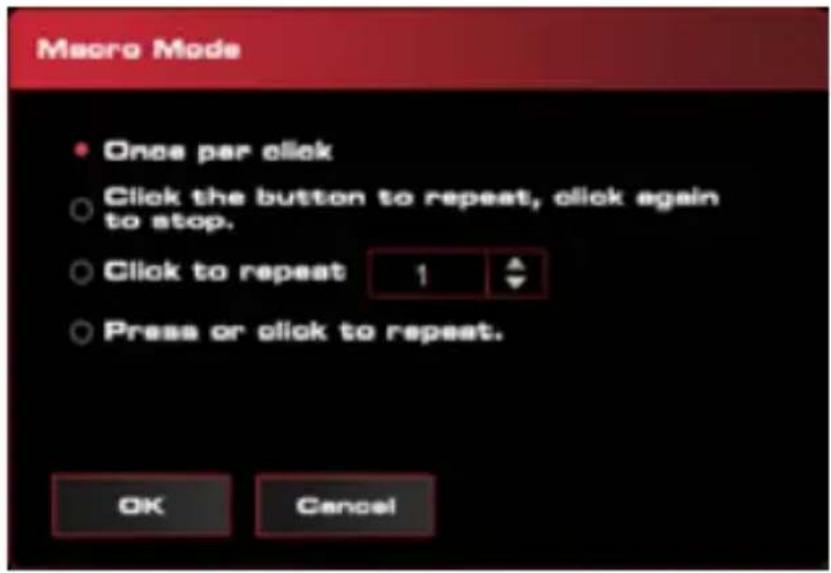
| Пункты Описание | |
| Повтор одним нажатием | Выберите для выполнения макроса один раз при нажатии кнопки мыши. |
| Нажмите для повторения, нажмите еще раз для остановки | Выберите для повторения макроса при нажатии на кнопку мыши и остановки при нажатии на кнопку еще раз. |
| Нажмите для повторения | В выпадающем списке выберите количество раз повторения макроса при нажатии на кнопку мыши. |
| Нажмите для повторения | Выберите повторение макроса при нажатии на кнопку мыши и остановку при отпускании кнопки |
Дополнительные настройки
| Категория Пункты Описание | ||
| Отсекание углов* ВКЛ | Включение отсекания углов. | |
| Отключение при поднятии | Высокий | Настройка высоты подъема. |
| Выше среднего | ||
| Средний | ||
| Ниже среднего | ||
| Низкий | ||
| Дважды нажмите 1-10 | Выберите этап двойным щелчком мыши. | |
| Строк при прокрутке | 1-10 | Выберите количество строк при прокрутке. |
| Частота опроса USB | 1000 Гц | Изменение частоты опроса |
| 500 Гц | ||
| 250 Гц | ||
| 125 Гц | ||
* Функция отсекания углов 'помогает' рисовать прямые линии. По умолчанию функция отсекания углов отключена.
** Мышь прекращает слежение при поднятии мыши над поверхностью на высоту выше указанной.
Увеличьте высоту, если Вы столкнулись со странными движениями курсора мыши.
| Пункты Описание | |
| Нажмите для добавления нового макроса. | |
| Нажмите для дублирования макроса. | |
| Нажмите для удаления макроса. | |
| Экспорт | Нажмите для сохранения текущего макроса на жесткий диск. |
| Импорт | Нажмите для загрузки макроса с жесткого диска. |
| ОК | Нажмите для применения изменений. |
| Отмена | Нажмите для выхода. |
* Если макрос не назначен для кнопки мыши, он хранится на Вашем компьютере. Если макрос назначен для кнопки мыши и мышь подключена к другому компьютеру, имя макроса изменится автоматически, но это не повлияет на исходный макрос.
Область для тестирования

| Пункты Описание | |
| 1. | Нажмите для тестирования точности. |
| 2. | Нажмите для тестирования и кнопок. |
| 3. | Нажмите для выбора времени тестирования. |
| 4. | Нажмите для выбора количества тестов. |
| 5. | Условия тестирования. |
| 6. | Область тестирования. |
Меню панели задач
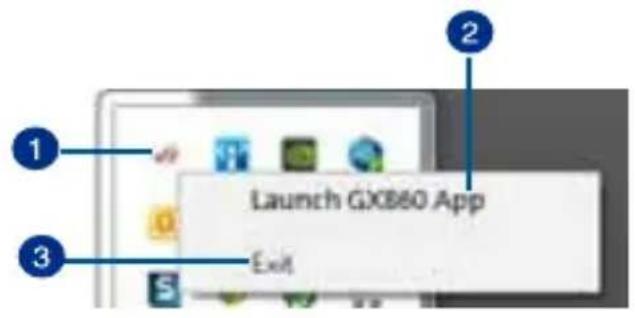
| Пункты Описание | |
| 1. | После установки утилиты в панели задач появляется логотип GX960 |
| 2. | Нажмите для запуска утилиты GX860 |
| 3. | Нажмите для выхода из утилиты. |



- Игровая мышь ASUS GX860
- Copyright © 2015 ASUSTeK Computer Inc. Все права защищены.
- Контактная информация
- ASUSTeK COMPUTER INC.
- Техническая поддержка
- ASUS COMPUTER INTERNATIONAL ( Америка)
- ASUS COMPUTER GmbH (Германия и Австрия)
- Содержание
- Уведомления
- Удостоверение Федеральной комиссии по связи США
- Сертификаты безопасности
- REACH
- Утилизация и переработка
- Комплект поставки
- Знакомство с игровой мышью ASUS GX860
- Подключение игровой мыши ASUS GX860
- Настройка мыши (DPI/макро-команды/функции кнопок)
- Использование утилиты
- Управление макросами
- Режим макросов
- Область для тестирования
Марка : ASUS
Модель : GX860
Категория : мышь