ASUS ROG Spatha - мышь

ROG Spatha - мышь ASUS - Бесплатное руководство пользователя

Найдите руководство к устройству бесплатно ROG Spatha ASUS в формате PDF.

📄 78 страниц Русский RU 💬 Вопрос ИИ 9 вопросов ⚙️ Характеристики
Notice ASUS ROG Spatha - page 46
Помощник по руководству
Работает на ChatGPT
Ожидание вашего сообщения
Информация о продукте

Марка : ASUS

Модель : ROG Spatha

Категория : мышь

Технические характеристики Беспроводная игровая мышь, лазерный сенсор 8200 DPI, 12 программируемых кнопок, настраиваемая RGB подсветка
Использование Разработана для профессиональных игроков, идеально подходит для стратегических игр и шутеров от первого лица
Обслуживание и ремонт Рекомендуется регулярная чистка, обновление прошивки через программное обеспечение ROG Armoury
Безопасность Используйте только зарядные устройства и кабели, рекомендованные производителем, чтобы избежать повреждений
Общая информация Совместимость с Windows и Mac, время работы от батареи до 24 часов, регулируемый вес

Часто задаваемые вопросы - ROG Spatha ASUS

Как подключить мышь ASUS ROG Spatha к моему компьютеру?
Чтобы подключить мышь ASUS ROG Spatha, подключите USB-приемник к USB-порту вашего компьютера. Убедитесь, что мышь заряжена, и включите её с помощью переключателя на нижней стороне.
Как настроить кнопки мыши ASUS ROG Spatha?
Используйте программное обеспечение ASUS Armoury II для настройки кнопок мыши. Скачайте программу с официального сайта ASUS, установите её и следуйте инструкциям для назначения функций кнопкам.
Мышь не заряжается, что делать?
Проверьте, что зарядный кабель правильно подключен к мыши и источнику питания. Попробуйте другой USB-порт или кабель, если необходимо. Если проблема сохраняется, обратитесь в техническую поддержку ASUS.
Как настроить чувствительность (DPI) мыши ASUS ROG Spatha?
Вы можете настроить чувствительность (DPI) через программное обеспечение ASUS Armoury II. Откройте программу, перейдите на вкладку DPI и выберите желаемые уровни чувствительности.
Мышь ASUS ROG Spatha не реагирует, что делать?
Убедитесь, что мышь заряжена и включена. Попробуйте отключить и снова подключить её. Если это не помогает, перезагрузите компьютер и проверьте обновления драйверов.
Как сбросить настройки мыши ASUS ROG Spatha?
Чтобы сбросить мышь, удерживайте кнопку подключения на нижней стороне мыши около 5 секунд, пока светодиоды не начнут мигать. Это восстановит заводские настройки.
Где я могу найти драйверы для мыши ASUS ROG Spatha?
Драйверы для мыши ASUS ROG Spatha можно скачать с официального сайта ASUS в разделе поддержки, найдя модель вашей мыши.
Работает ли мышь с другой операционной системой?
Мышь ASUS ROG Spatha совместима с Windows и может работать с другими операционными системами, но некоторые функции могут быть недоступны.
Как узнать, находится ли моя мышь ASUS ROG Spatha в беспроводном или проводном режиме?
Индикатор LED на мыши покажет, находится ли она в беспроводном режиме (LED включен) или проводном (LED выключен). Также проверьте подключение кабеля, чтобы убедиться, что он правильно подключен.

Скачайте инструкцию для вашего мышь в формате PDF бесплатно! Найдите своё руководство ROG Spatha - ASUS и возьмите своё электронное устройство обратно в руки. На этой странице опубликованы все документы, необходимые для использования вашего устройства. ROG Spatha бренда ASUS.

РУКОВОДСТВО ПОЛЬЗОВАТЕЛЯ ROG Spatha ASUS

Краткое руководство Pyccкий Комплект поставки

  • ИгроваямышьROGSpatha
  • 2японскихмикровыключателяOmron
  • Беспроводнойприемник/зарядноеустройство
  • Чехолдлятранспортировки
  • 2наклейкиROG Системные требования
  • Windows10/Windows8.1/Windows8/Windows7
  • 100Мбместанажесткомдиске(дляустановкидополнительногопрограммного обеспечения)
  • ПодключениексетиИнтернет(длязагрузкидополнительногопрограммного обеспечения)
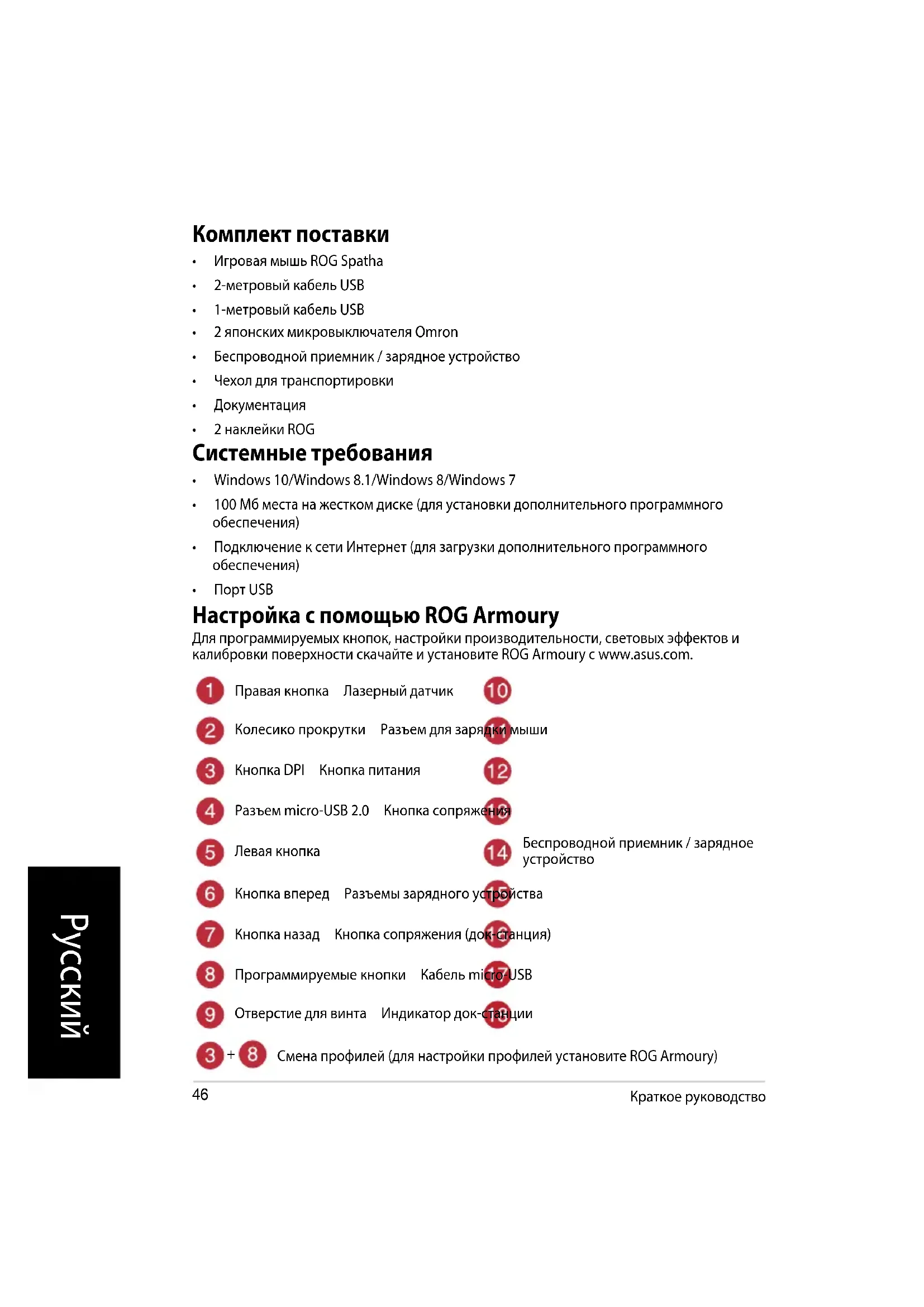
  • ПортUSB Настройка с помощью ROG Armoury Дляпрограммируемыхкнопок,настройкипроизводительности,световыхэффектови калибровкиповерхностискачайтеиустановитеROGArmouryсwww.asus.com. Праваякнопка Лазерныйдатчик Колесикопрокрутки Разъемдлязарядкимыши КнопкаDPI Кнопкапитания Разъемmicro-USB2.0 Кнопкасопряжения Леваякнопка Беспроводнойприемник/зарядное

Кнопкавперед Разъемызарядногоустройства Кнопканазад Кнопкасопряжения(док-станция) Программируемыекнопки Кабельmicro-USB Отверстиедлявинта Индикатордок-станции

Сменапрофилей(длянастройкипрофилейустановитеROGArmoury)47

Игровая мышь ROG Spatha Начало работы Для настройки мыши в качестве проводной мыши:

1. Подключитекмышикабельmicro-USB.

2. ПодключитеUSB-кабелькразъемуUSBкомпьютера.

Для настройки мыши в качестве беспроводной мыши:

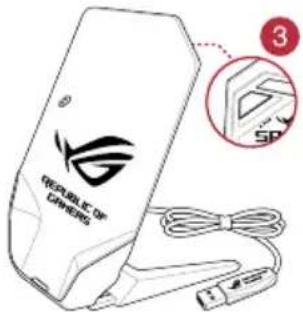
1. Подключитеразъемmicro-USBк

беспроводномуприемнику/зарядному устройству.

2. ПодключитеUSB-кабелькразъемуUSB

компьютера. ПРИМЕЧАНИЕ: Скачайтедрайверссайта http://www.asus.comиустановитеегонаВаш

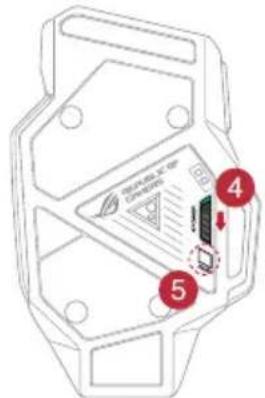
3. Нажмитекнопкусопряженияназадней

4. Включитетумблерпитаниядлявключения

5. Нажмитекнопкусопряжениянаигровой

6. Когдавашаигроваямышьуспешно

сопряжена,индикатордок-станциизагорится

ПРИМЕЧАНИЕ:Нажмителевуюкнопкудля выводаигровоймышиизспящегорежима. Для обновления прошивки игровой мыши:

1. ЗапуститеROG Armory.

2. Подключитеигровуюмышьккомпьютерувкачествепроводноймыши.

3. ДлязапускаобновленияпрошивкивовсплывающемокненажмитеДалее.

ПРИМЕЧАНИЕ:Всплывающееокнопоявитсятолькоприналичииновойпрошивки. ВАЖНО!ЕслиВыстолкнулисьспроблемойприобновлениипрошивки,отсоединитекабель micro-USB,затемнажмитеиудерживайтеколесикопрокрутки,левуюиправуюкнопкии подключитекабельmicro-USBсновадляперезапускаобновления.48

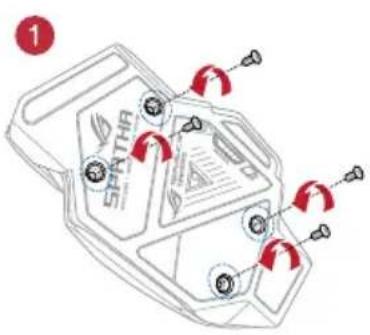
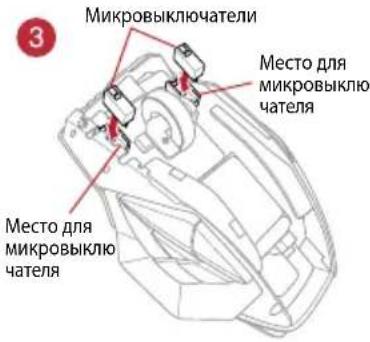
Краткое руководство Замена переключателей ПРИМЕЧАНИЕ:Списоксовместимыхмикровыключателейсмотритенаwww.asus.com. Еслинужнозаменитьмикровыключателивыполнитеследующиедействия:

1. Открутитечетыревинтаиотложитеихвсторону.

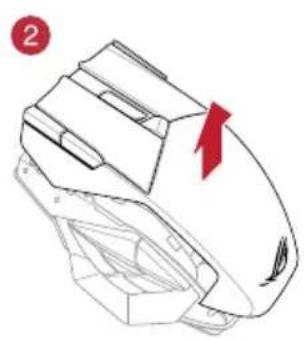
2. Снимитеверхнююкрышку.

3. Заменитемикровыключатели.

  • Убедитесь,чтокнопканамикровыключателеближекпереднейчастимыши.
  • Убедитесь,чтомикровыключателиустановленыправильно.

4. Установитеверхнююкрышкуизакрепитеееспомощью4винтов.

МестодлямикровыключателяМестодлямикровыключателяМикровыключатели Для обновления прошивки док-станции:

1. ЗапуститеROG Armory.

2. Подключитеразъемmicro-USBкбеспроводномуприемнику/зарядномуустройству.

3. ДлязапускаобновленияпрошивкивовсплывающемокненажмитеДалее.

ПРИМЕЧАНИЕ:Всплывающееокнопоявитсятолькоприналичииновойпрошивки. ВАЖНО!ЕслиВыстолкнулисьспроблемойприобновлениипрошивки,отсоединитекабель micro-USB,затемнажмитеиудерживайтекнопкусопряжениянадок-станциииподключите кабельmicro-USBдляперезапускаобновления.49 Español Ratón para juegos ROG Spatha Contenido del paquete