BEDIENUNGSANLEITUNG ROG Spatha ASUS
1 x ROG Spatha Gaming Maus
1 x 2-Meter-USB-Kabel
1 x 1-Meter-USB-Kabel
2 x Japanische Omron Mausschalter
1 x Wireless-Empfanger/Ladestation
1xReisemappe
1x Benutzerhandbuch
2xROG-Logo-Aufkleber
Systemvoraussetzungen
Windows 10/Windows 8.1/Windows 8/Windows 7
100 MB freier Festplattenspeicher (fur optionale Software-Installation)
- Internetverbindung (für optionale Software-Downloads)
USB Anschluss
Weitere Anpassungen mit ROG Armoury
Für weitere programmierbare Tasten, Leistungseinstellungen, Lichteffekte, Oberflächenkalibriierung und Profileinstellungen downloads und installieren Sie ROG Armoury unter www.asus.com.
1 Rechte Taste Lasersensor 10
2 Scrollrad Maus-Ladeanschlüsse 11
3 DPI-Taste Netzschalter 12
4 Micro USB 2.0 Anschluss Pair-Taste 13
5 Linke Taste Wireless-Empfänger/Ladestation
6 Vorwärts-Taste Ladestationsanschluss 15
7 Rückwarts-Taste Koppeln-Taste (Ladestation)
8 Programmierbare Tasten für den Daumen 17 Micro-USB-Kabel
9 Schraubenloch LED-Anzeige der Ladestation
3 + 8 Um Profile zu ändern (laden Sie ROG Armoury herunter zum Anpassen von Profilen)
Erste Schritte
So richten Sie ihre ROG Spatha Gaming Maus als eine kabelgebundene Maus ein:
- Verbinden Sie das Micro USB-Kabel mit Ihrer ROG Spatha Gaming Maus.
- Verbinden Sie das USB-Kabel mit dem USB-Anschluss Ihr's Computers.
So richten Sie ihre ROG Spatha Gaming Maus als eine kabellose Maus ein:
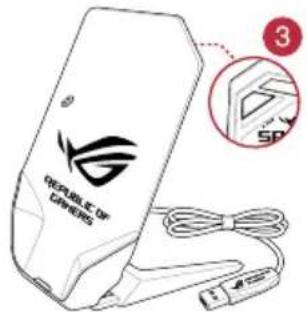
- Verbinden Sie das Micro USB-Kabel mit Ihrlem Wireless-Empfänger/Ihrer Ladestation.
- Verbinden Sie das USB-Kabel mit dem USB-Anschluss Ihres Computers.
HINWEIS: Laden Sie den Treiber unter http://www.asus.com herunter,installieren Sieihn dann auf Ihrem Computer.
- Drucken Sie die Koppeln-Taste auf der Rückseite Ihr's Wireless-Empfängers/Ihrer Ladestation.
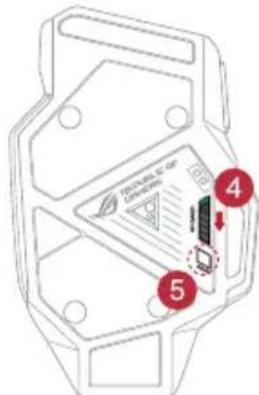
- Schieben Sie den Ein-/Ausschalter, um ihre ROG Spatha Gaming Maus einzuschalten.
- Drucken Sie die Koppeln-Taste an Ihrer ROG Spatha Gaming Maus.
- Die LED-Anzeige der Ladestation leuchtet grün, wenn ihre ROG Spatha Gaming Maus erfolgreich gekoppelt wurde.
HINWEIS: Drucken Sie auf die linke Taste, um ihre ROG Spatha Gaming Maus aus dem Ruhezustand zu wecken.
Soactualisieren Sie die Firmware Ihrer ROG Spatha Gaming Maus:
- Starten Sie ROG Armoury.
- Schlieben Sie ihre ROG Spatha Gaming Maus als eine kabelgebundene Maus an ihren Computer an.
- Klichen Sie im Popup-Fenster auf Next (Weiter), um die Firmwareaktualisierung zu beginnen.
HINWEIS: Das Popup-Fenster wird nur angezeigt, wenn ein neues Firmware-Update verfügbar ist.
WICHTIG! Wenn Sie beim Aktualisieren der Firmware auf ein Problem stoßen, trennen Sie das Micro-USB-Kabel und halten Sie dann die linke, rechte und Scroll-Taste an ihrer Maus gedrückt. Schlieben Sie das Micro-USB-Kabel wieder an und beginnen die Aktualisierung ernut.
So aktualisieren Sie die Firmware Ihres Wireless-Empfängers/Ihrer Ladestation:
- Starten Sie ROG Armoury.
- Verbinden Sie das Micro USB-Kabel mit Ihrrem Wireless-Empfänger/Ihrer Ladestation.
- Klichen Sie im Popup-Fenster auf Next (Weiter), um die Firmwareaktualisierung zu beginnen.
HINWEIS: Das Popup-Fenster wird nur angezeigt, wenn ein neuen Firmware-Update verfügbar ist.
WICHTIG! Wenn Sie beim Aktualisieren der Firmware auf ein Problem stoßen, trennen Sie das Micro-USB-Kabel und halten Sie dann die Koppeln-Taste am Wireless-Empfänger/Ladestation gedrückt. Schlieben Sie das Micro-USB-Kabel wieder an und beginnen die Aktualisierung erneut.
Austauschen der Schalter
HINWEIS: Finden Sie eine Liste der kompatiblen Schalter unter www.asus.com.
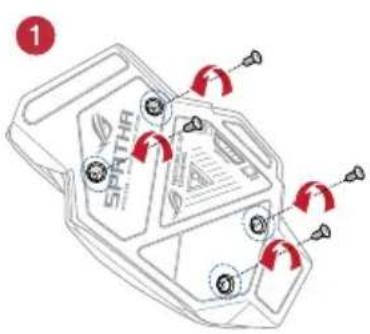
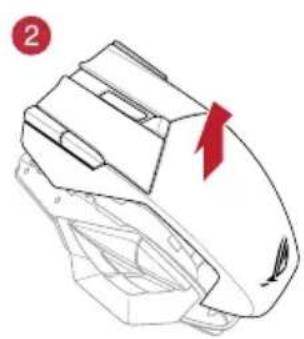
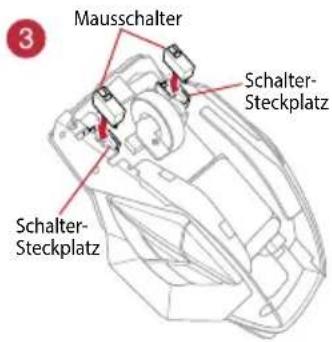
Wenn Sie die Schalter austauschen möchten, führen Sie folgende Schritte aus:
- Entfernen Sie die vier (4) Schrauben und legende these beiseite.
- Entfernen Sie die obere Abdeckung.
- Tauschen Sie die Schalter aus.
WICHTIG!
- Achten Sie darauf, den Schalter mit der Schaltfläche nach vorn in den Steckplatz zu installmenten.
-
Stellen Sie sicher, dass die Schalter fest in den Steckplätzen sitzen.
-
Bringen Sie die obere Abdeckung wieder an undziehen die vier (4) Schrauben fest.
Acsomag tartalma
MSIP-CMM-MSQ-L701MOUSE

MSIP-CRM-MSQ-L701DOCK
ASUSTek COMPUTER INC erklart hiermit, dass ces Gerät mit den grundlegenden Anforderungen und anderen relevanten Bestimmungen der Richtlinie 2014/53/EU übereinstimmt. Der gesamte Text der EU-Konformitätserklärung ist verfügbar unter: https://www.asus.com/support/
2014/53/EU 2014/53/EU 2014/53/EU 2014/53/EU 2014/53/EU 2014/53/EU 2014/53/EU 2014/53/EU 2014/53/EU 2014/53/EU 2014/53/EU
a