MANUAL DE UTILIZARE ROG Spatha ASUS
Continutul sachetului
1x mouse pentru jocuri ROG Spatha
1 x cablu USB de 2 metri
1xCablu USB de 1 metru
- 2 × comutatoare de mouse Omron fabricate in Japonia
1x suport de andocare pentru incarcare/receptor fara fir
1x geanta de transport
1xdocumentatie deutilizare
2 x etichete adezive cu sigla ROG
Cerinte de sistemas
- Windows® 10/Windows® 8.1/Windows® 8/Windows® 7
100 MB de spatiu pe hard disk (pentru instalarea de software optional)
- Conexiune la internet (pertru descarcarea software-ului optional)
Port USB
Particularizarea cu ROG Armoury
Pentru butoane cu o capacitate mai ridicata de programare, setari ale performantelor, efecte de iluminare, calibrare a suprafetei si setari ale profilului, descarcati si instalati aplicatia ROG Armoury de la adresa www.asus.com.
1 Buton drepta Senzor laser 10
2 Rotiţă de defilare Conectori incârcare mouse
3 Buton DPI Comutator de pornography 12
4 Conector micro USB 2.0 Buton de imperechere
5 Buton stanga 14 Suport de andocare pentru incarcare/ receptor fara fir
6 Buton de salt inaine 15 Conectori de incarcare pentru suportul de andocare
7 Buton de salt inapoi 16 Buton de imperechere (Staie de andocare)
8 Butoane programabile actionate cu degetul mare 17 Cablu micro USB
9 Orificiu pentru surub Indicator LED andcare
3+8 Modificare profiluri (descarcai aplicata ROG Armoury pentru a particulariza profilurile)
Noṭiuni de bazā
Pentru a configura mouse-ul pentru jocuri ROG Spatha drept mouse cu fir:
- Conecta cabul micro USB la mouse-ul pentru jocuri ROG Spatha.
- Conectaçi cablul USB la portul USB de pe computer.
Pentru a configura mouse-ul pentru jocuri ROG Spatha drept mouse fara fir:
- Conectaţi cablul micro USB la suportul de andocare pentru incărcare/receptorul fara FIR.
- Conecta cablul USB la portul USB de pe computer.
NOTA: Descarcai driverul de la adresa http:// www.asus.com, apoi instalati-I in computer.
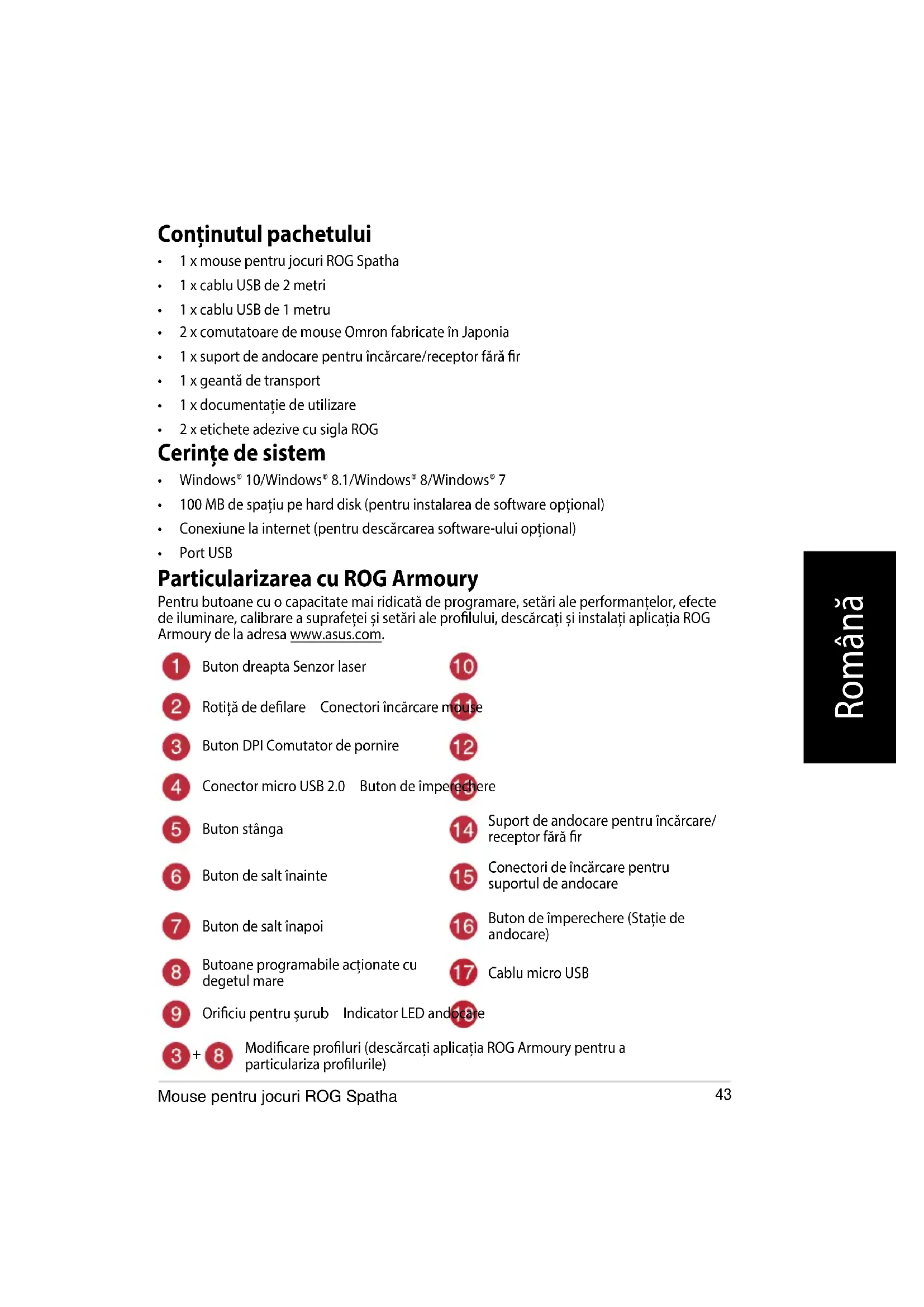
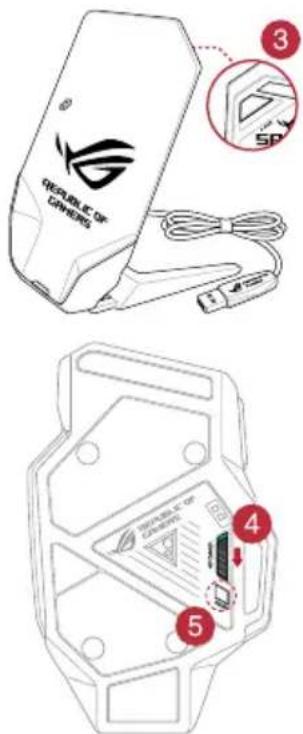
- Apasati butonul Pair (Imperechere) de pespatele stajiei de andocare pentru incarcare/receptorului wireless.
- Glisati butonul Power (Alimentare) pentru a porni mouse-ul de gaming ROG Spatha.
- Apasati butonul Pair (Imperechere) de pe mouse-ul de gaming ROG Spatha.
- Indicatorul LED de andocare se aprinde verde cánd mouse-ul de gaming ROG Spatha s-a imperecheat cu succes.
NOTA: Faceti clipe pe butonul din stanga pentru a trezi mouse-ul de gaming ROG Spatha din modul de repaus.
Pentru a actualiza firmware-ul mouse-ului de gaming ROG Spatha:
- Lansati ROG Armoury.
- Conecta ti mouse-ul de gaming ROg Spatha la computer cu un mouse cu fir.
- Faceti clipe Next (Inainte) in fereastr de popuap pentra a porni actualizare de firmware.
NOTÄ: Fereastr de popuap apare doar daça exista o actualizare de firmware noua disponibla.
IMPORTANT! Atunci cand intampinati o problema in timul actualizarii firmware-ului, deconectati cabul micro USB, apoi apasaşi mentini apasat butonul stanga, dreptași de defilare de pe mouse.si reconectaşi cabul micro USB pentru a reporniactualizarea.
Pentru a actualiza firmware-ul stației de andocare pentru incârcare/receptorul wireless:
- Lansati ROG Armoury.
- Conectati cabul micro USB la staatia de andocare pentru incarcare/receptorul wireless.
- Faceti clipe Next (Inainte) in fereastra de popup pentru a porni actualizarea de firmware.
NOTÄ: Fereastr de popuap apare doar dacá existo actualizare de firmware noua disponibla.
IMPORTANT! Atunci cand intampinati o problema in timul actualizarii firmware-ului, deconectati cablul micro USB, apoi apasati si mentineti apasat butonul Pair (Imperechere) de pe staia de andocare pentru incarcare/receptorul wireless si reconectati cablul micro USB pentru a reporni actualizarea.
Inlocuirea comutatoarelor
NOTÄ: Consultati adresa www.asus.com pentru lista comutatoarelor compatibilie.
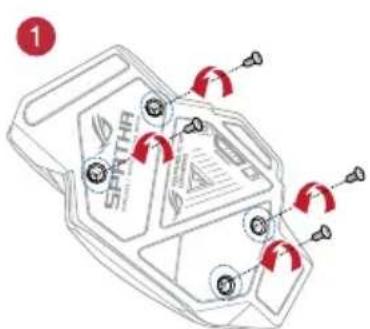
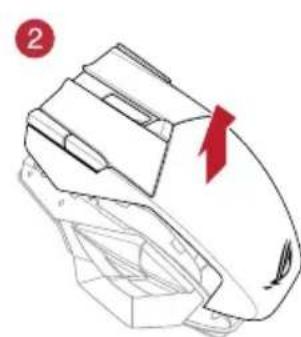
Dacà doriti sā inlocui ti comutatoarele, urmati paii de mai jos:
- Scoateti cele patru (4) süruburi.si puneti-le deoparte.
- Scoateti capacul superior.
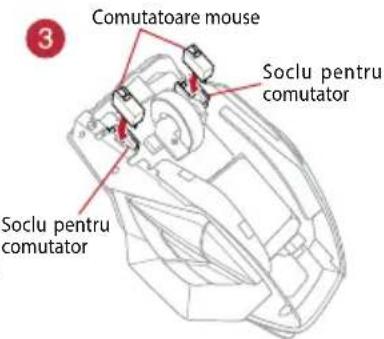
- Inlocuiti comutatoarele.
IMPORTANT!
Asigurati-va cai monta comutatorul in soclul pentru comutator cu butonul orientat spre partea din fata a mouse-ului.
Asigurati-vac sunt asezate corect comutatoarele in soclurile pentru comutatoare.
- Asezati capacul superior si fixati-l cu cele patru (4) suruburi.
KoMnJIeKT noCTaBKn
-Ировая мьшь ROG Spatha
2-MetpoBbI Ka6eJIb USB
1-MetpoBbI Ka6eIb USB
2 RnoHCKnx MKNpOboBkiNIOaTeIa Omron
BecnpoBOHO npHmHK/3apAHOe yCTPOICTBO
-Чеклдя Трансортуковки
- OkymeHTaUN
2 NaKJIeIeIeIROG
CnCTeMHbIe Tpe6ObaHm
Windows 10/Windows 8.1/Windows 8/Windows 7
100 M6 MeCTa Ha JeeCTKOM DnCKe (dIy yCTaHOBKn DOONHHTeNBHoro nporpaMMHOro oecneueHna)
- Пдклоченke к сети Иntephet (Дязагузддпгншьогпрогрмного obecneueHЯ)
- Ioprt USB
Hactpoika c nomoubIO ROG Armoury
Длгпрогамміруемьх KнОнOK, NaСТроик ПпОИЗБОДИТЕЛБHOCТN, CBTe罗Быx ᵇФΦeKTOВ И
КалИбрOBКи NOВерхноCTN сачайт e n yctaHOBnTE ROG Armoury c www.asus.com.

IpaBaKa KhoNka Na3epHbI daTunK


KoIecnIO npokpyTK Pa3bEm IaI 3apAKn MbIiN

Khonka DPI Khonka nHTaHn


Pa3bem micro-USB 2.0 Khonka copraeH

JIeBaJ KHOJa

BecnpoBOJHO npHmHK/3apJHoe yCTpOJCTBO

Khonnka Bnepei Pa3bembl 3apnHoro yctpOCTBa

KhONKaHa3a KhONKa conpJxKeHn (doK-CTaHzua)

Iporpammnpemybe KhoNKn Ka6eJb micro-USB

OTBepCTne nIy BnHTa NIDnKaTOp DOK-CTHUN

8 CmeHa npoΦnne (dIy HacTpoKn npoΦnne yctaHOBnte ROG Armoury)
Hauano pa60Tbl
Prin prezenta, ASUSTek Computer Inc. Declare cãc acest disposizitiv este in conformitate cu reglementarile esentiale si cu celealte prevederi relevante ale Direitevi 2014/53/UE. Textul complet al declaratiei de conformitate UE este disponibil la adresa https://www.asus.com/support/
Pojednostavljena Deklaracija o usaglasenosti EU
ASUSTek Computer Inc. oivim izjavljupe da je ovaj uredaj usaglasen sa osnovnim zahtevima i drugim relevantnim odredbama Direktive 2014/53/EU. Ceo tekst Deklaracije o usaglasenosti EU dostup je na lokaciji https://www.asus.com/support/