INSTRUKCJA OBSŁUGI ROG Spatha ASUS
Zawartosc opakowania
1 x mysz dla graczy ROG Spatha
1 x 2-metrowy kabel USB
1 x 1-metrowy kabel USB
2 x japońska przelączniki myszy firmy Omron
1 x odiornik bezprzewodowy/stacja dokujca do tadowania
- 1 x etui
1 xdokumentacja uzytkownika
2x naklejki z logo ROG
Wymagania systemowe
Windows 10/Windows 8.1/Windows 8/Windows 7
100 MB.),
- Polaczenia z Internetem (do pobrania opcjonalné oprogramwomania)
- Port USB
Dostosowywanie za pomocę oprogramowania ROG Armoury
Wiecej programowalnych przycisków, ustawenia wydajnosci, efekty podstawienia, kalibracja powierzchni oraz ustawenia profili zapewnia oprogramowanie ROG Armoury, któromatica poprác z witryny www.asus.com i zainstwalność.
1 Prawy przycisk Czujnik laserowy 10
2 Kólkoprzewijania Złacza lad(jj)myszy11
3 Przycisk DPI Przelącznik zasilania 12
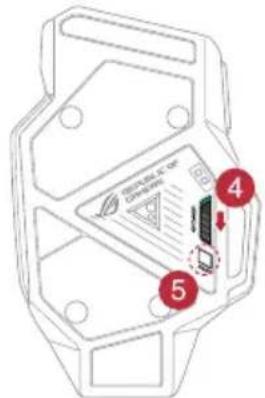
4 Port micro USB 2.0 Przycisk parowania 13
5 Lewy przycisk 14 Odbiornik bezprzewodowy/stacja dokujaca do sądowania
6 Przycisk przyejscia do przyodu Złacza ladujace staci dokujecej
7 Przycisk przyejscia do tytu Przycisk parowania (stacja dokujacja)
8 Programowalne przyciski pod kciuk Kabel micro USB
9 Otwór naŚrubes Wskaźnik LED staci dokujacej
3 + 8 Zmiana profili (pobierz oprogramawanie ROG Armoury, aby dostosowej profile)
Wprowadzenie
Aby skonfigurowac mysz dla graczy ROG Spatha jako mysz przywodowa:
- Podlacz kabel micro USB do myszy dla graczy ROG Spatha.
- Podlacz kabel USB do portu USB komputera.
Aby skonfigurowac mysz dla graczy ROG Spatha jako mysz bezprzewodowa:
- Podlacz kabel micro USB do odbiornika bezprzewodowej/_stacli dokujej doładowania.
- Podlacz kabel USB do portu USB komputera.
UWAGA: Nalezy pobrać sterownik z wiryny http://www.asus.com i zainstalować go na komputerze.
- Naciśnij przyczisk parowania z tylu odiornika bezprzewodowej/stacji dokujacej doładowania.
- Przesun przyȩznych zasilania, aby wącncy mysz dla graczy ROG Spatha.
- Naciśnij przycisk parowania myszy dla graczy ROG Spatha.
- Po pomyślnym sparowaniu myszy dla graczy ROG Spatha wskaźnik LED staci dokujej zacznie swiecic na Zielono.
UWAGA: Nalezy nacisnac lewy przycisk myszy dla graczy ROG Spatha, aby wznowic jej dzialanie z trybu uspienia.

Aby zaktualizowac oprogramowanie spreztowe myszy dla graczy ROG Spatha:
- Uruchom program ROG Armoury.
- Podlacz mysz dla graczy ROG Spatha do komputera jako mysz przywodowa.
- Kliknij w oknie podręcznym przycisk Next (Dalej), aby Rozpoczć aktualizacja oprogramowania spreȩtość.
UWAGA: Okno podrEcne pojawi sie tylko wtedy, gdy dostepna bedzie nowa aktualizacja oprogramowania sprzegowego.
WAZNE! Jesli podczas aktualizaci oprogramowania sprzętowego wystapi problem, nalezy odźycć kabel micro USB, nacinźć przytrzymac lewy i prawy przycisk myszy oraz kóły przewijania, a nastepnie podźycź kabel micro USB i Rozpoczć ponownie aktual化进程.
Aby zaktualizowac oprogramowanie sprzegtowe odbiornika bezprzewodowej/ staci dokujej do ladowania:
-
Uruchom program ROG Armoury.
-
Podlacz kabel micro USB do odbiornika bezprzewodowej/staci dokujej do sądowania.
-
Kliknj w oknie podręcznym przycisk Next (Dalej), aby Rozpoczamyactualizacja oprogramwomania spreztowego.
UWAGA: Okno podręczne pajawi są tylko wtedy, gdy dostepna三点nowa aktualizacja oprogramowania sprętowego.
WAZNE! Jesli podczasactualizacji oprogramowaniasprzętowego wystapi problem,nalezy odlacnykabel micro USB, nacinac i przytrzymac przycisk parowania odiornika bezprzewodowego/stacijdokujacej doładowania, a nastepnie podlaczykabel micro USB i Rozpoczac ponownieactualizacja.
Wymiana przyȩćzników
UWAGA: Listz gGodnch przelacznik jest dostepna w witrynie www.asus.com.
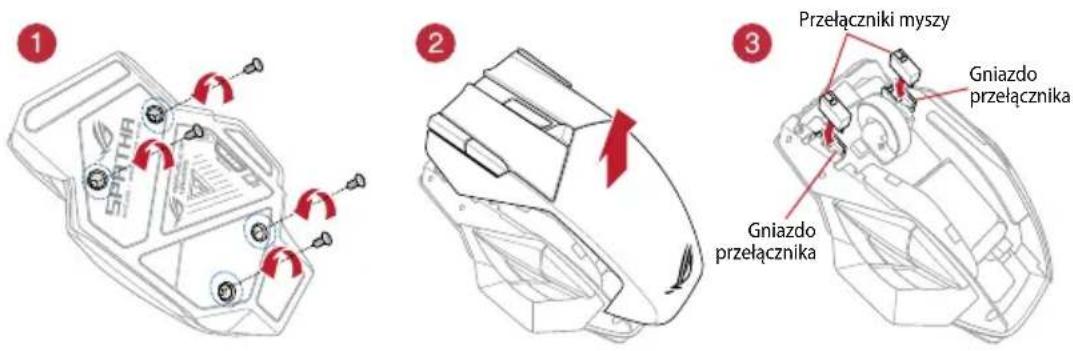
W celu wymiany przyęclczników nalezy wykonac ponieszne czynnosci:
- Wykreć cztery (4) struby i odloź je na bok.
- Zdejmij gorna Pokrywe.
- Wymień przy.§czniki.
WAZNE!
-
Przelacznik nalezy umieszcie w gnieździe tak, aby seinen przycisk był skierowy w strone przyżęcSci myszy.
Nalezy upewnicie, ze przelaczniki zostaly prawidlowo wlozone do gniazd.
-
Zalóz górnáPokrywé i zabezmieczj za pomocac czterech (4) srb.
Uproszczona deklaracja zgodnosci UE
Firma ASUSTek Computer Inc. niniejszym oswiadza, ze urzadzenie to jest zgodne zzasadniczymi wymogami iinnymi wlasciwymi postanowieniami dyrektywy 2014/53/EU. Pelny tekst deklaraju zgodnosci UE jest dostepny pod adresm https://www.asus.com/support/