BRUKSANVISNING ROG Spatha ASUS
Förpackningens innehåll
1 x ROG Spatha spelmus
- 1 × 2 ~m USB-kabel
- 1 × 1 ~m USB-kabel
2 x Omron-musbrytare tillverkade i Japan
1 x Tradlos mottagare/laddningsdockka
1xResefodral
1 x Bruksanvisning
2xROGlogotypdekaler
Systemkrav
Windows 10/Windows 8.1/Windows 8/Windows 7
100 MB hardiskutrymme (for valfri programinstallation)
- Internetanslutting (for hamtning av valfri programvara)
USB-port
Anpassing med ROG Armoury
Förmerprogramerbara knappar, prestandainställningar, belysningseffekter, ytkalibrering och proflinställningar, hamta och installerera ROG Armoury fran www.asus.com.
1 Höger knapp Lasersensor 10
2 Rullhjul Musladdningskontakter 11
3 DPI-knapp Strömbrytare 12
4 Micro USB 2.0-anslutning Lankningsknapp
5 Vänster knapp Trädlös mottagare/laddningsdocka
6 Framat-knapp Laddningsanslutninger for clocka
7 Bakat-knapp 16 Lankningsknapp (Dockningsstation)
8 Programerbara tumknappar Micro-USB-kabel
9 Skruvhål 18 Dockningsstationens LED-indikator
3 + 8 Åndra profiler (hämta ROG Armoury für att anpassa profiler)
Komma igang
Foratt installera din ROG Spatha spelmus som en kabelansluten mus:
- Anslut micro-USB-kabeln till din ROG Spatha spelmus.
- Anslut USB-kabeln till datorns USB-port.
For att installera din ROG Spatha spelmus som en tradlós mus:
For att installerera din ROG Spatha spelmus som en tradlós mus:
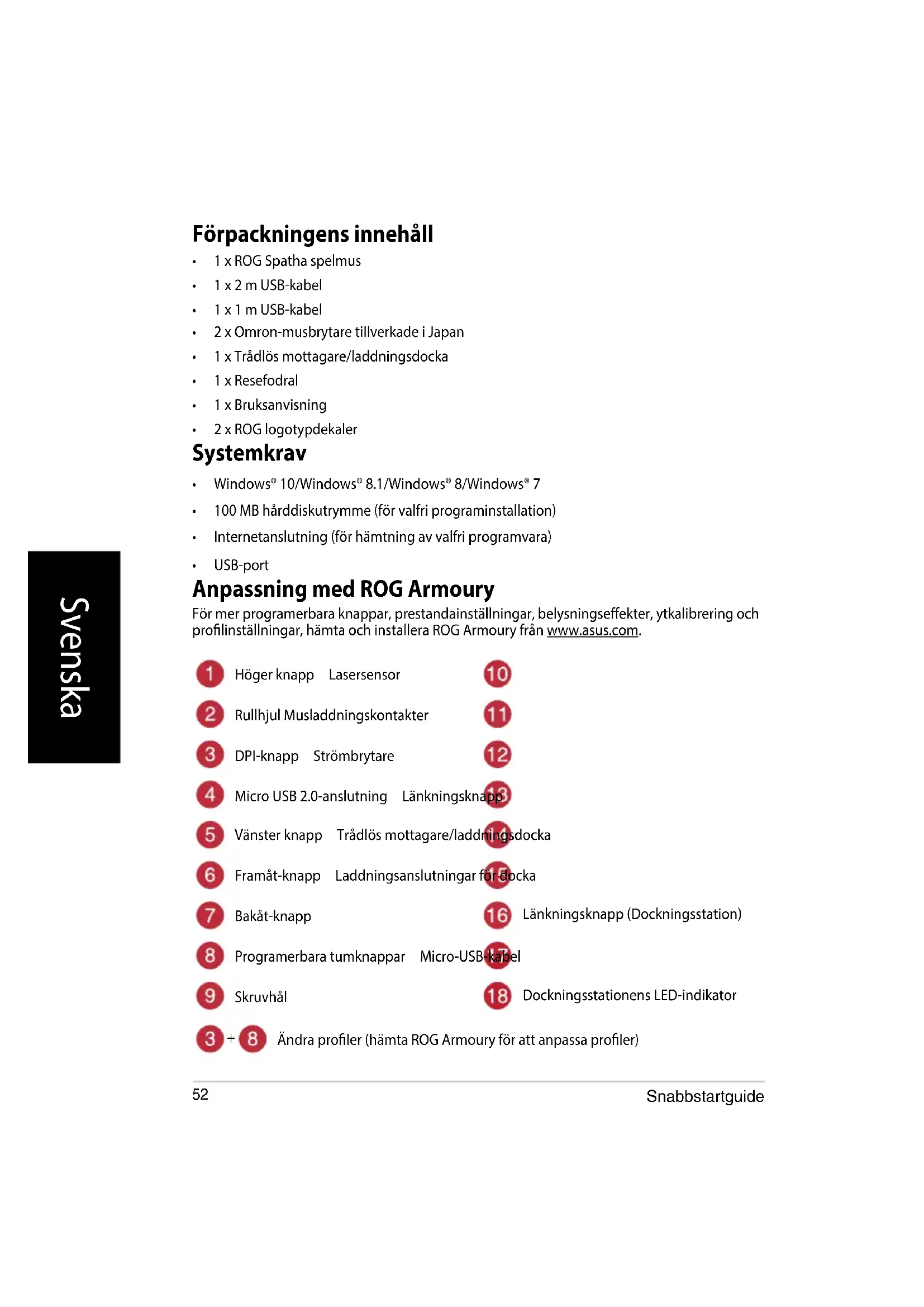
- Anslut micro-USB-kabeln till din tradlosa mottagare/laddningsdockka.
- Anslut USB-kabeln till datorns USB-port.
OBSI Hämta drivrutinen fran http://www.asus. com och installerera den pa din dator.
- Tryck på kopplingsknappen på baksidan på den tradlosa mottagaren/ laddningsdockstationen.
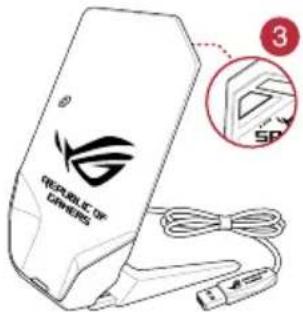
- Dra strombrytaren for att satta pa din ROG Spatha-spelmus.
- Tryck på kopplingsknappen på din ROG Spatha-spelmus.
- Dockningsstationens LED-indikator lyser grön\
när din ROG Spatha-spelmus kar kopplats.
OBS! Klicka pa den vänstra knappen for att väcka din ROG Spatha-spelmus fran vilolåget.
For att upppatera den inbyggda programvaran for din ROG Spatha-spelmus:
- Starta ROG Armoury.
- Anslut ROG Spatha spelmus till din dator som en kabelansluten mus.
- Klicka på Next (Nästa) på popup-fönstret für att starta upddateringen av den inbyggda programvaran.
OBS! Popup-fönstret visas bara om det finns en ny version av den inbyggda programvaran att upddatera.
VIKTIG! När du stöter på problem under upppateringen av den inbyggda programvaran, koppla ifrän micro USB-kabeln, tryck direfter na den vänstra, högra och rullknappen na musen och häll intryckta, och anslut micro USB-kabelnigen for att starta om upppateringen.
For att upppatera den inbyggda programvaran for den tradlosa mottagaren/ laddningsdockstationen:
-
Starta ROG Armoury.
-
Anslut micro USB-kabeln till den tradlosa mottagaren/laddningsdockstationen.
-
Klicka på Next (Nästa) på popup-fönstret für att starta upddateringen av den inbyggda programvaran.
OBS! Popup-fönstret visas bara om det finns en ny version av den inbyggda programvaran att upppadatara.
VIKTIGT! När du stöter på problem under upppateringen av den inbyggda programvaran, koppla ifrnan micro USB-kabeln, tryck direfter på kopplingsknappen på den trådlösa mottagaren/ laddningsdockstationenoch häll den intryckt, och Återanslut micro USB-kabeln for att starta om upppateringen.
Byte av brytarna
OBS! Se http://www.asus.com for listan over kompatibla brytare.
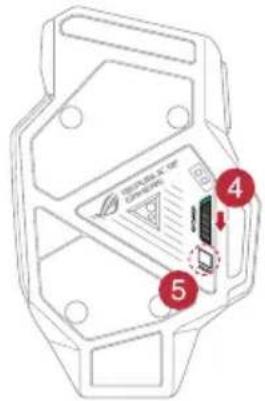
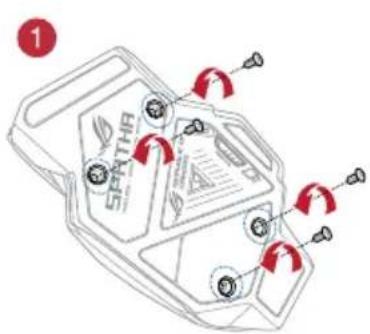
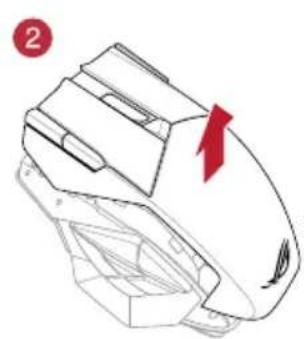
Om du vill byta ut brytarna, folj nedanstående steg:
- Ta bort de fyra (4) skruvarna och lagg at sidan.
- Ta bort locket.
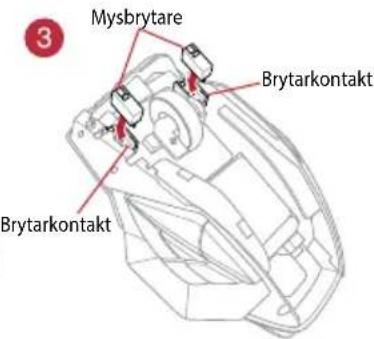
- Byt ut brytarna.
VIKTIGT!
Brytaren maste sattas i brytarkontakten med knappen vand mot musens framdel.
Brytarna maste sitta riktigt pa plats i brytarkontakterna.
- Satt pa locket och fust med de fyra (4) skruvarna.
ASUSTek Computer Inc. deklarer har med attenna enehet overensstammer med de grundlaggande kraven och andra relevanta bestammelser i direktiv 2014/53/EU. Fullstandig text av EU-forsakran om overensstammelse finns pa https://www.asus.com/support/
山
ASUSTek Computer Inc. 2014/53/EU https://www.asus.com/support/
Basilistirilmis AB Uyumluk Bildirimi