
ET2020AUKK - デスクトップコンピュータ ASUS - 無料のユーザーマニュアル
デバイスのマニュアルを無料で見つける ET2020AUKK ASUS PDF形式.


| 製品タイプ | 一体型デスクトップコンピュータ |
| モデル | ASUS ET2020AUKK |
| 画面サイズ | 21.5インチ |
| 解像度 | 1920 x 1080 ピクセル (フルHD) |
| プロセッサ | Intel Core i5 (第4世代) |
| メモリ | 8 GB DDR3 |
| ストレージ | 1TB HDD |
| グラフィックス | 内蔵 Intel HD Graphics |
| 寸法 (幅 x 高さ x 奥行) | 約 52.0 x 38.0 x 2.5 cm |
| 重量 | 約 5.2 kg |
| 電源 | AC 100-240V, 50/60Hz, 90W |
| 主な機能 | タッチスクリーン、内蔵Webカメラ、マイク、スピーカー、Wi-Fi、Bluetooth、USB 3.0、HDMI出力 |
| メンテナンスと清掃 | 柔らかい布で画面と筐体を拭く。化学薬品は使用しない。通気口を定期的に清掃。 |
| 安全に関する注意事項 | 指定の電源アダプタのみ使用。内部への水や異物の侵入を防ぐ。ラップトップの上に置かない。 |
| 交換部品と修理可能性 | 一部の部品(メモリ、ストレージ)はユーザー交換可能。詳細は取扱説明書を参照。 |
| 保証期間 | 標準 1年間保証 |
| ブランド | ASUS |
よくある質問 - ET2020AUKK ASUS
ユーザーの質問 ET2020AUKK ASUS
0 質問 この機器について。知っているものに答えるか、ご自身の質問をしてください。
この機器について新しい質問をする
デバイスの取扱説明書をダウンロード デスクトップコンピュータ 無料でPDF形式で!マニュアルを見つける ET2020AUKK - ASUS 電子デバイスをもとに戻しましょう。このページにはデバイスの使用に必要なすべての書類が掲載されています。 ET2020AUKK ブランド ASUS.
使用説明書 ET2020AUKK ASUS
バックアップの目的で利用する場合を除き、本書に記載されているハードウェア・ソフトウェアを含む、すべての内容は、ASUSTeK Computer Inc. (ASUS)の文書による許可なく、編集、転載、引用、放送、複写、検索システムへの登録、他言語への翻訳などを行うことはできません。
ASUSは、本マニュアルについて、明示の有無にかかわらず、いかなる保証も行いません。ASUSの責任者、従業員、代理人は、本書の記述や本製品に起因するいかなる損害(利益の損失、ビジネスチャンスの遺失、データの損失、業務の中断などを含む)に対して、その可能性を事前に指摘したかどうかに関りなく、責任を負いません。
本マニュアルに記載の製品名及び企業名は、登録商標や著作物として登録されている場合がありますが、本書では、識別、説明、及びユーザーの便宜を図るために使用しており、これらの権利を侵害する意図はありません。
本書の仕様や情報は、個人の使用目的にのみ提供するものです。また、内容は予告なしに変更されることがあり、この変更についてASUSはいかなる責任も負いません。本書およびハードウェア、ソフトウェアに関する不正確な内容についてASUSは責任を負いません。
この責任制限はASUSの、或は他の責任の不履行により、ユーザーがASUSから損害賠償を受ける権利が生じた場合に発生します。
このようなケースが発生した場合は、ユーザーのASUSに損害賠償を請求する権利の有無にかかわらず、ASUSは肉体的損害(死亡したケースを含む)と不動産及び有形動産への損害のみに賠償責任を負います。或は、それぞれの製品の記載された協定価格を限度とし、「Warranty Statement」のもとに生じる法的義務の不作為または不履行に起因するいかなる実害と直接的な被害のみに対して賠償責任を負います。
ASUSは「Warranty Statement」に基づき、不法行為または侵害行為が発生した場合と、契約に基づく損失や損害が生じた場合及びその主張に対してのみ賠償し、責任を負います。
この責任制限は、ASUSの供給者または販売代理店にも適用されます。賠償の際は、ASUSとその供給者及び購入した販売代理店を一集合体としてその限度額を定めており、その限度額に応じた賠償が行われます。
以下のケースに対しては、ASUSとその供給者及び販売代理店がその可能性を指摘されている場合においても、ASUSはいかなる賠償及び保証を行いません。
(1) ユーザーが第三者から請求されている申し立て
(2) ユーザーの個人情報やデータの損失
(3) 特殊、偶発的、或は間接的な損害、または貯蓄や諸利益を含むあらゆる結果的な経済的損害
サービスとサポート
マルチ言語サポートサイトを開設しました。
TVチューナー(特定モデルのみ)......8
パッケージの内容....9
Chapter 1:ハードウェアのセットアップ
本機について....10
前面....10
背面....14
侧面....20
Chapter 2:オールインワンPCを使用する
本機の位置を決める……22
壁に掛ける....23
本機をセットアップする....25
有線キーボードとマウスを接続する....25
ワイヤレスキーボードとマウスを接続する....25
本機の電源をONにする....26
電源を切る....27
スクリーンのキャリブレーションを行う....28
HDMIデバイスでオーディオ出力構成を行う....29
Chapter 3:インターネットへの接続
Windows® 7でWi-Fi接続をセットアップする....31
Windows® 7で有線接続を構築する....32
静的IPアドレス(スタティックIPアドレス)を使用する……32
動的IPアドレス(ダイナミックIPアドレス)を使用する....34
もくじ
Chapter 4: システムをリカバリーする
UEFI BIOS Setupを起動する....37
UEFI BIOS Setupを起動する....37
クイックBIOSアクセスボタンを利用してUEFI BIOSを起動する....37
Windows® 7でリカバリーパーティションを使用する....38
OSを工場出荷時の状態にリカバリーする(F9 リカバリー)....38
リカバリーパーティションのバックアップを作成する....38
USBストレージデバイスを使用する(USBによる復元)....39
付録
ご注意....41
このマニュアルについて
このマニュアルには本機のハードウェアとソフトウェアについての説明が記載されており、以下のChapterから構成されています。
Chapter 1:ハードウェアのセットアップ
本機のハードウェアコンポーネントについての説明が記載されています。
Chapter 2:オールインワンPCを使用する
本機の使用方法についての説明が記載されています。
Chapter 3: インターネットへの接続
有線/Wi-Fi接続への接続方法についての説明が記載されています。
Chapter 4: システムをリカバリーする
リカバリーオプションについての説明が記載されています。
付録
製品の規格や海外の法令についての説明が記載されています。
このマニュアルの表記について
本製品を正しくお取り扱いいただくため、以下の表記をご参照ください。
重要: 作業を完了するために従わなければならない指示です。
注:作業を完了するためのヒント等の追加情報です。
警告: 作業を完了する際、人体への危険を避けるため、また本機のコンポーネントへの損害、本機内のデータの消失を避けるために、必ず従わなければならない指示です。
アイコン
タスクを完了するために使用するデバイスを表しています。

タッチスクリーンを使用します。

キーボードを使用します。
表記
太字 選択するメニューや項目を表示します。
<> 文字やフレーズを強調するときに使用します。
このマニュアルに記載の図やスクリーンショットはすべて参考用です。実際の製品仕様やソフトウェアの画像は、地域により異なる場合があります。最新情報は弊社サイトでご確認ください。
本機はITの最新安全規格を満たすよう設計されており、それら基準を満たすことが実証されていますが、より安全にお使いいただくため、ご使用の前には以下の安全に関する注意事項をよくお読みください。
本機をセットアップする
- 本機を使用する前に、本マニュアルに記載の説明及び指示をすべて読み、それに従ってください。
- 湿気のある場所および熱を発する熱源のそばで本機を使用しないでください。
・設置する際は安定した水平面に設置してください。 - ケースの開口部は通気孔です。紙、本、衣類、ケーブルまたはその他の物で通気孔を塞がないようにしてください。設置の際は、本体と壁などの間にスペースを空けて設置してください。また、通気孔に物を入れる等の行為はお止めください。
- 動作可能な温度環境は周囲温度 0℃~40℃の間です。
- 延長コードを使用する際は、接続したすべてのデバイスの定格電流の総量が、延長コードの定格電流を超過しないようにしてください。
- 本製品付属のACアダプターおよび/または電源コード以外で本機に電力を供給しないでください。また、付属のACアダプターおよび/または電源コードを他の製品に使用しないでください。故障・事故の原因となります。※お使いのモデルにより付属は異なる場合があります。
使用中のお手入れ
- 電源コードを踏まないでください。また、物を乗せないでください。
・本機に液体がかからないようにしてください。 - 本機の電源がOFFのときも、微量の電流が流れています。本機のお手入れをする際は、必ず電源ケーブル、モデムケーブル、ネットワークケーブル等のケーブルをすべて抜いてください。
- タッチ画面のタッチ感度が落ちないよう、定期的なお手入れが必要です。画面は異物や埃がたまらないように常に清潔に保ってください。
お手入れの手順:
- 本機の電源を切り、電源コードを外します。
- 所定のクリーニングクロスの上に家庭用ガラスクリーナーを少量吹きかけ、画面の表面をやさしく拭き取ります。
- 画面にクリーナーを直接吹きかけないでください。
- 画面のお手入れの際は、研磨クリーナーや目の粗い布を使用しないでください。
- 以下のような技術的な問題が発生した場合は電源コードを抜き、公認の販売代理店あるいはコールセンターにご相談ください。
- 電源コード/プラグが破損している。
- 本機内部に液体が入った。
- 本マニュアルの指示通りに操作してもシステムが正常に動作しない。
- 本機が落下した、またはキャビネットが破損した。
- システムのパフォーマンスに異変が生じた。
イヤホン及びヘッドホンからの音圧
イヤホンやヘッドホンからの過度な音圧は、難聴などの聴覚障害の原因となる場合があります。ボリュームコントロールやイコライザーを基準値以外に設定した場合、イヤホンやヘッドホンの出力電圧が増加し音圧が高くなることがありますので注意してください。
TVチューナー(特定モデルのみ)
 |  | |
| オールインワンPC ET2020 キーボード (ワイヤレス/無線 オプション) | ||
 |  |  |
| マウス (ワイヤレス/無線 オプション) ACアダプター電源コード | ||
 | 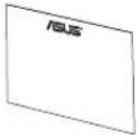 |  |
| クイックスタートガイド保証書 | KBM USBレシーバードングル(無線キーボード付属モデルのみ) | |
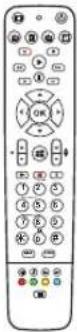 | 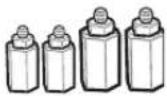 | 注:本マニュアルに記載の図はすべて参考用です。実際の製品仕様やソフトウェアの画像は、地域により異なる場合があります。 |
| 壁掛け用ネジ | ||
 | ||
| リモコン(TVチューナー付きモデルのみ) | TVチューナー(特定地域のTVチューナー付きモデルのみ) | |
Chapter 1: ハードウェアのセットアップ
本機について
前面
タッチ式ディスプレイ

1 内蔵型 デジタルマイク
ビデオ会議や音声ナレーション、録音やマルチメディアアプリケーション等にご使用ください。
② ウェブカム
内蔵デジタルマイクおよび内蔵ウェブカムを使うと、オンラインでビデオチャットができます。
③ ウェブカムL ED
内蔵ウェブカムが有効になっていることを示します。
4 タッチ式 L C Dディスプレイ
LCDディスプレイは、最適な解像度を提供いたします。タッチ機能搭載モデルでは、指で触れるだけでデジタルライフが楽しめます。
5 リモコンレシーバー
リモコンからの 赤外 線信号を 受信します。
6 音量調整ボタン (-)
音量を下げます。
7 音量調節ボタン (+)
音量を上げます。
8 輝度調節ボタン (-)
ディスプレイの明るさを下げます。
9 オーディオスピーカー
ステレオスピーカー内蔵ですので、スピーカーを追加しなくともオーディオがお楽しみいただけます。マル チメディアサウンドシステム はデジタルオーディオコントローラーを搭載し、より豊かなサウンド環境を作り出すことが可能です。
10 ハードディスクドライブL ED
ハードディスクドライブの動作状態を示します。
11 ディスプレイ電源ボタン
本機のディスプレイの電源をOFFにします。
12 輝度調節ボタン (+)
ディスプレイの明るさを上げます。
非タッチ式ディスプレイ
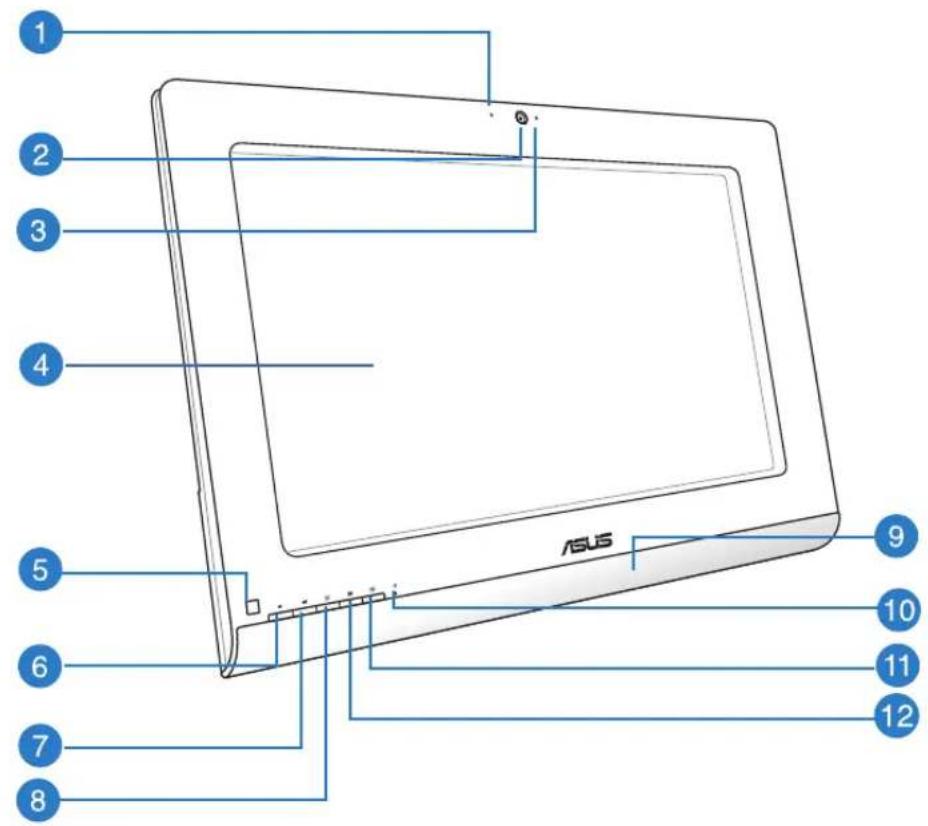
1 内蔵型 デジタルマイク
ビデオ会議や音声ナレーション、録音やマルチメディアアプリケーション等にご使用ください。
2 ウェブカム
内蔵デジタルマイクおよび内蔵ウェブカムを使うと、オンラインでビデオチャットができます。
③ ウェブカムL E
内蔵ウェブカムが有効になっていることを示します。
4 非タッチ式LCDディスプレイ
LCDディスプレイは、最適な解像度を提供いたします。
5 リモコンレシーバー
リモコンからの赤外線信号を受信します。
6 音量調整ボタン (-)
音量を下げます。
7 音量調節ボタン (+)
音量を上げます。
8 輝度調節ボタン (-)
ディスプレイの明るさを下げます。
9 オーディオスピーカー
ステレオスピーカー内蔵ですので、スピーカーを追加しなくともオーディオがお楽しみいただけます。マル チメディアサウンドシステムはデジタルオーディオコントローラーを搭載し、より豊かなサウンド環境を作り出すことが可能です。
10 ハードディスクドライブ LED
ハードディスクドライブの動作状態を示します。
11 ディスプレイ電源ボタン
本機のディスプレイの電源をOFFにします。
12 輝度調節ボタン (+)
ディスプレイの明るさを上げます。
背面
ET2020A Series
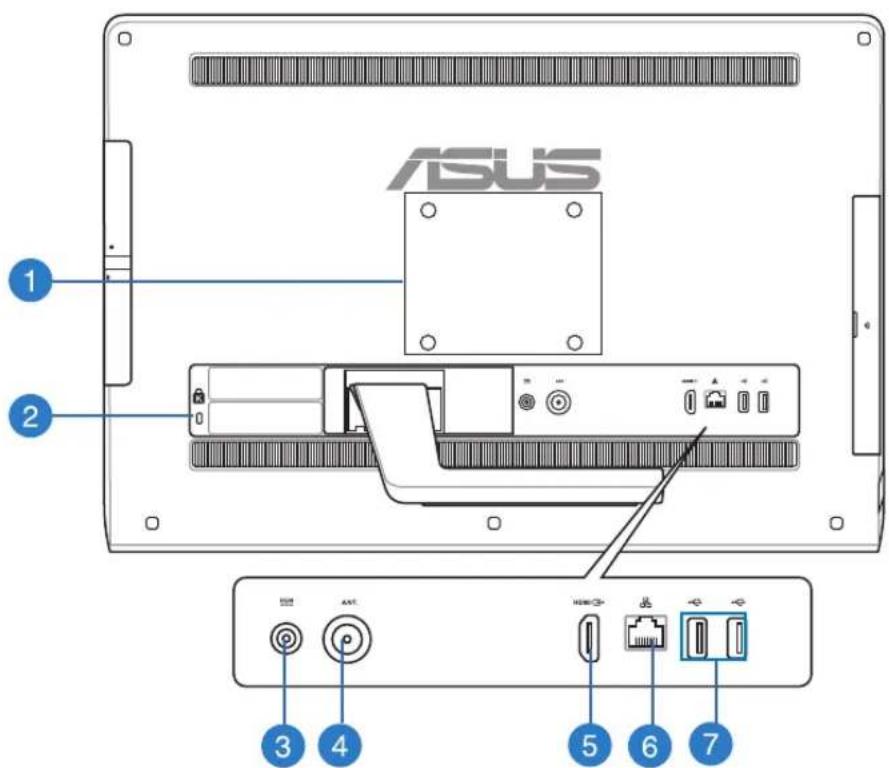
1 壁掛け設置用ホール
これらホールに4つの壁掛け用ネジを固定し、本機を壁に設置します。
注: ET2020 Serieは全モデルに壁掛け用ネジが同梱されています。
2 Kensington® ロックホール
Kensington® 互換セキュリティ製品と併用して、本機を固定することができます。
3 電源入力
付属のACアダプターを接続し、付属のACアダプター以外は使用しないでください。故障の原因となります。
警告: ACアダプターは、使用中高温になることがあります。アダプターを物で覆ったり、また身体に密着させて使用しないでください。
重要: 本製品付属のACアダプターおよび/または電源コード以外で本機に電力を供給しないでください。また、付属のACアダプターおよび/または電源コードを他の製品に使用しないでください。故障・事故の原因となります。※お使いのモデルにより付属は異なる場合があります。
4 アンテナソケット (TVチューナー搭載モデルのみ)
標準型屋内用/屋外用アンテナのオスコネクターを接続し、テレビ信号を受信します。
注: アンテナソケットはテレビチューナーカード搭載の特定モデルのみに搭載されています。
5 HDMI 出力ポート
HDMI 入力ポート搭載の LCDモニターやプロジェクトター等のデバイスを接続します。
6 LANポート
8ピンRJ-45LANポートは標準イーサネットケーブルに対応し、LANに接続することができます。
7 USB 2.0ポート
USB 2.0対応のキーボードやマウス、フラッシュドライブ、外付けHDD、スピーカー、カメラ、プリンター等のデバイスを接続することができます。
ET2020IU Series

1 壁掛け設置用ホール
これらホールに4つの壁掛け用ネジを固定し、本機を壁に設置します。
注: ET2020 Serieは全モデルに壁掛け用ネジが同梱されています。
2 Kensington® ロックホール
Kensington® 互換セキュリティ製品と併用して、本機を固定することができます。
③ 電源入力
付属のACアダプターを接続し、付属のACアダプター以外は使用しないでください。故障の原因となります。
警告: ACアダプターは、使用中高温になることがあります。アダプターを物で覆ったり、また身体に密着させて使用しないでください。
重要: 本製品付属のACアダプターおよび/または電源コード以外で本機に電力を供給しないでください。また、付属のACアダプターおよび/または電源コードを他の製品に使用しないでください。故障・事故の原因となります。※お使いのモデルにより付属は異なる場合があります。
4 通信 (COM) ポート
シリアルポートです。モデムやその他のシリアルデバイスを接続します。
5 VGAポート
追加のVGAモニターやディスプレイを接続します。
6 HDMI 出力ポート
HDMI 入力ポート搭載のLCDモニターやプロジェクター等のデバイスを接続します。
7 LANポート
8ピンRJ-45LANポートは標準イーサネットケーブルに対応し、LANに接続することができます。
8 USB 3.0ポート
5Gbit/sのデータ転送速度を提供し、USB2.0との下位互換性があります。
9 USB 2.0ポート
USB 2.0対応のキーボードやマウス、フラッシュドライブ、外付けHDD、スピーカー、カメラ、プリンター等のデバイスを接続することができます。
ET2020IN Series

1 壁掛け設置用ホール
これらホールに4つの壁掛け用ネジを固定し、本機を壁に設置します。
注: ET2020 Serieは全モデルに壁掛け用ネジが同梱されています。
2 Kensington® ロックホール
Kensington® 互換セキュリティ製品と併用して、本機を固定することができます。
③ 電源入力
付属のACアダプターを接続し、付属のACアダプター以外は使用しないでください。故障の原因となります。
警告: ACアダプターは、使用中高温になることがあります。アダプターを物で覆ったり、また身体に密着させて使用しないでください。
重要: 本製品付属のACアダプターおよび/または電源コード以外で本機に電力を供給しないでください。また、付属のACアダプターおよび/または電源コードを他の製品に使用しないでください。故障・事故の原因となります。※お使いのモデルにより付属は異なる場合があります。
4 アンテナソケット (TVチューナー搭載モデルのみ)
標準型屋内用/屋外用アンテナのオスコネクターを接続し、テレビ信号を受信します。
注: アンテナソケットはテレビチューナーカード搭載の特定モデルのみに搭載されています。
5 VGAポート
追加のVGAモニターやディスプレイを接続します。
6 HDMI 出力ポート
HDMI 入力ポート搭載の LCDモニターやプロジェクター等のデバイスを接続します。
7 LANポート
8ピンRJ-45LANポートは標準イーサネットケーブルに対応し、LANに接続することができます。
USB 3.0ポート
5Gbit/sのデータ転送速度を提供し、USB2.0との下位互換性があります。
9 USB 2.0ポート
USB 2.0対応のキーボードやマウス、フラッシュドライブ、外付けHDD、スピーカー、カメラ、プリンター等のデバイスを接続することができます。
侧面
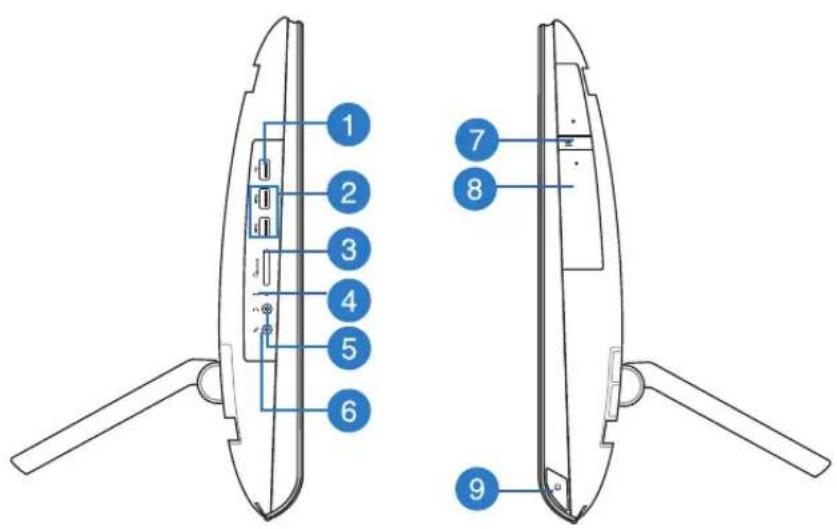
USB 2.0ポート
USB 2.0対応のキーボードやマウス、フラッシュドライブ、外付けHDD、スピーカー、カメラ、プリンター等のデバイスを接続することができます。
2 USB 3.0ポート
5Gbit/sのデータ転送速度を提供し、USB2.0との下位互換性があります。
3 6イン1メモリーカードリーダー
本機にはメモリーカードリーダーが1基内蔵されており、デジタルカメラ、MP3プレーヤー、携帯電話、PDAなどの装置で使用されるMS/MS-Pro/MMC/SD/ SDXC/SDHCカードを読み取ることができます。
4 クイックBIOSアクセスポタン
本機の電源がOFFの時にクリップ等の尖ったものでクイックBIOSアクセスボタンを押すと、システムはBIOS Setupを起動します。
5 ヘッドホン ジャック
このジャックのサイズは35mmで、システムオーディオ出力をヘッドホンに出力します。このジャック使用時は内蔵スピーカーは自動的に無効になります。
6 マイクジャック
マイクを接続します。ビデオ会議や音声ナレーション、録音等にご使用いただけます。
7 光学ドライブイジェクトボタン
イジェクトボタンを押すとトレイが出てきます。また、ソフトウェアプレイヤーや、Windows™の「コンピューター」の光学ドライブを右クリックし、「取り出し」を選択することで、取り出すことも可能です。
8 光学ドライブ
本機に内蔵の光学ドライブはCD/DVD/Blu-ray ディスク(BD)をサポートするものや、Recordable(R)またはRe-writable(RW)をサポートするものもあります。搭載の光学ドライブについての詳細は仕様一覧でご確認ください。
9 電源ボタン
このボタンを押して本機の電源をONにします。
Chapter 2:オールインワンPCを使用する
本機の位置を決める
- 本機の背面のスタンドを引き出し、平らで安定した場所に設置します。

- ディスプレイパネルを慎重に押し角度を調節します。所定の位置まで移動するとカチッと音がします。本機の後方への調節角度は最大45度です。

壁に掛ける
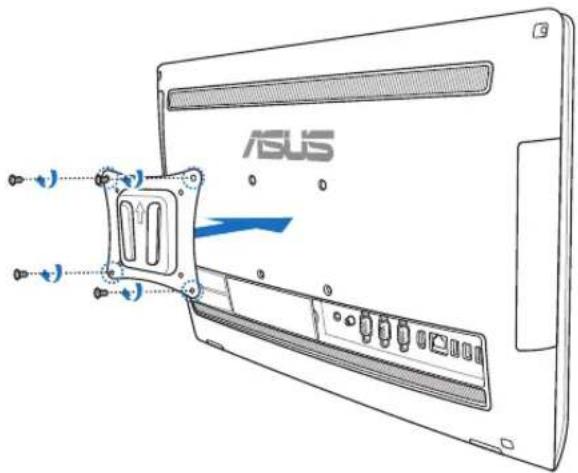
本機を壁に掛けるには、壁掛け用ネジ(オプション?付属?)とVESA 100準拠の壁掛けキットが必要です。
- ディスプレイ面を下に向け、ディスプレイを水平な場所に置きます。
- ヒンジカバーを取り外します。

- スタンドのネジ4つを取り外します。ネジは後ほど使用しますので、大切に保管してください。スタンドを外します。
- 取り外したヒンジカバーを取り付けます。

- ラバーキャップ4つをバックパネルから取り外します。
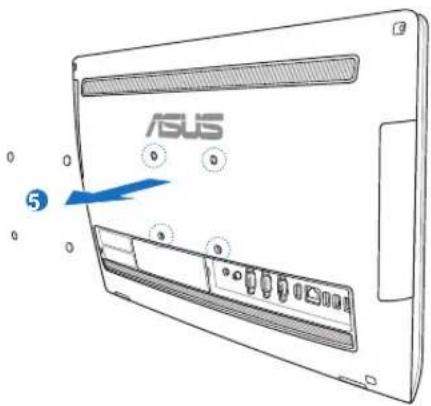
- 標準壁掛けキット(パッドとラック)を壁掛け用ネジに取り付け、本機を壁掛け設置します。壁掛けキットパッケージに入っている付属マニュアルに記載の指示に従って、壁掛けキットを壁に取り付けます。
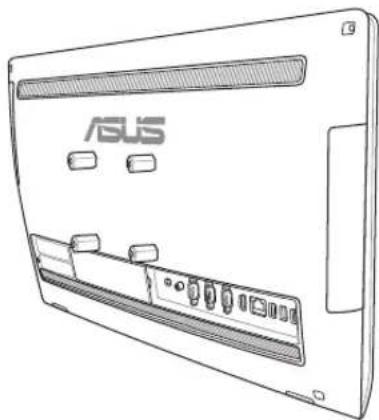
- 通気のため、設置の際は本機を壁から最低6cm 離してください。
- 壁掛けキットはVESA規格準拠のものをご使用ください。
- 安全に設置していただくため、本機を壁面に設置する際は、壁掛けキットに付属の取り付け説明書をよくお読みください。
- 本機を壁面に設置する際、または壁面から外す際は、本機の落下や故障を防ぐため、2人以上で作業を行ってください。取り付けの際は、取り付け専門業者へ相談されることをお勧めします。
- 本機を設置する壁面は、本機と壁掛け用コンポーネントの総重量の4倍の重量(最低36kg)に耐えうるものである必要があります。設置場所は、地震により揺れやその他の考えうる衝撃を考慮した上で決定してください。セメント壁や石造の壁面への設置をお勧めします。
本機をセットアップする
有線キーボードとマウスを接続する
キーボードとマウスをバックパネルのUSBポートに接続します。ケーブルの長さが十分でない場合、キーボードとマウスを左サイドのUSBポートに接続することもできます。

-
無線キーボードとマウスに電池をセットします。
-
キーボードとマウス用ワイヤレスドングルをUSBポートに接続します。
-
以上の設定でワイヤレスキーボードとマウスの設定は完了です。

- ワイヤレスキーボードとマウスの接続が切断された場合は、ワイヤレスドングルの抜き差しを行い、再接続をしてください。無線通信の衝突を避けるため、他のWI-Fiデバイスを使用する場合は、20cm以上間隔を開けてください。
- 本マニュアルに記載の図はすべて参考用です。キーボードとマウスの実際の外観および仕様(ワイヤレス/無線)は、地域により異なることがあります。
本機の電源をONにする
付属のACアダプターをバックパネルのDC入力ジャックに接続し電源ボタンを押し、電源を入れます。
1 2 3、本機右側面の

警告: DCプラグを本機に接続する前にAC電源コードをコンセントに接続しないでください。AC/DCアダプターの故障の原因となります。
注:
- ACアダプターの入力電圧は100Vac~240Vacです。
- 電源プラグはコンセントに直接差し込み、また本機とコンセントの距離をあまり離さないで使用することをお勧めします。
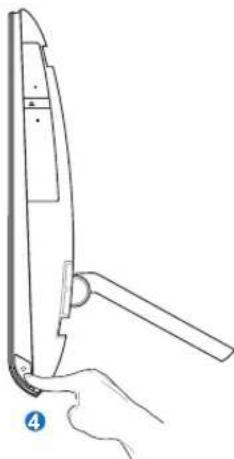
- Windows 環境では、右側面の電源ボタンを押すと、システムはスリープ状態へと移行します。スリープモードから復旧する場合は、電源ボタンを再び押す、またはマウスをクリックする、キーボードの任意のキーボードを押すなど、これらのいずれかの操作を行います。
- システムのシャットダウンは、通常のWindows OSのシャットダウン手順で行います。電源スイッチの長押し(5秒間)は、OSのクラッシュ等で通常のシャットダウンが実施できない場合以外は行いません。
スクリーンのキャリブレーションを行う
本機にはタッチ画面精度を調整できるツールが付属しています。
注: タッチ機能は特定モデルでのみのサポートとなります。
- Windows®デスクトップから、
「スタート」→「コントロールパネル」→
「ハードウェアとサウンド」→
「Tablet PC 設定」の順にクリックします。
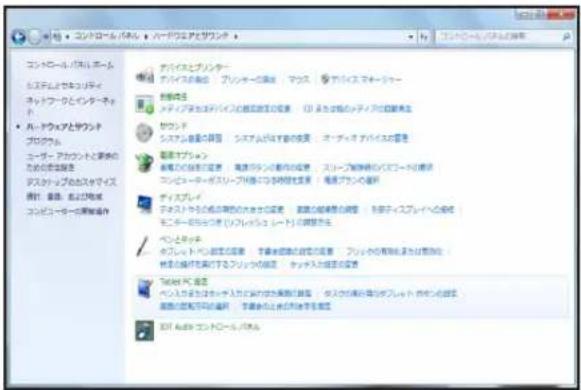
- 「画面」タブから「調節」をクリックします。

- 画面の指示に従い、タッチパネル調整を行います。
注: タッチパネルの調整中にマウスで画面上を右クリックすると、直前のキャリブレーションポイントに戻ります。キーボードの

HDMIデバイスでオーディオ出力構成を行う
HDMI TVをオーディオ出力デバイスとして利用する場合は、以下の手順でオーディオ設定を行います。
手順
- タスクトレイの音量ミキサーアイコンを右クリックし、「再生デバイス」をクリックします。

-
再生画面から、「デジタル オーディオ (HDMI)」を選択します。
-
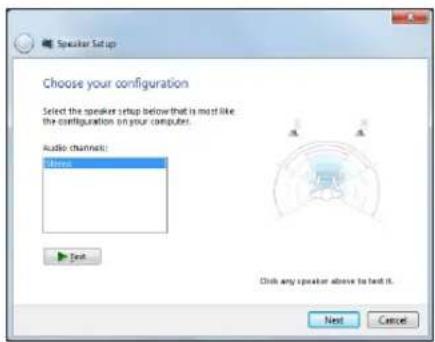
「構成」をクリックすると、スピーカーセットアップ画面が表示されます。

- 「ステレオ」を選択し、「次へ」をクリックします。
Chapter 3:インターネットへの接続
有線/無線/WiF接続により、本機または本機からメールボックスへのアクセス、インターネットサーフィン、ソーシャルネットワークサイトのアプリの共有が可能です。
Windows® 7でWi-Fi接続をセットアップする
- タスクトレイにある無線ネットワークアイコンをクリックします。
- リストから接続する無線アクセスポイントを選択し、「接続」をクリックし、接続します。
重要: アクセスポイントが表示されない場合は、画面右上のアイコンをクリックし、再検索してください。
注: ネットワークキー設定がされたネットワークでは、接続の過程でネットワークキーの入力が必要な場合があります。

- ネットワークに接続すると、「接続」と表示されます。
- タスクトレイに無線ネットワークアイコンが表示されます。
Windows® 7で有線接続を構築する
静的IPアドレス(スタティックIPアドレス)を使用する
- タスクトレイのネットワークアイコンをクリック。ネットワークと共有センターを開く」を選択します。
注: 本機にLANケーブルが接続されていることをご確認ください。

- 左メニューの「アダプターの設定の変更」をクリックします。

- IPを固定したいネットワークをダブルクリックし、「プロパティ」をクリックします。
注: ローカルエリア接続のアイコンを右クリックし「プロパティ」をクリックすることでも同じ操作が行えます。

- 「インターネットプロトコルバージョン4 (TCP/IPv4)」をクリック。「プロパティ」をクリックします。

- 「次のIPアドレスを使う」を選択します。
- 「IPアドレス」、「サブネットマスク」、「デフォルトゲートウェイ」を入力します。
- 「優先DNSサーバー」を入力します。
- すべて入力したら「OK」をクリックし、設定は完了です。

動的 I Pアドレス (ダイナミック I Pアドレス) を使用する
- 静的IPの手順1~4を実行します。
- 「IPアドレスを自動的に取得する」をクリックし、「OK」をクリックします。

パソコン上にIDやパスワードの設定が必要なプロバイダ様の場合(PPPoE接続)
- 「静的IPを使用する」の手順1と同様の手順で「ネットワークと共有センター」を開き、「新しい接続またはネットワークのセットアップ」をクリックします。

- 「インターネットに接続します」を選択し、「次へ」をクリックします。

- 「ブロードバンド (PPPoP)」を選択し、「次へ」をクリックします。
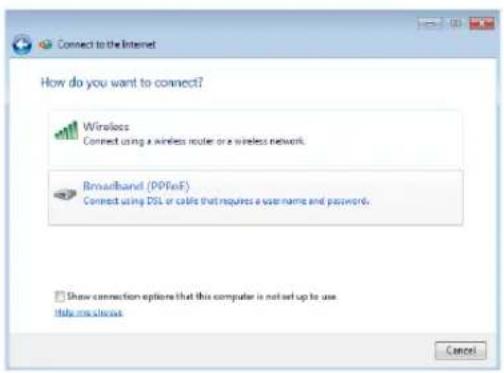
- ユーザー名、パスワード、接続名を入力します。「接続」をクリックします。

- 接続が成功したら、「閉じる」をクリックし、設定は完了です。

- タスクトレイのネットワークアイコンをクリックし、構築したネットワークをクリックします。

「接続」をクリックしインターネットに接続します。

注: ネットワークの接続方法についてはご契約のプロバイダによって異なる場合がございます。その場合はネットワーク管理者やプロバイダにお問い合わせください。
Chapter 4: システムをリカバリーする
UEFI BIOS Setupを起動する
UEFI BIOSではシステムの起動に必要なハードウェア設定を保存することができます。
UEN BIOSのデフォルト設定は殆どの環境で最適なパフォーマンスを実現できるよう保存されています。以下の状況以外では、デフォルト設定ままで使用することをお勧めします。
- システム起動中にエラーメッセージが表示され、UEFI BIOS Setupを起動するように指示があった場合。
- UEFI BIOS設定を必要とするコンポーネントをシステムに取り付けた場合。
警告: 不適切なBIOS設定を行うと、システムが起動しない、または不安定になるといった症状が出ることがあります。設定変更の際は、専門知識を持った技術者等のアドバイスを受けることを強くお勧めします。
UEFI BIOS Setupを起動する
本機の電源をONにした後、POST時に
クイックBIOSアクセスポタンを利用してUEFI BIOSを起動する
本機では次の方法でUEFI BIOS Setupプログラムへのアクセスが可能です。
- 本機の電源を入れる前に、クリップ等でクイックBIOSアクセスボタンを押します。システムはUEFI BIOS Setupを起動します。
- システムが起動中の場合は、クリップ等でクイックBIOSアクセスポタンを押します。システムは再起動し、UEFI BIOS Setupを起動します。
注: クイックBIOSアクセスボタンの位置は「本機について」をご参照ください。
Windows® 7でリカバリーパーティションを使用する
OSを工場出荷時の状態にリカバリーする(F9 リカバリー)
- 起動ロゴが表示されたら、キーボードの
を押します。 - Windows Boot Managerが表示された場合は、「Windows setup [EMS Enabled]」の項目が選択されていることを確認し、キーボードの
キーを押します。 - リカバリー画面の言語を「日本語」に選択し、「Next」をクリックします。
- 「デフォルトパーティションにOSを復旧する」を選択し、「進む」をクリックします。
- リカバリーを実行するシステムパーティションが自動で選択されます。「進む」をクリックします。
- リカバリーの最終確認画面が表示されます。リカバリーを開始する場合は「復旧」をクリックします。
重要: リカバリーが実行されるシステムパーティション内 (Cドライブ) のデータはすべて削除されます。重要なデータは事前にバックアップを実施してください。また、このリカバリーではパーティションテーブルは工場出荷時の状態に復旧されません。
- リカバリー作業が完了したら、「再起動」をクリックし、システムを再起動します。
リカバリーパーティションのバックアップを作成する
- 前のセクション1~4の手順を行います。
- 「出荷状態をUSBドライブにバックアップする」を選択し、「進む」をクリックします。
- USBストレージデバイスをコンピューターに接続し、バックアップ作業を実行します。
注: 接続するUSBストレージデバイスは、容量が最低20GB以上あるものをご使用ください。バックアップデータのサイズはお使いのPCのモデルにより異なる場合があります。
- USBストレージデバイスが2台以上接続されている場合は、バックアップに使用するUSBストレージデバイスを選択し、「進む」をクリックします。
注: 選択したUSBストレージデバイスに適当なサイズのパーティションが存在する場合(例:以前パーティションのバックアップに使用したパーティション等)、自動的にそのパーティションが表示され、バックアップに使用されます。使用するパーティションは選択する事はできません。5. 「バックアップ」をクリックし、リカバリーパーティションのバックアップを実行します。
重要: 使用されるUSBストレージデバイス、または選択されたパーティション内のデータはすべて消去されます。重要なデータは事前にバックアップを実施してください。
- バックアップ作業が完了したら、「再起動」をクリックし、システムを再起動します。
USBストレージデバイスを使用する(USBによる復元)
ご利用のシステムに不具合が発生した場合、またはリカバリーパーティションに不具合が生じた場合でも、以下の手順でUSBに作成したリカバリーパーティションのバックアップデータからシステムを工場出荷時の状態に復元することができます。
- リカバリーパーティションをバックアップしたUSBストレージデバイスをコンピューターに接続します。
- 起動ロゴが表示されたら、
キーを押します。続いて、起動デバイスの選択画面が表示されます。一覧の中から接続したUSBストレージデバイスを選択し キーを押します。 - リカバリー画面の言語を「日本語」に選択し、「Next」をクリックします。
- 「復元」が選択されているので、そのまま「進む」をクリックします。
- 以下の2つからリカバリー方法を選択し、「進む」をクリックします。
- OSをデフォルトパーティションのみに復元する
「OSを工場出荷時の状態にリカバリーする」と同様に既存のシステムパーティションのみをリカバリーします。リカバリーが実行されるシステムパーティション内(Cドライブ)のデータはすべて削除されます。リカバリーを実行するパーティションは選択する事ができません。また、このリカバリーではパーティションテーブルは工場出荷時の状態に復元されません。
- ハードディスクすべてを復元する
バックアップしたリカバリーパーティションデータから、ハードディスク全体を工場出荷時の状態に復元します。ハードディスク内のすべてのデータが削除されます。パーティションテーブルも工場出荷時の状態に復元します。
- リカバリーの最終確認画面が表示されます。リカバリーを開始する場合は「復元」をクリックします。
- 復元作業が完了したら、「再起動」をクリックし、システムを再起動します。
付録
ご注意
REACH (原文)
使用済みのコンピューター、ノートパソコン等の電子機器には、環境に悪影響を与える有害物質が含まれており、通常のゴミとして廃棄することはできません。リサイクルによって、使用済みの製品に使用されている金属部品、プラスチック部品、各コンポーネントは粉砕され新しい製品に再使用されます。また、その他のコンポーネントや部品、物質も正しく処分・処理されることで、有害物質の拡散の防止となり、環境を保護することに繋がります。
筐体のコーティングについて
重要: 感電などを防ぐため、本機は絶縁性のあるコーティング材を使用しています(出入力ポート搭載部分を除く)。
お客様が本機を分解した場合、保証の対象外となります。
リチウムバッテリーに付いての警告
RTC(Real Time Clock)バッテリーの交換は正しく行わないと破裂の原因となります。RTCバッテリーは製造元が指定するもの、またはそれに相当するものをご使用ください。RTCバッテリー廃棄の際は、製造元の指示に従ってください。RTCバッテリーの交換が必要な場合、弊社コールセンターにお問い合わせください。バッテリーの廃棄の際は、製造元の指示に従ってください。
液体のかかる場所での使用禁止
液体、雨、水分、油分がかかる恐れのある場所で使用しないでください。 本製品には防水加工は施されていません。

廃棄の際は電子機器の廃棄に関する地域の条例等に従ってください。

本機のバッテリーを通常ゴミとして廃棄しないでください。
電気・電子機器に含有される化学物質の表示について
資源有効利用促進法では、JIS C 0950:2008(J-Moss)の定める規格により、製造元に対し特定の電気・電子機器に含まれる化学物質の情報提供を義務付けています。J-Moss とは、電気・電子機器に含有される化学物質の表示に関するJIS規格の略称で、正式名称は
「The marking when content other than exemption does not exceed reference value of percentage content (電気・電子機器の特定の化学物質の含有表示方法)」です。なお、この規格は2008年8月1日より適用されています。
この規格に関する詳細情報は巻末の表、またはASUSのサイト (http://green.asus.com/english/) に記載の「The marking when content other than exemption does not exceed reference value of percentage content (電気・電子機器の特定の化学物質の含有表示方法)」をご参照ください。
注: コンテンツはすべて英語表記です。
UL規格について
UL安全規格が定める条件を満たすため、本機を壁掛け設置する場合は、本機の重量を考慮して設計され、安全性が保証されたアームを使用する必要があります。本機の壁掛け設置の際は、各規格・基準を満たすブラケットやアダプターを使用する必要があります。(例:VESA)。


- サービスとサポート
- Chapter 1:ハードウェアのセットアップ
- Chapter 2:オールインワンPCを使用する
- Chapter 3:インターネットへの接続
- もくじ
- Chapter 4: システムをリカバリーする
- 付録
- このマニュアルについて
- Chapter 3: インターネットへの接続
- このマニュアルの表記について
- アイコン
- 表記
- 本機をセットアップする
- 使用中のお手入れ
- イヤホン及びヘッドホンからの音圧
- TVチューナー(特定モデルのみ)
- Chapter 1: ハードウェアのセットアップ
- 内蔵型 デジタルマイク
- ② ウェブカム
- ③ ウェブカムL ED
- タッチ式 L C Dディスプレイ
- リモコンレシーバー
- 音量調整ボタン (-)
- 音量調節ボタン (+)
- 輝度調節ボタン (-)
- オーディオスピーカー
- ハードディスクドライブL ED
- ディスプレイ電源ボタン
- 輝度調節ボタン (+)
- ウェブカム
- ③ ウェブカムL E
- 非タッチ式LCDディスプレイ
- ハードディスクドライブ LED
- 背面
- 壁掛け設置用ホール
- Kensington® ロックホール
- 電源入力
- アンテナソケット (TVチューナー搭載モデルのみ)
- HDMI 出力ポート
- LANポート
- USB 2.0ポート
- ③ 電源入力
- 通信 (COM) ポート
- VGAポート
- HDMI 出力ポート
- LANポート
- USB 3.0ポート
- USB 2.0ポート
- USB 3.0ポート
- 侧面
- USB 2.0ポート
- USB 3.0ポート
- 6イン1メモリーカードリーダー
- クイックBIOSアクセスポタン
- ヘッドホン ジャック
- マイクジャック
- 光学ドライブイジェクトボタン
- 光学ドライブ
- 電源ボタン
- 本機の位置を決める
- 壁に掛ける
- 有線キーボードとマウスを接続する
- 本機の電源をONにする
- 注:
- スクリーンのキャリブレーションを行う
- HDMIデバイスでオーディオ出力構成を行う
- 手順
- Windows® 7でWi-Fi接続をセットアップする
- Windows® 7で有線接続を構築する
- 静的IPアドレス(スタティックIPアドレス)を使用する
- 動的 I Pアドレス (ダイナミック I Pアドレス) を使用する
- パソコン上にIDやパスワードの設定が必要なプロバイダ様の場合(PPPoE接続)
- UEFI BIOS Setupを起動する
- クイックBIOSアクセスポタンを利用してUEFI BIOSを起動する
- Windows® 7でリカバリーパーティションを使用する
- OSを工場出荷時の状態にリカバリーする(F9 リカバリー)
- リカバリーパーティションのバックアップを作成する
- USBストレージデバイスを使用する(USBによる復元)
- ご注意
- REACH (原文)
- 筐体のコーティングについて
- リチウムバッテリーに付いての警告
- 液体のかかる場所での使用禁止
- 電気・電子機器に含有される化学物質の表示について
- UL規格について
ブランド : ASUS
モデル : ET2020AUKK
カテゴリ : デスクトップコンピュータ