
EeeBox PC EB1021 - デスクトップコンピュータ ASUS - 無料のユーザーマニュアル
デバイスのマニュアルを無料で見つける EeeBox PC EB1021 ASUS PDF形式.


| 製品タイプ | デスクトップコンピュータ |
| ブランド | ASUS |
| モデル | EeeBox PC EB1021 |
| プロセッサ | AMD E-350 デュアルコア 1.6GHz |
| メモリ | 2GB DDR3 (最大4GB) |
| ストレージ | 320GB 2.5インチ SATA HDD |
| グラフィックス | AMD Radeon HD 6310(統合) |
| 無線LAN | 802.11 b/g/n |
| 有線LAN | ギガビットイーサネット |
| USBポート | USB 2.0 x4, USB 3.0 x2 |
| ビデオ出力 | HDMI, D-Sub |
| オーディオ | ヘッドフォン出力, マイク入力 |
| カードリーダー | SD/SDHC/MMC/MS |
| 寸法 (幅x高さx奥行き) | 220 x 25 x 175 mm |
| 重量 | 約1.0 kg |
| 電源 | ACアダプター 65W (19V, 3.42A) |
| 消費電力 (標準) | 約20W |
| 動作環境温度 | 5°C〜35°C |
| 付属品 | ACアダプター, 電源コード, VESAマウントキット, クイックスタートガイド |
| メンテナンス | 通気口のほこりを定期的に取り除く |
| セキュリティ | Kensingtonロック対応 |
| リサイクル | 製品寿命後は適切に廃棄 |
よくある質問 - EeeBox PC EB1021 ASUS
ユーザーの質問 EeeBox PC EB1021 ASUS
0 質問 この機器について。知っているものに答えるか、ご自身の質問をしてください。
この機器について新しい質問をする
デバイスの取扱説明書をダウンロード デスクトップコンピュータ 無料でPDF形式で!マニュアルを見つける EeeBox PC EB1021 - ASUS 電子デバイスをもとに戻しましょう。このページにはデバイスの使用に必要なすべての書類が掲載されています。 EeeBox PC EB1021 ブランド ASUS.
使用説明書 EeeBox PC EB1021 ASUS
バックアップの目的で利用する場合を除き、本書に記載されているハードウェア・ソフトウェアを含む、全ての内容は、ASUSTeK Computer Inc.(ASUS)の文書による許可なく、編集、転載、引用、放送、複写、検索システムへの登録、他言語への翻訳などを行うことはできません。
本マニュアルに記載の製品名及び企業名は、登録商標や著作物として登録されている場合がありますが、本書では、識別、説明、及びユーザーの便宜を図るために使用しており、これらの権利を侵害する意図はありません。
本マニュアルの記載内容には万全を期しておりますが、その内容を完全に保証するものではなく、記載内容は予告なしに変更することがあります。
もくじ
もくじ....3
ご注意....4
リモコンをセットアップする(特定モデルのみ)……21
Eee Box PCを設置する....22
スタンドを取り付ける……22
EeeBox PCをディスプレイに取り付ける....23
EeeBox PCをセットアップする 24
ディスプレイを接続する……24
USBデバイスを接続する....24
ネットワークデバイスを接続する……25
システムをONにする....26
EeeBox PCを使用する....27
無線接続を設定する....27
有線ネットワーク接続を設定する……28
HDMI デバイスでオーディオ出力構成を行う ......32
リカバリーパーティションを使用する……35
OSを工場出荷時の状態のパーティションにリカバリーする..35
リカバリーパーティションのバックアップを作成する .....36
USBストレージデバイスを使用する(USBによる復元)……37
ご注意
電気・電子機器に含有される化学物質の表示について
資源有効利用促進法では、JIS C 0950:2008(J-Moss)の定める規格により、製造元に対し特定の電気・電子機器に含まれる化学物質の情報提供を義務付けています。J-Moss とは、電気・電子機器に含有される化学物質の表示に関するJIS規格の略称で、正式名称は「The marking when content other than exemption does not exceed reference value of percentage content(電気・電子機器の特定の化学物質の含有表示方法)」です。なお、この規格は2008年8月1日より適用されています。
この規格に関する詳細情報は巻末の表、またはASUSのサイト(http://green.asus.com/english/)に記載の「The marking when content other than exemption does not exceed reference value of percentage content(電気・電子機器の特定の化学物質の含有表示方法)」をご参照ください。
安全上のご注意
Eee Box PC(以降「本機」とも記載)はITの最新安全規格を満たすよう設計されており、それら基準を満たすことが実証されていますが、より安全にお使いいただくため、ご使用の前には以下の安全に関する注意事項をよくお読みください。
本機をセットアップする
- 本機を使用する前に、本マニュアルに記載の説明及び指示を全て読み、それに従ってください。
- 湿気のある場所および熱を発する熱源のそばで本機を使用しないでください。
- 本機は安定した場所に設置してください。設置する際は必ずスタンドを使用し、縦置きで設置してください。
- ケースの開口部は通気孔です。紙、本、衣類、ケーブルまたはその他の物で通気孔を塞がないようにしてください。設置の際は、本体と壁などの間にスペースを空けて設置してください。また、通気孔に物を入れる等の行為はお止めください。
- 動作可能な温度環境は周囲温度 0℃~35℃です。
- 延長コードを使用する際は、接続した全てのデバイスの定格電流の総量が、延長コードの定格電流を超過しないようにしてください。
使用中のお手入れ
- 電源コードを踏まないでください。また、物を乗せないでください。
- 本機に液体がかからないようにしてください。
- 本機の電源がOFFのときも、微量の電流が流れています。本機のお手入れをする際は、必ず電源ケーブル、モデムケーブル、ネットワークケーブル等のケーブルを全てコンセントから抜いてください。
-
以下のような技術的な問題が発生した場合は電源コードを抜き、公認の販売代理店あるいは弊社コールセンターにご相談ください。
-
電源コード/プラグが破損している。
- 本機内部に液体が入った。
-
本マニュアルの指示通りに操作してもシステムが正常に動作しない。
-
本機が落下した、またはキャビネットが破損した。
- 本機のパフォーマンスに異変が生じた。
リチウム金属電池についての警告
バッテリーは正しく取り付けないと破裂の原因となります。バッテリーは製造元が指定するもの、またはそれに相応するものをご使用ください。バッテリーの廃棄の際は、製造元の指示に従ってください。
レーザー製品
クラス1レーザー製品
分解禁止
お客様が本機を分解した場合、保証の対象外となります。

禁止:本機は電気製品または電子装置であり、水銀を含むボタン電池を使用しており、地域のゴミと一緒に捨てられません。また、本機のコンポーネントはリサイクル性を考慮した設計を採用しております。製品のリサイクルについては、弊社コールセンターにお問い合わせください。

禁止:本機のバッテリーを通常ゴミとして廃棄しないでください。バッテリーの交換の際は、弊社コールセンターにご相談ください。
回収とリサイクルについて
使用済みのコンピューター、ノートパソコン等の電子機器には、環境に悪影響を与える有害物質が含まれており、通常のゴミとして廃棄することはできません。リサイクルによって、使用済みの製品に使用されている金属部品、プラスチック部品、各コンポーネントは粉砕され新しい製品に再使用されます。また、その他のコンポーネントや部品、物質も正しく処分・処理されることで、有害物質の拡散の防止となり、環境を保護することに繋がります。
ASUSは各国の環境法等を満たし、またリサイクル従事者の作業の安全を図るよう、環境保護に関する厳しい基準を設定しております。ASUSのリサイクルに対する姿勢は、多方面において環境保護に大きく貢献しています。
修理をご依頼の場合
修理をご依頼される際は元のメモリとHDDに戻してください。なお、工場出荷時に本機に取り付けられているパーツ以外を取り付けたことに起因する故障は、保証の対象外とさせていただきます。
注意事項等は重要性によって以下のように区別されています。

警告:本体の破損、データの消失および人体への障害を防止するための情報です。

重要:タスクを完了するために必ず行わなければならない事項です。

ヒント:作業の参考になるヒントです。

注:作業を完了するために必要な追加情報です。
ようこそ
本製品をお買い上げ頂き、ありがとうございました。セットアップを始める前に、パッケージの内容を確認してください。不足や破損等の問題がある場合は、お手数ですが弊社コールセンターにご連絡ください。
パッケージの内容
 | 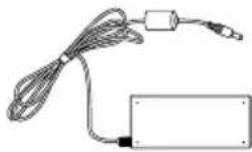 | 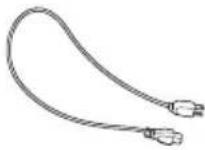 |
| EeeBox PC ACアダプター 電源コード | ||
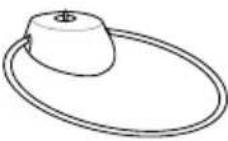 | 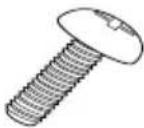 |  |
| スタンド | スタンド・VESAマウント固定用ネジ(長ネジ) | VESAマウント、専用ネジ |
 |  |  |
| 保証書 | クイックスタートガイド | ミニジャック - S/PDIFアダプター (特定モデルのみ |
 |  | |
| キーボード(特定モデルのみ) | マウス (特定モデルのみ) | |

- 本書に記載の図やスクリーンショットは参考用です。実際の製品仕様は、お買い上げの地域により異なります。
- All-in-one PCとEee Box PCは同じキーボードを利用しており、一部のキー割り当ては特定モデル専用となっています。本機では付属キーボードのFn + F2、Fn + F5、Fn + F6、Fn + F7、Fn + Vの特殊キーはサポートしておりません。
前面
下図で各部の名称と場所をご確認ください。

1 電源スイッチ
本機の電源ON/OFFを切り替えます。
2 ハードディスクLED
このLEDはハードディスクでデータのやり取りが行われると点滅します。
3 メモリーカードスロット
このスロットにはメモリーカードリーダーが内蔵されており、デジタルカメラやMP3プレーヤー、携帯電話、PDA等で使用するMMC/SD/SDHC/SDXC等のメモリーカードを読み込みます。
4 USB 2.0 ポート (特定モデルのみUSB3.0ポート搭載)
USB対応のキーボードやマウス、カメラ、ハードディスク等のデバイスを接続することができます。このポートを使用すれば、複数のデバイスを1つのシステムで同時に利用することができます。
5 マイクジャック
マイクを接続します。ビデオ会議や音声ナレーション、録音等にご使用ください。
6 オーディオ出力(S/PDIF出力)ジャック
3.5mm ミニジャックケーブルをこのジャックに接続します。 このジャックはアナログ/デジタルの両方の出力に対応しています。

S/PDIF出力を利用する際は、オプションのミニジャックS/PDIFアダプターをアンプに接続してください。

背面
下図で各部の名称と場所をご確認ください。

1 (●) 無線アンテナジャック
付属の無線アンテナを接続します。通常、この無線アンテナは製品出荷時に装着されています。
2 DCIN 電源入力 (DC19V)
付属のACアダプターを接続し、本機に電源を供給します。 付属のACアダプター以外は使用しないでください。故障の原因となります。

ACアダプターは、使用中高温となることがあります。アダプターを物で覆ったり、また身体に密着させて使用しないでください。
3 HDMI HDMI ポート
液晶TVやディスプレイやフルHDデバイスをサポートしています。より高画質で大きな画面での映像が楽しめます。
4 品 LANポート
このポートは8ピンRJ-45LANポートでRJ45 LANケーブルをサポートしています。
5 シリアル(COM)ポート
9ピンD-Subシリアルポートはお絵かきタブレットやシリアルマウス、シリアルモデム等のデバイスをサポートしています。なお、シリアルデバイスに代わりUSBデバイスが主流となっています。
6 ディスプレイ(モニター)出力
D-Sub 15ピンモニターポートは、モニタープやプロジェクターなどの標準VGA互換デバイスをサポートし、それらに画面を表示することが可能です。
トップ
下図で各部の名称と場所をご確認ください。

flowchart
graph TD
    A["Component 1"] --> B["Processing Unit"]
    B --> C["Output Module 1"]
    style A fill:#f9f,stroke:#333
    style B fill:#ccf,stroke:#333
    style C fill:#cfc,stroke:#333
1 USB 2.0 ポート
USB対応のキーボードやマウス、カメラ、ハードディスク等のデバイスを接続することができます。このポートを使用すれば、複数のデバイスを1つのシステムで同時に利用することができます。
無線アンテナを使用する
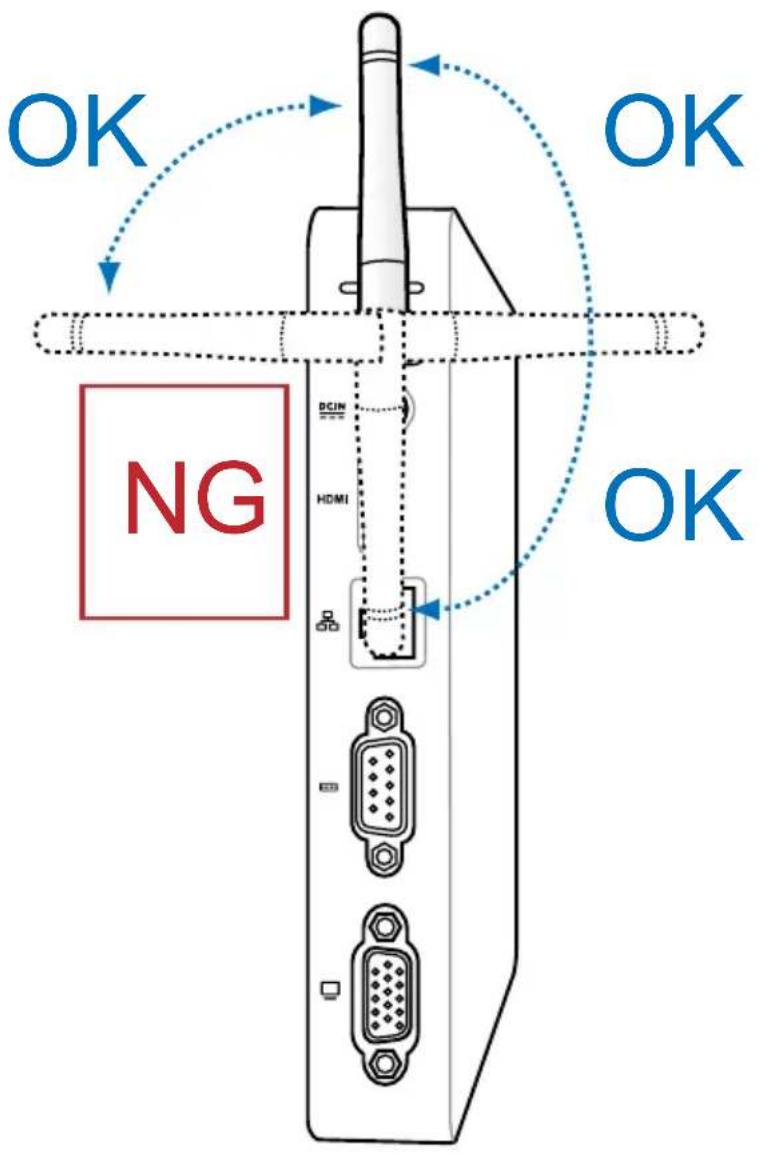
無線アンテナを本機に接続することで、無線信号の受信感度が上がります。無線アンテナは180°~270°に角度を変えないでください。故障の原因となります。通常、この無線アンテナは製品出荷時に装着されています。
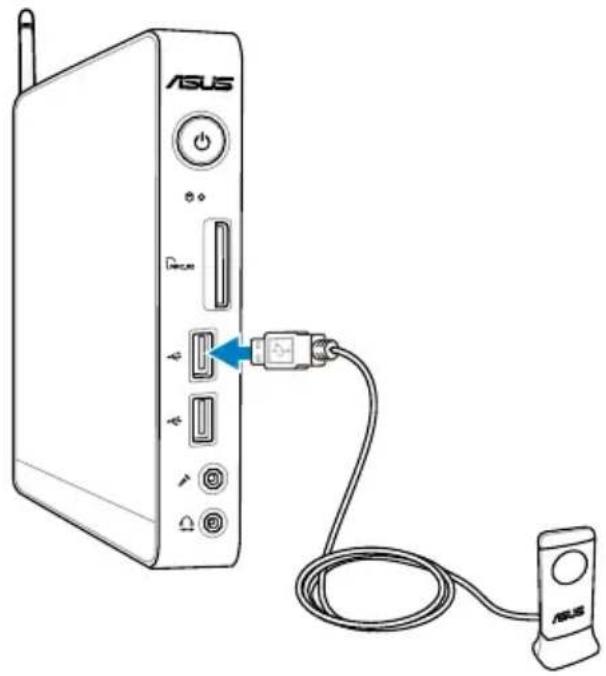
リモコンをセットアップする(特定モデルのみ)
- 赤外線レシーバーを本機の任意のUSBポートに接続します。
- 赤外線レシーバーを安定した場所に置きます。
- リモコンをレシーバの方に向けて操作します。
本機を設置する際は、付属のスタンドを使用して縦置きで設置してください。
- 本機の底部にあるネジ穴の位置を確認します。
- スタンド用ネジをネジ穴に合わせ、ネジでスタンドと本機をコインやドライバーなどで固定します。
本機底面図


スタンド用ネジ
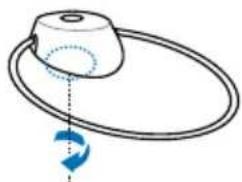
設置する際は必ずスタンドを使用し、縦置きで設置してください。

EeeBox PCをディスプレイに取り付ける
本機はVESA規格に対応したディスプレイ(モニター)などに直接取り付けることができます。
- VESAマウントをディスプレイの背面に取り付け、4本のネジで固定します。(HNM/M4 x 8)。

VESAマウントを使用するには、お使いのディスプレイがVESA75/VESA100 規格準拠である必要があります。
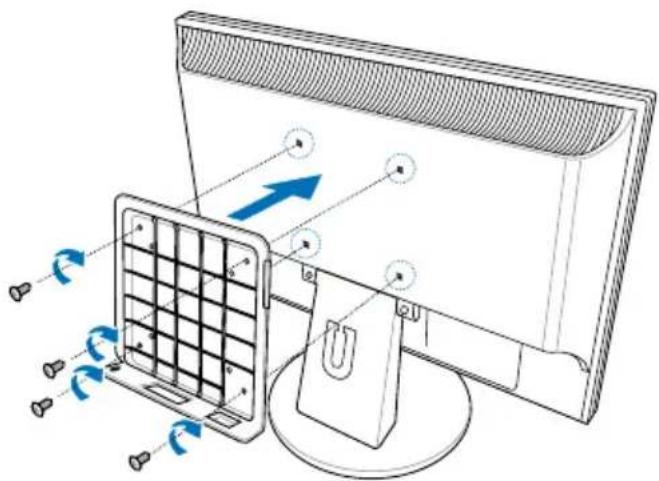
- 本機をVESAマウントに取り付け、本機をスタンド用ネジで VESAマウントに固定します。

EeeBox PCをセットアップする
本機を使用する前に、周辺機器を取り付けます。
ディスプレイを接続する
HDMI/VGAケーブルの一端を液晶ディスプレイまたは液晶TVに接続し(①)、もう一端を本機バックパネルのHDMI/ディスプレイ(モニター)出力ポートに接続します2()。

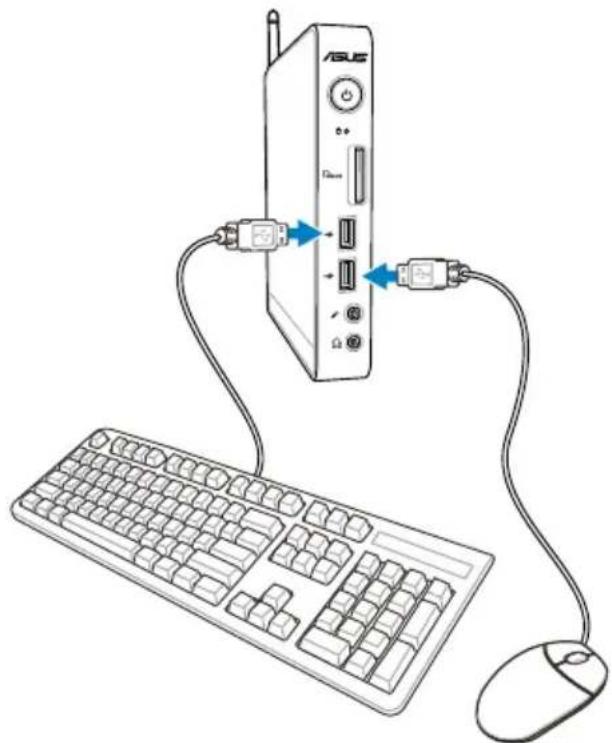
USBデバイスを接続する
無線/有線キーボード、マウス、プリンター等のUSBデバイスを本機フロントパネルのUSBポートに接続します。
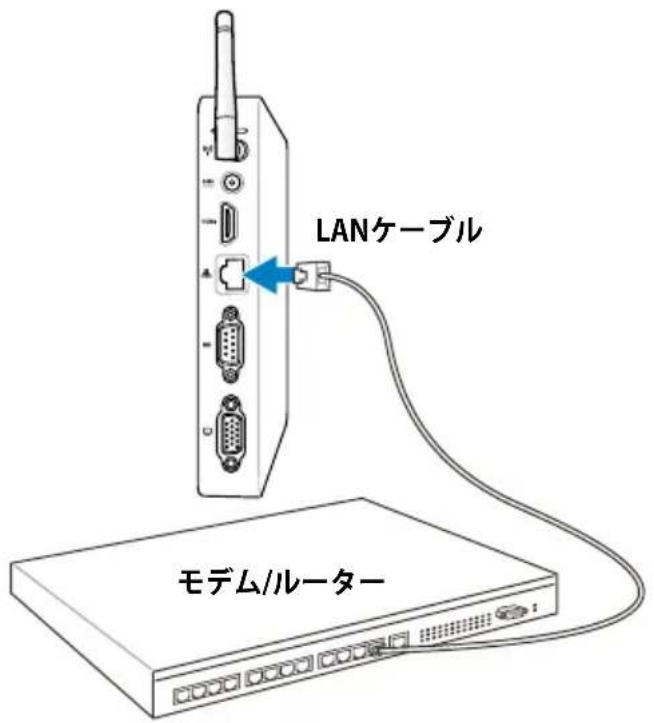
ネットワークデバイスを接続する
ネットワークケーブルの一端を本機バックパネルのLANポートに接続し、もう一端をモデム/ルーターに接続します。
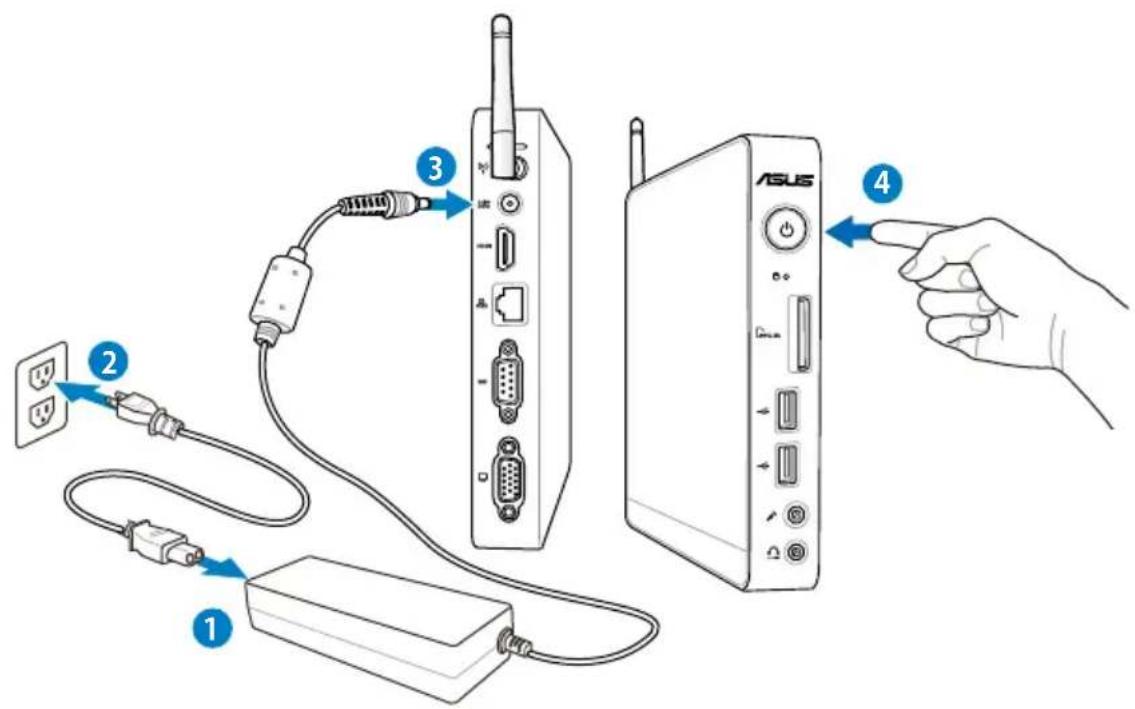
システムをONにする
付属のACアダプターをバックパネルのDC INジャック(電源入力)に接続し、フロントパネルの電源スイッチを押してシステムをONにします。
- 本機を使用しないときは、電源アダプターを抜くか、AC電源をOFFにしてください。電力消費を抑えることができます。
- Windows® のコントロールパネルで電源管理設定を行うことにより、パフォーマンスを維持しながら本機の消費電力を抑えることができます。

BIOS Setup Utility を開くには、システム起動中にキーボードの
EeeBox PCを使用する

本マニュアルで使用されているイラストや画面、項目名は環境により実際のものと異なる場合があります。
無線接続を設定する
無線ネットワークに接続するには、以下の手順に従ってください。

セキュリティの観点から、信頼できないネットワークには接続しないでください。転送した情報が暗号化されず、他の不特定のユーザーに情報が漏れてしまう危険性があります。
-
Windows® タスクトレイの無線ネットワークアイコンをクリックします。
-
リストから接続する無線ネットワークを選択し、「接続」を選択します。

アクセスポイントが表示されない場合は、画面右上のアイコンをクリックし、再検索してください。

- 必要に応じて、パスワードを入力します。
- 正常にネットワークに接続されると、初めて接続するネットワークの場合は「ネットワークの場所の設定」ウィンドウが表示されるので適切な場所を選択します。
- 無線ネットワークアイコンがタスクトレイに表示されます。
有線ネットワーク接続を設定する
有線ネットワークに接続するには、以下の手順に従ってください。
動的IP(ダイナミックIP)を使用する
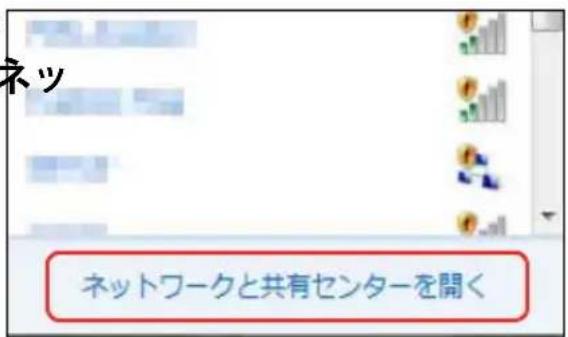
- タスクトレイのネットワーク
アイコンをクリックし、「ネッ
トワークと共有センターを
開く」を選択します。
- 左メニューの「アダプター
の設定の変更」をクリック
します。

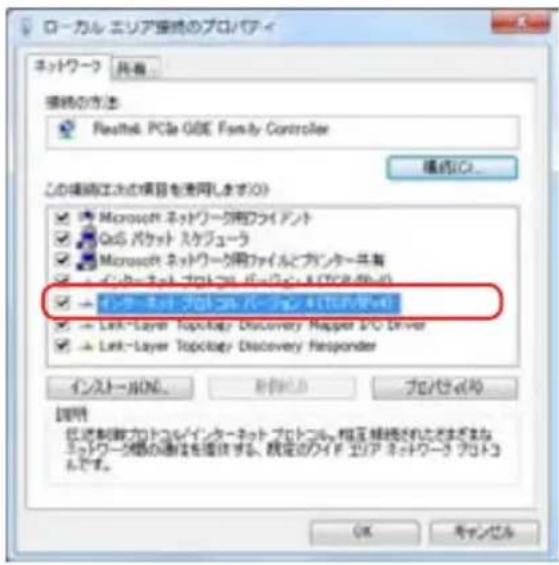
右クリックし、「プロパテイ」を選択します。

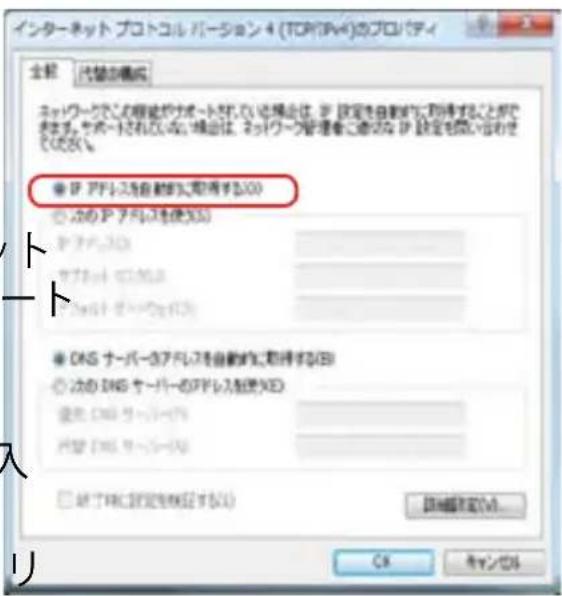
- 「インターネットプロトコル 5. 「IPアドレスを自動的に取得(TCP/IP)」を選択し、「プロドパティ」を選択します。「プロドパティ」を選択します。「IPアドレスを自動的に取得(TCP/IP)」を選択し、「プロドパティ」を選択します。

(PPPoEを使用する場合)
- 「静的IPを使用する」の手順1と同様の手順で「ネットワークと共有センター」を開き、「新しい接続またはネットワークのセットアップ」をクリックします。


ネットワークの接続方法についてはご契約のプロバイダによって異なる場合がございます。その場合はネットワーク管理者やプロバイダにお問い合わせください。
- 「インターネットに接続します」を選択し、「次へ」をクリックします。
「ブロードバンド(PPPoE)」を選択し、「次へ」をクリックします。

- ユーザー名、パスワード、接 5. 続名を入力します。「接続」をクリックします。
「閉じる」をクリックし、設定を終了します。
![添加 添加 删除 删除类型: A:默认 B:********** ( ) バスフーが使用する位置を示す ( ) このガラーで使用する位置 A:默认, M:TTM3000. 已可更改提示性。このガラーで使用する位置を示す。このガラーで使用する位置を示す。 [ ] 保存在本界面。 [ ] 删除按钮](/content/2026/06/1293220/images/77929efdc481855e2b2e02f56c88af841544c599070b1241b99959a2106730b6.jpg)
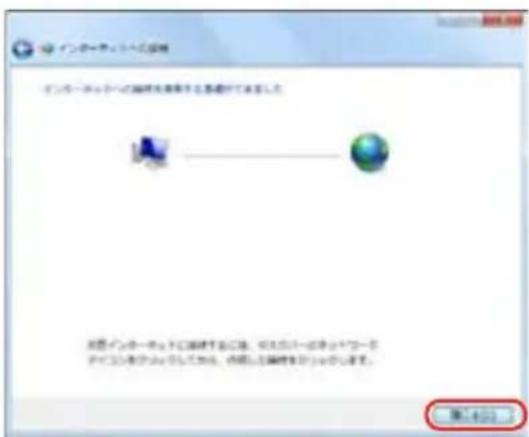
- タスクバーのネットワークア 7. イコンをクリックし、設定した接続をクリックします。
ユーザー名とパスワードを入力します。「接続」をクリックしてインターネットに接続します。


静的IP(スタティックIP)を使用する
- 動的 IP の手順 1~4 を実行します。
2 「次のIPアドレスを使う」をクリックします。
-
「IP アドレス」、「サブネットマスク」、「デフォルト ゲートウェイ」の欄を入力します。
-
必要に応じて「優先 DNS サーバー」の欄にアドレスを入力します。
-
全て入力したら「OK」をクリックし、ネットワーク接続を構築します。
HDMI デバイスでオーディオ出力構成を行う
HDMI コネクタ搭載のTVをオーディオ出力デバイスとして利用する場合は、以下の手順でオーディオ設定を行います。
- タスクトレイの音量ミキサーヤイコンを右クリックし、「再生デバイス」をクリックします。

-
再生タブの「AMD HDMI Output」を選択し、「規定値に設定」をクリックします。
-
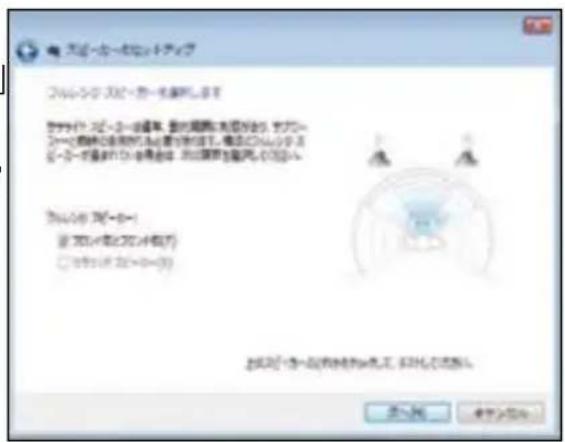
「構成」をクリックします。 「スピーカーのセットアップ」ウィンドウが表示されます。

- 「ステレオ」を選択し、「次へ」をクリックします。
![電気を設定します カニターから製造に製造するカニターおよびカニターの製造は 製造の注意 カニターおよび製造は [ ] ファイド 上記可能~カニターで製造を製造してください。 寻きください。](/content/2026/06/1293220/images/1af78d8fd2103e5b2deae3da815bf1c060e18c8943738830878bfe90e99d319c.jpg)
- 「フロント左とフロント右」のチェックを入れ、「次へ」をクリックします。
- 「完了」をクリックし、スピーカーのセットアップは終了です。
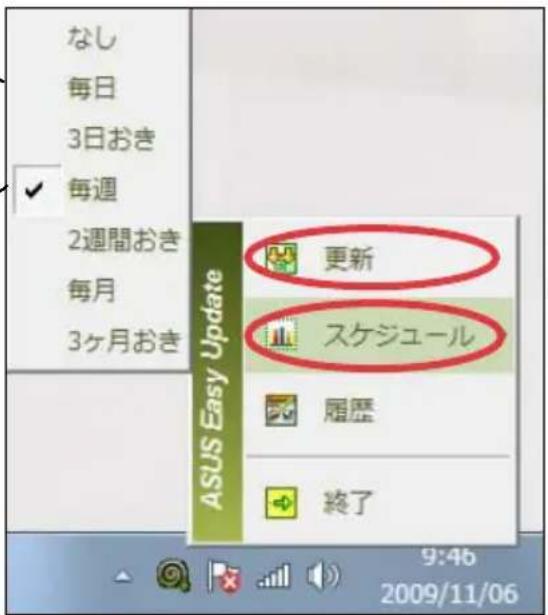
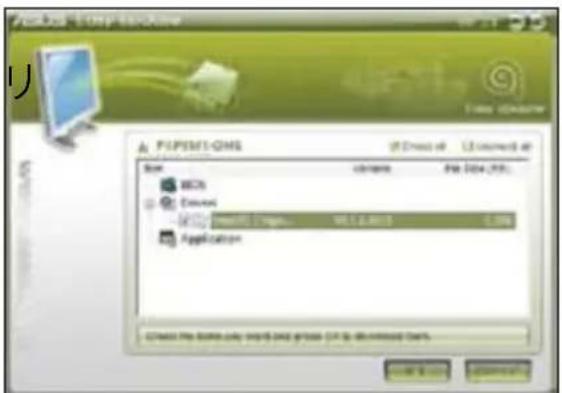
ASUS Easy Update は自動的に本機の最新BIOSとドライバー、アプリケーションを検出し、ダウンロードするソフトウェアです。
- Windows® タスクトレイのASUS Easy Update アイコンを右クリックします。

- 「スケジュール」をクリックし、システムをアップデートする頻度を設定します。または、アップデートを開始したい場合は「更新」を選択します。
- 「OK」をクリックし、ダウンロードする項目を表示させます。
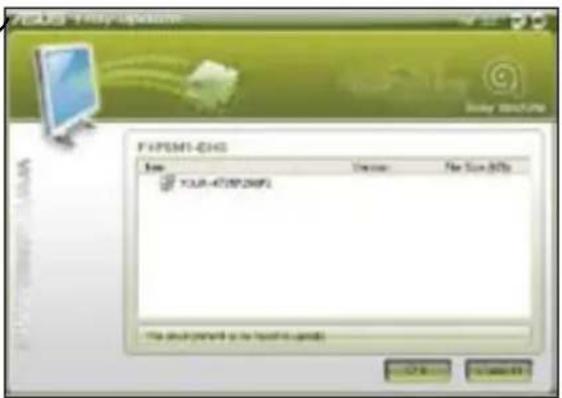
- ダウンロードする項目にチェックを入れ、「OK」をクックします。
リカバリーパーティションを使用する
リカバリーパーティションには、工場出荷時にシステムにインストールされたOSイメージ及び各ドライバー、各ユーティリティ等が保存されています。リカバリーパーティションは優れたリカバリーソリエーションで、ハードディスクドライブが正常に動作していれば、システムのソフトウェアを本来の動作状態に復元します。リカバリーパーティションを使用する前には必ずデータファイル(Outlook PST ファイルなど)をUSBフラッシュメモリーやネットワークドライブなどにコピーし、また各ユーザー設定(ネットワーク設定等)もバックアップしてください。

ディスク0に存在する無名のプライマリパーティションは削除しないでください。リカバリーパーティションは工場で作成され、一度削除するとユーザーは復元することができません。リカバリー中に問題が発生した場合は、ASUS公認のコールセンターまでご連絡ください。
OSを工場出荷時の状態のパーティションにリカバリーする(F9リカバリー)
- 起動ロゴが表示されたら、キーボードの
を押します。 - Windows Boot Managerが表示された場合は、「Windows setup [EMS Enabled]」の項目が選択されていることを確認し、キーボードの
キーを押します。 - リカバリー画面の言語を「日本語」に選択し、「Next」をクリックします。
- 「デフォルトパーティションにOSを復旧する」を選択し、「進む」をクリックします。
- リカバリーを実行するシステムパーティションが自動で選択されます。「進む」をクリックします。
- リカバリーの最終確認画面が表示されます。リカバリーを開始する場合は「復旧」をクリックします。

リカバリーが実行されるシステムパーティション内(Cドライブ)のデータはすべて削除されます。重要なデータは事前にバックアップを実施してください。また、このリカバリーではパーティションテーブルは工場出荷時の状態に復旧されません。
リカバリーパーティションのバックアップを作成する
- 前のセクション1~3の手順を行います。
- 「出荷状態をUSBドライブにバックアップする」を選択し、「進む」をクリックします。
- USBストレージデバイスをコンピューターに接続し、バックアップ作業を実行します。

接続するUSBストレージデバイスは、容量が最低15GB以上あるものをご使用ください。バックアップデータのサイズはお使いのPCのモデルにより異なる場合があります。
- USBストレージデバイスが2台以上接続されている場合は、バックアップに使用するUSBストレージデバイスを選択し、「進む」をクリックします。

選択したUSBストレージデバイスに適当なサイズのパーティションが存在する場合(例:以前パーティションのバックアップに使用したパーティション等)、自動的にそのパーティションが表示され、バックアップに使用されます。使用するパーティションは選択する事はできません。
- 「バックアップ」をクリックし、リカバリーパーティションのバックアップを実行します。

使用されるUSBストレージデバイス、または選択されたパーティション内のデータはすべて消去されます。重要なデータは事前にバックアップを実施してください。
- バックアップ作業が完了したら、「再起動」をクリックし、システムを再起動します。
USBストレージデバイスを使用する(USBによる復元)
ご利用のシステムに不具合が発生した場合、またはリカバリーパーティションに不具合が生じた場合でも、以下の手順でUSBに作成したリカバリーパーティションのバックアップデータからシステムを場出荷時の状態に復元することができます。
- リカバリーパーティションをバックアップしたUSBストレージデバイスをコンピューターに接続します。
- 起動ロゴが表示されたら、
キーを押します。続いて、起動デバイスの選択画面が表示されます。一覧の中から接続したUSBストレージデバイスを選択し キーを押します。 - リカバリー画面の言語を「日本語」に選択し、「Next」をクリックします。
- 「復元」が選択されているので、そのまま「進む」をクリックします。
- 以下の2つからリカバリー方法を選択し、「進む」をクリックします。
・OSをデフォルトパーティションのみに復元する
「OSを工場出荷時の状態にリカバリーする」と同様に既存のシステムパーティションのみをリカバリーします。リカバリーが実行されるシステムパーティション内(Cドライブ)のデータはすべて削除されます。リカバリーを実行するパーティションは選択する事ができません。また、このリカバリーではパーティションテーブルは工場出荷時の状態に復元されません。
・ハードディスクすべてを復元する
バックアップしたリカバリーパーティションデータから、ハードディスク全体を工場出荷時の状態に復元します。ハードディスク内のすべてのデータが削除されます。パーティションテーブルも工場出荷時の状態に復元します。
-
リカバリーの最終確認画面が表示されます。リカバリーを開始する場合は「復元」をクリックします。
-
復元作業が完了したら、「再起動」をクリックし、システムを再起動します。

デフォルトのパーティションテーブルが破損している場合やパーティションが存在しない場合は「OSをデフォルトパーティションのみに復元する」を実行することができません。
ファックス:+886-2-2890-7798
電子メール:info@asus.com.tw
オンラインサポート: support.asus.com
ASUS COMPUTER INTERNATIONAL (アメリカ)
住所:800 Corporate Way, Fremont, CA 94539, USA
電話:+1-510-739-3777
ファックス:+1-510-608-4555
Webサイト:usa.asus.com
テクニカルサポート
電話:+1-812-282-2787
サポートファックス:+1-812-284-0883
オンラインサポート:support.asus.com
ASUSコールセンター(日本)
電話:0800-123-2787
※携帯電話やPHSなど、サポート受付電話番号をご利用できない場合
047-390-5630 (通話料お客様負担)
ファックス:047-390-5630
Webサイト:http://www.asus.co.jp/
オンラインサポート:http://vip.asus.com/eservice/techserv.aspx
| Manufacturer | ASUSTeK Computer Inc.Tel: +886-2-2894-3447Address: No. 150, LI-TE RD., PEITOU, TAIPEI 112, TAIWAN R.C |
| Authorised representative in Europe | ASUSTeK Computer GmbHAddress: HARKORT STR. 21-23, 40880 RATINGEN, GERMANY |


- もくじ
- Eee Box PCを設置する....22
- EeeBox PCをセットアップする 24
- EeeBox PCを使用する....27
- ご注意
- 電気・電子機器に含有される化学物質の表示について
- 安全上のご注意
- 本機をセットアップする
- 使用中のお手入れ
- リチウム金属電池についての警告
- レーザー製品
- クラス1レーザー製品
- 分解禁止
- お客様が本機を分解した場合、保証の対象外となります。
- 回収とリサイクルについて
- 修理をご依頼の場合
- ようこそ
- 前面
- メモリーカードスロット
- USB 2.0 ポート (特定モデルのみUSB3.0ポート搭載)
- マイクジャック
- オーディオ出力(S/PDIF出力)ジャック
- 背面
- (●) 無線アンテナジャック
- DCIN 電源入力 (DC19V)
- HDMI HDMI ポート
- 品 LANポート
- シリアル(COM)ポート
- ディスプレイ(モニター)出力
- トップ
- USB 2.0 ポート
- 無線アンテナを使用する
- リモコンをセットアップする(特定モデルのみ)
- EeeBox PCをディスプレイに取り付ける
- EeeBox PCをセットアップする
- ディスプレイを接続する
- USBデバイスを接続する
- ネットワークデバイスを接続する
- システムをONにする
- EeeBox PCを使用する
- 無線接続を設定する
- 有線ネットワーク接続を設定する
- 動的IP(ダイナミックIP)を使用する
- (PPPoEを使用する場合)
- 静的IP(スタティックIP)を使用する
- HDMI デバイスでオーディオ出力構成を行う
- リカバリーパーティションを使用する
- OSを工場出荷時の状態のパーティションにリカバリーする(F9リカバリー)
- リカバリーパーティションのバックアップを作成する
- USBストレージデバイスを使用する(USBによる復元)
- ・OSをデフォルトパーティションのみに復元する
- ・ハードディスクすべてを復元する
- ASUS COMPUTER INTERNATIONAL (アメリカ)
- テクニカルサポート
- ASUSコールセンター(日本)
ブランド : ASUS
モデル : EeeBox PC EB1021
カテゴリ : デスクトップコンピュータ