
CHROMEBOX2-G065U - デスクトップコンピュータ ASUS - 無料のユーザーマニュアル
デバイスのマニュアルを無料で見つける CHROMEBOX2-G065U ASUS PDF形式.


| 製品タイプ | デスクトップコンピュータ (Chromebox) |
| ブランド | ASUS |
| モデル | CHROMEBOX2-G065U |
| オペレーティングシステム | Chrome OS |
| プロセッサ | Intel Celeron 3205U (最大1.5 GHz, デュアルコア) |
| メモリ | 4 GB DDR3L (アップグレード不可) |
| ストレージ | 16 GB eMMC SSD |
| 寸法 (幅 x 奥行き x 高さ) | 12.4 x 12.4 x 4.2 cm (4.88 x 4.88 x 1.65 インチ) |
| 重量 | 約0.8 kg (1.76 ポンド) |
| 電源 | 65 W ACアダプター、入力: 100-240V、50-60Hz |
| 接続性 | Wi-Fi 802.11ac、Bluetooth 4.0、ギガビットイーサネット、USB 3.0 x4、HDMI、DisplayPort、SDカードリーダー |
| ビデオ出力 | HDMIまたはDisplayPort経由で最大4K (3840x2160) |
| 主な機能 | ウェブブラウジング、オフィスアプリケーション、ストリーミングメディア、クラウドコンピューティング、ビデオ会議 |
| メンテナンスとクリーニング | 換気を保つ; 乾いた布で清掃; 液体にさらさない |
| 安全 | 付属の電源アダプターのみ使用; 過熱を避ける; 通気口を塞がない |
| 交換部品と修理可能性 | ユーザーが交換可能な部品は限られています; 修理はASUSサービスに連絡 |
| 一般情報 | ファンレス設計で静音動作; VESAマウント対応 |
よくある質問 - CHROMEBOX2-G065U ASUS
ユーザーの質問 CHROMEBOX2-G065U ASUS
0 質問 この機器について。知っているものに答えるか、ご自身の質問をしてください。
この機器について新しい質問をする
デバイスの取扱説明書をダウンロード デスクトップコンピュータ 無料でPDF形式で!マニュアルを見つける CHROMEBOX2-G065U - ASUS 電子デバイスをもとに戻しましょう。このページにはデバイスの使用に必要なすべての書類が掲載されています。 CHROMEBOX2-G065U ブランド ASUS.
使用説明書 CHROMEBOX2-G065U ASUS
バックアップの目的で利用する場合を除き、本書に記載されているハードウェア・ソフトウェアを含む、全ての内容は、ASUSTeK Computer Inc. (ASUS)の文書による許可なく、編集、転載、引用、放送、複写、検索システムへの登録、他言語への翻訳などを行うことはできません。
ASUSは、本マニュアルについて、明示の有無にかかわらず、いかなる保証も行いません。ASUSの責任者、従業員、代理人は、本書の記述や本製品に起因するいかなる損害(利益の損失、ビジネスチャンスの遺失、データの損失、業務の中断などを含む)に対して、その可能性を事前に指摘したかどうかに関りなく、責任を負いません。
本マニュアルに記載の製品名及び企業名は、登録商標や著作物として登録されている場合がありますが、本書では、識別、説明、及びユーザーの便宜を図るために使用しており、これらの権利を侵害する意図はありません。
本書の仕様や情報は、個人の使用目的にのみ提供するものです。また、内容は予告なしに変更されることがあり、この変更についてASUSはいかなる責任も負いません。本書およびハードウェア、ソフトウェアに関する不正確な内容についてASUSは責任を負いません。
この責任制限はASUSの、或は他の責任の不履行により、ユーザーがASUSから損害賠償を受ける権利が生じた場合に発生します。
このようなケースが発生した場合は、ユーザーのASUSに損害賠償を請求する権利の有無にかかわらず、ASUSは肉体的損害(死亡したケースを含む)と不動産及び有形動産への損害のみに賠償責任を負います。或は、それぞれの製品の記載された協定価格を限度とし、「Warranty Statement」のもとに生じる法的義務の不作為または不履行に起因するいかなる実害と直接的な被害のみに対して賠償責任を負います。
ASUSは「Warranty Statement」に基づき、不法行為または侵害行為が発生した場合と、契約に基づく損失や損害が生じた場合及びその主張に対してのみ賠償し、責任を負います。
この責任制限は、ASUSの供給者または販売代理店にも適用されます。賠償の際は、ASUSとその供給者及び購入した販売代理店を一集合体としてその限度額を定めており、その限度額に応じた賠償が行われます。
以下のケースに対しては、ASUSとその供給者及び販売代理店がその可能性を指摘されている場合においても、ASUSはいかなる賠償及び保証を行いません。
(1) ユーザーが第三者から請求されている申し立て
(2) ユーザーの個人情報やデータの損失
(3) 特殊、偶発的、或は間接的な損害、または貯蓄や諸利益を含むあらゆる結果的な経済的損害
サービスとサポート
マルチ言語サポートサイトを開設しました。下のリンクで画面右上の「Global/English」を「Japan/日本語」に選択してください。
http://support.asus.com
もくじ
もくじ 3
本マニュアルについて 4
このマニュアルの表記について....4
パッケージの内容 ....5
本機の概要
各部の名称と機能 8
前面 8
左側 9
背面 10
本機を使用する
使用の手引き 14
ディスプレイパネルを本機に接続する....14
スピーカーフォンを接続する....15
カメラを接続する……16
リモコンレシーバーを接続する……17
本機にACアダプターを接続する……18
本機の電源を入れる……20
本機の設定
ビデオ会議を始める前に....22
セットアップの要件 22
システムのセットアップ……24
本機を登録する....27
ビデオ通話....30
ビデオ通話を行う....30
ビデオ通話から退出する....30
本機と会議室を管理する....31
Googleビデオ会議デバイスのための管理コンソールの設定を確認する ...31
会議室のオンラインカレンダーとGoogleビデオ会議デバイスを関連付ける...31
トラブルシューティング
問題を解決する....40
本機と会議室を管理する....40
ヘルプとサポート....40
付録
安全上の注意 42
システムをセットアップする……42
使用中のお手入れ……42
ご注意 ....44
ASUSコンタクトインフォメーション 51
本マニュアルについて
このマニュアルには本機のハードウェアとソフトウェアについての説明が記載されており、以下のChapterから構成されています。
Chapter 1: 本機の概要
本機のハードウェアとコンポーネントについての説明が記載されています。
Chapter 2: 本機を使用する
本機の使用方法についての説明が記載されています。
Chapter 3: 本機の設定
本機を使用したビデオ会議の設定方法についての説明が記載されています。
トラブルシューティング
本機のトラブル シュー ティングが記載されています。
付録
製品の規格や海外の法令についての説明が記載されています。
このマニュアルの表記について
本製品を正しくお取り扱いいただくため、以下の表記をご参照ください。
重要: 作業を完了するために従わなければならない指示です。
注:作業を完了するための追加情報です。
ヒント: 作業を完了するためのヒントです。
警告: 作業を行う際、人体への危険を避けるため、または本機のコンポーネントへの損害、本機内のデータの消失を避けるために、必ず従わなければならない事項です。
パッケージの内容
製品パッケージに以下のものが揃っていることをご確認ください。

*同梱の電源アダプターのタイプ・形状は国や地域によって異なる場合があります。
注:
- 本体、システム構成部品は通常のご使用条件で使用し不具合が発生した場合、保証期間内であれば無料で修理・交換致します(その他付属品・ケーブル、ネジ、取り付けブラケット等は保証適用外です)。なお、保証を受けるには保証書をASUSのコールセンターまでご送付いただく必要があります。初期不良については購入後1ヶ月間となります。
- 付属品の内容はモデルにより異なる場合があります。付属品の詳細については、各ユーザーマニュアルをご参照ください。
本機の概要
1
各部の名称と機能
前面
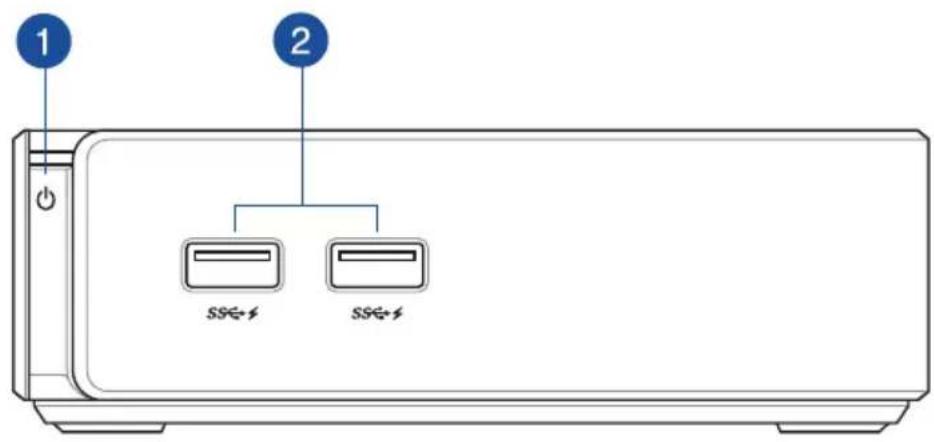
1 電源ボタン
本機の電源のON/OFFを切り替えます。本機をロックすることもできます。
ログイン時に電源ボタンを押すと本機をロックすることができます。ロック解除にはパスワード入力が必要です。
サインイン画面またはHangouts使用時は、電源ボタンを押して本機をシャットダウンしてください。
2 SS⇔USB 3.0ポート
5Gbit/sのデータ転送速度を提供し、USB2.0との下位互換性があります。また、これらのポートではBattery Charging Version 1.2 (BC 1.2) に準拠のUSBデバイスを急速充電することができます。
左侧

Kensington® セキュリティスロット
Kensington® 互換セキュリティ製品と併用して、本機を固定することができます。
2 メモリーカードスロット
内蔵のカードスロットはMMC/SDカードをサポートしています。
背面

1
通気孔
通気孔により本体から熱を逃がします。
重要:通気口からは高温の空気が排気され障や事故の原因となりますので、人体、細類、ケーブルなどを密接し塞がないようにさい。
2
DCIN
電源入力
付属のACアダプターを接続し、本機に電源を供給します。付属のACアダプター以外は使用しないでください。故障の原因となります。
警告: ACアダプターは、使用中高温となることがあります。アダプターを物で覆ったり、また身体に密着させて使用しないでください。
3 品 LANポート
8ピンRJ-45LANポートは標準イーサネットケーブルに対応し、LANに接続することができます。
4 ss← USB 3.0ポート
5Gbit/sのデータ転送速度を提供し、USB2.0との下位互換性があります。
5 HDMI HDMI ポート
液晶TVやディスプレイやフルHDデバイスをサポートしています。より高画質で大きな画面での映像が楽しめます。
6 DisplayPort DisplayPort
DisplayPortは非圧縮型オールデジタルオーディオ/ビデオインターフェースです。液晶テレビやHDモニターに高品質のデジタル信号を出力します。
7 ヘッドホン/マイクコンボポート
オーディオ入力/出力信号をアンプスピーカーやヘッドホン、スピーカーフォンに接続します。
本機を使用する
2
使用の手引き
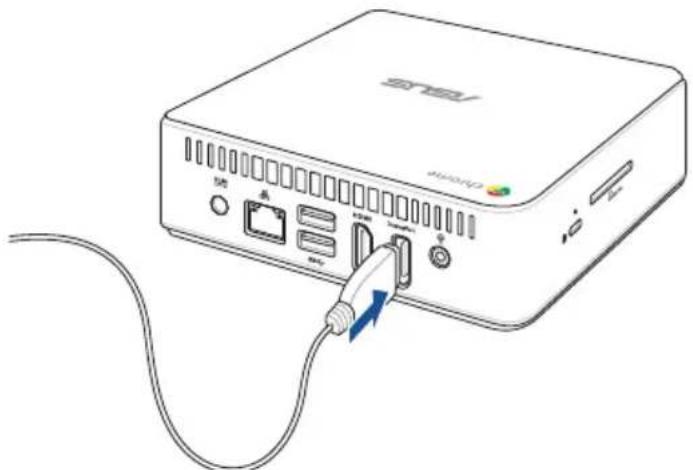
ディスプレイパネルを本機に接続する
本機にディスプレイパネルまたはプロジェクターを接続することができます。サポートしている接続タイプは次のとおりです。
- HDMIコネクター
- DisplayPort
- DVIコネクター (HDMI-DVIアダプターと併用)
注: HDMI-DVIアダプターは別途お買い求めください。
手順
HDMIポートまたはDiplayPortにディスプレイケーブルを接続します。
HDMIポートにディスプレイを接続

DisplayPortにディスプレイを接続
本機の任意のUSB 3.0ポートにスピーカーフォンを接続することができます。
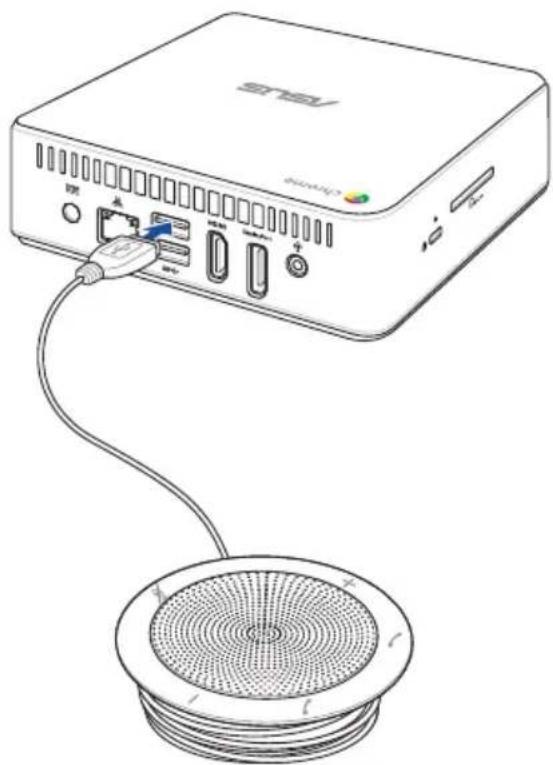
注: スピーカーフォンを接続する際は、次の文書をご参照ください。 http://www.jabra.com/products/pc_headsets/jabra_speak_410_series/jabra_speak_410_ms
カメラを接続する
本機の任意のUSB 3.0ポートにカメラを接続することができます。
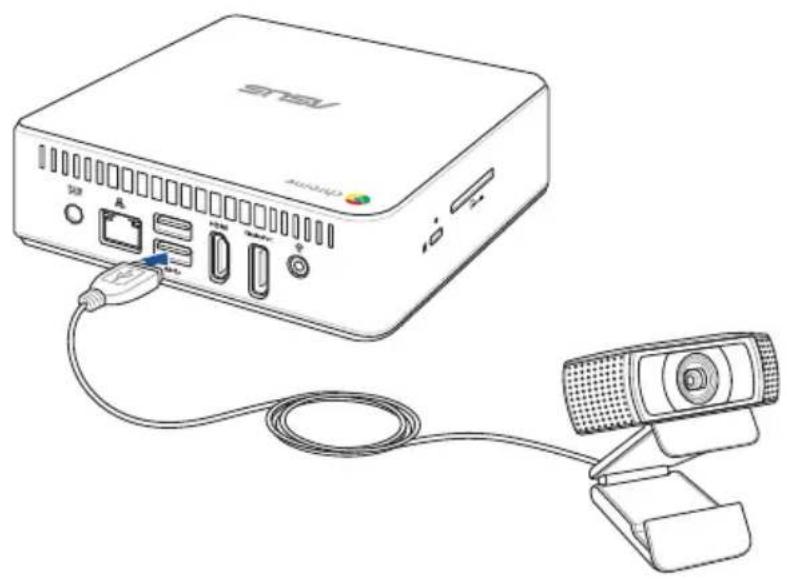
注: カメラを接続する際は、次の文書をご参照ください。
http://www.logitech.com/assets/45920/hd-pro-webcam-c920-quick-start-guide.pdf
リモコンレシーバーを接続する
本機のフロントパネルにあるUSB 3.0ポートにリモコンレシーバーのドングルを挿入します。

注: リモコンとレシーバーは工場でペアリングを実施しており、再度ペアリングする必要はありません。
本機にACアダプターを接続する
手順
A. 電源コードを100V~240Vの電源に接続します。
B. 電源コネクターを本機の電源入力ポートに接続します。
注: 国や地域、モデルにより、電源アダプターの外観は異なります。

- 本製品付属のACアダプターおよびケーブル以外で本機に電力を供給しないでください。また、付属のACアダプターと電源コードを他の製品に使用しないでください。故障の原因となります。
- 本機の使用する際は、本機が接地された電源コンセントに接続されていることをご確認ください。
- 本機を電源アダプターに接続しているときは、電源コンセントや電源タップの近くでご使用ください。
- 主電源から本機を切断するには、電源コントセントから本機を切断してください。
注:
ACアダプターについて
- 入力電圧: 100-240 Vac
- 入力周波数: 50-60Hz
- 定格出力電流: 3.42A (65W)
- 定格出力電圧: 19V
本機の電源を入れる
本機の電源ボタンを押し、電源をオンにします。
重要: 本機の電源を入れる前に、周辺機器 (スピーカーフォン、カメラ、リモコンとレシーバー) と AC アダプターを正しく接続してください。

本機は収容人数2~10人の会議室にも対応可能ですが、収容人数3~6人の会議室を前提に設計されています。長方形、楕円、または円形のテーブルの一端にディスプレイが設置された会議室が最適です。教室のようなレイアウトがされた空間での使用はお勧めしません。
本機の使用には次のものが必要です。
- イーサネットポート (有線ネットワーク接続用)
- 電源コンセント
ネットワークの要件
本機は有線/無線ネットワークのいずれでも動作します。ネットワーク要件はHangoutsの要件と同じです。なお、グループビデオ会議には1Mbps/2 Mbps(上り/下り)の最小帯域幅を推奨します。
ヒント: ワイヤレスネットワーク接続を通じて本機を使用することもできますが、最高のサウンドと動画の品質を得るため、有線ネットワーク接続をお勧めします。
設置場所の要件
- 本機の取り付け、またはテーブルへの設置には、50 mm×145 mm×145 mm (高×奥行×長) の空間が必要です。
- スピーカーフォンのテーブルまたは壁面への設置には、 最低55 mm×140 mm × 150 mm (高×幅×長) の空間が必要です。
- カメラのユニバーサルフックマウントは、標準的なディスプレイの幅に合うように設計されています。
ディスプレイの要件と配置
本機はLCD/LED/プラズマディスプレイ、またプロジェクタータイプのディスプレイやテレビと併用することができます。ディスプレイはHDMI入力またはDisplayPort入力端子搭載のものをご使用ください。画面の解像度は1280×720ピクセル以上である必要があります。最高のビデオ品質を得るため、1920×1080ピクセルの解像度を推奨いたします。
ディスプレイをテーブルの上に置く、または壁面や天井に設置してプロジェクターと併用することができます。壁掛け設置する際は、設置面に穴を開けケーブルを隠す必要がある場合があります。使用場所に別のビデオ会議システムが既に構築されている場合、本機の使用に合わせて既存の会議システムを再利用できる場合があります。
スピーカーフォンの配置
スピーカーフォンの配置は、会議室のサイズとレイアウトによって決めます。
- 参加者がディスプレイに向かうように会議室の奥に座る場合テーブル上のできる限り本機とディスプレイに近い場所にスピーカーフォンを配置することをお勧めします。
- 比較的広い会議室でディスプレイの位置に関わらず参加者がテーブルを囲むように座るような場合は、テーブルの中央にスピーカーフォンを配置することをお勧めします。
コネクターとアクセサリ
セットアップ方法に応じ、次の物が必要になる場合があります。
- 有線ネットワーク接続のためのCAT5eイーサネットケーブル(同梱)
- 壁掛け設置用の金具・ネジ等 (同梱)
- USB延長ケーブル (1本同梱): カメラ接続時に1.5mを超える場合
- USB延長ケーブル (1本同梱): スピーカーフォン接続時に90cmを超える場合
ヒント: カメラとスピーカーフォンの両方にUSB延長ケーブルが必要な場合は別途もう1本ご購入ください。
- 必要に応じ、壁掛け設置用にケーブルコンシーラーを使用します。
注: 壁掛け設置用のケーブルコンシーラーはパッケージに含まれていません。必要な場合は別途お買い求めください。
重要: カメラに付属のケーブルの長さは約1.5m、スピーカーフォンに付属のケーブルの長さは約90cmです。本機、ディスプレイ、その他周辺機器のセットアップの際に、ケーブルの長さが足りない場合は、USB延長コードを別途お求めください。
システムのセットアップ
本機を設置する
ディスプレイの背面に本機を設置することができます。設置の際は、専用ブラケットで本機をディスプレイ取り付けます。または壁掛けキット (VESA 100) を使用して壁面等に取り付けることもできます。専用ブラケットは、本製品のパッケージに同梱されています。
カメラを配置する
ディスプレイの上にカメラを置きます。
ヒント: カメラの高さはできるだけ目の高さに合わせてください。
ケーブルを接続する
付属のケーブルとセンサーを使用し、他のシステムコンポーネントを本機に接続します。

① DisplayPortです。DisplayPort対応のディスプレイを接続することができます。
② HDMIポートです。HDMI対応のディスプレイを接続することができます。
③ USB 3.0ポートです。カメラを接続することができます。
④ USB 3.0ポートです。スピーカーフォンを接続することができます。
⑤ LANポートです。ルーターを接続することができます。
ヒント: ワイヤレスネットワーク接続を通じて本機を使用することもできますが、最高のサウンドと動画の品質を得るため、有線ネットワーク接続をお勧めします。
⑥ 電源ポートです。電源コンセントに接続します。
重要: 電源プラグは、他のすべての接続を行った後にコンセントに接続してください。
⑦ USB 3.0ポートです。リモコンのレシーバーを接続することができます。
製品サイトでは、本機のモデルごとの接続方法を確認することができます。
本機を登録する
基本的な登録を行う
このセクションでは、本機を通常使用する際に必要な基本的な登録の流れを説明します。登録作業時に表示されるその他のオプションについては、「他の登録オプションを選択する」をご参照ください。
ヒント: 登録情報を入力する際は、USBキーボードの使用をお勧めします。リモコンを使う場合、次の操作方法で画面上を移動します。
- 次の欄に移動する場合は、「右」を押します。
- 前の欄に戻る場合は、「左」を押します。
- 欄内を上下にスクロールする場合は、「上」または「下」を押します。
・項目やオプションを選択する場合は。「Select」を押します。
基本的な登録の手順
- ディスプレイの電源を入れます。
- 本機の電源を入れます。
- 言語、キーボードレイアウト、ネットワーク設定を確認・変更します。

ヒント: ネットワークが「Select a network (ネットワークを選択)」の一覧に表示されない場合は、「Join Network (ネットワークに参加)」を選択して正しい設定内容を入力してください。不明な場合は、ネットワーク管理者に設定内容を確認してください。
-
「Continue (継続)」を選択します。
-
Google Chrome OSの利用規約を読み、同意します。
-
Google Appsのメールアドレスとパスワードでサインインします。
ヒント: リモコンでパスワードを入力する際は、パスワードがすべて画面上に表示される場合があります。パスワードを表示したくない場合は、USBキーボードをご使用ください。
-
登録作業が自動的に実行されます。完了したら、「Done」をクリックします。
-
Hangouts画面が表示されたら、画面の指示に従ってカメラとスピーカーフォンをテストします。

テスト中にビデオが表示されない、または音声が聞こえない場合:
- 本機をオンにする前に、カメラとスピーカーフォンが本機に接続されていることを確認します。
- カメラとスピーカーフォンが本機に正しく接続されていることを確認します。
- 1度ケーブルを抜いてから再度接続し、本機を再起動します。
- 本機の使用に関するヒントを表示するには、各画面をクリックしてください。
デバイス登録の最後の画面に、Chromebox for meetings 管理コンソールでのデバイスページのURLが表示されます。このURLを使用して、管理者ユーザーは、会議室のオンラインカレンダーを本機に追加し、スケジュールした会議を有効にする必要があります。
他の登録オプションを選択する
ほとんどのユーザーは、「基本的な登録を行う」の手順により、簡単に登録することができます。セットアップをカスタマイズしたいユーザーには様々なオプションが用意されています。これらのオプションは、2つ目の登録画面に表示されます。なお、アクセスに関するオプションは1つ目と2つ目の登録画面の両方に表示されます。
Accessibility (アクセシビリティ): このオプションには、大きなフォントやカーソルサイズ、音声プロンプトなどがあります。ここで選択したオプションはセットアップ作業のみに適用され、本機の使用中には適用されません。リモコンでAccessibility (アクセシビリティ) のリンクを選択するには、「Continue (継続)」または「Accept and continue (同意して続行)」ボタンを使用し、「右」を押します。
Send usages and crash info to Google (Googleに使用状況とクラッシュ情報を送信する): 本機でGoogleに情報を送信できるよう許可すると、他の参加者とChrome OSを使用する際、様々な機能を利用することができます。このオプションの詳細については、画面上の「Learn more (詳細)」をクリックしてください。
System security settings (システムのセキュリティ設定): 本機のセキュリティ設定に関する詳細情報です。
Google Chrome OS Terms (Google Chrome OS 規約): リモコンを使う場合は、「Accept and continue (同意して続行)」ボタンを使用し、「右」を押してカーソルを利用規約のウィンドウ内に移動させます。ウィンドウの中に入ったら、上下にスクロールし規約を参照することができます。
ビデオ通話
ビデオ通話を行う
ビデオ通話を使用する会議を簡単にスケジュールすることができます。カレンダーの招待には他の参加者が必要な情報がすべて含まれています。
- Google Appsアカウントでサインインします。
- Googleカレンダーを開くか、アドレスバーに「google.com/calendar」と入力します。
- 「作成」をクリックし、イベントをスケジュールします。
- イベントの詳細を入力します (イベントタイトル、日付、時刻、ゲスト等)。
- ページの右側の「場所」をクリックします。
- 本機と会議室の名前を入力し、「追加」をクリックします。
- 会議室を予約した後、「ビデオハングアウトを追加」をクリックします。
- ビデオ通話に分かりやすい名前を付けます。(名前は半角英数文字15字以内で入力します)
- 「保存」をクリックし、他の参加者にビデオ通話へのリンクを含む招待状を送信します。
ビデオ通話から退出する
ビデオ通話を始めたユーザーが退出しても、ビデオ通話は終了しません。ただ退出しただけとなります。ビデオ通話は最後の参加者が退出するまで続きます。
会議室から
スピーカーまたはリモコンの赤い受話器アイコンを押します。
本機と会議室を管理する
Googleビデオ会議デバイスのための管理コンソールの設定を確認する
管理コンソールから本機を管理するには、タイムゾーンが正しく設定されていることを確認してください。また、スケジュールした間隔で本機を再起動するかを選択することができます。
- ノートパソコンや他の機器から、Googleの管理コンソールにログインします。
- 「端末管理」をクリックし、「Chrome for Meetings」の右側で「設定」をクリックします。
- (省略可) 「スケジュールされた再起動」の欄に再起動を行うまでの待機日数を入力します。
例: 5日ごとに本機を再起動したい場合は、「5」と入力します。
- 画面の下にある「タイムゾーン」の欄のタイムゾーンが正しく選択されていることを確認します。
会議室のオンラインカレンダーとGoogleビデオ会議 デバイスを関連付ける
参加者の1人が本機を使用する会議室で本機を登録した後、管理者がその会議室のオンラインカレンダーと本機を関連付ける必要があります。これにより、各参加者は本機を使用してビデオ会議をスケジュールすることができます。
ヒント: アドホック環境での会議では、会議室のカレンダーと本機を関連付ける必要はありません。
デバイス登録の終了時に、画面には本機の管理コンソール用のURLが表示されます。管理者は次の手順を行う必要があります。
- ノートパソコンや他のデバイスから、Webブラウザーに管理コンソールのURLをコピーします。
-
ログイン画面が表示されたら、Google Appsアカウントで管理コンソールにログインします。アカウントにサインイン済みの場合は、この画面は表示されません。
-
本機のデバイス管理画面が表示されます。「カレンダーリソースを追加」をクリックします。

- 画面の右側で「割り当て解除済み」をクリックし、次のいずれかの操作を行います。

- 本機が設置されている会議室がリストに表示されている場合、その会議室をクリックし「保存」をクリックします。
- 会議室がリストに表示されない場合は、「リソースを作成」をクリックします。会議室名、必要に応じてリソースタイプと説明を入力し「保存」をクリックします。本機をその会議室のカレンダーに割り当てる場合は、「割り当て解除済み」の次に会議室名をクリックし、「保存」をクリックします。
デバイス名を編集する
- ノートパソコンや他の機器から、Googleの管理コンソールにログインします。
- 「端末管理」をクリックし、「Chrome for Meetings」の右側で「端末」をクリックします。
- 利用可能なデバイスが表示されます。名前を変更したいデバイスをクリックします。
- デバイス名の右にある矢印をクリックします。

- 「端末名を編集」をクリックします。
- 新しい名前を入力し、「保存」をクリックします。
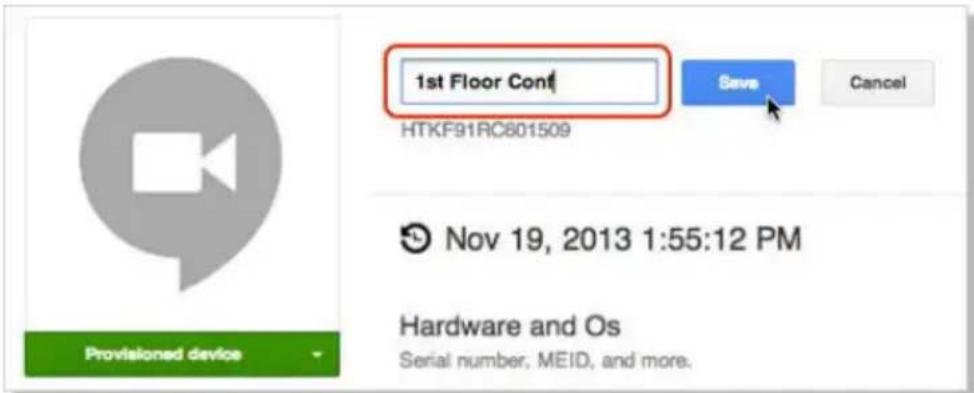
- 新しいデバイス名と一致させるためにカレンダーのリソース名を更新するかを確認する画面が表示されます。「はい」または「いいえ」を選択します。
ヒント: デバイス名とカレンダーのリソース名を一致させることで、管理がしやすくなります。
デバイス情報を表示する
- ノートパソコンや他の機器から、Googleの管理コンソールにログインします。
- 「端末管理」をクリックし、「端末管理」の右側で「端末」をクリックします。
- 利用可能なデバイスが表示されます。情報を表示したいデバイスを選択します。
- 「ハードウェアとOS」をクリックします。画面の右側にはモデル、シリアル番号、MEID等の情報が表示されます。

- ノートパソコンや他の機器から、Googleの管理コンソールにログインします。
- 「端末管理」をクリックし、「Chrome for Meetings」の右側で「端末」をクリックします。
- 利用可能なデバイスが表示されます。情報を追加したいデバイスをクリックします。
- 「メモ」をクリックします。

- 画面の右側の「編集」をクリックします。
- 「ユーザー」、「メモ」、「場所」の欄に必要な情報を入力します。
- 「保存」をクリックします。
別の会議室のカレンダーと本機を関連付ける、本機と会議室との割り当てを解除する
別の会議室に本機を移動する場合は、その会議室のカレンダーに本機を割り当てる必要があります。
また、本機を使用しないときは割り当てを解除することもできます。
- ノートパソコンや他の機器から、Googleの管理コンソールにログインします。
- 「端末管理」をクリックし、「Chrome for Meetings」の右側で「端末」をクリックします。
- 利用可能なデバイスが表示されます。再割り当て/割り当て解除をしたいデバイスをクリックします。
- 「カレンダーリソースを追加」をクリックします。
- 画面の右側で現在本機が割り当てられている会議室をクリックし、次のいずれかの操作を行います。

- 本機を他の会議室のカレンダーに割り当てる場合は、その会議室をクリックします。
-
本機の割り当てを解除するには、「割り当て解除済み」をクリックします。
-
「保存」をクリックします。
会議室の名前、タイプ、説明を編集する
- ノートパソコンや他の機器から、Googleの管理コンソールにログインします。
- 「端末管理」をクリックし、「Chrome for Meetings」の右側で「端末」をクリックします。
- 利用可能なデバイスが表示されます。会議室情報を編集したい会議室に置かれているデバイスを選択します。
- 「カレンダーリソースを追加」をクリックします。
- 画面右側で次のいずれかの操作を行います。
- 現在割り当てられている会議室を編集するには、会議室名の右の「リソースを編集」をクリックします。必要に応じて名前、タイプおよび説明を編集し、「保存」をクリックします。

- 別の会議室またはその他のリソースを編集するには、現在割り当てられている会議室名をクリックして、「リソースを編集」をクリックします。カレンダーの設定画面が表示され、リソース名、タイプ、説明の編集や、リソースの新規作成や削除が可能です。
トラブルシューティング
問題を解決する
本機と会議室を管理する
自分が使用しているデバイスを、デバイスリストから選択することができない。
クリックするデバイスが分からない場合は、シリアル番号で確認す
ることができます。シリアル番号は製品パッケージ内のカード、また製品本体の底部に記載があります。
ヘルプとサポート
セットアップの詳細、各種ユーザーマニュアル等は次のURLをご参照ください。
大切なデータを守り、安全に快適にご使用いただくためのヒントを記載しました。本製品の使用方法に関する記載と併せてお読みください。
システムを セットアップ する
- 本機を使用する前に、本マニュアルに記載の説明及び指示をすべて読み、それに従ってください。
- 湿気のある場所および熱を発する熱源のそばで本機を使用しないでください。
- 設置する際は安定した水平面に設置してください。
- ケースの開口部は通気孔です。紙、本、衣類、ケーブルまたはその他の物で通気孔を塞がないようにしてください。設置の際は、本体と壁などの間にスペースを空けて設置してください。また、通気孔に物を入れる等の行為はお止めください。
- 本機は5°~35°Cの周辺温度でご使用ください。
- 延長コードを使用する際は、接続したすべてのデバイスの定格電流の総量が、延長コードの定格電流を超過しないようにしてください。
使用中のお手入れ
- 電源コードを踏まないでください。また、物を乗せないでください。
- 液体・雨・湿気を避けてください。
- 本機のお手入れの際は、電源を切りACアダプターを取り外してください。
-
以下のような技術的な問題が発生した場合は電源コードを抜き、公認の販売代理店あるいはコールセンターにご相談ください。
-
電源コード/プラグが破損している。
- 本機内部に液体が入った。
- 本マニュアルの指示通りに操作してもシステムが正常に動作しない。
- 本機が落下した、またはキャビネットが破損した。
- システムのパフォーマンスに異変が生じた。
リチウムバッテリーについての警告
警告: バッテリーの交換は正しく行わないと破裂の原因となります。バッテリーは製造元が指定するもの、またはそれに相当するものをご使用ください。バッテリー廃棄の際は、製造元の指示に従ってください。

バッテリーの誤飲に注意
本製品に付属のリモコンには、ボタン電池が含まれています。ボタン電池を飲み込んだ場合、2時間以内に深刻な内部やけどを引き起こし、死に至る危険性もあります。
ボタン電池は幼児・子供・ペットの触れない所に保管してください。ボタン収納部が正しく閉じない場合は製品の使用を中止し、幼児・子供・ペットの触れない所に保管してください。
万一ボタン電池の誤飲が起こった場合は、速やかに医師の診察を受けてください。
分解禁止
お客様が本機を分解した場合、保証の対象外となります。

本機やバッテリー(該当する場合)を一般廃棄物として廃棄しないでください。本製品のコンポーネントの中にはリサイクルできるよう設計されているものがあります。なお、本製品は水銀ボタン電池を含む電子機器です。本製品を一般ゴミとして廃棄しないでください。リサイクル、廃棄の際は電子機器の廃棄に関する地域の条例等に従ってください。
ご注意
REACH (原文)
使用済みのコンピューター、ノートパソコン等の電子機器には、環境に悪影響を与える有害物質が含まれており、通常のゴミとして廃棄することはできません。リサイクルによって、使用済みの製品に使用されている金属部品、プラスチック部品、各コンポーネントは粉砕され新しい製品に再使用されます。また、その他のコンポーネントや部品、物質も正しく処分・処理されることで、有害物質の拡散の防止となり、環境を保護することに繋がります。
筐体のコーティングについて
重要: 感電などを防ぐため、本機は絶縁処理が施されている筐体を使用しています(入出力ポート搭載部分を除く)。
ファックス +886-2-2890-7798
電子メール info@asus.com.tw
Webサイト http://www.asus.com/tw
テクニカルサポート
電話 +86-21-38429911
ファックス +86-21-58668722, ext. 9101#
オンラインサポート http://www.asus.com/tw/support/
ASUS COMPUTER INTERNATIONAL (アメリカ)
住所 800 Corporate Way, Fremont, CA 94539, USA
電話 +1-510-739-3777
ファックス +1-510-608-4555
Webサイト http://www.asus.com/us/
テクニカルサポート
サポートファックス +1-812-284-0883
電話 +1-812-282-2787
オンラインサポート http://www.service.asus.com/
ASUS COMPUTER GmbH (ドイツ、オーストリア)
住所 Harkort Str. 21-23, D-40880 Ratingen, Germany
ファックス +49-2102-959931
Webサイト http://www.asus.com/de
オンラインコンタクト http://eu-rma.asus.com/sales
テクニカルサポート
電話 +49-2102-5879555
サポートファックス +49-2102-959911
オンラインサポート http://www.asus.com/de/support/


- もくじ
- 本機の概要
- 本機を使用する
- 本機の設定
- トラブルシューティング
- 付録
- 本マニュアルについて
- Chapter 1: 本機の概要
- Chapter 2: 本機を使用する
- Chapter 3: 本機の設定
- このマニュアルの表記について
- パッケージの内容
- 注:
- 各部の名称と機能
- 前面
- 電源ボタン
- SS⇔USB 3.0ポート
- 左侧
- Kensington® セキュリティスロット
- メモリーカードスロット
- 背面
- 1
- 通気孔
- 2
- DCIN
- 電源入力
- 品 LANポート
- ss← USB 3.0ポート
- HDMI HDMI ポート
- DisplayPort DisplayPort
- ヘッドホン/マイクコンボポート
- 使用の手引き
- ディスプレイパネルを本機に接続する
- カメラを接続する
- リモコンレシーバーを接続する
- 本機にACアダプターを接続する
- 手順
- 本機の電源を入れる
- ネットワークの要件
- 設置場所の要件
- ディスプレイの要件と配置
- スピーカーフォンの配置
- コネクターとアクセサリ
- システムのセットアップ
- 本機を設置する
- カメラを配置する
- ケーブルを接続する
- 本機を登録する
- 基本的な登録を行う
- 基本的な登録の手順
- 他の登録オプションを選択する
- ビデオ通話
- ビデオ通話を行う
- ビデオ通話から退出する
- 会議室から
- 本機と会議室を管理する
- Googleビデオ会議デバイスのための管理コンソールの設定を確認する
- 会議室のオンラインカレンダーとGoogleビデオ会議 デバイスを関連付ける
- デバイス名を編集する
- デバイス情報を表示する
- 別の会議室のカレンダーと本機を関連付ける、本機と会議室との割り当てを解除する
- 会議室の名前、タイプ、説明を編集する
- 問題を解決する
- ヘルプとサポート
- システムを セットアップ する
- 使用中のお手入れ
- リチウムバッテリーについての警告
- バッテリーの誤飲に注意
- 分解禁止
- お客様が本機を分解した場合、保証の対象外となります。
- ご注意
- REACH (原文)
- 筐体のコーティングについて
- テクニカルサポート
- ASUS COMPUTER INTERNATIONAL (アメリカ)
- ASUS COMPUTER GmbH (ドイツ、オーストリア)
ブランド : ASUS
モデル : CHROMEBOX2-G065U
カテゴリ : デスクトップコンピュータ