
K30BF - デスクトップコンピュータ ASUS - 無料のユーザーマニュアル
デバイスのマニュアルを無料で見つける K30BF ASUS PDF形式.


| 製品タイプ | デスクトップコンピュータ |
| モデル | K30BF |
| ブランド | ASUS |
| プロセッサ | AMD A10-7800 (最大3.5GHz) |
| メモリ | 8GB DDR3 (最大16GB) |
| ストレージ | 1TB HDD 7200rpm |
| グラフィックス | AMD Radeon R7 240 (2GB) |
| オペレーティングシステム | Windows 8.1 (Windows 10アップグレード可能) |
| 寸法 (幅×奥行×高さ) | 約 175mm × 420mm × 360mm |
| 重量 | 約 8.0kg |
| 電源 | 300W 80PLUSブロンズ |
| 前面USBポート | USB 3.0 x2, USB 2.0 x2 |
| 背面USBポート | USB 3.0 x2, USB 2.0 x2 |
| 映像出力 | HDMI, DVI, VGA |
| オーディオ | 3.5mmジャック (前面: マイク/ヘッドフォン, 背面: ライン入力/出力) |
| LAN | 10/100/1000 Mbps ギガビットイーサネット |
| ワイヤレス | 802.11 b/g/n WiFi, Bluetooth 4.0 (オプション) |
| 光学ドライブ | DVDスーパーマルチ (書き込み対応) |
| 付属品 | 電源ケーブル, キーボード, マウス, クイックスタートガイド |
| 保証 | 1年間国内保証 |
よくある質問 - K30BF ASUS
ユーザーの質問 K30BF ASUS
0 質問 この機器について。知っているものに答えるか、ご自身の質問をしてください。
この機器について新しい質問をする
デバイスの取扱説明書をダウンロード デスクトップコンピュータ 無料でPDF形式で!マニュアルを見つける K30BF - ASUS 電子デバイスをもとに戻しましょう。このページにはデバイスの使用に必要なすべての書類が掲載されています。 K30BF ブランド ASUS.
使用説明書 K30BF ASUS
バックアップの目的で利用する場合を除き、本書に記載されているハードウェア・ソフトウェアを含む、全ての内容は、ASUSTeK Computer Inc.(ASUS)の文書による許可なく、編集、転載、引用、放送、複写、検索システムへの登録、他言語への翻訳などを行うことはできません。
以下の場合は、保証やサービスを受けることができません。
(1) ASUSが明記した方法以外で、修理、改造、交換した場合。
(2) 製品のシリアル番号が読むことができない状態である場合。
ASUSは、本マニュアルについて、明示の有無にかかわらず、いかなる保証もいたしません。ASUSの責任者、従業員、代理人は、本書の記述や本製品に起因するいかなる損害(利益の損失、ビジネスチャンスの遺失、データの損失、業務の中断などを含む)に対して、その可能性を事前に指摘したかどうかに関りなく、責任を負いません。
本書の仕様や情報は、個人の使用目的にのみ提供するものです。また、予告なしに内容は変更されることがあり、この変更についてASUSはいかなる責任も負いません。本書およびハードウェア、ソフトウェアに関する不正確な内容について、ASUSは責任を負いません。
本マニュアルに記載の製品名及び企業名は、登録商標や著作物として登録されている場合がありますが、本書では、識別、説明、及びユーザーの便宜を図るために使用しており、これらの権利を侵害する意図はありません。
もくじ
ご注意 ....5
安全上のご注意....7
パッケージの内容....9
Chapter 1 ハードウェアの概要
ようこそ....11
製品の概要....11
コンピューターのセットアップ......16
コンピューターの電源をONにする....19
Chapter 2 Windows® 8.1の使用
初めて起動する……21
Windows® 8.1 ロック画面 .....21
Windows® UIを使用する....22
Windows®アプリと一緒に使用する....28
その他キーボードのショートカット....32
本機の電源をOFFにする....33
PCをスリープ状態にする....33
Chapter 3 コンピューターへの各デバイスの接続
USBストレージデバイスの接続 35
マイクとスピーカーの接続 37
HDテレビの接続....40
Chapter 4 コンピューターの使用
デスクトップPCを使用する際の正しい姿勢....41
メモリーカードリーダーの使用....42
光学ドライブの使用....43
Chapter 5 インターネットへの接続
有線接続 45
ワイヤレス接続(無線LAN機能搭載モデルのみ)....50
Chapter 6 トラブルシューティング
UEFI BIOS Setupを起動する....53
システムをリカバリーする....54
トラブルシューティング....59
付録
Chapter 7 Windows °7の使用
初めて起動する……69
Windows ^* 7 デスクトップの使用 .....70
ファイルとフォルダーの管理....72
システム設定の復元....74
コンピューターの保護....75
Windows ^* ヘルプとサポート .....76
Chapter 8 コンピューターへの各デバイスの接続
画面の解像度の設定....77
ネットワークへの接続 ....78
ワイヤレスネットワークへの接続 81
システムリカバリー......82
ASUSコンタクトインフォメーション......84
ご注意
ASUS Recycling/Takeback Services(原文)
警告: バッテリーの交換は正しく行わないと破裂の原因となります。バッテリーは製造元が指定するもの、またはそれに相当するものをご使用ください。バッテリー廃棄の際は、製造元の指示に従ってください。
回収とリサイクルについて
使用済みのコンピューター、ノートパソコン等の電子機器には、環境に悪影響を与える有害物質が含まれており、通常のゴミとして廃棄することはできません。リサイクルによって、使用済みの製品に使用されている金属部品、プラスチック部品、各コンポーネントは粉砕され新しい製品に再使用されます。また、その他のコンポーネントや部品、物質も正しく処分・処理されることで、有害物質の拡散の防止となり、環境を保護することに繋がります。
ASUSは各国の環境法等を満たし、またリサイクル従事者の作業の安全を図るよう、環境保護に関する厳しい基準を設定しております。ASUSのリサイクルに対する姿勢は、多方面において環境保護に大きく貢献しています。
電気・電子機器に含有される化学物質の表示について

資源有効利用促進法では、JIS C 0950: 2008(J-Moss)の定める規格により、製造元に対し特定の電気・電子機器に含まれる化学物質の情報提供を義務付けています。J-Moss とは、電気・電子機器に含有される化学物質の表示に関するJIS規格の略称で、正式名称は「The marking when content other than exemption does not exceed reference value of percentage content(電気・電子機器の特定の化学物質の含有表示方法)」です。なお、この規格は2008年8月1日より適用されています。
この規格に関する詳細情報はASUSのサイト(http://green.asus.com/english/)に記載の「The marking when content other than exemption does not exceed reference value of percentage content(電気・電子機器の特定の化学物質の含有表示方法)」をご参照ください。
安全上のご注意

お手入れの前は、電源コードをコンセントと本機から外し、接続した周辺機器を全て本機から取り外してください。お手入れの際は、研磨剤を含まない洗剤とぬるま湯を数滴セルローススポンジまたはクリーニングクロスに含ませ、本機の表面の汚れを優しく拭き取った後、乾いた布で余分な水気を拭き取ってください。
- 本製品は安定した場所に設置してください。筐体が破損した場合には弊社コールセンターにご相談ください。
- 埃の多い場所や不衛生な場所でのご使用はお避けください。ガス漏れの危険性のある場所でのご使用はお避けください。
- 本機の上に物を置かないでください。本機の上に物を落下させないでください。本機の内部に物を入れないでください。
- 本機を強い磁気の発生する場所や電界に設置しないでください。
- 湿気のある場所で本機を使用しないでください。雷発生時、または雷発生の恐れがあるときは本機を使用しないでください。
- バッテリーについての警告: バッテリーを火気に投じないでください。コネクター部をショートさせないでください。バッテリーを分解しないでください。
- 動作可能な温度環境は周囲温度 5℃~35℃です。
- ケースの開口部は通気孔です。紙、本、衣類、ケーブルまたはその他の物で通気孔を塞がないようにしてください。オーバーヒートの原因となります。
- 破損した電源コード、アクセサリー、周辺機器を使用しないでください。
- 感電を防ぐため、本機を移動する際は電源ケーブルをコンセントから外してください。
- 電源延長コードや特殊なアダプターを用いる場合は専門家に相談してください。これらは、回路のショート等の原因になる場合があります。
- 正しい電圧でご使用ください。ご使用になる地域の出力電圧がわからない場合は、お近くの電力会社にお尋ねください。電源装置に115Vと230Vの電圧切替スイッチが存在する場合、日本国内では115Vの設定で使用します。
- 電源装置の修理は弊社コールセンターに依頼してください。
お客様が「開封前に必ず保証書の記載事項をよくお読みください」のシールを破りPCケースを開けて機能拡張を行っても本機の保証は有効です。ASUS製デスクトップPCの保証規定はお客様がお買い上げ頂いた製品を快適に利用するため行う機能拡張の権利や自由を妨げるものでは有りません。ただし本機の保証規定でASUSが修理対応をお約束する部分は工場出荷時の構成部品のみとなり、またお客様の不適切な取り扱いに起因する故障は保証対象外となりますことをご注意ください。
このマニュアルの表記について
本製品を正しくお取り扱い頂くために以下の表記を参考にしてください。
危険/警告: 本製品を取り扱う上で、人体への危険を避けるための情報です。
注意: 本製品を取り扱う上で、コンポーネントへの損害を避けるための情報です。
重要:作業を完了させるために、従わなければならない指示です。
注記: 本製品を取り扱う上でのヒントと追加情報です。
詳細情報
本書に記載できなかった最新の情報は以下で入手することができます。また、BIOSや添付ソフトウェアの最新版があります。必要に応じてご利用ください。
- ASUSオフィシャルサイト (http://www.asus.co.jp/)
各国や地域に対応したサイトを設け、ASUSのハードウェア・ソフトウェア製品に関する最新情報が満載です。
国内テクニカルサポートご利用の際は、ASUSサポートサイトでサポートセンターの連絡先をご確認ください。 http://support.asus.com/contact

本ユーザーマニュアルはデスクトップPCの次のフォルダー内に保存されています。 C:\Program Files(X86)/ASUS/eManual
パッケージの内容
 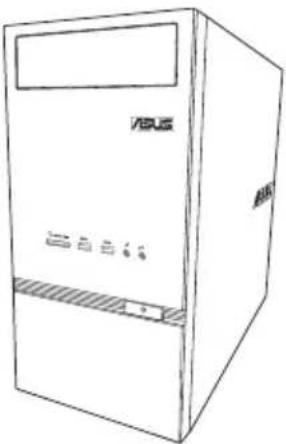 | 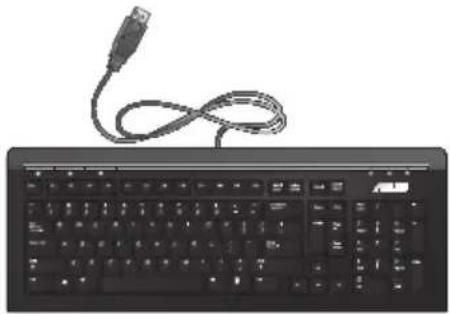 | ||
| ASUS Desktop PC キーボードx1 | |||
 |  |  | |
| マウス x1 電源コードx1 ウイックスタートガイドx1 | |||
 | 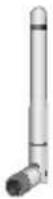 | ||
| 保証書 x1 アンテナ×1 | (無線LAN搭載機のみ) | ||

- 万一、付属品が足りない場合や破損していた場合は、すぐにご購入元にお申し出ください。
・本書に記載の図や写真は一例です。実際とは異なる場合があります。また、実際の製品仕様はモデルにより異なります。
日本語
Chapter 1
ハードウェアの概要
ようこそ
本デスクトップPCをお買い上げいただき、誠にありがとうございます。
本製品はスタイリッシュなケースの内部に優れたパフォーマンスと卓越した安定性、使用し易いユーティリティを提供するASUSの高品質デスクトップPCです。

本製品を設置する前に製品保証書を必ずご一読ください。
製品の概要

本書に記載の図や写真は一例です。各ポートとその配置、ケースの色等はモデルにより異なります。
日本語
フロントパネル
M32BF
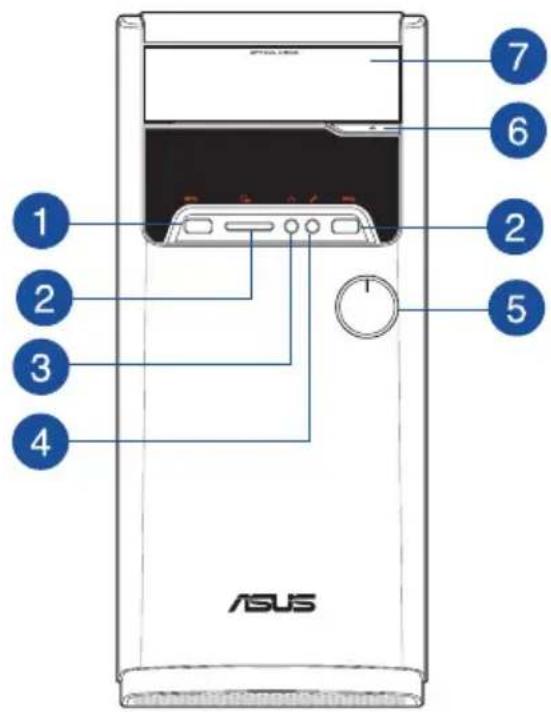
USB 3.0 ポート: マウスやプリンター、スキャナー、カメラ、PDA等のUSB 3.0対応デバイスを接続することができます。

- Windows °OSのインストール作業中にキーボード / マウスをUSB 3.0ポートに接続しないでください。
- USB 3.0コントローラーの性質上、USB 3.0デバイスはUSB 3.0 ドライバーインストール済みのWindows OS環境以外では使用できません。
- USB 3.0 デバイスはデータ保存デバイスとしてのみ使用できます。
- パフォーマンスの観点から、USB 3.0デバイスはUSB 3.0ポートに接続することを強くお勧めします。
2 カードリーダースロット:MMC/XD/SD/SDHC/MS/MS Proカードと互換性があります。
3 マイクポート: マイクを接続します。
4 ヘッドホンポート: ヘッドホンやスピーカーを接続します。
5 電源ボタン: このボタンを押してコンピューターの電源をONにします。
6 光学ディスクドライブ・イジェクトボタン:このボタンを押すと光学ディスクドライブのトレイが出てきます。
7 光学ディスクドライブベイ:光学ディスクドライブ設置用のベイです。
K30BF

1 カードリーダースロット:MMC/XD/SD/SDHC/MC/PROカードと互換性があります。
2 USB 3.0 ポート: マウスやプリンター、スキャナー、カメラ、PDA等のUSB 3.0対応デバイスを接続することができます。

- Windows *OSのインストール作業中にキーボード/マウスをUSB 3.0ポートに接続しないでください。
- USB 3.0コントローラーの性質上、USB 3.0デバイスはUSB 3.0 ドライバーインストール済みのWindowsOS環境以外では使用できません。
- USB 3.0 デバイスはデータ保存デバイスとしてのみ使用できます。
- パフォーマンスの観点から、USB 3.0デバイスはUSB 3.0ポートに接続することを強くお勧めします。
3 マイクポート: マイクを接続します。
4 ヘッドホンポート: ヘッドホンやスピーカーを接続します。
5 電源ボタン: このボタンを押してコンピューターの電源をONにします。
6 光学ディスクドライブベイ:光学ディスクドライブ設置用のベイです。
バックパネル
M32BF/K30BF
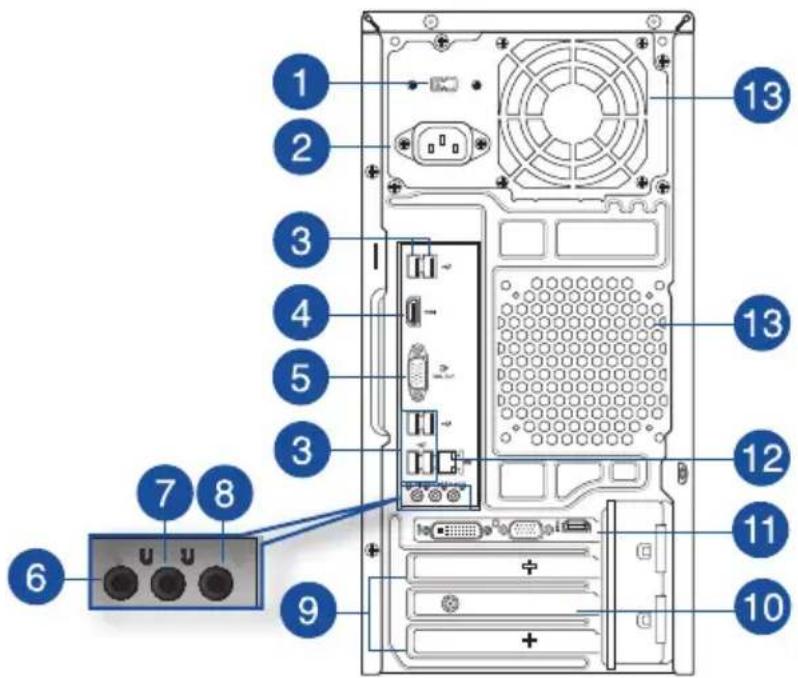
1 電圧切り替えスイッチ: お住まいの地域のシステム入力電圧を選択します。日本国内では115Vの設定で使用します。

このスイッチの有無はモデルにより異なります。自動切換え方式の電源装置を搭載のモデルでは、電圧切り替えスイッチはありません。
2 電源コネクター: 電源コードを接続します。

定格: 115Vac/220-230Vac, 7A/4A, 60/50Hz.
USB 2.0 ポート: マウスやプリンター、スキャナー、カメラ、PDA等のUSB 2.0対応デバイスを接続することができます。
4 HDMI ポート: HDMI デバイスを接続します。著作権保護技術の 1 つである HDCP (High-bandwidth Digital Content Protection) にも対応していますので、HD DVD、Blu-ray、その他の著作権保護コンテンツの再生も可能です。
5 VGAポート: VGAモニター等のVGA対応デバイスを接続します。
6 マイクポート (ピンク): マイクを接続します。
7 ライン出力ポート (ライム): ヘッドホンやスピーカーを接続します。4.1、5.1チャンネルの出力設定のときは、このポートはフロントスピーカー出力になります。
8 ライン入力ポート(ライトブルー): テープ、CD、DVDプレーヤー、またはその他のオーディオソースを接続します。
2.1、4.1、5.1チャンネル構成時のオーディオポートの機能については、次のオーディオ構成表を参考にしてください。
オーディオ構成表
| ポート | ヘッドセット2.1チャンネル | 4.1チャンネル | 5.1チャンネル |
| ライトブルー | ライン入力 | ライン入力 | ライン入力 |
| ライム | ライン出力 | フロントスピーカー出力 | フロントスピーカー出力 |
| ピンク | マイク入力 | マイク入力 | マイク入力 |
9 拡張スロットブラケット: 拡張カードを装着する際はこのブラケットを取り外します。
10 ASUS WLANカード(特定モデルのみ): このカードによりコンピューターをワイヤレスネットワークに接続します。
11 ASUS製ビデオカード(特定モデルのみ):ASUS製ビデオカード(オプション)のディスプレイ出力ポートはモデルにより異なります。
12 LAN (RJ-45) ポート: ネットワークハブを通して、LANでのGigabit接続をサポートします。LANポートLEDの表示内容は次の表をご参照ください。
| アクティビティリンク LED | スピードLED | ||
| 状態 | 説明 | 状態 | 説明 |
| OFF | リンクなし | OFF | 10Mbps |
| オレンジ | リンク確立 | オレンジ | 100Mbps |
| 点滅 | データ送受信中 | グリーン | 1Gbps |

13 通気孔: システム内部の熱を外部へ逃がします。

紙、本、衣類、ケーブルまたはその他の物で通気孔を塞がないようにしてください。オーバーヒートの原因となります。
コンピューター のセットアップ
このセクションでは、外付けモニターやキーボード、マウス、電源コード等をコンピューターに接続する方法を説明します。
ASUS製ビデオカードの使用(特別モデルのみ)
モニターをASUS製デスクリートビデオカードのディスプレイ出力ポートに接続します。
手順
- モニターをASUS製ビデオカードのディスプレイ出力ポートに接続します。
- モニターの電源コードをコンセントに接続します。

モニターをオンボードディスプレイ出力ポートに接続します。
手順
-
VGAモニターをコンピューターのバックパネルのVGAポートに、またはDVI-DモニターをコンピューターのバックパネルのDVI-Dポートに、HDMIモニターをコンピューターのバックパネルのHDMIポートに接続します。
-
モニターの電源コードをコンセントに接続します。
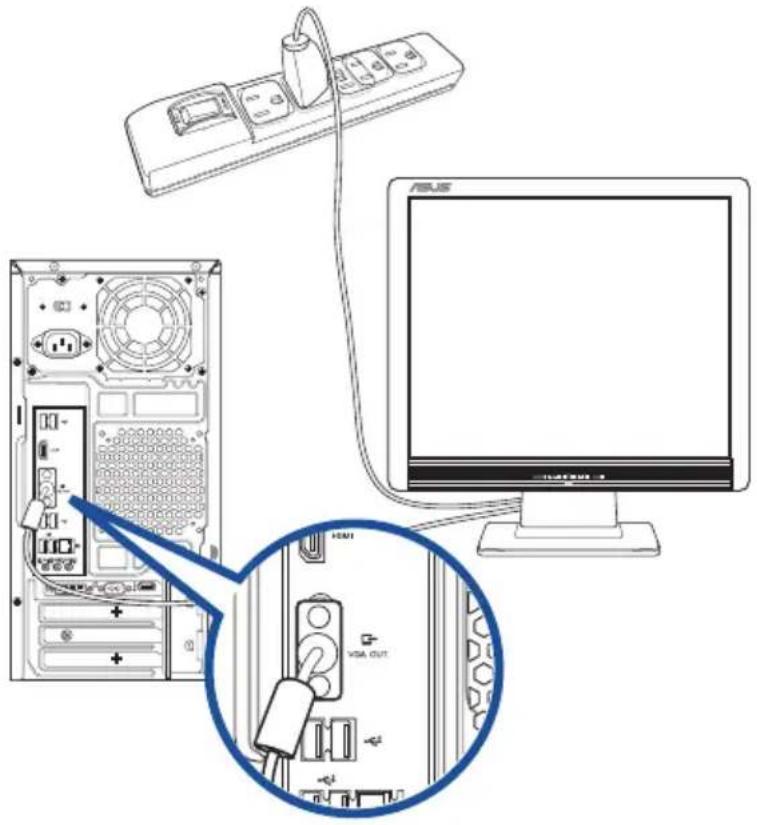
コンピューターにASUS製ビデオカードが付属している場合、BIOSではこのビデオカードがプライマリディスプレイデバイスに設定されています。モニターはこのビデオカードのディスプレイ出力ポートに接続してください。
USBキーボードとUSBマウスの接続
USBキーボードとUSBマウスをコンピューターのバックパネルのUSBポートに接続します。
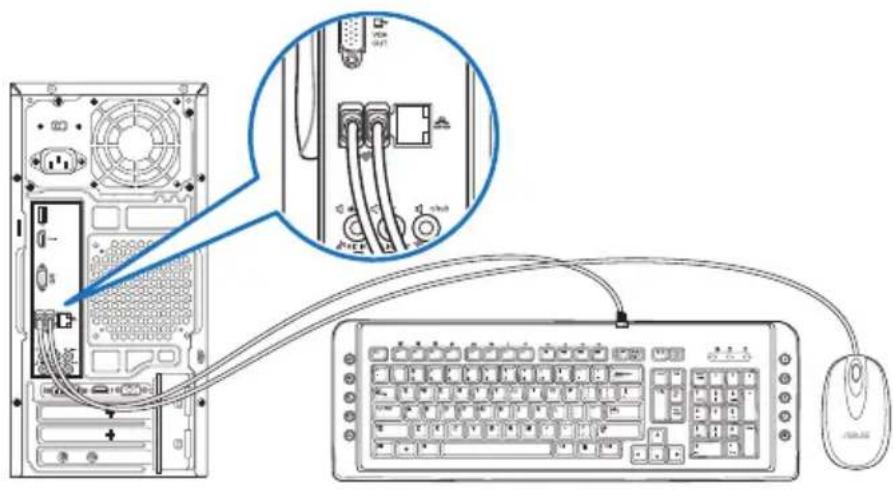
Windows® OSのインストール中は、キーボード/マウスをUSB 2.0ポートに接続してください。
電源コードの接続
電源コードの一方をコンピューターのバックパネルの電源コネクターに接続し、もう一方を電源コンセントに接続します。

このセクションではコンピューターの電源の切り替えについて説明します。
手順
- モニターの電源をONにします。
- コンピューターの電源ボタンを押します。

背面の電源装置に電源スイッチが存在する機種では、電源ボタンを押す前に電源スイッチをONにします。
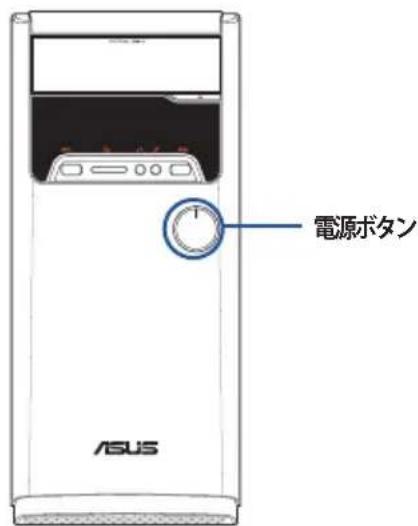
M32BF

K30BF
- OSが自動的にロードされます。

コンピューターのシャットダウンについては、Chapter 2 セクション「Windows の使用」をご参照ください。
日本語
Chapter 2
Windows® 8.1の使用
初めて起動する
コンピューターを初めて起動すると、Windows 8.1 OSの基本設定を行う画面が表示されますので、画面の指示に従って設定を行います。
手順
- コンピューターの電源をONにします。暫くすると設定画面が表示されます。
- ライセンス条項を読み、「同意する」をクリックします。
-
画面上の指示に従って基本設定を行います。
-
パーソナル設定
- 接続
-
設定
・アカウント -
基本設定が完了すると、Windows®8.1のビデオチュートリアルが表示されます。チュートリアルではWindows®の機能を学ぶことができます。
Windows® 8.1 ロック画面
OSを起動するとWindows 8.1のロック画面が出現します。このロック画面でタップしたりキーボードの任意のキーで操作を進めます。
Windows® UIを使用する
Windows 8.1のWindows® ユーザーインターフェース(UI)はタイル表示のユーザーインターフェースです。次の各機能を利用することができます。
スタート画面
ユーザーアカウントにサインすると、スタート画面が表示されます。使用したいプログラムを一括表示することができます。
Windows キー■でも任意のアプリからスタート画面を起動することができます。
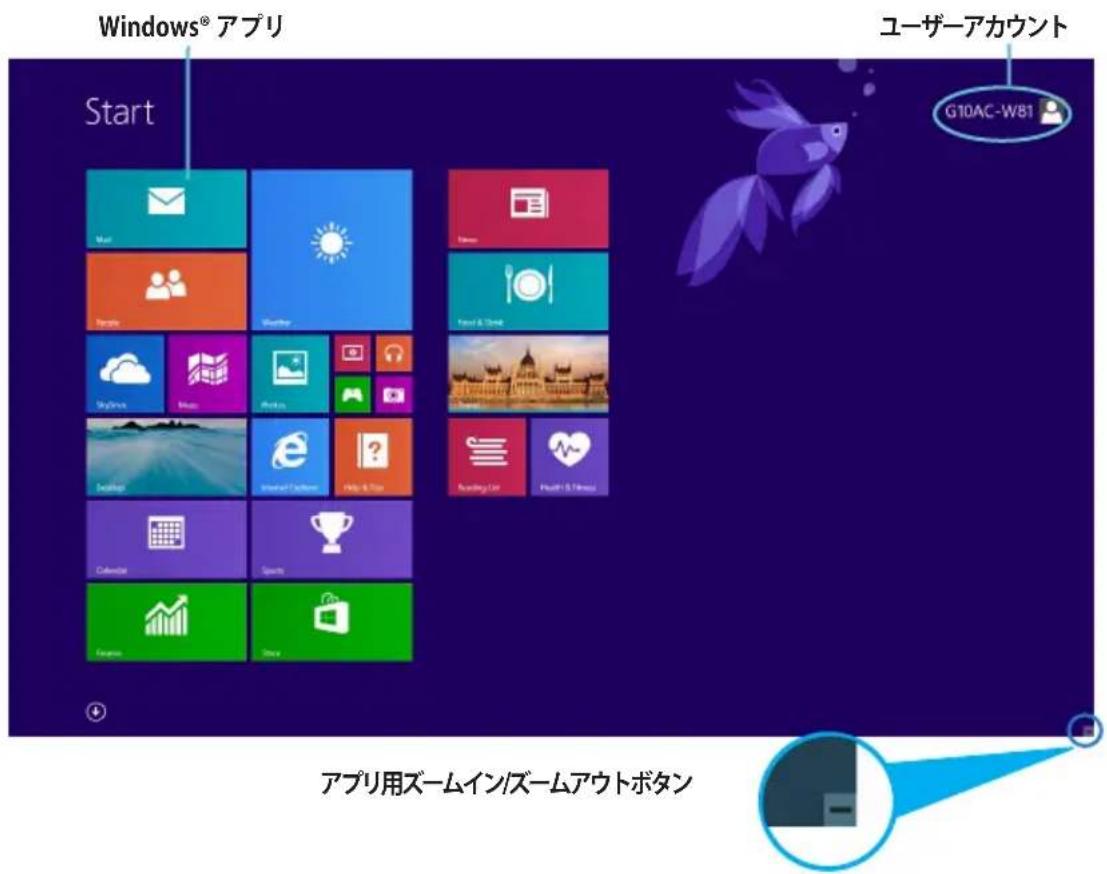
Windows® アプリ
アプリはスタート画面にピン留めされており、タイル形式で表示されます。

Windows®アプリの利用には画面解像度1024×768ピクセル以上が必要です。

特定のアプリはその機能を十分活用するため、Microsoftアカウントでのサインインが必要になる場合があります。
ホットスポット
プログラムの起動、デスクトップPCの各種設定を行います。各機能はマウスで有効にすることができます。
起動済みアプリのホットスポット

詳細は次項の「ホットスポットの機能」をご参照ください。
ホットスポット操作
左上マウスのポインターをこの位置まで移動し、最近使用し
たアプリのサムネイルをクリックすると、そのアプリが表示されます。
複数のアプリを起動した状態で、下方向にスライドすると、起動しているアプリが表示されます。
左下
起動中のアプリから:
マウスのポインターをこの位置まで移動し、スタート画面のサムネイルをタップすると、スタート画面に戻ります。
キーボード上のWindows®キーを押してもスタート画面に戻ります。
スタート画面から:
マウスのポインターをこの位置まで移動し、最近使用したアプリのサムネイルをタップすると、そのアプリが表示されます。
上面マウスのポインターを手のアイコンに切り替わるまで移
動します。アプリをドラッグ&ドロップし、別の場所へ移動することができます。
「注:」このホットスポット機能は起動中のアプリ、またはスナップ機能を使用する場合にのみ動作します。詳細は「Windows®アプリと一緒に使用する」の「スナップ機能」をご参照ください。
右上、右下 右上、右下マウスのポインターをこの位置まで移動する
と、チャームバーが起動します。
Windows® 8.1のスタートボタンを使用すれば、最近使用した2つのアプリの間で切り替えが可能です。スタート画面、デスクトップ画面、起動中のアプリ画面の左下にマウスのポイントを置くと、スタートボタンが表示されます。
スタート画面のスタートボタン
注: スタートボタンの実際の色は、スタート画面のディスプレイ設定によって異なります。
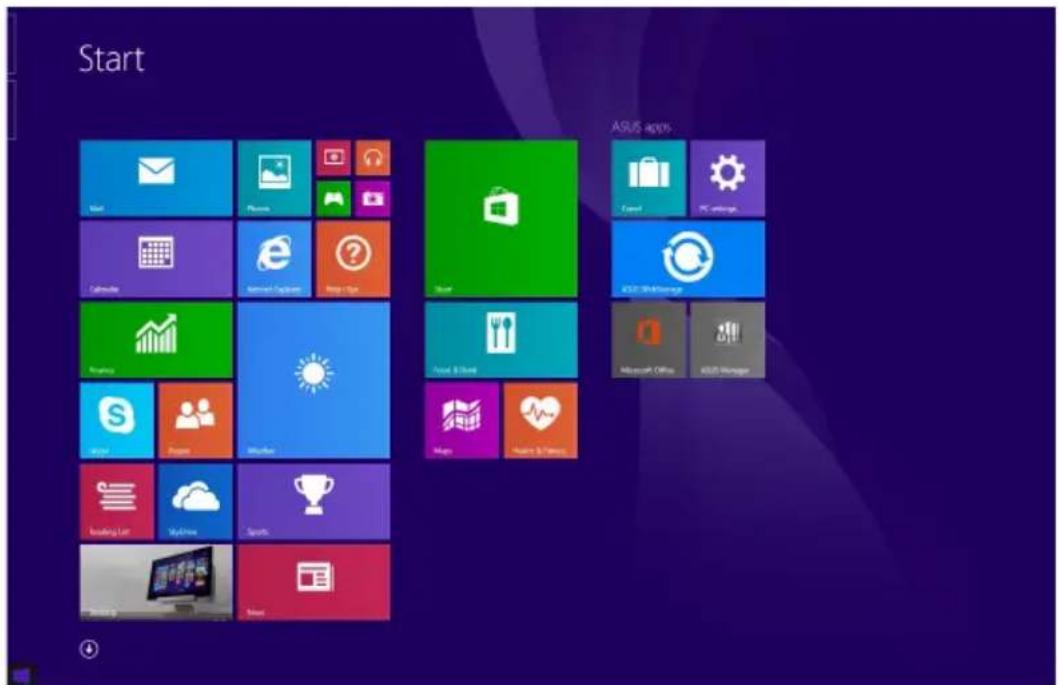
スタート画面、デスクトップ画面、起動中のアプリ画面の左下にマウスのポインターを置くと、スタートボタンが表示されます。
デスクトップモードのスタートボタン
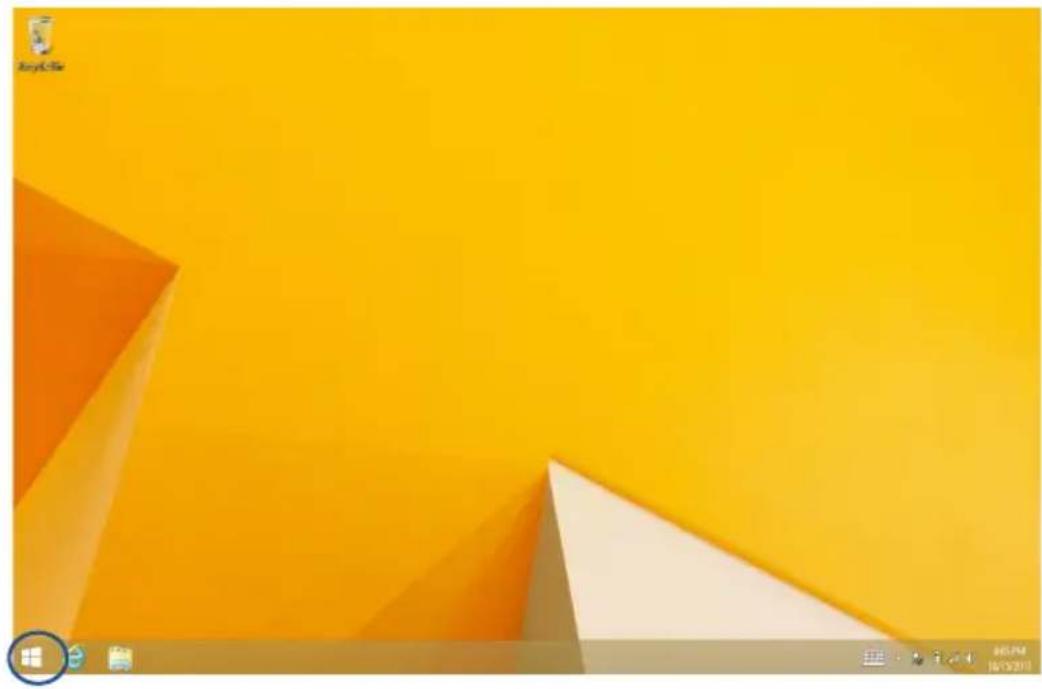
クイックリンクはスタートボタンを右クリックすると表示され、Windows® 8.1内の特定のプログラムに簡単アクセスすることができます。
また、次のようなシャットダウンオプションが用意されています。
サインアウト、スリープ、シャットダウン、再起動
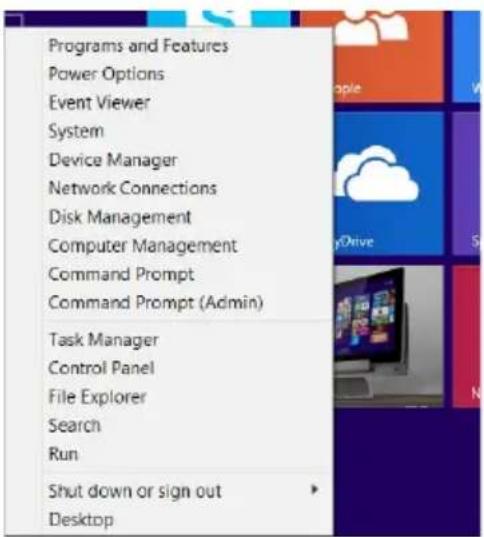
Windows® 8.1では、スタート画面をカスタマイズすることができます。直接デスクトップモードを起動する、また画面上のアプリの配置をカスタマイズすることができます。
手順
- デスクトップモードを起動します。
- スタートボタン以外のタスクバー上を右クリックし、「タスクバーとナビゲーションのプロパティ」ウィンドウを起動します。
- 「ナビゲーション」タブを選択し、使用したいオプションにチェックを入れます。

- 「適用」をクリックし、設定を保存して画面を閉じます。
Windows®アプリと一緒に使用する
本機のキーボードまたはマウスでアプリの起動やカスタマイズ設定が行えます。
アプリの起動
・アプリの上にマウスのポインターを当て、左クリックして起動します。
-
アプリのカスタマイズ
スタート画面上でアプリの移動、サイズ変更、ピンの解除を行うことができます。次の手順で行います。
・アプリを移動するには、アプリタイルをドラッグしたまま移動先までドラッグします。
アプリのサイズ変更
アプリ上で右クリックし、設定メニューを表示し、「小さくする」をクリックします。
ピン留めの解除
スタート画面のアプリのピンを解除するには、アプリ上で右クリックし、設定メニューを表示し、「スタート画面からピン留めを外す」をクリックします。
アプリを閉じる
- 起動したアプリの上側にマウスのポインターを当て、ポインターが手のアイコンになるまで待ちます。
・アプリを画面下までドラッグ&ドロップし、アプリを終了します。 - 起動中のアプリの画面から
+ を押します。
アプリ画面にアクセスする
アプリ画面からアプリの設定が可能です。また、スタート画面やデスクトップのタスクバーヘアプリを追加することができます。
アプリ画面を起動する
・スタート画面上のをクリックします。
- スタート画面上で
スタート画面へのアプリの追加
- アプリ画面を起動します。
- アプリ画面から、アプリ右クリックし、設定バーを表示します。
- 設定バーから「スタート画面にピン留めする」をクリックします。
チャームバー
チャームバーは画面右側に表示されるツールバーです。アプリケーションの共有などの操作や本機のカスタマイズ設定へ簡単にアクセスできます。

チャームバーは起動すると、上の画面のように表示されます。
本機のキーボードまたはマウスでチャームバーを起動します。
- マウスのポインターを画面右上または右下に移動します。
- +
チャームバーのコンテンツ
 | 検索本機内のファイルやアプリケーション、プログラムを検索します。 |
 | 検索ソーシャルネットワークサービス(SNS)やメールなどを使用し、アプリケーションを共有します。 |
 | スタート画面をスタート画面に戻します。スタート画面から使用していたアプリに戻ることもできます。 |
 | デバイス外付けモニターやプリンター等、本機に接続したデバイスに関する操作を行います。 |
 | 設定本機の各種設定を行います。 |
スナップ機能
ノートパソコン上で2つのアプリケーションを同時に操作することができます。この機能を有効にすると、スナップした際にサイドバーが表示され、ディスプレイを2分割します。

スナップ機能の利用には画面解像度1366×768ピクセル以上が必要です。
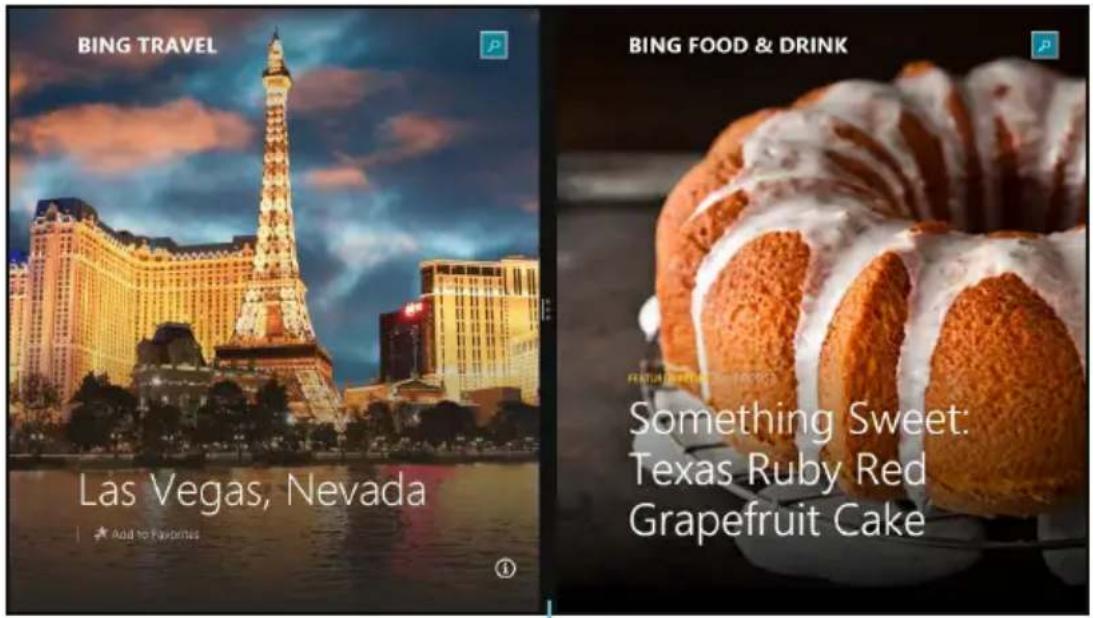
- 本機のキーボードまたはマウスでスナップ画面を有効にします。
マウスの使用
a) アプリをクリックし起動します。
B) マウスのポインターを画面の上側に移動します。
c) ポインターが手のアイコンに切り替わったら、アプリをディスプレイパネルの左側/右側にドラッグ&ドロップします。
キーボードの使用
- アプリを起動し、+(ピリオド)>を押してスナップバーを起動します。1つ目のアプリは小さい方のエリアに自動的に表示されます。
その他キーボードのショートカット
次のショートカットを使用し、アプリケーションの起動やWindows®8.1の操作が可能です。
| スタート画面と最後に使用した起動中アプリを切り替えます。 | |
| デスクトップを起動します。 | |
| デスクトップモードでコンピューターウィンドウを起動します。 | |
| ファイル検索画面を開きます。 | |
| 共有画面を開きます。 | |
| 設定画面を開きます。 | |
| デバイス画面を開きます。 | |
| ロック画面を有効にします。 | |
| Internet Explorerウィンドウを最小化します。 | |
| 「セカンドスクリーン」画面を開きます。 | |
| アプリ検索画面を開きます。 | |
| 実行ウィンドウを開きます。 | |
| 「コンピューターの簡単操作センター」を開きます。 | |
| 設定検索画面を開きます。 | |
| Windows®ソールのメニューボックスを開きます。 | |
| + < + > | 虫眼鏡アイコンとズームイン画面を起動します。 |
| + < - > | 画面をズームアウト表示します。 |
| + < 、 > | デスクトップを覗くことができます。 |
| + < Enter> | ナレーター設定を開きます。 |
| + < Prt Sc> | プリントスクリーン機能を有効にします。 |
本機の電源をOFFにする
手順
次のいずれかの方法で電源をOFFにします。
- チャームバーから「設定」→「電源」→「シャットダウン」をクリックします。
- ログイン画面から「電源」→「シャットダウン」をタップします。
- 本機からの応答がない場合は、電源ボタンを約4秒間押し、強制終了を行います。強制終了を行うと、アプリケーションで保存していないデータは失われる可能性があります。
PCをスリープ状態にする
手順
次のいずれかの方法でPCをスリープ状態にします。
- チャームバーから「設定」→「電源」→「スリープ」をクリックします。
- ログイン画面から「電源」→「スリープ」をタップします。
日本語
Chapter 3
コンピューターへの各デバイスの接続
USBストレージデバイスの接続
本デスクトップPCは、フロントパネルとバックパネルの両方にUSB2.0/1.1とUSB3.0が搭載されています。これらUSBポートにストレージデバイス等のUSBデバイスを接続することができます。
USBストレージデバイスへの接続
USBストレージデバイスをコンピューターに接続します。
フロントパネル

バックパネル

「USB2.0 FlashDisk の取り外し」、USB3.0フラッシュメモリまたはUSB3.0対応デバイスを接続している場合は「USB3.0 FlashDisk の取り外し」を選択します。
- 「ハードウェアの取り外し」メッセージが表示されたらコンピューターからUSBストレージデバイス取り外します。
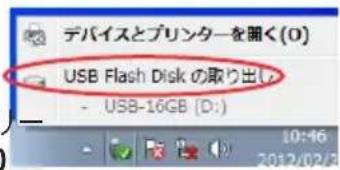
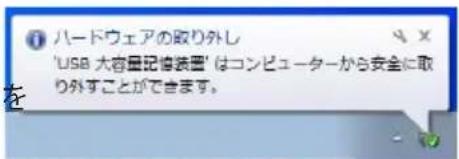

データ転送中はUSBストレージデバイスを取り外さないでください。データの消失またはUSBストレージデバイスの故障の原因となります。
マイクとスピーカーの接続
本デスクトップPCは、フロントパネルとバックパネルの両方にマイクポートとスピーカーポートが搭載されています。バックパネルに搭載のオーディオI/Oポートには2.1チャンネル、4.1チャンネル、5.1チャンネル、7.1チャンネルステレオスピーカーを接続することができます。
ヘッドホンとマイクの接続
M32BF

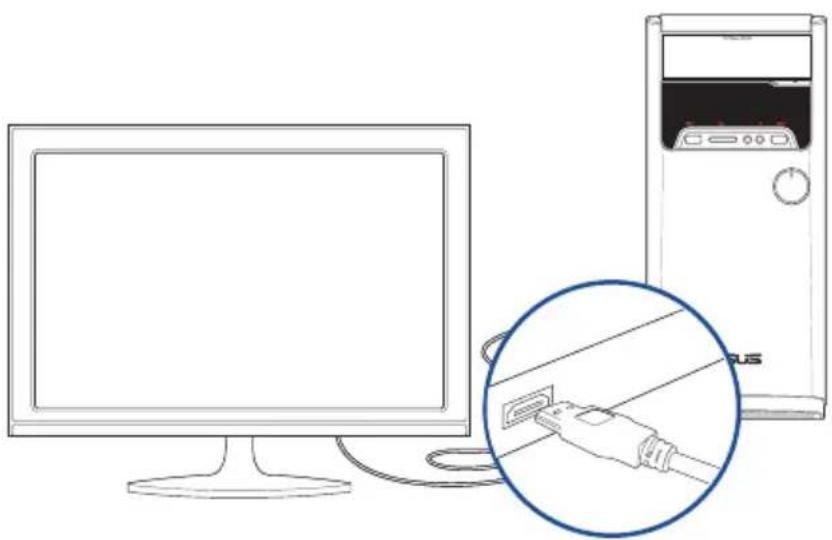
HDテレビをコンピューターのHDMIポートに接続します。

- HDテレビとコンピューターの接続にはHDMIケーブル1本が必要です。HDMIケーブルは別途お買い求めください。
- ディスプレイパフォーマンスの観点から、HDMIケーブルは長さ15メートル未満のものをご使用ください。
- 特定のビデオカード搭載モデルでは、HDMIケーブルをパソコン側に接続する際に変換コネクターが必要になります。
デスクトップPCを使用する際の正しい姿勢
デスクトップPCを使用する際は、手や手首、肘、筋肉等の肉体疲労を軽減するため、正しい姿勢を維持するよう心がけてください。本セクションでは肉体疲労の軽減とケガを防止するためのアドバイスを記載しました。
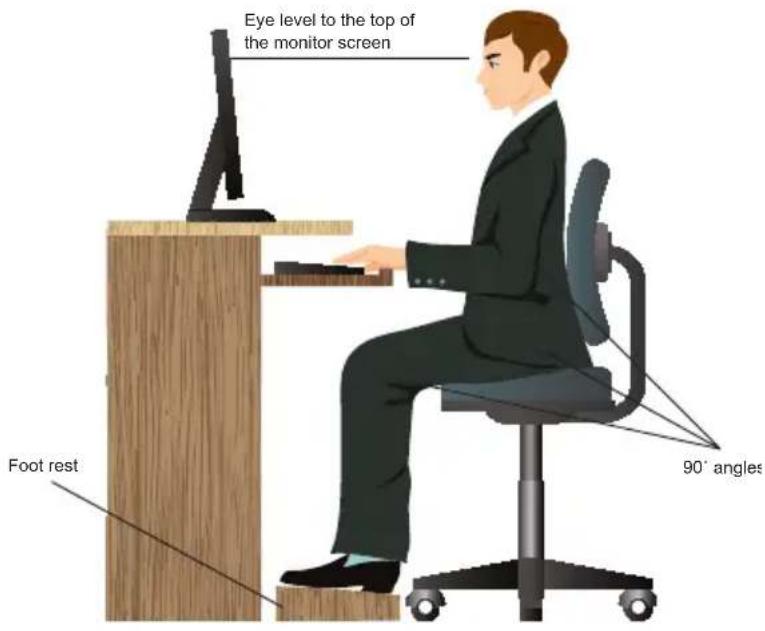
- 椅子の高さはタイピングがし易いよう、肘の高さがキーボードと同じかやや上になるように調節します。
- 椅子の高さは大腿部が張らないよう、膝の高さが腰より高くなるように調節します。必要に応じ、フットレストを使用し高さを調節します。
・椅子の背もたれは、背中をしっかり支え、背中がわずかに後方にもたれるよう調節します。 - コンピューター使用時は膝、肘、腰を直角にした状態で背筋を伸ばして座ります。
- ディスプレイは目の前に設置し、ディスプレイ画面の上部の高さを、視線がわずかに下向きになるよう調節します。
- マウスをキーボードの近くに置き、必要に応じて、タイピング時の手首への圧力を軽減するためリストレストを使用します。
- 適切な明るさの環境でデスクトップPCを使用します。窓際や日光が直接当たる場所での使用は避けます。
- 定期的に休憩を取りながらデスクトップPCを使用します。
メモリーカードリーダーの使用
デジタルカメラやその他デジタル画像機器では、デジタル画像やメディアファイルをメモリーカード内に保存します。本機フロントパネルの内蔵型メモリーカードリーダーは、各種メモリーカードドライブに対応しており、データのやり取りが可能です。
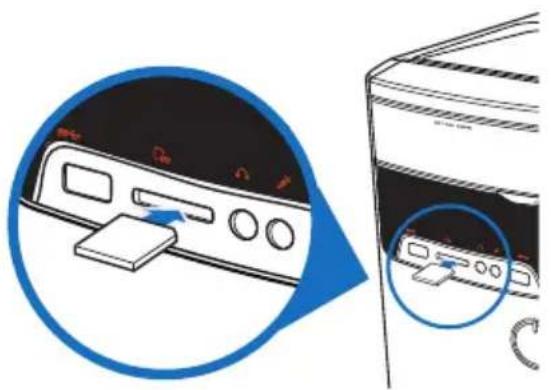
- メモリーカードをカードスロットに挿入します。

- メモリーカードの形状は一方向にしか挿入できないように設計されています。カード挿入時は無理に挿入しないでください。カードと本機スロットの故障の原因となります。
-
複数のカードスロットにメディアを保存し、各メディアを個別に使用することができます。なお、スロット1基につき挿入できるのはメモリーカード1枚です。
-
自動再生画面からプログラムを選択します。

- 自動再生機能がコンピューターで有効になっていない場合は、マウスのポインタをデスクトップの画面左下に移動し、スタートボタンを右クリックします。出現するポップアップメニューから「エクスプローラー」をクリックし、メモリーカードアイコンをダブルクリックします。
-
各カードスロットには独自のアイコンがあり、「PC」画面に表示されます。
-
メディアファイルの再生や管理が終了したら、「PC」画面のメモリーカードのドライブアイコンを右クリックし、「取り外し」をクリックしてカードを取り外します。

マウスのポインターをデスクトップの画面左下に移動し、スタートボタンを右クリックします。出現するポップアップメニューから「エクスプローラー」をクリックし、メモリーカードアイコンをダブルクリックします。

カードの取り外しは、データの消失や故障の原因となりますので、データのやり取りが行われていないことを確認の上で行ってください。
光学ドライブの使用

日本語
光学ディスクの挿入
手順
- システムの電源がONの状態でPUSHボタンを押し、トレイを開きます。

ドライブベイのカバーを押してイジェクトボタンを操作する機種もあります。
-
ディスクのラベルを上に向け、ディスクを光学ドライブに入れます。
-
トレイをゆっくり押して閉じます。
-
自動再生ウインドウからプログラムを選択します。

自動再生機能がコンピューターで有効になっていない場合は、CD/DVDにアクセスします。
マウスのポインターをデスクトップの画面左下に移動し、スタートボタンを右クリックします。出現するポップアップメニューから「エクスプローラー」をクリックし、CD/DVDドライブをダブルクリックします。
光学ディスクの取り外し
手順
- システムの電源がONの状態で次のいずれかの操作を行いトレイを開きます。
- ドライブベイカバーの下にあるイジェクトボタンを押します。
- 「PC」画面のCD/DVDドライブアイコンを右クリックし、「取り外し」をクリックします。

「PC」画面でマウスのポインターをデスクトップの画面左下に移動し、スタートボタンを右クリックします。出現するポップアップメニューから「エクスプローラー」をクリックし、CD/DVDドライブをダブルクリックします。
- ディスクをトレイから取り出します。
日本語
Chapter 5
インターネットへの接続
有線接続
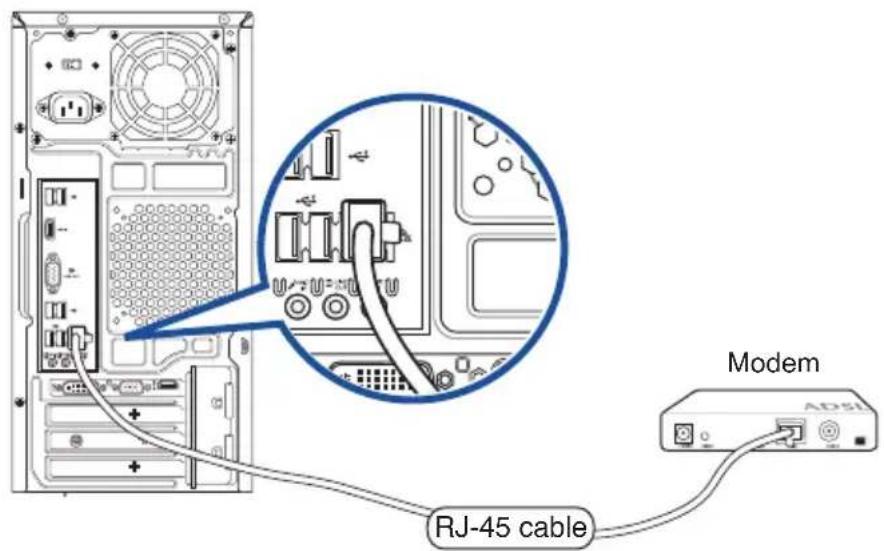
RJ-45ケーブル(LANケーブル)でコンピューターをDSL/ケーブルモデムまたはローカルエリアネットワーク(LAN)に接続します。
DSL/ケーブルモデム経由での接続
手順
- DSL/ケーブルモデムをセットアップします。

セットアップに際しては、DSL/ケーブルモデムに付属のドキュメントを併せてご参照ください。
- RJ-45ケーブル(LANケーブル)の一端をコンピューターのバックパネルのRJ-45ポート(LANポート)に接続し、もう一方をDSL/ケーブルモデムに接続します。
-
DSL/ケーブルモデムとコンピューターの電源をONにします。
-
必要なインターネット接続の設定を行います。

- 詳細はセクション「動的IP(ダイナミックIP)ネットワーク接続の設定」または「静的IP(スタティックIP)ネットワーク接続の設定」をご参照ください。
- インターネット接続のセットアップの詳細、技術サポートは、サービスプロバイダー(ISP)にご相談ください。
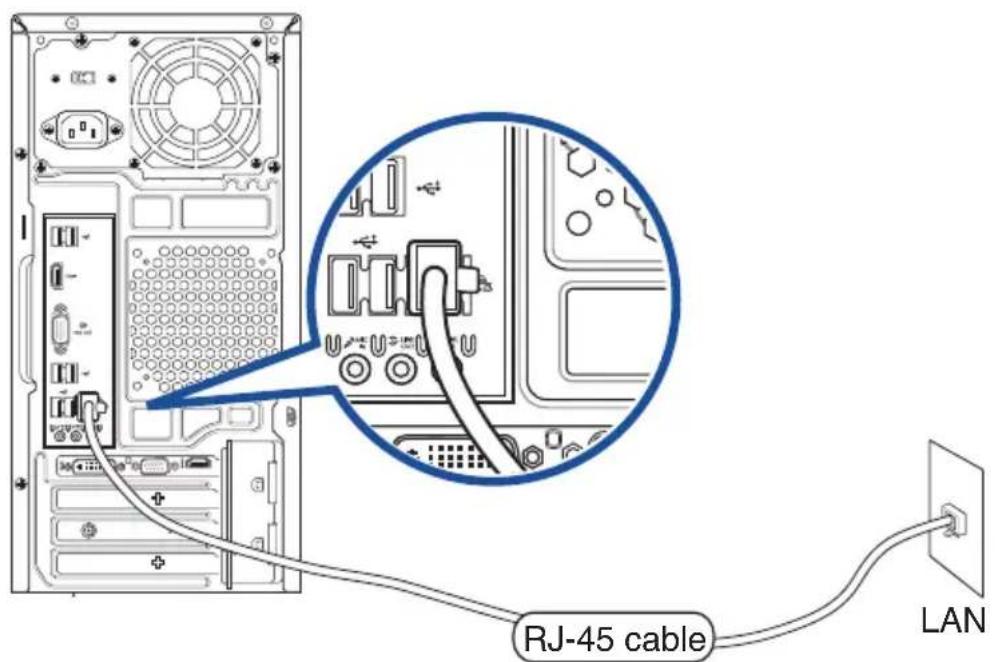
ローカルエリアネットワーク(LAN)経由の接続
手順
- RJ-45ケーブル(LANケーブル)の一端をコンピューターのフロントパネルのRJ-45ポート(LANポート)に接続し、もう一方をDSL/ケーブルモデムに接続します。
- コンピューターの電源をONにします。
- 必要なインターネット接続の設定を行います。

- 詳細はセクション「動的IP(ダイナミックIP)ネットワーク接続の設定」または「静的IP(スタティックIP)ネットワーク接続の設定」をご参照ください。
・インターネット接続のセットアップの詳細、技術サポートは、ネットワーク管理者にご相談ください。
動的IP(ダイナミックIP)ネットワーク接続の設定
手順
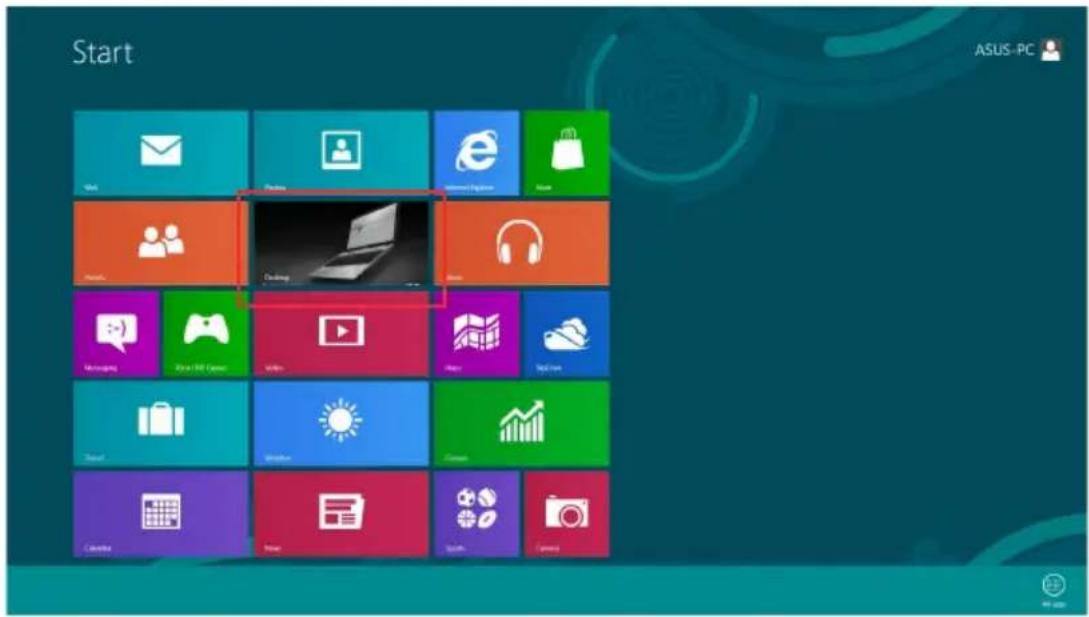
- スタート画面から「デスクトップ」をクリックし、デスクトップモードを起動します。
- タスクバーのネットワークアイコンを右クリックし、「ネットワークと共有センターを開く」をクリックします。
- ネットワークと共有センター画面で「アダプターの設定の変更」をクリックします。
- LANを右クリックし、「プロパティ」を選択します。
- 「インターネットプロトコルバージョン4 (TCP/IPv4)」をクリックし、「プロパティ」をクリックします。

- 「IPアドレスを自動的に取得する」をクリックOK」をクリックします。

PPPoE接続を使用している場合は、次の手順に進みます。
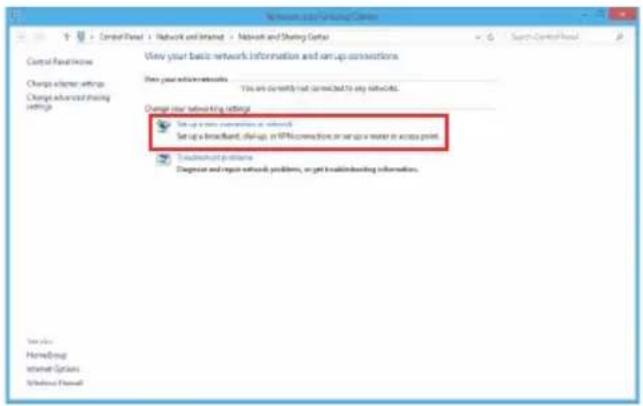
- 「ネットワークと共有センター」に戻り、新しい接続またはネットワークのセットアップ」をタップします。
- 「インターネットに接続します」を選択し次へ」クリックします。

- 「ブロードバンド(PPPoE)」を選択し、「次へ」をクリックします。

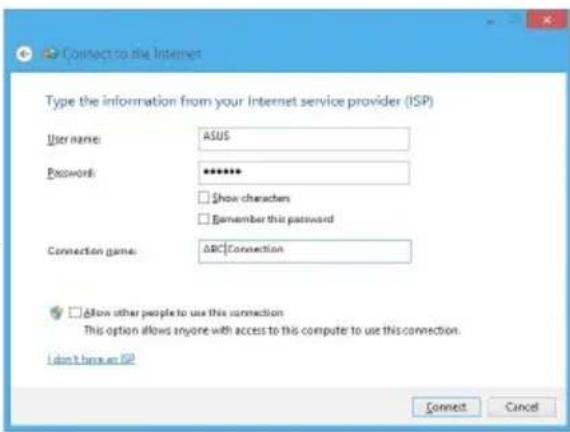
- ユーザー名、パスワード、接続名を入力は接続」をクリックします。
- 接続が成功したら、「閉じる」をクリックし、設定は完了です。
- タスクバーのネットワークアイコンをクリックし、設定した接続をクリックします。
- ユーザー名とパスワードを入力します。 「接続」をクリックしてインターネットに接続します。
静的IP(スタティックIP)ネットワーク接続の設定
手順
- 静的IPを使用する場合も、「動的IP(ダイナミックIP)ネットワーク接続の設定」の手順1~4まで同様の設定を行います。
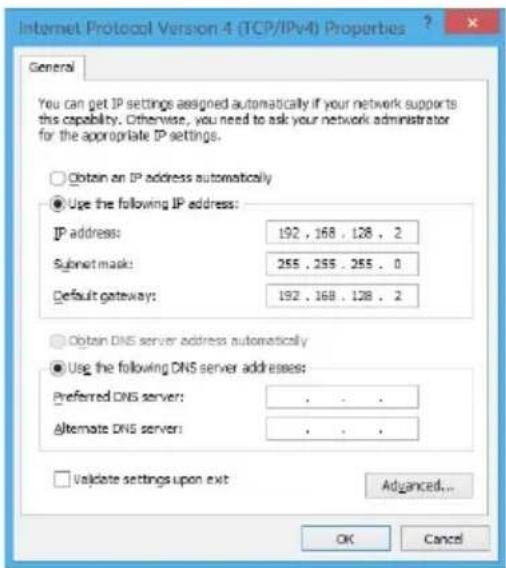
2 「次のIPアドレスを使う」を選択します。 - 「IPアドレス」、「サブネットマスク」、「デフォルトゲートウェイ」の欄を入力します。
- 必要に応じて「優先 DNS サーバー」の欄にアドレスを入力します。
- 設定が終了したら、「OK」をクリックします。
ワイヤレス接続(無線LAN機能搭載モデルのみ)
コンピューターをワイヤレス環境でインターネットに接続します。

ワイヤレス接続の構築には、ワイヤレスアクセスポイント(AP)に接続する必要があります。

- ワイヤレス信号の受信感度を上げ、受信範囲を広げるため、外付けアンテナをASUS WLANカードのアンテナコネクターに接続します。
・アンテナをコンピューターのケース上に設置することをお勧めします。 - 外付けアンテナはオプションです。
Wi-Fi ネットワークに接続する
- 次のいずれかの方法でスタート画面またはアプリ画面からチャームバーを起動します。
a) マウスのポインターを画面右上または右下に移動します。
b) キーボードで +

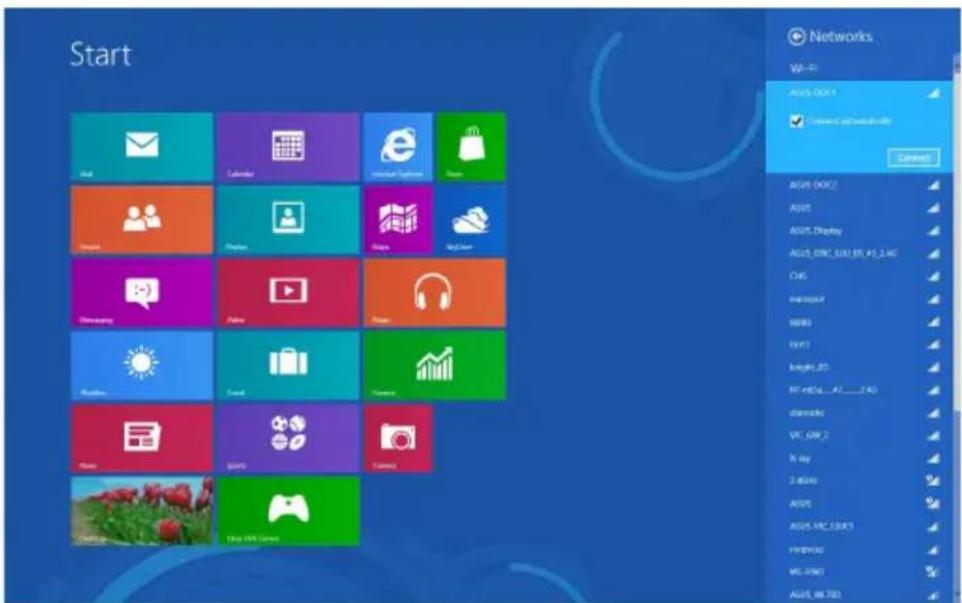
- チャームバーの「設定」を選択し、ネットワークアイコンをクリックします。
- リストから接続する無線ネットワークを選択します。
- 「接続」をクリックします。
日本語
Chapter 6
トラブルシューティング
UEFI BIOS Setupを起動する
UEFI BIOSではシステムの起動に必要なハードウェア設定を保存することができます。
UEFI BIOSのデフォルト設定は殆どの環境で最適なパフォーマンスを実現できるよう保存されています。以下の状況以外では、デフォルト設定のままで使用することをお勧めします。
- システム起動中にエラーメッセージが表示され、UEFI BIOS Setupを起動するように指示があった場合。
- UEFI BIOS設定を必要とするコンポーネントをシステムに取り付けた場合。

不適切なUEFI BIOS設定を行うと、システムが起動しない、または不安定になるといった症状が出ることがあります。設定変更の際は、専門知識を持った技術者等のアドバイスを受けることを強くお勧めします。
UEFI BIOS Setupを起動する
Windows® 8.1の標準機能を利用してUEFI BIOSの設定画面を開く
- スタート画面上でチャームバーを起動し、「設定」→「PC設定の変更」→「保守と管理」の順にクリックします。
- 「回復」をクリックし、「PCの起動をカスタマイズする」の下にある「今すぐ再起動」をクリックします。
- 「お待ちください」のメッセージが出た後に「オプションの選択」画面が出現します。
- 「オプションの選択」で「トラブルシューティング」をクリックし、「詳細オプション」をクリックします。
- 「UEFIファームウェアの設定」をクリックし、次の画面で「再起動」をクリックします。
- 再起動をする際、画面に表示される
キーの操作なしにUEFI BIOSを開くことができます。
Windows® 8.1の標準機能以外の方法でUEFI BIOS設定画面を開く
システムの電源がオフの状態で、本機から電源コードを抜きます。再び電源コードを本機に接続します。電源ボタンを押して電源をオンにしたら、間髪をいれずにキーボードのを押し、UEFI BIOS が開くまでキーを押し続けます。

POST (Power-On Self Test) はシステム起動時に実行されるソフトウェア制御によるシステム自己診断テストです。
システムをリカバリーする
PCのリフレッシュ
PCの動作が不安定なとき等に、お客様のデータや設定を削除せずに短時間でシステムのリフレッシュを試みることができます。
重要:
- 個人用ファイルとパーソナル設定は変わりません。
- PCの設定は初期状態に戻ります。
- Windows® ストアーからインストールしたアプリは残ります。
- ディスクまたはWebサイトからインストールしたアプリは削除されます。
- 削除されたアプリの一覧はデスクトップに保存されます。
手順
- スタート画面上でチャームバーを起動し、「設定」をクリックします。
- 「PC設定の変更」→「保守と管理」→「回復」の順にクリックします。
- 「PCをリフレッシュする」の下にある「開始する」をクリックします。
- 「お待ちください」のメッセージの後に出現する確認画面の内容を読み、「次へ」をクリックします。
- 「PCをリフレッシュする準備が出来ました」の画面で「リフレッシュ」をクリックします。
- 「再起動しています」の画面の後にPCが再起動されリフレッシュが開始されます。
- Windows ^® のセットアップと異なり、アカウント等の設定入力は求められずにリフレッシュが完了します。
システムイメージファイルからのリカバリー
USBリカバリードライブを作成し、リカバリーの際に使用することができます。
重要: 内蔵HDDのパーティションを変更または削除後、或は、OSをバージョンアップした後等、HDD上のリカバリーパーティーションが利用不能となる場合があります。このような状態でPCを出荷時のOSに戻す場合、以下で作成方法をご案内するUSBリカバリードライブが必須となります。なお、作成したUSBリカバリードライブは、トラブルが起きた時に利用できるように大切に保管してください。
USBリカバリードライブの作成

リカバリーに使用するUSBデバイスには、最低16GBの空き容量(またはセットアップ画面に16GB以上の容量が表示されている)必要があります。

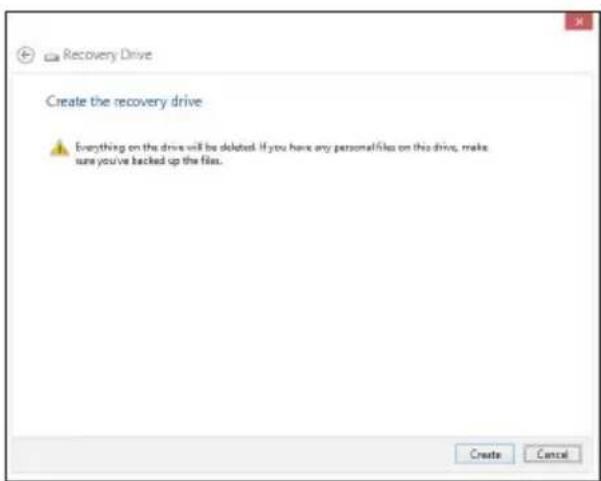
リカバリードライブの作成を実施すると、USBストレージデバイス内のファイルは全て削除されます。リカバリードライブ作成の前に、重要なデータのバックアップを実施してください。
手順
- スタート画面上のします。

をクリックして「アプリ」画面を開き、「コントロールパネル」をクリック

詳細は、「Windows® アプリと一緒に使用する」の「アプリ画面にアクセスする」をご参照ください。
-
コントロールパネルのシステムセキュリティで、「問題の発見と解決」をクリックします。
-
「回復」→「回復ドライブの作成」の順にクリックし、「回復パーティーションをPCから回復ドライブにコピーします。」にチェックが入っていることを確認し「次へ」をクリックします。
-
リカバリーファイルを保存するUSBストレージデバイスを選択します。
-
「次へ」をクリックします。

-
「作成」をクリックします。作業完了まで暫く時間がかかります。
-
作業が完了したら「完了」をクリックします。
作成したリカバリードライブを利用してWindows®を工場出荷時の状態に戻す
注: 下記の手順は内蔵HDDにパーティションが存在しない場合を想定しています。
手順
- Windows ^® 8.1上で作成したリカバリードライブをUSBポートに装着します。
- PCの電源を投入後、間髪をいれずに
キーを押し、ブートデバイスの選択画面を表示します。 - ブートデバイスの選択画面に表示されているリカバリードライブ(同じデバイス名が2つ表示される場合は
の表記がある方)を選択します。 (この画面はキーボードのみ操作可能) - 「キーボードのレイアウトの選択」が表示されたら、ご利用のキーボードタイプを選択します。(日本語キーボードでは「Microsoft IME」を選択)
- 「トラブルシューティング」を選択してクリックします。
- 「PCを初期状態に戻す」を選択してクリックします。
- 「次へ」をクリックします。
- 「はい、ドライブのパーティション分割をやり直します」を選択します。
- 「ファイルの削除のみを行う」を選択します。
注:「ドライブを完全にクリーンアップをする」を選択した場合、PCの構成によっては作業に半日以上を費やす場合があります。
- 「初期状態に戻す」をクリックするとリカバリー作業が開始されます。
PCのリセット
「PCを初期状態に戻す」オプションでPCを工場出荷時の設定に戻すことができます。
重要: リカバリーを行うと、データは全て削除されます。実行する前にデータのバックアップを実施してください。
Windows® 8.1の標準機能でリカバリーを実施する
手順
- スタート画面上でチャームバーを起動し、「設定」をクリックします。
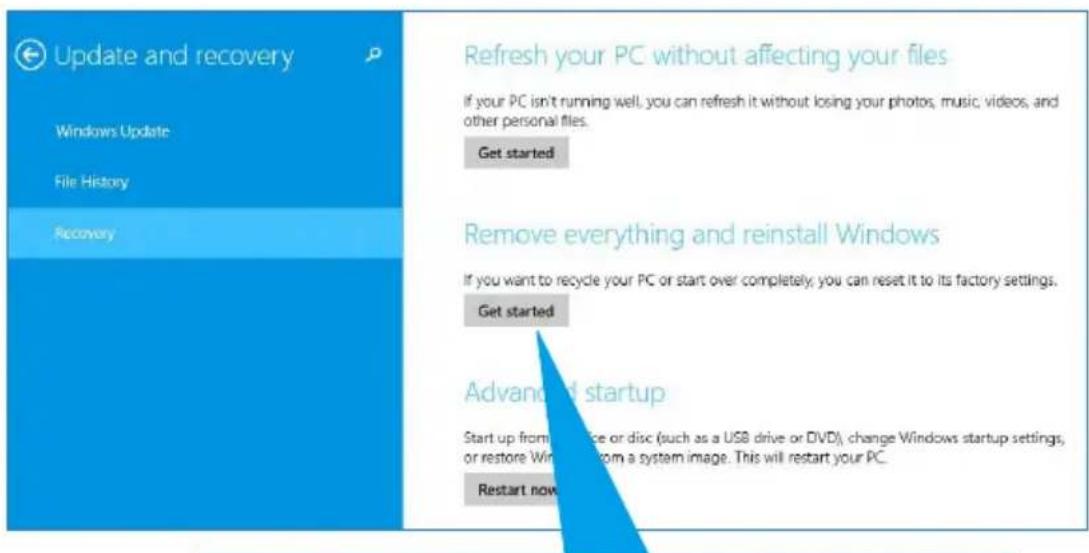
- 「PC設定の変更」→「保守と管理」→「回復」の順にクリックします。
- 「すべてを削除してWindowsを再インストールする」の下にある「開始する」をクリックします。
-
「お待ちください」のメッセージの後に出現する確認画面の内容を読み、「次へ」をクリックします。
-
「PCに複数のドライブがあります」の画面で「Windowsがインストールされているドライブのみ」をクリックします。
- 「ドライブを完全にクリーンアップしますか?」の画面で「ファイルの削除のみ行う」をクリックします。
注:「ドライブを完全にクリーンアップをする」を選択した場合、PCの構成によっては作業に半日以上を費やす場合があります。
- 「PCを初期状態に戻す準備ができました」の画面で「初期状態に戻す」をクリックします。
- 「再起動しています」の画面の後にPCが再起動されPCを初期状態に戻す作業が開始されます。
- Windows ^® の初回セットアップと同様に「ライセンス条項」の同意とアカウント等の設定入力が必要となります。
キーを利用してリカバリーを開始する
PCでは起動時に
手順
- 本体の電源がオフの状態で電源コードを取り外し、再度電源コードを取り付けます。
- 電源ボタンを押したら間髪をいれずにキーボードの
を押します。
注:
- スタート画面上でチャームバーを起動し、「設定」→「PC設定の変更」→「保守と管理」の順にクリックします。
- 「回復」をクリックし、「PCの起動をカスタマイズする」の下にある「今すぐ再起動」をクリックします。
-
「お待ちください」のメッセージが出た後に「オプションの選択」画面が出現します。
-
「トラブルシューティング」をクリックします。
- 「PCを初期状態に戻す」を選択します。
- 「次へ」をクリックします。
- 「Windows がインストールされているドライブのみ」を選択します。
- 「ファイルの削除のみ行う」を選択します。
- 「初期状態に戻す」をクリックします。
トラブルシューティング
このChapterではよく聞かれる質問とその解決方法を記載しました。
? コンピューターの電源がONにならず、フロントパネルの電源LEDも点灯しない。
・コンピューターが正しく接続されていることをご確認ください。
- コンセントに問題がないことをご確認ください。
- 電源ユニットの電源がONであることをご確認ください。詳細は Chapter 1 セクション「コンピューターの電源をONにする」をご参照ください。
? コンピューターがフリーズする。
- 次のいずれかの方法で応答していないプログラムを終了します。
+ + キーを押し、「タスクマネージャ」を起動します。 - 「タスクマネージャー」の「プロセス」タブから応答していないプログラムを選択し、「タスクの終了」をクリックします。
- キーボードが反応しない場合は、ケース上部にある電源ボタンを長押しし、コンピューターを強制終了します。しばらくしてから電源ボタンを押し電源をONにしてください。
? ASUS WLANカード(特定モデルのみ)を使用してワイヤレスネットワークに接続できない。
- 接続するワイヤレスネットワーク用の正しいネットワークセキュリティキーを入力してください。
- 外付けアンテナ(オプション)をASUS WLANカードのアンテナコネクターに接続し、アンテナをコンピューターのケース上に設置します。
? 数字キーパッドのカーソルキーが動作しない。
Number Lock LEDがOFFになっていることをご確認ください。Number Lock LEDがONになっている場合、数字キーパッドのキーは数字以外は入力できません。Number Lockキーを押してLEDをOFFにしてください。
? ディスプレイに画像が何も表示されない。
・ディスプレイの電源がONになっていることをご確認ください。
- ディスプレイがコンピューターのビデオ出力ポートに正しく接続されていることをご確認ください。
- コンピューターにディスクリートビデオカードが搭載されている場合は、ディスプレイをディスクリートビデオカードのビデオ出力ポートに接続してください。
- ディスプレイのビデオコネクターのピンが曲がっている、破損している場合は、ディスプレイのビデオコネクターケーブルを交換します。
・ディスプレイが電源に正しく接続されていることをご確認ください。
・ディスプレイに付属のドキュメントを参照し、問題を解決してください。
複数のディスプレイの使用時、ディスプレイ1台にしか画像が出力されない。
- ディスプレイ2台とも電源がONになっていることをご確認ください。
- POST実行中は、画像が出力されるのはVGAポートに接続したディスプレイのみです。デュアルディスプレイ出力はWindows環境でのみ利用可能です。
- ビデオカードをコンピューターに装着している場合は、ディスプレイをそのビデオカードの出力ポートに接続してください。
- マルチディスプレイ設定に誤りがないことをご確認ください。詳細は Chapter 3 セクション「複数の外付けディスプレイの接続」をご確認ください。
? コンピューターがUSBストレージデバイスを検出しない。
- コンピューターにUSBストレージデバイスを初めて接続した場合、Windowsは自動的に専用ドライバーをインストールします。暫くしてからマイコンピューターでUSBストレージデバイスが検出されているかをご確認ください。
- USBストレージデバイスを他のコンピューターに接続し、USBストレージデバイスが故障していないことをご確認ください。
? 個人データへ影響を与えずに、コンピューターのシステム設定の復旧、設定変更の取り消しを行いたい。
Windows8.1のリカバリーオプションで「PCをリフレッシュする」を利用すれば、個人データへ影響を与えずに、コンピューターのシステム設定の復旧、設定変更を取り消すことができます。
チャームバーから「設定」→「PC設定の変更」→「保守と管理」→「回復」の順に開き、「PCをリフレッシュする」を選択し、「開始する」を選択します。
? HDテレビの画像が歪む。
- ディスプレイとHDテレビの解像度の設定が異なることが原因です。次の手順で画像解像度をHDテレビの解像度と同じに設定してください。
次のいずれかの手順で画像解像度設定画面を開きます。
スタート画面から
a) アプリ画面を開き、コントロールパネルをスタート画面にピン留めします。

詳細はセクション「Windows®アプリと一緒に使用する」の「スタート画面へのアプリの追加」をご参照ください。
b) コントロールパネルから「デスクトップカスタマイズ」の「画面の解像度の調整」を選択します。
デスクトップモードから
a) スタート画面からデスクトップモードを開きます。
b) デスクトップモード画面上を右クリックします。ポップアップメニューが表示されますので、「個人設定」→「ディスプレイ」→「ディスプレイの設定を変更します」の順にクリックします。
? スピーカーから音声が出ない。
- スピーカーをフロントパネルまたはバックパネルのライン出力ポート(ライム)に接続します。
- スピーカーが電源に接続され、スピーカーの電源がONであることをご確認ください。
- スピーカーの音量を調節します。
- デスクトップモード画面から、コンピューターのシステム音量がミュートになっていないことをご確認ください。
- ミュートになっている場合はアイコンが表示されます。ミュートを解除するにはWindows通知領域のアイコンをクリックし、をクリックします。
- ミュートになっていない場合は、アイコン量を調節します。
- スピーカーを他のコンピューターに接続し、スピーカーが故障していないことをご確認ください。
? DVDドライブがディスクを読み込まない。
- レーベルが上を向いた状態でディスクが挿入されていることをご確認ください。
- 標準サイズ・設計ではないディスクの場合は特に、ディスクがトレイの中央にセットされていることをご確認ください。
・ディスクに傷やダメージがないことをご確認ください。
? DVDドライブの取り出しボタンが応答しない。
-
マウスのポインターをデスクトップの画面左下に移動し、スタート画面のサムネイルを右クリックします。出現するポップアップメニューから「エクスプローラー」をクリックし、「コンピューター」を開きます。
-
DVD DVD RW Driveを右クリックし、メニューから「取り出し」を選択します。
電源
| 問題 考えられる原因 解決策 | ||
| 電源がONにならない(電源インジケーターOFF) | 電圧が適合していない | ・コンピューターの電源ユニットに電圧切替スイッチが存在する場合、地域の電圧に正しくセットされているかを必ず確認する・電圧切替スイッチの設定変更は、必ず電源コードをコンセントから抜いた状態で行う |
| コンピューターの電源がOFF | フロントパネルの電源ボタンを押し、コンピューターの電源をONにする | |
| コンピューターの電源コードが正しく接続されていない | ・電源コードが正しく接続されていることを確認する・他の互換性のある電源コードを使用する | |
| PSU(電源ユニット)の問題 | 電源装置の修理はASUSサービスセンターに依頼する | |
ディスプレイ
| 問題 考えられる原因 解決策 | ||
| コンピューターをONにしてもディスプレイに画像が出力されない(黒い画面) | 信号ケーブルがコンピューターの適切なVGAポートに接続されていない | ・信号ケーブルをコンピューターの適切なVGAポートに接続する(オンボードVGAまたはディスクリートVGAポート)・ディスクリートVGAカード使用時は信号ケーブルをディスクリートVGAポートに接続する |
| 信号ケーブルの問題 | ・他のディスプレイに接続してみる・別の信号ケーブルに交換してみる | |
LAN
| 問題 考えられる原因 解決策 | ||
| インターネットにアクセスできない | LANケーブルが接続されていない | LANケーブルをコンピューターに接続する |
| LANケーブルの問題 | LAN LEDのONを確認する。OFFの場合は他のLANケーブルを使用する。問題が解決しない場合は、ASUSのサービスセンターに連絡する。 | |
| コンピューターがルーター/ハブに正しく接続されていない | コンピューターをルーター/ハブに正しく接続する | |
| ネットワーク設定 | インターネットサービスプロバイダー(ISP)に正しいLAN設定を確認する | |
| アンチウイルス・ソフトウェアが原因で発生しているトラブル | アンチウイルスソフトウェアを終了する | |
| ドライバーの問題 LANドライバーを再インストールする | ||
オーディオ
| 問題 考えられる原因 解決策 | ||
| 音声が出力されない | スピーカー/ヘッドホンが正しいポートに接続されていない | ・コンピューターのユーザーマニュアルを参照し、正しいポートに接続する・スピーカーを一度外し、再度コンピューターに接続する |
| スピーカー/ヘッドホンが動作しない | 他のスピーカー/ヘッドホンを使用する | |
| フロント/バックパネルのオーディオポートが動作しない | フロント/バックパネルのオーディオポート両方を使用する。ポート1基のみ機能しない場合は、マルチチャンネルに設定されていないか確認する | |
| ドライバーの問題 | オーディオドライバーを再インストールする | |
システム
| 問題 考えられる原因 解決策 | ||
| システムの処理速度が遅い | 起動中のプログラムが多すぎる | いくつかのプログラム終了し、起動中のプログラムの数を減らしてみる |
| ウイルスの攻撃 | ・アンチウイルスソフトウェアでシステムスキャンを実行し、ウイルスを駆除する・OSを再インストールする | |
| フリーズする | ハードディスクドライブの不具合 | ・ハードディスクドライブのメンテナンスをASUSサービスセンターに依頼する |
| メモリーの問題 | ・メモリーの追加や交換を行う場合、必ず互換性のあるメモリーを利用する・メモリーを追加した後に問題が発生した場合、追加したメモリーを取り外して動作確認を行う | |
| コンピューターの通気が足りない | コンピューターの設置場所を変える | |
| 互換性のないソフトウェアの使用 | OSを再インストールし、互換性のあるソフトウェアをインストールする | |
CPU
| 問題 考えられる原因 解決策 | ||
| コンピューター起動直後のノイズ | コンピューターが起動中 | 正常なノイズ。コンピューター起動時はファンがフル回転し、OS起動後はファンの回転数は下がる |
| BIOS設定の変更 BIOSをデフォルト設定に戻す | ||
| BIOSバージョンが古い | 最新のBIOSバージョンに更新する。最新バージョンはASUSオフィシャルサイトでダウンロード可能。http://support.asus.com | |
| コンピューター使用時のノイズ | CPUファンの故障 | CPUファンが故障した場合、サービスセンターに修理を依頼する |
| コンピューターの通気が足りない | コンピューターの設置場所を変える | |
| システム温度の上昇 | BIOS更新ケース内部のメンテナンス(注:マザーボードの取り付け方を熟知している場合のみ) | |

問題が解決しない場合は、デスクトップPCの保証書に記載のASUSサービスセンターにご相談ください。サービスセンターの情報はASUSサポートサイトでご確認ください。
http://support.asus.com.
ASUS Desktop PC
Windows® 7
ユーザーマニュアル
付録
J9071
第1版 第1刷
2014年4月
コンピューターを初めて起動すると、WindowsOSの基本設定を行う画面が表示されますので、画面の指示に従って設定を行います。
手順
- コンピューターの電源をONにします。「Windowsのセットアップ」画面が標示されるまで、数分待機します。
- ドロップダウンリストから「国または地域」、「時刻と通貨の形式」、「キーボードレイアウト」を選択し「次へ」をクリックします。
- ユーザー名とコンピューター名を設定し、「次へ」をクリックします。
- パスワードに必要な情報を入力し「次へ」をクリックします。何も入力せずに「次へ」をクリックし次の手順に進むこともできます。

アカウント用パスワードを後で設定する場合は、本Chapterのセクション「ユーザーアカウントとパスワードのセットアップ」をご参照ください。
- ライセンス条項をよく読み、「ライセンス条項に同意します。」にチェックを入れ、「次へ」をクリックします。
- 「推奨設定を使用します」または「重要な更新プログラムのみインストールします」を選択し、セキュリティ設定を行います。この手順をスキップするには「後で確認します」を選択します。
- 日付と時間の設定を確認し、「次へ」をクリックします。システムは新しい設定のロードを開始し、終了すると再起動します。
Windows® 7 デスクトップの使用

Windows ^® 7に関する詳細情報は、スタートアイコンをクリックし、「ヘルプとサポート」をご参照ください。
スタートメニューの使用
スタートメニューからプログラムやユーティリティ、その他のツールを起動することができます。また「ヘルプとサポート」ではWindows 7に関する各種情報を参照することができます。
スタートメニューからの項目の起動
手順
- Windows *タスクバーからスタートアイコンをクリックします。
- スタートメニューから起動したいプログラムまたは項目を選択します。

スタートメニューでいつも表示させたいプログラムにピンを付けることができます。詳細は本Chapterのセクション「スタートメニューまたはタスクバーのプログラムへのピンの表示」をご参照ください。
「はじめに」の使用
スタートメニューの「はじめに」にはWindows ^® の個人設定、新しいユーザーをコンピューターに追加、インターネットへの接続、ファイルの転送など、基本的な操作方法に関する情報が表示されます。
手順
- Windows °タスクバーからスタートアイコンをクリックし、スタートメニューを起動します。
- 「はじめに」を選択します。各設定項目が表示されます。
- 実行したい項目を選択します。
タスクバーの使用
タスクバーではプログラムやコンピューターにインストールした項目の起動や管理が可能です。
タスクバーからのプログラムの起動
手順
- Windows® タスクバーから起動するプログラムのアイコンをクリックします。再度アイコンをクリックすると、プログラムは非表示になります。

タスクバーでいつも表示させたいプログラムにピンを付けることができます。詳細は本Chapterのセクション「スタートメニューまたはタスクバーのプログラムへのピンの表示」をご参照ください。
ジャンプリストの項目へのピンの表示
タスクバーのアイコンを右クリックするとジャンプリストが起動し、プログラムや項目の起動を短時間で行うことができます。お気に入りのウェブサイトや使用頻度の高いフォルダーやドライブ、最近再生したメディアファイル等へのアクセスにご利用ください。
手順
- タスクバー上の任意のアイコンを右クリックします。
- ジャンプリストから常に表示させたい項目をダブルクリックし、「タスクバーにこのプログラムを表示する」を選択します。
ジャンプリストに表示されるピンの解除
手順
- タスクバーからピン表示を解除したいアイコンを右クリックします。
- ジャンプリストから、ジャンプリストから削除したい項目を右クリックし、「タスクバーにこのプログラムを表示しない」を選択します。
スタートメニューまたはタスクバーのプログラムへのピンの表示
手順
- Windows® タスクバーからスタートアイコンをクリックし、スタートメニューを起動します。
- スタートメニューまたはタスクバー上に常に表示させたい項目を右クリックします。
- 「タスクバーに表示する」、「スタートメニューに表示する」を選択します。

起動中のプログラムのアイコンをタスクバーで右クリックし、「タスクバーにこのプログラムを表示する」を選択することもできます。
スタートメニュー上のプログラムのピンの解除
手順
- Windows ^® タスクバーからスタートアイコンをクリックしスタートメニューを起動します。
- スタートメニューからピンを削除したいプログラムを右クリックし、「スタートメニューに表示しない」を選択します。
タスクバー上のプログラムのピンの削除
手順
- タスクバーから、タスクバーから削除したいプログラムを右クリックし、「タスクバーにこのプログラムを表示しない」を選択します。
通知領域の使用
デフォルト設定では通知領域には次の各アイコンが表示されます。
 | アクションセンターの通知クリックすると、警告メッセージ/通知が表示され、Windのなションセンターが起動します。 |
 | ネットワーク接続無線/有線ネットワーク接続の状態と信号の強さが表示されます。 |
 | 音量音量を調節します。 |
警告の通知の表示
手順
・通知アイコン

をクリックし、メッセージをクリックし開きます。

詳細は本Chapterのセクション「Windows® アクションセンターの使用」をご参照ください。
アイコンと通知のカスタマイズ
通知領域やタスクバー上のアイコンと通知の表示/非表示を切り替えることができます。
手順
- 通知領域から矢印アイコン
をクリックします。 - 「カスタマイズ」をクリックします。
- ドロップダウンリストから、カスタマイズするアイコンや項目の動作を選択します。

ファイルとフォルダーの管理
Windows® エクスプローラーの使用
Windows ^® エクスプローラーではファイルとフォルダーの閲覧や管理、整理が可能です。
Windows® エクスプローラーの起動
手順
- Windows® タスクバーからスタートアイコンをクリックし、スタートメニューを起動します。
- 「コンピューター」をクリックし、Windows® エクスプローラーを起動します。
ファイルとフォルダーの検索
手順
- Windows ^® エクスプローラーを起動します。
- ナビゲーションまたは閲覧パネルからデータの保存場所を参照します。
- ブレッドクラムバーから、矢印をクリックし、ドライブまたはフォルダーのコンテンツを表示します。
ファイル フォルダービュー のカスタマイズ
手順
- Windows® エクスプローラーを起動します。
- ナビゲーションパネルからデータの保存場所を選択します。
- ツールバーから閲覧アイコン 📋をクリックします。
- 閲覧メニューからスライダーでファイル/フォルダービューの閲覧オプションを選択します。

閲覧中のウインドウ内でを右クリックし「表示」をクリックしても閲覧タイプの選択が可能です。
ファイルの整列
手順
- Windows ^® エクスプローラーを起動します。
- 「整列」の欄からドロップダウンリストをクリックして表示します。
- 希望の整列オプションを選択します。
ファイルの整理
手順
- Windows ^® エクスプローラーを起動します。
- 閲覧中のウインドウ内で右クリックします。
- 表示されるメニューから「並べ替え」を選択し、希望の整理オプションを選択します。
ファイルのグループ表示
手順
- Windows® エクスプローラーを起動します。
- 閲覧中のウインドウ内で右クリックします。
- 表示されるメニューから「グループ表示」を選択し、希望のグループ化オプションを選択します。
新しいフォルダーの追加
手順
- Windows ^® エクスプローラーを起動します。
- ツールバーから「新しいフォルダー」をクリックします。
- 新しいフォルダーの名前を入力します。

閲覧中のウインドウ内で右クリックし「新規作成」→「フォルダー」をクリックして、フォルダーを追加することもできます。
ファイルのバックアップ
バックアップのセットアップ
手順
- →「すべてのプログラム」→「メンテナンス」→「バックアップと復元」の順にクリックします。
- 「バックアップの設定」をクリックします。
- バックアップ先を指定し「次へ」をクリックします。
- 「自動選択(推奨)」または「自分で選択する」を選択します。

「自動選択(推奨)」を選択した場合、Windowsは1GB以上の一時ファイル、ごみ箱内のファイル、各種プログラム、FAT形式のファイルのバックアップは行いません。
- 画面上に指示に従って作業を完了します。
システム設定の復元
Windows ^* が提供するシステムの復元機能では、特定の日時/時間のコンピューターのシステム設定を指定して復元することができます。個人データを消去することなく、コンピューターのシステム設定を復元、設定変更を取り消すことができます。
手順
- 起動中のアプリケーションを全て閉じます。
- →「すべてのプログラム」→「アクセサリ」→「システムツール」→「システムの復元」の順にクリックします。
- 画面上に指示に従って作業を完了します。
コンピューターの保護
Windows® 7 アクションセンターの使用
Windows ^° 7 アクションセンターは通知、セキュリティ情報、システムメンテナンス情報の提供やトラブルシューティングを提供します。

通知はカスタマイズすることができます。詳細は本Chapterのセクション「アイコンと通知のカスタマイズ」をご参照ください。
Windows ^® 7 アクションセンターの起動
手順
- 通知アイコンをクリックし「アクションセンターを開く」をクリックします。
- Windows 7 アクションセンターから実行したいタスクを選択します。
Windows® Updateの使用
Windows Updateは最新の更新のチェックとインストールが可能です。更新によりシステムのセキュリティとパフォーマンスが向上する場合があります。
Windows® Updateの起動
手順
- Windows ^® タスクバーからスタートアイコンをクリックしスタートメニューを起動します。
- 「すべてのプログラム」→「Windows Update」の順にクリックします。
- Windows Update画面から実行したいタスクを選択します。
ユーザーアカウントとパスワードのセットアップ
コンピューターを使用するユーザー用にユーザーアカウントとパスワードを作成することができます。
ユーザーアカウントのセットアップ
手順
- Windows ^® タスクバーからクします。
→「はじめに」→「新しいユーザーを追加します」の順にクリッ - 「別のアカウントの管理」を選択します。
- 「新しいアカウントの作成」を選択します。
- 新しいユーザーの名前を入力します。
- ユーザーのタイプを「標準ユーザー」または「管理者」から選択します。
- 「アカウントの作成」をクリックします。
ユーザーパスワードのセットアップ
手順
- パスワードを設定するユーザーを選択します。
- 「パスワードの作成」を選択します。
- パスワードを入力し、パスワードのヒントを入力します。
- 「パスワードの作成」をクリックします。
アンチウイルスソフトを有効にする
コンピューターにはサードパーティのアンチウイルスソフト無料体験版がプリインストールされています。無料体験版から製品版へのアップグレードは有料となっております。

全ての保護機能を有効にするには、インターネットに接続する必要があります。
Windows® ヘルプとサポート
Windows ^* ヘルプとサポートはWindows7プラットフォームでのアプリケーションの使用に関するガイドと回答が表示されます。

→「ヘルプとサポート」の順にクリックします。

最新のWindows オンラインヘルプにアクセスするには、インターネット接続が必要です。
Chapter 8
コンピューターへの各デバイスの接続
USBストレージデバイスの取り外し
- コンピューターの通知領域から

「USB FlashDisk の取り外し」を選択します。
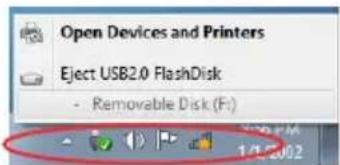
- 「ハードウェアの取り外し」メッセージが表示されたらコンピューターからUSBストレージデバイスを取り外します。

データ転送中はUSBストレージデバイスを取り外さないでください。データの消失またはUSBストレージデバイスの故障の原因となります。
画面の解像度の設定
Windows® 7
手順
- 設定画面を開くには、次のいずれかの操作を行います。
→「コントロールパネル」→「デスクトップのカスタマイズ」→「個人設定」→「ディスプレイ」→「ディスプレイの設定の変更」の順にクリックします。
- Windows®デスクトップ上の任意の場所を右クリックします。ポップアップメニューが表示されたら、「個人設定」→「ディスプレイ」→「ディスプレイの設定の変更」の順にクリックします。
-
「複数のディスプレイ」ドロップダウンリストから表示モードを選択します。
-
表示画面を複製する: 追加ディスプレイにメインディスプレイと同じ画面を複製して表示します。
- 表示画面を拡張する: メインディスプレイの画面を追加ディスプレイに拡張します。これにより、デスクトップのスペースが広くなります。
- 1/2のみにデスクトップを表示する: ディスプレイ1またはディスプレイ2の一方だけに画面を表示します。
-
このディスプレイを削除する:選択したディスプレイを削除します。
-
「適用」または「OK」をクリックします。確認メッセージの「変更を維持する」をクリックします。
ネットワークへの接続
有線ネットワークへの接続
Windows® 7
動的(ダイナミック)IP/PPPoEのネットワーク接続の設定
- スタート画面から「コントロールパネル」をクリックし、ネットワークと共有センターを開く」をクリックします。
- ネットワークと共有センターで、「アダプター設定の変更」をクリックします。
- LAN上で右クリックし、「プロパティ」を選択します。
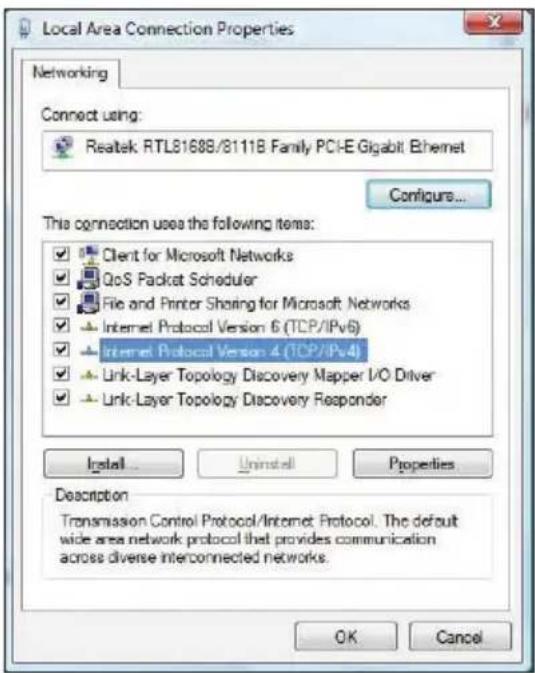
- 「インターネットプロトコルバージョン4(TCP/IPv4)」をクリックして「プロパティ」をクリックします。
- 「IPアドレスを自動的に取得する」をクリックし、「OK」をクリックします。
- 「DNSアドレスを自動的に取得する」をクリックし、「OK」をクリックします。
- 設定が終了したら、「OK」をクリックします。

注: PPPoE接続を使用する場合は、次の手順に進んでください。
- 「ネットワークと共有センター」に戻り、「新しい接続またはネットワークのセットアップ」をクリックします。

- 「インターネットに接続します」をクリックし「次へ」を選択します。

- 「ブロードバンド(PPPoE)」をクリックします。
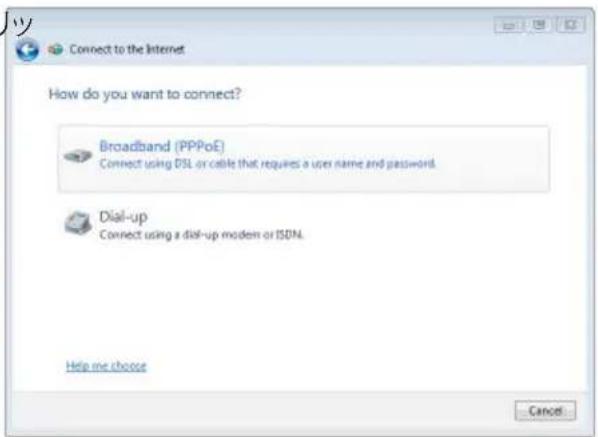
- ユーザー名、パスワード、接続名を入力し、「接続」をクリックします。
- 「閉じる」をクリックし、設定を終了します。
- タスクトレイのネットワークアイコンをクリックし、上の手順で作成した接続をタップします。
- ユーザー名とパスワードを入力し、「接続」をクリックし、インターネットへの接続を開始します。

静的(スタティック)IPネットワーク接続の設定
- 動的IP/PPPoEのネットワーク接続の設定の手順1~5を行います
2 「次のIPアドレスを使う」をクリックします。 - ご利用のサービスプロバイダ提供のIPアドレス、サブネットマスク、デフォルトゲートウェイを入力します。
- 必要に応じ、優先DNSサーバーのアドレスと代替DNSサーバーのアドレスを入力し、「OK」をタップします。
- 設定が終了したら、「OK」をクリックします。

- 通知領域のネットワークアイコン オタリックし、利用可能なワイヤレスネットワークを表示します。
- 接続したいワイヤレスネットワークを選択し、「接続」をクリックします。
- セキュリティ設定がされたネットワークにはネットワークセキュリティキーを入力します。入力後「OK」をクリックします。
- ネットワークに接続されるまで暫く待機します。
- ワイヤレス接続が構築されると、接続状態が表示され、またネットワークアイニでも接続状態が表示されます。
システムリカバリー
リカバリーパーティションの使用
リカバリーパーティションには、工場出荷時にコンピューターにインストールされたOSイメージ及び各ドライバー、各ユーティリティ等が保存されています。リカバリーパーティションは優れたリカバリーソリューションで、ハードディスクドライブが正常に動作していれば、コンピューターのシステムとソフトウェアを出荷時の状態に素早く復元します。この機能を使用する前には必ずデータファイル(Outlook PSTファイルなど)をUSBフラッシュメモリーやネットワークドライブなどにコピーし、また各ユーザー設定(ネットワーク設定等)もバックアップしてください。
リカバリーパーティションについて
リカバリーパーティションはハードディスクドライブ上に確保されたスペースで、OSや各ドライバ、ユーティリティなどが工場出荷時の状態で保存されています。

ディスク0に存在する無名のプライマリパーティションは削除しないでください。リカバリーパーティションは工場で作成され、一度削除するとユーザーは復元することができません。リカバリー中に問題が発生した場合は、弊社コールセンターまでご連絡ください。
リカバリーパーティションを使用する
- 電源ボタンを押し、起動中に
キーを押します。 - 「Windows Setup [EMS Enabled]」を選択し
を押します。 - 選択可能なオプションは以下の3つです。
System Recovery:
システムを工場出荷時の設定にリセットします。
システムイメージのバックアップをDVDに書き込み、システムをデフォルトの状態に戻す際に使用するリカバリーDVDを作成します。システムの初回セットアップ完了後、なるべく早い段階でリカバリーDVDを作成することを強くお勧めいたします。

リカバリーディスクの作成には書き込み可能なDVDドライブと空のDVDメディアが必要です。ソフトウェア起動後に表示される枚数のDVDをご用意ください。
Support DVD Backup:
サポートDVDのバックアップを作成します。サポートDVDは、システム自体をリカバリーセずにドライバーやユーティリティーの再導入のみを行う際に便利です。本ディスクの作成は任意で実施してください。

最新のドライバーとユーティリティはASUSのサイトをご覧ください。 (http://www.asus.co.jp/)
- 画面上の指示に従ってOSのリカバリー、またはDVDの作成を完了してください。
リカバリーDVDの使用

リカバリーDVDでシステムリカバリーを行う際は、追加した内蔵及び外付けハードディスクドライブを取り外し、工場出荷時のドライブ構成に戻してからリカバリーを実施してください。取り外した追加のハードディスクドライブはリカバリーが完了してから再度取り付けを行います。
手順
- コンピューターの電源がONの状態でリカバリーDVDを光学ドライブに入れます。
- コンピューターを再起動し、起動中に
を押し、光学ドライブ(「CD/DVD」のように表示)を選択し を押してリカバリーDVDからシステムを起動します。 - 「OK」をクリックし、イメージの復旧作業を開始します。
- 「OK」をクリックし、システムリカバリーを実行します。
リカバリーを行うと、ハードディスクドライブ内のデータは上書きされます。重要なデータはリカバリーを行う前にバックアップを行ってください。
- 画面上に指示に従ってリカバリー作業を完了します。

指示があった場合以外は、リカバリー中にDVDをドライブから絶対に取り出さないでください。コンピューターが使用できなくなります。

最新のドライバーとユーティリティはASUSのサイトをご覧ください。 (http://www.asus.co.jp/)
ASUSコンタクトインフォメーション
ASUSTeK COMPUTER INC.
住所: 15 Li-Te Road, Peitou, Taipei, Taiwan 11259
ファックス: +886-2-2890-7798
Webサイト: www.asus.com.tw
テクニカルサポート
電話: +86-21-38429911
オンラインサポート: support.asus.com
ASUS COMPUTER INTERNATIONAL (アメリカ)
住所: 800 Corporate Way, Fremont, CA 94539, USA
電話: +1-510-739-3777
ファックス: +1-510-608-4555
Webサイト: usa.asus.com
テクニカルサポート
電話: +1-812-282-2787
サポートファックス: +1-812-284-0883
オンラインサポート: support.asus.com
ASUS COMPUTER GmbH (ドイツ・オーストリア)
住所: Harkort Str. 21-23, D-40880 Ratingen, Germany
ファックス: +49-2102-959931
Webサイト: asus.com/de
オンラインコンタクト: eu-rma.asus.com/sales
テクニカルサポート
電話:(コンポーネント): +49-2102-5789555
電話:ドイツ
(システム/ノートパソコン/Eee/LCD): +49-2102-5789557
電話:オーストリア
(システム/ノートパソコン/Eee/LCD): +43-820-240513
サポートファックス: +49-2102-959911
オンラインサポート: support.asus.com


- もくじ
- Chapter 1 ハードウェアの概要
- Chapter 2 Windows® 8.1の使用
- Chapter 3 コンピューターへの各デバイスの接続
- Chapter 4 コンピューターの使用
- Chapter 5 インターネットへの接続
- Chapter 6 トラブルシューティング
- 付録
- Chapter 7 Windows °7の使用
- Chapter 8 コンピューターへの各デバイスの接続
- ご注意
- ASUS Recycling/Takeback Services(原文)
- 回収とリサイクルについて
- 電気・電子機器に含有される化学物質の表示について
- 安全上のご注意
- このマニュアルの表記について
- 詳細情報
- パッケージの内容
- 日本語
- Chapter 1
- ハードウェアの概要
- ようこそ
- 製品の概要
- フロントパネル
- M32BF
- K30BF
- コンピューター のセットアップ
- ASUS製ビデオカードの使用(特別モデルのみ)
- 手順
- USBキーボードとUSBマウスの接続
- 電源コードの接続
- Chapter 2
- Windows® 8.1の使用
- 初めて起動する
- Windows® 8.1 ロック画面
- Windows® UIを使用する
- スタート画面
- Windows® アプリ
- ホットスポット
- ホットスポット操作
- 起動中のアプリから:
- スタート画面から:
- スタート画面のスタートボタン
- デスクトップモードのスタートボタン
- Windows®アプリと一緒に使用する
- アプリの起動
- アプリのカスタマイズ
- アプリのサイズ変更
- ピン留めの解除
- アプリを閉じる
- アプリ画面にアクセスする
- アプリ画面を起動する
- スタート画面へのアプリの追加
- チャームバー
- スナップ機能
- マウスの使用
- キーボードの使用
- その他キーボードのショートカット
- 本機の電源をOFFにする
- PCをスリープ状態にする
- Chapter 3
- コンピューターへの各デバイスの接続
- USBストレージデバイスの接続
- バックパネル
- マイクとスピーカーの接続
- ヘッドホンとマイクの接続
- デスクトップPCを使用する際の正しい姿勢
- メモリーカードリーダーの使用
- 光学ドライブの使用
- 光学ディスクの挿入
- 光学ディスクの取り外し
- Chapter 5
- インターネットへの接続
- 有線接続
- DSL/ケーブルモデム経由での接続
- ローカルエリアネットワーク(LAN)経由の接続
- 動的IP(ダイナミックIP)ネットワーク接続の設定
- 静的IP(スタティックIP)ネットワーク接続の設定
- ワイヤレス接続(無線LAN機能搭載モデルのみ)
- Wi-Fi ネットワークに接続する
- Chapter 6
- トラブルシューティング
- UEFI BIOS Setupを起動する
- Windows® 8.1の標準機能を利用してUEFI BIOSの設定画面を開く
- Windows® 8.1の標準機能以外の方法でUEFI BIOS設定画面を開く
- システムをリカバリーする
- PCのリフレッシュ
- 重要:
- システムイメージファイルからのリカバリー
- USBリカバリードライブの作成
- 作成したリカバリードライブを利用してWindows®を工場出荷時の状態に戻す
- PCのリセット
- Windows® 8.1の標準機能でリカバリーを実施する
- キーを利用してリカバリーを開始する
- 注:
- ? コンピューターの電源がONにならず、フロントパネルの電源LEDも点灯しない。
- ? コンピューターがフリーズする。
- ? ASUS WLANカード(特定モデルのみ)を使用してワイヤレスネットワークに接続できない。
- ? 数字キーパッドのカーソルキーが動作しない。
- ? ディスプレイに画像が何も表示されない。
- 複数のディスプレイの使用時、ディスプレイ1台にしか画像が出力されない。
- ? コンピューターがUSBストレージデバイスを検出しない。
- スタート画面から
- デスクトップモードから
- ? スピーカーから音声が出ない。
- ? DVDドライブがディスクを読み込まない。
- ? DVDドライブの取り出しボタンが応答しない。
- ASUS Desktop PC
- Windows® 7
- ユーザーマニュアル
- Windows® 7 デスクトップの使用
- スタートメニューの使用
- スタートメニューからの項目の起動
- 「はじめに」の使用
- タスクバーの使用
- タスクバーからのプログラムの起動
- ジャンプリストの項目へのピンの表示
- ジャンプリストに表示されるピンの解除
- スタートメニューまたはタスクバーのプログラムへのピンの表示
- スタートメニュー上のプログラムのピンの解除
- タスクバー上のプログラムのピンの削除
- 通知領域の使用
- 警告の通知の表示
- アイコンと通知のカスタマイズ
- ファイルとフォルダーの管理
- Windows® エクスプローラーの使用
- Windows® エクスプローラーの起動
- ファイルとフォルダーの検索
- ファイル フォルダービュー のカスタマイズ
- ファイルの整列
- ファイルの整理
- ファイルのグループ表示
- 新しいフォルダーの追加
- ファイルのバックアップ
- バックアップのセットアップ
- システム設定の復元
- コンピューターの保護
- Windows® 7 アクションセンターの使用
- Windows ® 7 アクションセンターの起動
- Windows® Updateの使用
- Windows® Updateの起動
- ユーザーアカウントとパスワードのセットアップ
- ユーザーアカウントのセットアップ
- ユーザーパスワードのセットアップ
- アンチウイルスソフトを有効にする
- Windows® ヘルプとサポート
- Chapter 8
- USBストレージデバイスの取り外し
- 画面の解像度の設定
- ネットワークへの接続
- 有線ネットワークへの接続
- 動的(ダイナミック)IP/PPPoEのネットワーク接続の設定
- 静的(スタティック)IPネットワーク接続の設定
- システムリカバリー
- リカバリーパーティションの使用
- リカバリーパーティションについて
- リカバリーパーティションを使用する
- System Recovery:
- Support DVD Backup:
- リカバリーDVDの使用
- ASUSコンタクトインフォメーション
- ASUSTeK COMPUTER INC.
- テクニカルサポート
- ASUS COMPUTER INTERNATIONAL (アメリカ)
- ASUS COMPUTER GmbH (ドイツ・オーストリア)
ブランド : ASUS
モデル : K30BF
カテゴリ : デスクトップコンピュータ