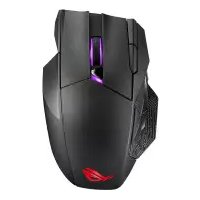
ROG Spatha X - 鼠标 ASUS - 免费用户手册
免费查找设备手册 ROG Spatha X ASUS PDF格式.



| 产品类型 | 游戏鼠标 |
| 品牌 | ASUS |
| 型号 | ROG Spatha X |
| 连接方式 | USB-C 有线 / 2.4 GHz 无线 |
| 传感器 | 光学 |
| DPI 分辨率 | 100 - 19000 DPI(预设:400、800、1600、3200 DPI) |
| 可编程按键 | 14 个按键 |
| 滚轮 | 是(带 DPI 调节功能) |
| 灯光 | RGB Aura Sync(可自定义) |
| 电源 | 通过 USB-C 或充电底座充电 |
| 设置软件 | Armoury Crate |
| 内置配置文件 | 5 个配置文件 |
| 包含线缆 | USB Type-C 转 USB-A |
| 包含充电底座/接收器 | 是 |
| 保养 | 用柔软的干布清洁 |
| 安全性 | 符合 CE 和 RoHS 指令 |
| 无线频率 | 2.4 GHz |
常见问题 - ROG Spatha X ASUS
用户关于以下问题的提问 ROG Spatha X ASUS
0 问题 关于此设备。回答您知道的问题或提出自己的问题。
提出关于此设备的新问题
下载您的设备说明 鼠标 免费PDF格式!查找您的手册 ROG Spatha X - ASUS 并重新掌握您的电子设备。本页发布了使用您的设备所需的所有文档。 ROG Spatha X 品牌 ASUS.
用户手册 ROG Spatha X ASUS
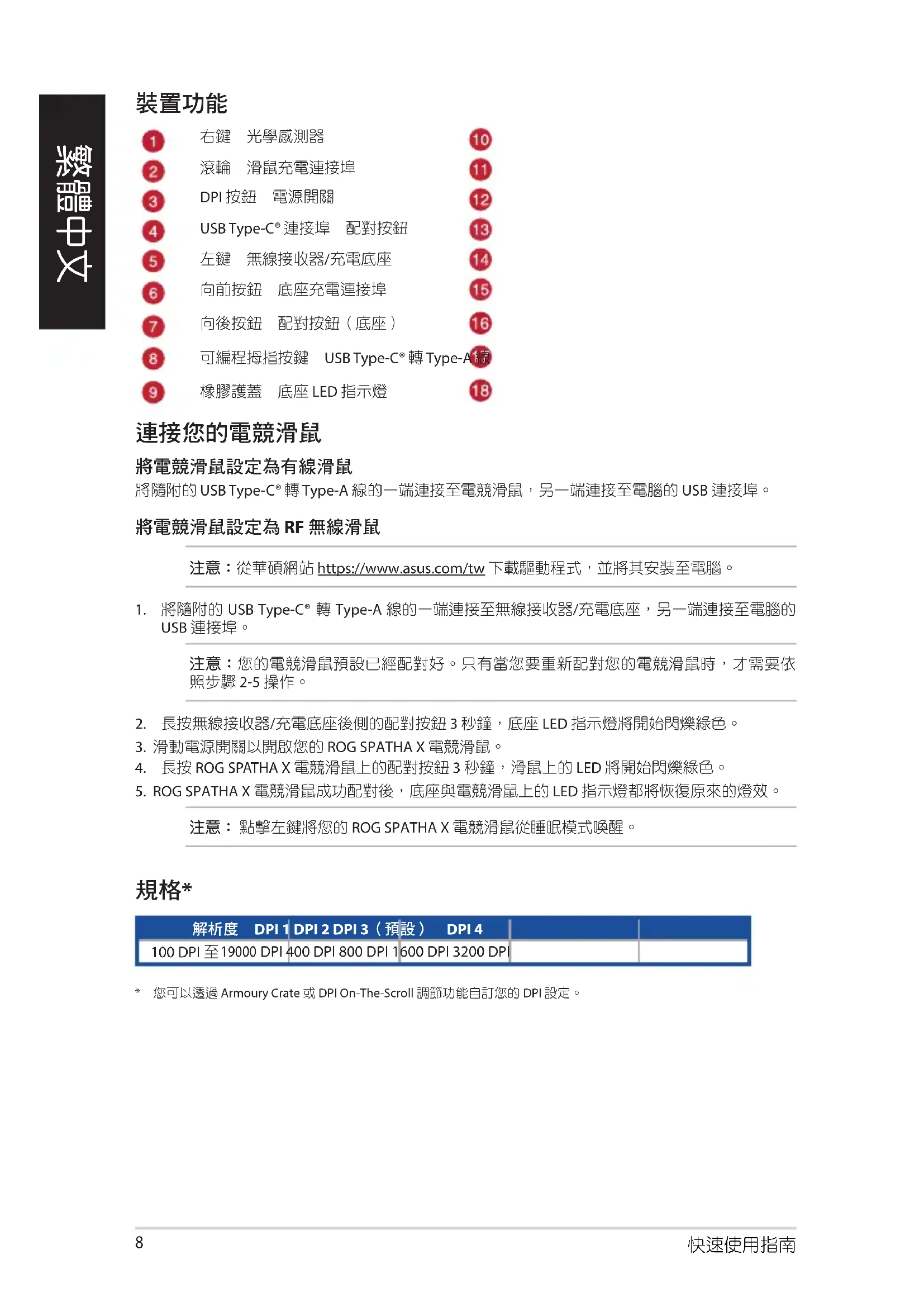
| 1 | 右鍵 光學感測器 | 10 |
| 2 | 滾輪 滑鼠充電連接埠 | 11 |
| 3 | DPI 按鈕 電源開關 | 12 |
| 4 | USB Type-C® 連接埠 配對按鈕 | 13 |
| 5 | 左鍵 無線接收器/充電底座 | 14 |
| 6 | 向前按鈕 底座充電連接埠 | 15 |
| 7 | 向後按鈕 配對按鈕(底座) | 16 |
| 8 | 可編程拇指按鍵 USB Type-C® 轉 Type-A線 | |
| 9 | 橡膠護蓋 底座 LED 指示燈 | 18 |
連接您的電競滑鼠
將電競滑鼠設定為有線滑鼠
將隨附的 USB Type-C® 轉 Type-A 線的一端連接至電競滑鼠,另一端連接至電腦的 USB 連接埠。
將電競滑鼠設定為 RF 無線滑鼠
注意:從華碩網站 https://www.asus.com/tw 下載驅動程式,並將其安裝至電腦。
- 將隨附的 USB Type-C® 轉 Type-A 線的一端連接至無線接收器/充電底座,另一端連接至電腦的 USB 連接埠。
注意:您的電競滑鼠預設已經配對好。只有當您要重新配對您的電競滑鼠時,才需要依照步驟2-5操作。
- 長按無線接收器/充電底座後側的配對按鈕3秒鐘,底座LED指示燈將開始閃爍綠色。
- 滑動電源開關以開啟您的 ROG SPATHA X 電競滑鼠。
- 長按 ROG SPATHA X 電競滑鼠上的配對按鈕 3 秒鐘,滑鼠上的 LED 將開始閃爍綠色。
- ROG SPATHA X 電競滑鼠成功配對後,底座與電競滑鼠上的 LED 指示燈都將恢復原來的燈效。
注意:點擊左鍵將您的 ROG SPATHA X 電競滑鼠從睡眠模式喚醒。
規格\*
| 解析度 | DPI 1 | DPI 2 | DPI 3(預設) | DPI 4 | ||
| 100 | DPI 至 19000 | DPI 400 | DPI 800 | DPI 1600 | DPI 3200 | DPI |
* 您可以透過 Armoury Crate 或 DPI On-The-Scroll 調節功能自訂您的 DPI 設定。
電競滑鼠設定檔
| 設定檔 預設燈效 | ||
| 設定檔 1 |  | 彩虹(預設) |
| 設定檔 2 |  | 色彩循環 |
| 設定檔 3 |  | 呼吸(藍色) |
| 設定檔 4 |  | 觸發(綠色) |
| 設定檔 5 |  | 彗星 |
在 RF 2.4G 模式下,當電池電量低於 20% 時,電競滑鼠的 LED 指示燈將會顯示紅色(呼吸)。您可以使用隨附的 USB 線或無線接收器/充電底座為電競滑鼠充電。
使用 DPI On-The-Scroll 調節功能
DPI On-The-Scroll 調節功能可讓您無需使用 Armoury Crate 即可自訂電競滑鼠的 DPI。
- 長按 DPI 按鈕 3 秒直至電競滑鼠的 LED 指示燈亮起。
- 向前或向後撥動滾輪以調節 DPI。調節後依據 DPI 的不同,滾輪的 LED 指示燈顏色也會跟著改變。
注意:
-
向前撥動滾輪時,每次 DPI 增量為 50 DPI;向後撥動滾輪時,每次 DPI 減量為 50 DPI。
• DPI 範圍為 100 DPI(藍色)19000 DPI(紅色)。 -
完成 DPI 數值自訂設定後,請再次按下 DPI 按鈕以儲存更改。
更新電競滑鼠與無線接收器/充電底座
- 使用隨附的 USB 線將電競滑鼠或無線接收器/充電底座連接至電腦。
- 請至 https://rog.asus.com/Mice-Mouse-Pads/Mice/Ergonomic-Right-Handed/ROG-Spath-X-model/helpdesk/下載並安裝 Armoury Crate 軟體。
- 依照軟體提示完成電競滑鼠的韌體更新。
- 使用 Armoury Crate 個人化您的電競滑鼠。
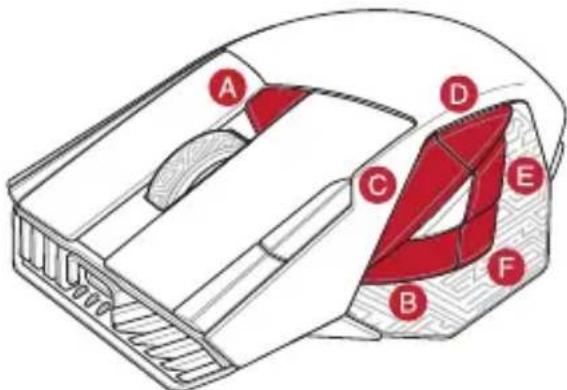
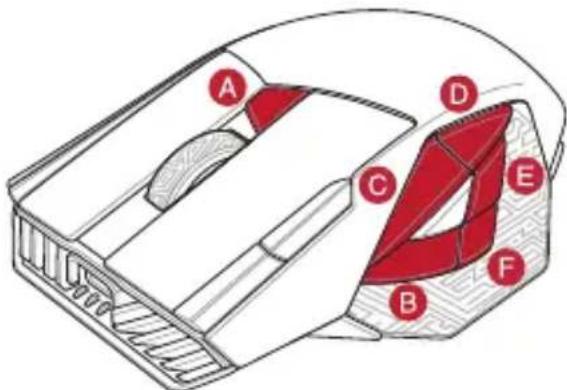
设备功能
| 1 | 右键 光学感应器 | 10 |
| 2 | 滚轮 鼠标充电接口 | 11 |
| 3 | DPI 按钮 电源开关 | 12 |
| 4 | USB Type-C® 接口 配对按钮 | 13 |
| 5 | 左键 无线接收器/充电底座 | 14 |
| 6 | 向前按钮 底座充电接口 | 15 |
| 7 | 向后按钮 配对按钮(底座) | 16 |
| 8 | 可编程拇指按键 USB Type-C® 转 Type-A线 | 17 |
| 9 | 橡胶护盖 底座 LED 指示灯 | 18 |
连接您的电竞鼠标
将电竞鼠标设置为有线鼠标
将随附的 USB Type-C ^® 转 Type-A 线的一端连接至电竞鼠标,另一端连接至电脑的 USB 接口。
将电竞鼠标设置为 RF 无线鼠标
注意:从华硕网站 https://www.asus.com.cn 下载驱动程序,并将其安装至电脑。
- 将随附的 USB Type-C ^® 转 Type-A 线的一端连接至无线接收器/充电底座,另一端连接至电脑的 USB 接口。
注意:您的电竞鼠标默认已经配对好。只有当您要重新配对您的电竞鼠标时,才需要按照步骤2-5操作。
- 长按无线接收器/充电底座后侧的配对按钮 3 秒钟,底座 LED 指示灯将开始闪烁绿色。
- 滑动电源开关以开启您的 ROG SPATHA X 电竞鼠标。
- 长按 ROG SPATHA X 电竞鼠标上的配对按钮 3 秒钟,鼠标上的 LED 将开始闪烁绿色。
- ROG SPATHA X 电竞鼠标成功配对后,底座与电竞鼠标上的 LED 指示灯都将恢复原来的灯效。
注意:点击左键将您的ROG SPATHA X电竞鼠标从睡眠模式唤醒。
规格\*
| 分辨率 | DPI 1 | DPI 2 | DPI 3(默认) | DPI 4 | ||
| 100 DPI 至 19000 DPI | 400 DPI | 800 DPI | 1600 DPI | 3200 DPI | ||
* 您可以通过 Armoury Crate 或 DPI On-The-Scroll 调节功能自定义您的 DPI 设置。
电竞鼠标设置文件
| 设置文件 默认灯效 | ||
| 设置文件1 |  | 彩虹(默认) |
| 设置文件2 |  | 色彩循环 |
| 设置文件3 |  | 呼吸(蓝色) |
| 设置文件4 |  | 触发(绿色) |
| 设置文件5 |  | 彗星 |
在RF2.4G模式下,当电池电量低于 20% 时,电竞鼠标的LED指示灯将会显示红色(呼吸)。您可以使用随附的USB线或无线接收器/充电底座为电竞鼠标充电。
使用 DPI On-The-Scroll 调节功能
DPI On-The-Scroll 调节功能可让您无需使用 Armoury Crate 即可自定义电竞鼠标的 DPI。
- 长按 DPI 按钮 3 秒直至电竞滑鼠的 LED 指示灯亮起。
- 向前或向后拨动滚轮以调节 DPI。调节后根据 DPI 的不同,滚轮的 LED 指示灯颜色也会跟着改变。
注意:
- 向前拨动滚轮时,每次 DPI 增量为 50 DPI;向后拨动滚轮时,每次 DPI 减量为 50 DPI。
-
DPI 范围为00 DPI(蓝色)-19000 DPI(红色)。
-
完成 DPI 数值自定义设置后,请再次按下 DPI 按钮以保存更改。
更新电竞鼠标与无线接收器/充电底座
- 使用随附的 USB 线将电竞鼠标或无线接收器/充电底座连接至电脑。
- 请至 https://rog.asus.com/Mice-Mouse-Pads/Mice/Ergonomic-Right-Handed/ROG-Spath-X-model/helpdesk/ 下载并安装 Armoury Crate 软件。
- 按照软件提示完成电竞鼠标的固件更新。
- 使用 Armoury Crate 个性化您的电竞鼠标。
各部名称
- 此滑鼠只應在溫度不高於 40^ C( 104^ F)的環境下使用。
- 安裝錯誤型號的電池可能會導致爆炸。
电子电气产品有害物质限制使用标识:图中之数字为产品之环保使用期限。仅指电子电气产品中含有的有害物质不致发生外泄或突变,从而对环境造成污染或对人身、财产造成严重损害的期限。
| 部件名称有害物质 | ||||||
| 铅(Pb)汞(Hg)镉(Cd)六价铬 | (Cr^6) | 多溴联苯(PBB) | 多溴二苯醚(PBDE) | |||
| 印刷电路板及其电子组件 | ×○ | ○○○○ | ||||
| 外壳 | ○○ | ○○○○ | ||||
| 外部信号连接头及线材 | ○○ | ○○○○ | ||||
| 其它 | ×○ | ○○○○ | ||||
| 本表格依据SJ/T 11364的规定编制。○:表示该有害物质在该部件所有均质材料中的含量均在GB/T 26572规定的限量要求以下。×:表示该有害物质至少在该部件的某一均质材料中的含量超出GB/T 26572规定的限量要求,然该部件仍符合欧盟指令2011/65/EU的规范。备注:此产品所标示之环保使用期限·系指在一般正常使用状况下。 | ||||||
「產品之限用物質含有情況」之相關資訊,請參考下表:
| 單元 Unit 限用物質及其化學符號Restricted substances and its chemical symbols | |||||
| 鉛 Lead(Pb) | 汞Mercury(Hg) | 鎘Cadmium(Cd) | 六價鉻Hexavalentchromium (Cr6) | 多溴聯苯Polybrominatedbiphenyls (PBB) | 多溴二苯醚Polybrominated diphenylethers (PBDE) |
| 印刷電路板及電子組件-○○○ | ○ | ○ | |||
| 外殼 | ○○○○ | ○ | ○ | ||
| 滾輪裝置 | - | ○ | ○ | ○ | ○ |
| 其他及其配件 | - | ○ | ○ | ○ | ○ |
| 備考1. "0"係指該項限用物質之百分比含量未超出百分比含量基準值。備考2. "-"係指該項限用物質為排除項目。 | |||||
取得審驗證明之低功率射頻器材,非經核准,公司、商號或使用者均不得擅自變更頻率、加大功率或變更原設計之特性及功能。低功率射頻器材之使用不得影響飛航安全及干擾合法通信;經發現有干擾現象時,應立即停用,並改善至無干擾時方得繼續使用。前述合法通信,指依電信管理法規定作業之無線電通信。低功率射頻器材須忍受合法通信或工業、科學及醫療用電波輻射性電機設備之干擾。
VCCI: Japan Compliance Statement


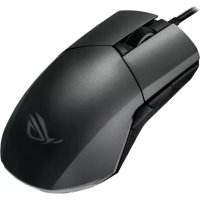

品牌 : ASUS
型号 : ROG Spatha X
类别 : 鼠标