ROG Spatha X - Souris ASUS - Notice d'utilisation et mode d'emploi gratuit
Retrouvez gratuitement la notice de l'appareil ROG Spatha X ASUS au format PDF.



| Type de produit | Souris gaming |
| Marque | ASUS |
| Modèle | ROG Spatha X |
| Connectivité | Filaire USB-C / Sans fil RF 2,4 GHz |
| Capteur | Optique |
| Résolution DPI | 100 - 19 000 DPI (préréglages : 400, 800, 1600, 3200 DPI) |
| Boutons programmables | 14 boutons |
| Molette de défilement | Oui (avec fonction d'ajustement DPI) |
| Éclairage | RGB Aura Sync (personnalisable) |
| Alimentation | Batterie rechargeable via USB-C ou station de charge |
| Logiciel de paramétrage | Armoury Crate |
| Profils intégrés | 5 profils |
| Câble inclus | USB Type-C vers USB-A |
| Station de charge/récepteur inclus | Oui |
| Entretien | Nettoyer avec un chiffon doux et sec |
| Sécurité | Conforme aux directives CE et RoHS |
| Fréquence sans fil | 2,4 GHz |
FOIRE AUX QUESTIONS - ROG Spatha X ASUS
Questions des utilisateurs sur ROG Spatha X ASUS
0 question sur cet appareil. Repondez a celles que vous connaissez ou posez la votre.
Poser une nouvelle question sur cet appareil
Téléchargez la notice de votre Souris au format PDF gratuitement ! Retrouvez votre notice ROG Spatha X - ASUS et reprennez votre appareil électronique en main. Sur cette page sont publiés tous les documents nécessaires à l'utilisation de votre appareil ROG Spatha X de la marque ASUS.
MODE D'EMPLOI ROG Spatha X ASUS
guide de démarrage rapide
Caractéristiques de l'appareil
1 Bouton droit Capteur optique 10
2 Molette Connecteurs de charge de la souris 11
3 Bouton DPI Interrupteur d'alimentation 12
4 Connecteur USB Type-C® Bouton d'association 13
5 Bouton gauche Récepteur sans fil / station de charge
6 Bouton Suivant Connecteurs de charge de la station
7 Bouton Précédent Bouton d'appairage (Station)16
8 Boutons de pouce programmables Câble USB Type-C® vers USB Type-A
9 Cache en caoutchouc Voyant LED de la station 18
Connector votre souris gaming
Configurer votre souris gaming en tant que souris filaire
Connectez le câble USB Type-C® vers Type-A fourni à votre souris et un port USB de votre ordinateur.
Configurer votre souris gaming en tant que souris sans-fil (RF)
REMARQUE : Téléchargez et installez le pilote sur votre ordinateur à partir du site https://www.asus.com.
- Connectez le câble USB Type-C® vers Type-A fourni à votre récepteur sans fil / station de charge et un port USB de votre ordinateur.
REMARQUE : Par défaut, votre souris est déjà appairée. Suivez les étapes 2 à 5 uniquement si vous devez appairer à nouveau votre souris.
-
Appuyez pendant 3 secondes sur le Bouton d'appairage situé à l'arrière de votre récepteur sans fil / station de charge, le voyant LED de la station commencera à clignoter en vert.
-
Faites glisser l'Interrupteur d'alimentation pour allumer votre souris gaming ROG SPATHA X.
-
Appuyez pendant 3 secondes sur le Bouton d'appairage situé sur votre souris gaming ROG SPATHA X, les LED commenceront à clignoter en vert.
-
Le voyant LED de la station et les LED de la souris retrouveront leurs effets lumineux précédents lorsque votre souris ROG SPATHA X aura été correctement appairée.
REMARQUE : Cliquez sur le bouton gauche pour sortir votre souris gaming ROG SPATHA X du mode veille.
Caractéristiques\*
Résolution DPI 1 DPI 2 DPI 3 (par défaut) DPI 4
100 DPI à 19000 DPI 400 DPI
800 DPI
1600 DPI
3200 DPI
*Cet appareil est conforme à la directive UE RoHS. Vous pouvez personnaliser les paramètres DPI 1-4 dans Armoury Crate ou par la fonction d'ajustement DPI à la molette.
Profils de souris gaming
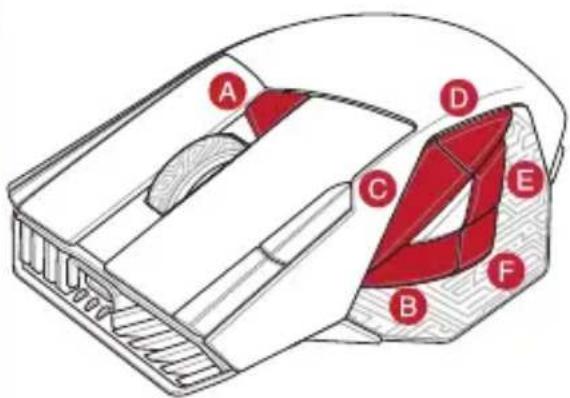
| Profil Effet lumineux par défaut | ||
| Profil 1 | A + B | Arc-en-ciel (Par défaut) |
| Profil 2 | A + C | Cycle de couleurs |
| Profil 3 | A + D | Pulsation (bleue) |
| Profil 4 | A + E | Réactif (vert) |
| Profil 5 | A + F | Comète |
Les LED situées sur votre souris deviendront rouge (pulsation) lorsque le niveau de batterie est inférieur à 20% en mode RF 2,4GHz. Vous pouvez recharger votre souris gaming en utilisant le câble USB fourni ou le récepteur sans fil / la station de charge.
Utiliser la fonction d'ajustement DPI à la molette
La fonction d'ajustement DPI à la molette vous permet de modifier le DPI de votre souris gaming sans utiliser Armoury Crate.
-
Appuyez sur le bouton DPI et maintenez-le enfoncé pendant 3 secondes jusqu'à ce que les LED de votre souris s'allument.
-
Faites défiler la molette en avant et en arrière pour ajuster le DPI. La couleur de la LED de la molette sera modifiée en fonction du réglage DPI choisi.
REMARQUE :
- Le DPI est augmenté de 50 DPI par défilement de molette vers l'avant et réduit de 50 DPI par défilement de molette vers l'arrière.
- La valeur du DPI s'étend de 100 DPI (bleu) à 19000 DPI (rouge).
- Appuyez sur le bouton DPI une fois que vous avez fini de modifier la valeur du DPI pour sauvegarder vos réglages.
Mettre à jour la souris et le récepteur sans fil / la station de charge
- Connectez votre souris gaming ou le récepteur sans fil / la station de charge à votre ordinateur grâce au câble fourni.
- Téléchargez et installez le logiciel Armoury Crate sur : https://rog.asus.com/Mice-Mouse-Pads/Mice/Ergonomic-Right-Handed/ROG-Spath-X-model/helpdesk/.
- Suivez les instructions du logiciel pour mettre à jour le firmware de votre souris.
- Personnalisez votre souris gaming avec Armoury Crate.
Gerätefunktionen
Informations concernant l'exposition aux fréquences radio (RF)
La puissance de sortie rayonnée du dispositif sans fil est inférieure aux limites d'exposition aux radiofréquences d'Innovation, Sciences et Développement économique Canada (ISED). Le dispositif sans fil doit être utilisé de manière à minimiser le potentiel de contact humain pendant le fonctionnement normal.
Cet appareil a également été évalué et montré conforme aux limites d'exposition RF ISED dans des conditions d'exposition portable. (les antennes mesurent moins de 20 cm du corps d'une personne).
Déclaration de conformité de Innovation, Sciences et Développement économique Canada (ISED)
Le présent appareil est conforme aux CNR d'Innovation, Sciences et Développement économique Canada applicables aux appareils radio exempts de licence. L'exploitation est autorisée aux deux conditions suivantes : (1) l'appareil ne doit pas produire de brouillage, et (2) l'utilisateur de l'appareil doit accepter tout brouillage radioélectrique subi, même si le brouillage est susceptible d'en compromettre le fonctionnement. CAN ICES-003(B)/NMB-003(B)
Proper disposal

Déclaration simplifiée de conformité de l'UE
ASUSTek Computer Inc. déclare par la présente que cet appareil est conforme aux critères essentiels et autres clauses pertinentes de la directive 2014/53/EU. La déclaration de conformité de l'UE peut être téléchargée à partir du site internet suivant : https://www.asus.com/support/