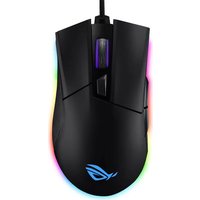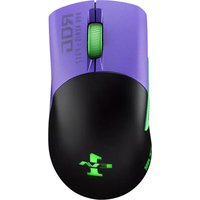
ROG Keris Wireless EVA Edition - Souris ASUS - Notice d'utilisation et mode d'emploi gratuit
Retrouvez gratuitement la notice de l'appareil ROG Keris Wireless EVA Edition ASUS au format PDF.


| Type de produit | Souris gaming sans fil |
| Marque | ASUS |
| Modèle | ROG Keris Wireless EVA Edition |
| Connectivité | Sans fil 2,4 GHz (dongle USB) et Bluetooth |
| Capteur | Optique, 100-16000 DPI |
| Boutons | 6 boutons programmables |
| Molette | Molette de défilement avec éclairage RGB |
| Éclairage | RGB personnalisable (molette et logo) |
| Alimentation | Batterie rechargeable lithium-ion, 500 mAh |
| Autonomie annoncée | Environ 60 heures (sans RGB), 30 heures (avec RGB) |
| Poids | Environ 79 g (sans câble) |
| Dimensions (L x l x H) | 118 x 62 x 39 mm |
| Logiciel de configuration | Armoury Crate |
| Compatibilité | Windows, macOS |
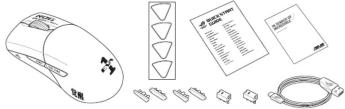
| Contenu de la boîte | Souris, dongle USB, câble USB-C, guide de démarrage rapide, stickers EVA |
| Entretien et nettoyage | Nettoyer avec un chiffon doux et sec. Ne pas utiliser de produits chimiques. |
| Sécurité | Ne pas exposer à l'humidité ou à des températures extrêmes. Utiliser uniquement le câble fourni. |
| Pièces détachées et réparabilité | Pas de pièces détachées disponibles. Contacter le support ASUS pour toute réparation. |
| Garantie | 2 ans |
FOIRE AUX QUESTIONS - ROG Keris Wireless EVA Edition ASUS
Questions des utilisateurs sur ROG Keris Wireless EVA Edition ASUS
0 question sur cet appareil. Repondez a celles que vous connaissez ou posez la votre.
Poser une nouvelle question sur cet appareil
Téléchargez la notice de votre Souris au format PDF gratuitement ! Retrouvez votre notice ROG Keris Wireless EVA Edition - ASUS et reprennez votre appareil électronique en main. Sur cette page sont publiés tous les documents nécessaires à l'utilisation de votre appareil ROG Keris Wireless EVA Edition de la marque ASUS.
MODE D'EMPLOI ROG Keris Wireless EVA Edition ASUS
text_image
020399 EVANGELION RUG KERIS WIRELESS EVAG EDITION Quick Start Guide 可选可选可选(覆盖可选) 可选可选可选(覆盖可选) 蓝牙触卡功能 (F) Guitar 15.0000 Guitar 15.0000 Guitar 15.0000 Guitar 15.0000 Guitar 15.0000 Guitar 15.0000 Guitar 15.0000 Guitar 15.0000 Guitar 15.0000 Guitar 15.0000 Gius de partner rapids (FU) Gius de partner rapids (EU) Gius de partner rapids (EU) Gius de partner rapids (EU) Gius de partner rapids (EU) Gius de partner rapids (EU) Gius de partner rapids (EU) Gius de partner rapids (EU) Gius de partner rapids (EU) Gius de partner rapids (EU) Gius de partner rapids (EU) Gius de partner rapids (EU) Gius de partner rapids (EU)Package Contents
Connector votre souris gaming
Battery Status (État de la batterie)
[Non-Text]
Mise à jour du firmware et personnalisation
-
Connectez votre souris gaming à votre ordinateur grâce au câble fourni, puis connectez le dongle USB à un port USB.
-
Téléchargez et installez le logiciel Armoury Crate sur https://doi.org/103.com
-
Suivez les instructions
de votre souris et du dongle USB. 4. Responsablez votre souris nomine avec Armeau Cinto
- Personnalise vous seuignanting avec Annouy Class. Utiliser la fonction d'ajustement DPI à la volée
Encliser la fonction d'ajustement D1 Ta la Voice La fonction d'ajustement D01 à la valieux venu permet de modifiés le
DPI de votre souris gaming sans utiliser Armoury Crate.
-
Appuyez sur le boulon DPI et maintenez-le enfoncé pendant 3 secondes jusqu'à ce que les LED de votre souris s'allument.
-
Faites défillet la molette en avant et en arrière pour ajuster le DPI La cession de la LED de la molette sera modifiée en fonction de
La codeur de la LED de l'immater semisouin en fonctionnal réglage DPI choisi.
REMARQUE :
- Le DPI est augmenté de 100 DPI par défilement de molette vers l'avant et pichuit de 100 DPI par défileme
de molette v
- La valeur du DPI s'étend de 100 DPI (bleu) à 16000 DPI (rouqu).
- Annivers sur le hour
3) Appuyez sur le boater en l'arte réfique, dans avec un ref. médière la valeur du DPI pour sauvegardier vos réglages.
[Non-Text]