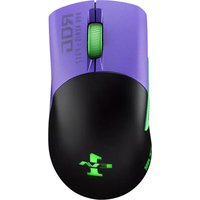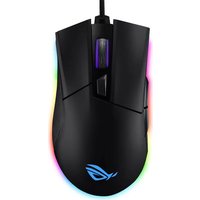
ROG Gladius II Origin - Souris ASUS - Notice d'utilisation et mode d'emploi gratuit
Retrouvez gratuitement la notice de l'appareil ROG Gladius II Origin ASUS au format PDF.


| Type de produit | Souris gaming filaire |
| Marque | ASUS |
| Modèle | ROG Gladius II Origin |
| Connectivité | USB 2.0 (câble micro-USB) |
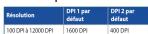
| Capteur | Optique PMW3360, résolution jusqu'à 12000 DPI |
| Switches | Omron de fabrication japonaise, avec sockets interchangeables |
| Nombre de boutons | 6 programmables (incluant la molette) |
| Rétroéclairage | RGB Aura Sync, personnalisable |
| Taux de polling | 1000 Hz (ultra-réactif) |
| Dimensions (L x l x H) | 126 x 67 x 45 mm |
| Poids | 110 g (sans câble) |
| Longueur du câble | 2 m (câble tressé) + 1 m (câble standard) |
| Alimentation | Bus USB (5 V, 500 mA) |
| Systèmes d'exploitation compatibles | Windows 10 / Windows 7 |
| Fonctions principales | Boutons programmables, calibrage de surface, profils de performance, effets lumineux |
| Entretien et nettoyage | Nettoyer avec un chiffon doux et sec. Éviter tout liquide. |
| Sécurité | Ne pas exposer à l'humidité. Débrancher avant nettoyage. |
| Pièces détachées et réparabilité | Switches Omron remplaçables sans soudure ; câbles USB en option |
| Informations générales | Garantie 2 ans. Contenu : souris, 2 câbles USB, 2 switches Omron, pochette ROG, autocollant, documentation. |
FOIRE AUX QUESTIONS - ROG Gladius II Origin ASUS
Questions des utilisateurs sur ROG Gladius II Origin ASUS
0 question sur cet appareil. Repondez a celles que vous connaissez ou posez la votre.
Poser une nouvelle question sur cet appareil
Téléchargez la notice de votre Souris au format PDF gratuitement ! Retrouvez votre notice ROG Gladius II Origin - ASUS et reprennez votre appareil électronique en main. Sur cette page sont publiés tous les documents nécessaires à l'utilisation de votre appareil ROG Gladius II Origin de la marque ASUS.
MODE D'EMPLOI ROG Gladius II Origin ASUS
IMPORTANTLY, la question de problème du texte d'artisomant
- 1 x Souris gaming ROG Gladius II Origin - 2 x Switches de souris Omron de fabrication japonaise - 1 x Câble USB de 2 mitres - 1 x Autocollant ROG - Documentation technique - 1 x Câble USB d'1 mitre - 1 x Pochette ROG - Carte de garantie
Configuration requise
- Windows® 10 / Windows® 7 - Espace disque dur de 100 Mo (pour l'installation de logiciels optionnels) - Connexion Internet (pour le téléchargement de logiciels optionnels)
• Part USB
Caractéristiques
Prise en main
Pour configurer votre souris gaming ROG Gladius II Origin
- Connectez le cable USB à l'un des ports USB de votre ordinateur.
-
Connectez l'ext limité micro USB du câble à la souris naming BIOS file
-
Conclusions research from the data and testing of non-distribution effects
REMARQUE : Assurance vous que le logo ROS de l'extremite micro USA du câble est orienté vers le haut lors de la connexion du câble à la
souris gaming ROG Gladius II Origin.
- Telechargez et installez le notice sur votre ordinateur à partir du site http://www.asus.com.
Application RO
Pour profiter de boutons programmables, de paramètres de performance, d'effets
lumineux et de calibrages de surface supplémentaires, téléchargez et installez le
logiber ROG Amboury a
IMPORTANT ! Si vous rencontrez un problème lors de la mise à jour du firmware, débranchez la clâbie micro USB, puis maintenant
jour du immune, économie le cable micro o-30, par malvence enfoncés le bouton gauche, le bouton droit et la molette de votre
souris et nebranchez le câble micro USB pour recommencer la mise à jour.
jou
Erste Schritte
Déclaration de conformité de Innovation, Sciences et Développement économique Canada (ISED) Le présent appareil est conforme aux CNR d'Innovation, Sciences et Développement économique Canada applicables aux appareils radio exempts de licence. L'exploitation est autorisée aux deux conditions suivantes : (1) l'appareil ne doit pas produire de brouillage, et (2) l'utilisateur de l'appareil doit accepter tout brouillage radioélectrique subi, même si le brouillage est susceptible d'en compromettre le fonctionnement.
CAN ICES-3(B)/NMB-3(B)