
GX950 - Ratón ASUS - Manual de uso y guía de instrucciones gratis
Encuentra gratis el manual del aparato GX950 ASUS en formato PDF.

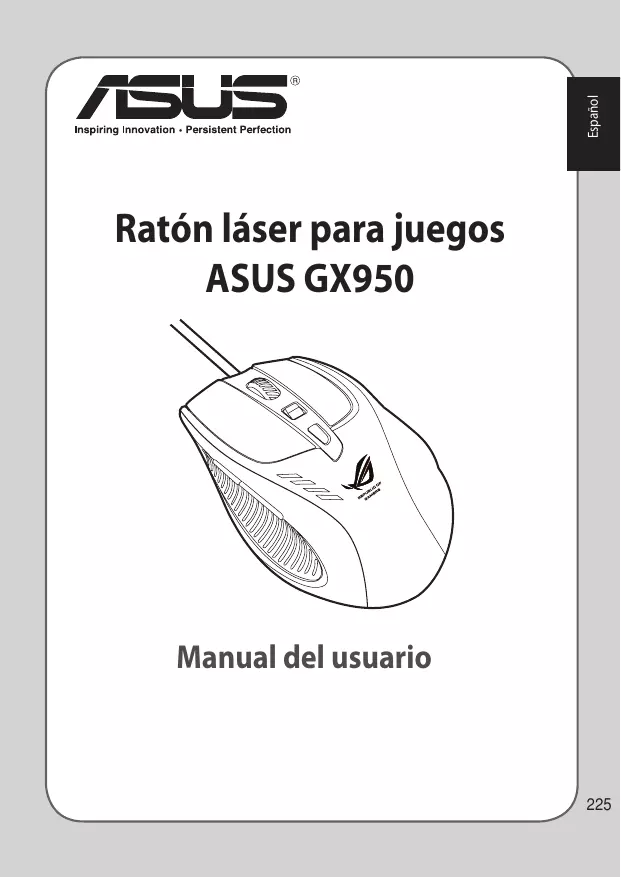


| Tipo de producto | Ratón de juego láser con cable |
| Marca | ASUS |
| Modelo | GX950 |
| Dimensiones (L x A x H) | 122 x 82 x 43 mm |
| Peso | 150 g (ajustable con 5 pesos de 4.5 g cada uno) |
| Alimentación | A través del puerto USB (con cable) |
| Conectividad | Con cable, conector USB bañado en oro, cable de 1.8 m con funda |
| Sensor | Láser Twin-Eye |
| Resolución | 50 ~ 8200 dpi, ajustable por niveles (preajustes: 800, 1600, 3200, 5600 dpi) |
| Botones | 8 botones programables: izquierdo, derecho, rueda (clic e inclinación), dos laterales, botón DPI, selector de perfil |
| Funciones principales | Programación de botones, macros, ajuste DPI, perfiles (3 + 1 normal), selección de perfil mediante LED de color, angle snapping, altura de despegue, frecuencia de muestreo (125-1000 Hz) |
| Software de configuración | Utilidad ASUS ROG Gaming Mouse GX950 (Windows) |
| Compatibilidad del sistema | Windows XP / Vista / 7 |
| Mantenimiento y limpieza | Limpiar con un paño suave y seco; no usar líquidos ni productos abrasivos |
| Seguridad | Conforme a FCC clase B, directiva REACH, directiva RAEE (no desechar en la basura doméstica) |
| Piezas de repuesto y reparabilidad | Pesos adicionales (4.5 g x 5), patines del ratón, cable USB |
| Información general | Manual disponible en PDF; primera edición mayo de 2012 |
Preguntas frecuentes - GX950 ASUS
Preguntas de los usuarios sobre GX950 ASUS
0 pregunta sobre este aparato. Responde a las que conoces o haz la tuya.
Hacer una nueva pregunta sobre este aparato
Descarga las instrucciones para tu Ratón en formato PDF gratis! Encuentra tus instrucciones GX950 - ASUS y toma tu dispositivo electrónico nuevamente en la mano. En esta página están publicados todos los documentos necesarios para el uso de su dispositivo. GX950 de la marca ASUS.
MANUAL DE USUARIO GX950 ASUS
Ratón láser para juegos ASUS GX950
Manual del usuario
S7297
Primera Ediciones (V1)
Mayo 2012
Copyright © 2012 ASUSTeK COMPUTER INC. Reservados todos los derechos.
Queda prohibida la reproduccion, la transmisión, la transcriptación, el alcarnamentivo en un sistemas de recuperación y la traducción arialquier idiomà de qualquer parte de este manual, incluidos los productos y el software descritos en él, de qualquer forma o por qualquer medio, salvo de la documenting que conserve el comprador con fines de respaldo, sin el permiso expreso y por escrito de ASUSTEK COMPUTER INC. (en lo sucesivo, "ASUS").
No se extendé la garantía ni la reparación del producto si: (1) el producto se repar, modificó o altera, salvo que dicha reparación, configuración o alteración sea autorizada por escrito por ASUS; o (2) el número de series del producto se borra o falta.
ASUS PROPORCIONA ESTE MANUAL "TAL CUAL" SIN NINGUNA GARANTIA DE NINGUNIpto, YA SEA EXPLICITA O IMPLICITA, LO QUE INCLUDEY, A TITULO ILISTRATIVO PERO NO EXHAUSTIVO, LAS CONDICIONES O GARANTIAS IMPLICITAS DE MERCANTILIDAD O IDONEIDAD PARA UN FIN PARTICULAR. EN NINGUN CASO SERAN ASUS, SUS DIRECTORES, EJECUTIVOS, EMPLEADOS O AGENTES RESPONSABLES DE CUALESQUEQUIA DANO INDIRECTOS, ESPECIALES, ACCIDENTALES O CONSECUENTES (INCLUDEDS LOS DANOS POR LUCRO CESANTE, PERDIDA DE NEGOCIO, PERDIDA DE USO O DATOS, INTERPUCION DE LA ACTIVIDAD COMERCIAL U OTROS SIMILARES), AUN CUANDO ASUS TUVIERA CONOCIENTIMO PREVIO DE LA POSIBILIDAD DE QUE TALES DANOS SE DERIVASEN DE CUALQUER DEFECTO O ERROR IN Este MANUAL O PRODUCTO.
LAS ESPECIFICATIONS Y LA INFORMACION CONTENIDNS EN ESTE MANUAL SE FACILITAN CON FINES MERAMIENTE INFORMATIVOS, ESTAN SUJETAS A CÁMBO SIN PREVIO AVISO EN CUALQUIER MOMENTO Y NO DEBEN INTERPRETARSE COMO UN COMPROMISO POR PARTE DE ASUS. ASUS DECLINA TODA RESPONSABILIDAD POR CUAESQUIERA ERRORS O INEXACTIVITIES QUE PUEDAN APAREcer EN ESTE MANUAL, LO QUE INCUYE LOS PRODUCTOS Y EL SOFTWARE DESCRIPTOS EN EL.
Los nombres de produits y entreprises que aparecen en este manual peuvent ser o no MARCAS commerciales registradas o derechos de autor de sus responsivas entreprises, y se utilizen solo con fines identificativos o explicativos a Beneficio de los propietarios, sin intencion de vilnears sus derechos.
Información de contacto
ASUSTeK COMPUTER INC.
Domicilio 15 Li-Te Road, Peitou, Taipei, Taiwan 11259
Teléfono +886-2-2894-3447
Fax +886-2-2890-7798
Dirección de correto electrónico info@asus.com.tw
Sitio web www.asus.com.tw
Asistencia Tecnica
Teléfono +86-21-38429911
Asistencia en linea support.asus.com
ASUS COMPUTER INTERNATIONAL (América)
Domicilio 800 Corporate Way, Fremont, CA 94539, USA
Teléfono +1-510-739-3777
Fax +1-510-608-4555
Sittio web www.asus.com
Asistencia技术水平
Teléfono +1-812-282-2787
Fax de asistencia +1-812-284-0883
Asistencia en linea support.asus.com
ASUS COMPUTER GmbH (Alemania y Austria)
Domicilio Harkort Str. 21-23, D-40880 Ratingen, Germany
Fax +49-2102-959911
Sittio web www.asus.de
Contacto en linea www.asus.de/sales
Asistencia技术水平
Teléfono (Componentes) +49-1805-010923*
Telefono (Sistemas / Equipos portátiles /
Equipos Eee / Pantallas LCD) +49-1805-010920*
Fax de asistencia +49-2102-9599-11
Asistencia en linea support.asus.com
- Coste de la llama: 0,14 €/minuto desde una linea de Telefono fijo en Alemania; 0,42 €/minuto desde un Telefono móvil.
Notas
En裱mento de marco reglementario REACH (registry, evaluacion, autorizacion y restric tion de productos quimicos), hemos publicado las sustancias que contienen nuestros products a trav es el Sitio web ASUS REACH, al que peutece acceder a travers de la direc tion http://csr.asus.com/english/REACH.htm.

Una vez finalizada la vida útil del ratón, NO lo considere un residuo convencional. Este的商品 ha sido作为一种 para poderar su reciclaje y la correcta reutilizacion de sus piezas. El simbólo formado por un aspá sobre un contendero indicía que el producto (equipo electrico o electrónico) no debe eliminarse junto con los residuos convencionales. Consulte las normativas relacionadas con la eliminación de produits electrónicos vigentes en su lugar pais.
Servicios de reciclaje/returno de ASUS
Los programas de reciclaje y returno de ASUS emanan de nuestro compromiso con el accomplishment de las normas más strictas en materia de proteccion medioambiental. Como parte de这么做 compromiso, proportionsamos a nuestros clients los medios necessarios para reciar de forma responsable nuestros productos, baterias yodemas componentes, asi como los materialesemployados en el embalaje de los mismos.Visite el sitio web http://csr.asus.com/english/Takeback.htm si DEAoce Obtener informacion detallada acerca de los servicios de reciclaje disponibles en las differentes regiones.
Contenido del paquete
Compruebe que el paquete del raton láser para juegos ASUS GX950 contenga los siguientes articulos:
Raton laser para juegos ASUS GX950
- Manual del usuario

Póngase en contacto con su distribuidor si uno de los articutos anteriores falta o se ENCuentra dñeado.
Resumen de specifications
| Nombre del modelo | GX950 |
| Tecnología de conexión | Cable |
| Seguimiento | Láser |
| Sistemas operativos compatibles | Windows* XP / Windows* Vista / Windows* 7 |
| Dimensiones (mm) | Ratón: 122(L) x 82(W) x 43(H) |
| Longitud del cable | 1,8m con funda para cable |
| Peso | Ratón: 150g (ajustable) |
| Botones / Interruptores | 1 x Botón izquierdo / Botón derecho / Rueda de desplazamente 2 x Botones laterales 1 x Botón DPI 1x Cambio de perfil |
| Resolución | 50 ~ 8200 dpi (ajustable) Predeterminado: 800dpi (Nivel 1), 1600dpi (Nivel 2), 3200dpi (Nivel 3), 5600dpi (Nivel 4) |
| Interfaz | USB chapada en oro |

Las specifications se encontrar sus-jetas a Cambios sin avis previo.
Familiarícese con el Raton láser para juegos ASUS GX950
El Ratonlear para juegos ASUS GX950 está equipo con un botón izquierdo, un botóndeocho,una rueda de desplazamiento,dos botones laterales,un botón DPI y un botón para cambio de perfil de Diseño especial.
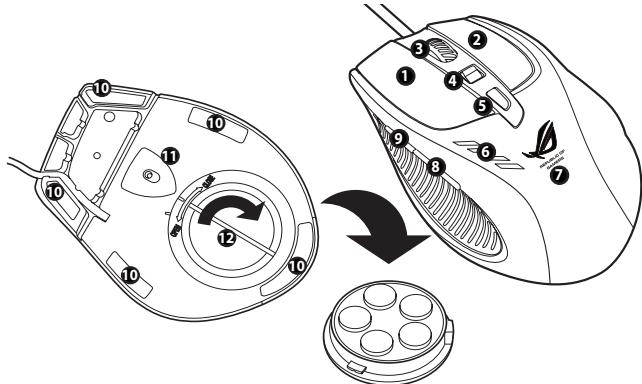
| 1 | Botón izquierdo |
| 2 | Botón derecho |
| 3 | Rueda de desplazimiento |
| 4 | Commutador de resolution PPP Deplace el commutador de resolution PPP hacía adelante o hacía aftas para cambiar la resolved del ratón. Los LED del commutador de resolution PPP se iluminaran cuandofresha捎 conmutador. Consulte la tabla que contiene la頁asuma singularmente si DEAsea obtener más información acerca de la información que proportionsan los indicadores LED*. |
| 5 | Botón para cambio de perfil / Inductor de perfil Presione el commutador Perfil para selectionar un perfil. El commutador se ilumina cuando se presiona el botón. Consulte la tabla que contiene la頁asuma singularmente si DEAsea obtener másinformation acerca de la información que proportionsan los indicadores LED**. |
| 6 | Inductor LED de PPP* |
| 7 | Logo GX950 |
| 8 | Botón IE Adelante |
| 9 | Botón IE Atrás |
| 10 | Cojines para ratón |
| 11 | Sensor láser Twin-Eye |
| 12 | Peso de la base (5 x bloques 4,5g)*** |
*** El peso del ratón puede ajustarseañadiendo o quitando pesas.
- Indicaciones LED del interruptor de PPP
| Número deindicadores LEDiluminados | Indicaciones |
| 1 | Nivel 1 (predeterminada:800 dpi) |
| 2 | Nivel 2 (predeterminada:1600 dpi) |
| 3 | Nivel 3 (predeterminada:3200 dpi) |
| 4 | Nivel 4 (predeterminada:5600 dpi) |
** Indicaciones LED de cambio de perfil
| Colores del LED | Illuminos: |
| No se iluminan. | Perfil normal |
| Verde | Perfil 1 |
| Rojo | Perfil 2 |
| Naranja | Perfil 3 |

NOTA:los niveles de PPP suben y bajan ciglicamente. Cuando el ratón se enquiryestablecido en el Nivel 4 y baja el comutador de resolution PPP hacía adelante de forma constante, el nivel de PPP descendarda al Nivel 1 y, una continuation, subirá al Nivel 2 y niveles de PPP superfiores. Cuando el ratón se enquiryestablecido en el Nivel 1 ymueva el comutador de resolution PPP hacía antes de forma constante, el nivel de PPP subirá al Nivel 4 y, una continuation, bajará al Nivel 3 y niveles de PPP inferiores.
Conexión del Ratón láser para juegos ASUS GX950
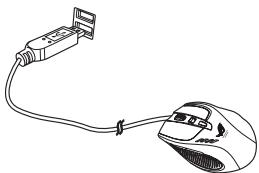
Conecte el Raton láser para juegos ASAP GX950 a un puerto USB de su equipo.
Personalización del ratón (Valores de PPP,失落es de los botones)
Visite el situ Web de ASUS (www.asus.com) paradescendingelcontroladormasreciente e instalelo para personalizar los values de PPP,los comandos de macry ylas functions del botones del raton.
Uso de la calidad de configuración
Lleve a cabo cualesera de las做的事情 descriñas a continuación para起初 la calidad de configuración:
Haga tic en el acceso directo de la aplicacion ASUS ROG Gaming Mouse GX950 (Raton para juegos ASUS ROG GX950) en el escritorio de Windows.
Haga clicked Start (Inicio) > All Programs (Todos los programas) > ASUS Gaming Mouse (Ratón para juegos ASAP) > ASUS ROG Gaming Mouse GX950 (Ratón para juegos ASAP ROG GX950).
Haga click con el botón secundario del ratón en el icono de la barra de tareas de Windows y selección Launch GX950 APP (Iniciar GX950 APP).
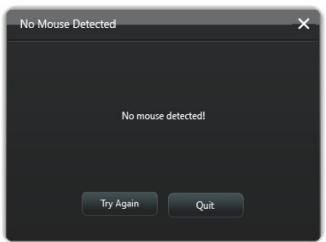
Si aparece la Pantalla que se muesta a continuation, connecte su Raton para juegos ASAP GX950 al puerto USB de suordenador. El programa detectaré el ratón automatistically y continually con el menu principal.
Menú principal
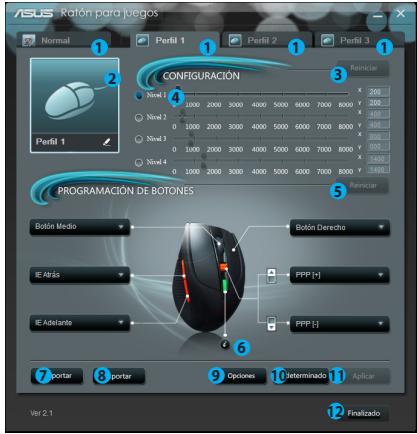
Elementos | Descripción
- Hagablicksobrecadepestana paraqueaparezalemenudefelselectionado.
- Se muestra el icono de perfil configurable en manos de Perfil 1 a 3.
- Haga click para restablecer las configuraciones PPP a los ultimos values que ha guardado.
- Arrastre la barra deslizante para ajustar el valor PPP para cada nivel.*
- Haga click para restablecer las configuraciones del ratón a los ultimos values que ha guardado.
- Hagablick para que aparezcan lasindicaciones sobre los differentescolores de los indicadores de Perfil.
- Hagablickaracgur unperflquehaya guardadoa suratón.
- Haga click para guardar las actuales configuraciones de perfil en su unidad de disco duro.
- Haga clin en este botón para Abrir el menu Options (Opiniones), a travers del cuiould agrjustar la tasa de sondoel ratón y configurar las functions Angle Snapping (Ajuste de ángulo) y Lift Off (Separación). Consulte la頁igna 15 sidearesho obtenermasimilaracion.
- Hagablick para restablecer todas las configuraciones del raton a los values de fabrica.
- Hagablick para guardar todas las configuraciones hechas.
-
Hagablick para guardar todas las configuraciones hechas y salir del programa.
-
Cada perílf pone a dispossession quatro niveles de PPP. Losindicadores LED del commutador de level of PPP se iluminan para poder la consuluta del level de PPP en uso. Consulate la网页 9 sidea obtener información detallada acerca de la información que proporcionan losindicadores LED.
Menu de Perfil 1
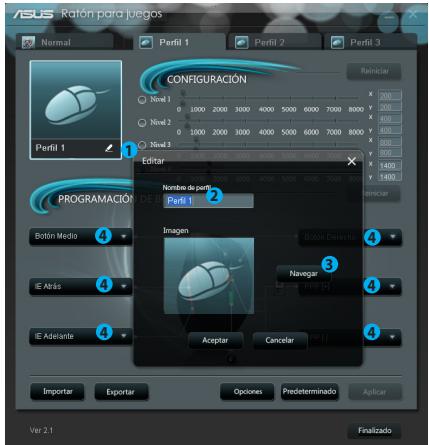
Elementos | Descripción
- Haga!), a!.
- Introduzca el nombre de perfil que desear utilizesr.
- Haga tic para localizar el archivo de imagen que desea aplicar como icono de perfil.
-
Seleccione una referencia para cada boton / aconteo de la lista desplegable.
-
Consulta lasuma tabla para más información.
| Elementos | Descripción |
| Botón Izquierdo | Hace que el botón funciona como el botón izquierdo del ratón. |
| Botón Derecho | Hace que el botón funciona como el botón derecho del ratón. |
| Botón Medio | Hace que el botón funciona como el botón medio del ratón. |
| IE Atrás | Hace que el botón funciona como el botón IE Atrás del ratón. Una vez selecciónado, pulse el botón para acceder a la páginá anterior que haya visto. |
| IE Adelante | Hace que el botón funciona como el botón IE Adelante del ratón. Una vez selecciónado, pulse el botón para acceder a la páginásumaque haya visto. |
| Teclado | Una vez selectionado, pulse el botón para realizar una pulsación de tecla o secuencia de pulsaciones. |
| Macro | Una vez selectionado, pulse el botón para ejectar un commando o series de comandos que podra editar mediante el menú Editor Macro. Consulte la頁a 14 para más detalles. |
| DPI[+] | Una vez selectionado, pulse el botón para aumento el valor de PPP. |
| DPI[-] | Una vez selectionado, pulse el botón para reducir el valor de PPP. |
| combido de perífil | Hace que el botón funciona como el botón de cambio de perífil. |
| Rueda [izquierda] / [derecha] | Una vez selectionado, pulse el botón para desplazarse hacer la izquierda/ derecha, como con una rueda multidirección. NOTA:Esta funciona sólo está disponible en las aplicaciones Microsoft* Office con los sistemas operativos Windows* 7 / Vista. |
| Tripleclinic [ratón] | Una vez selectionado, pulse el botón para hacer un triple cigin en un juego de ataque con clics, lo que equivále a hacer triple cigin con el botón izquierdo del ratón. |
| Tripleclinic [tecla] | Una vez selectionado, pulse el botón para hacer un triple cigin en un jeu de ataque con barra espaciadora, lo que equivále a presionar la barra espaciadora tres vezes. |
| Navegador Web | Una vez selectionado, pulse el botón para=in起初 su navigador web preinstalado. |
| Correo electrónico | Una vez selectionado, pulse el botón para=in起初 su aplicación de correto electrónico preinstalada. |
| Reproductor Multimedia | Una vez selectionado, pulse el botón para=in起初 su aplicación de reproductor multimedia preinstalada. |
| reproducción/pausa | |
| Detener | Una vez selectionados,esticos botones configuran como botones control de reproducción en un reproductor multimedia activo. |
| Siguiente pista | |
| Pista anterior | |
| Subir/bajar volumen | Una vez selectionado, pulse el botón para=in起初 su volumen delsystema. |
| Silencio | Una vez selectionado, pulse el botón para=in起初 su本次活动 silencio. |
| Calculadora | Una vez selectionado, pulse el botón para=in起初 su aplicación de Calculadora. |
| Mi PC | Una vez selectionado, pulse el botón para=in起初 laventana Mi PC. |
| Iniciar GX950 APP | Al selecciónar esta OPCION, el botón correspondiente permité,iniciar estauttersión de configuración. |
| Deshabilitado | Seccione este elemento para=inactivar el botón. |
Menu Editor Macro
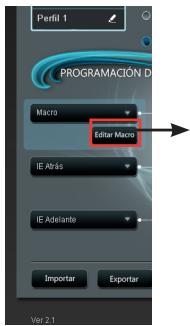
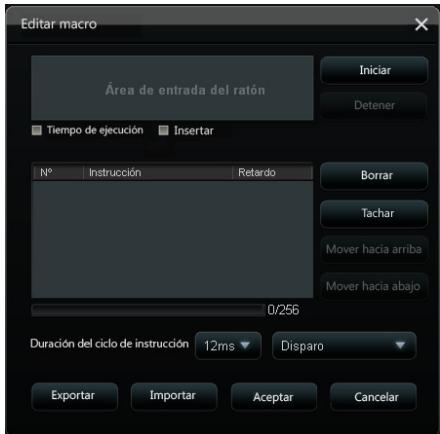
| Elementos | Descripción |
| Editar Macro | Hagablick para hacer el menú Editar Macro. |
| Tiempo deexecution | Active este elemento para grabar el tiempo transcurrido desde que pulsan un botón hasta que lo libera.(Predeterminado:12ms) |
| Insertar | Un vezactivado,las新品as instrucciones se insertaran antes de las instruciones seleccionadas.De lo contrario,se daráprioridad acaramelierueva instructución dada. |
| Iniciar* | Hagablick para comenzar a grabar las pulsacionesde tecla y/u operationes realizadas con el ratón. |
| Detener | Hagablick para detener a grabar las pulsacionesde tecla y/u operationes realizadas con el ratón. |
| Borrar | Hagablick para borrar todas las instruciones guardadas. |
| MoverHCIaRa/haica abajo | Hagablick para moverHCIaRa/abajo las instruciones seleccionadas. |
| Duración del ciclo deinstruction | Cuando el Tiempo deexecutionno estáactivado,el tiempo de retardo de todas las operationes sera el valor que haya elegido de la lista desplegable. |
| Bucle | ConfiguraIahama para executarse con un clicky detenerse cuando hagiclclick de nuevo. |
| Disparo | ConfiguraIahama para que seejecute una vez con un click. |
| Seguirdisparando | ConfiguraIahama para que seejecute cuando mantenga presionado el botón y se detenga cuando lo libere. |
| Exportar | Hagablickparaguardarla macractualen su unidadde disco duro. |
| Importar | Hagablickparacarguna macraderesde su unidadde disco duro. |
Menu Options (Opciones)
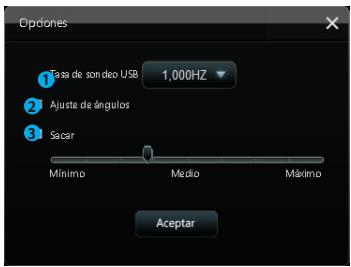
Elementos Descripción
- SeLECTIONA tasa de sondo en la lista desplegable. Las-optiones disponibles son: 125Hz 250 Hz, 500 Hz y 1000 Hz (opacion predetermina).
- Active la.option Angle Snapping (Ajuste de ángulo) para habilitar dicha funciona. La�性 Angle Snapping (Ajuste de ángulo) faculta la的操作 de movimientos suaves y rectiineos con el ratón. De forma predeterminada, la�性 Angle Snapping (Ajuste de ángulo) se incluye deshabilitada.
- Active la option Lift Off (Separacion) para poder dicha direccion; arrastr a continua en el control deslizante paraaabrear la altera de separacion entre los values minimo y mayoro.Desactive la option Lift Off (Separacion) para que la altera de separacion se ajuste automatistically.
Al Abilities la fonction Lift Off (Separacion), el raton permanece en reposo al separarolo una distancia superior a la asignada de la superficie sobre la que se apoya.
Menu de la barra de tareas
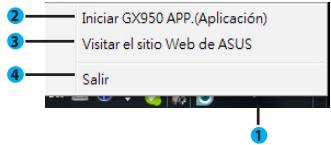
| Elementos | Descripción |
| 1. | El logotipo del ratón GX950 aparece en la barra de tareas una vez instalado correctamente el programa. |
| 2. | Selección esta.option paraaabrirelmenú principal delutilidadde configuración del ratón GX950. |
| 3. | Selección estaoptionparavisitarlesitio weboficialdeASUS. |
| 4. | Selecciónthisoptionpara salirde lautilidadde configuración. |
ASUS GX950 Lazerli Oyun Faresi
Kullanim Kilavuzu
TR7297
Ilk Baski
Mayis 2012
Telif Hakki ^© 2012 ASUSTEK COMPUTER INC. Tum haklari saklidir.


- Ratón láser para juegos ASUS GX950
- Copyright © 2012 ASUSTeK COMPUTER INC. Reservados todos los derechos.
- Información de contacto
- ASUSTeK COMPUTER INC.
- Asistencia Tecnica
- ASUS COMPUTER INTERNATIONAL (América)
- Asistencia技术水平
- ASUS COMPUTER GmbH (Alemania y Austria)
- Notas
- Servicios de reciclaje/returno de ASUS
- Contenido del paquete
- Resumen de specifications
- Familiarícese con el Raton láser para juegos ASUS GX950
- Conexión del Ratón láser para juegos ASUS GX950
- Personalización del ratón (Valores de PPP,失落es de los botones)
- Uso de la calidad de configuración
- Menú principal
- Elementos | Descripción
- Menu de Perfil 1
- Menu Editor Macro
- Menu Options (Opciones)
- Elementos Descripción
- Menu de la barra de tareas
- ASUS GX950 Lazerli Oyun Faresi
- Telif Hakki © 2012 ASUSTEK COMPUTER INC. Tum haklari saklidir.
Marca : ASUS
Modelo : GX950
Categoría : Ratón