
GX950 - Mysz ASUS - Bezpłatna instrukcja obsługi
Znajdź bezpłatnie instrukcję urządzenia GX950 ASUS w formacie PDF.

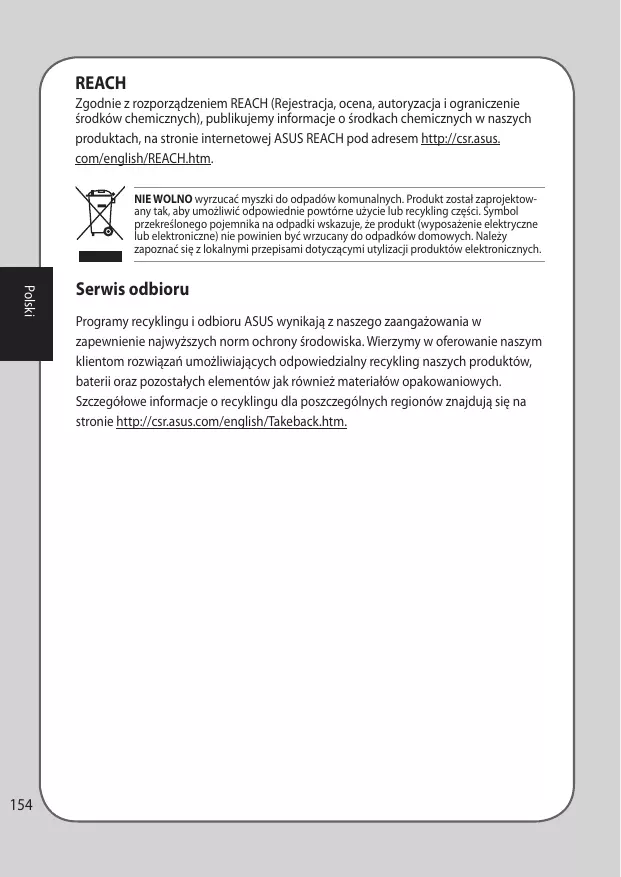


| Typ produktu | Przewodowa laserowa mysz do gier |
| Marka | ASUS |
| Model | GX950 |
| Wymiary (dł. x szer. x wys.) | 122 x 82 x 43 mm |
| Waga | 150 g (regulowana za pomocą 5 odważników po 4,5 g każdy) |
| Zasilanie | Przez port USB (przewodowe) |
| Łączność | Przewodowa, pozłacane złącze USB, kabel 1,8 m z osłoną |
| Czujnik | Laser Twin-Eye |
| Rozdzielczość | 50 ~ 8200 dpi, regulowana stopniowo (ustawienia fabryczne: 800, 1600, 3200, 5600 dpi) |
| Przyciski | 8 programowalnych przycisków: lewy, prawy, rolka (kliknięcie i przechylenie), dwa boczne, przycisk DPI, selektor profili |
| Główne funkcje | Programowanie przycisków, makra, regulacja DPI, profile (3 + 1 normalny), wybór profilu za pomocą kolorowej diody LED, przyciąganie kątowe, wysokość odczepu, częstotliwość odświeżania (125-1000 Hz) |
| Oprogramowanie konfiguracyjne | Narzędzie ASUS ROG Gaming Mouse GX950 (Windows) |
| Zgodność systemowa | Windows XP / Vista / 7 |
| Konserwacja i czyszczenie | Czyścić suchą, miękką szmatką; nie używać płynów ani środków ściernych |
| Bezpieczeństwo | Zgodny z FCC klasa B, dyrektywą REACH, dyrektywą WEEE (nie wyrzucać do odpadów domowych) |
| Ciąg dalszy | Dodatkowe odważniki (4,5 g x 5), ślizgacze myszy, kabel USB |
| Informacje ogólne | Instrukcja dostępna w PDF; pierwsze wydanie maj 2012 |
Często zadawane pytania - GX950 ASUS
Pytania użytkowników dotyczące GX950 ASUS
0 pytanie dotyczące tego urządzenia. Odpowiedz na te, które znasz, lub zadaj własne.
Zadaj nowe pytanie dotyczące tego urządzenia
Pobierz instrukcję dla swojego Mysz w formacie PDF za darmo! Znajdź swoją instrukcję GX950 - ASUS i weź swoje urządzenie elektroniczne z powrotem w ręce. Na tej stronie opublikowane są wszystkie dokumenty niezbędne do korzystania z urządzenia. GX950 marki ASUS.
INSTRUKCJA OBSŁUGI GX950 ASUS
Laserowa myszka dla graczy ASUS GX950
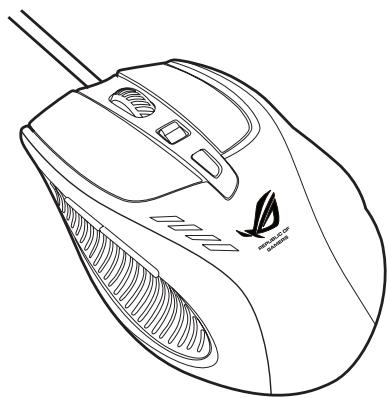
Podręcznik uzytkownikia
PL7297
Wydanie poprawione (V1)
Maj 2012
Copyright © 2012 ASUSTeK COMPUTER INC. Wszelkie prawa zastrzezone.
Zadnej z)cścę togo podręczniki, wączenia z opisem produktów i opromograwania, nie sąznowa powielac, przenosić, przytezwarczy, przychecławycy w systemie odzyskiwania danych lub tłumaczyc na innę jejźmyk, w jakiejkolwiek formie lub w jakikolwiek spośob, za wymiptykemia wykonywnianu kopii zapasowej dokument⁺ci otrzymanej od dostawcy, bez wyraźngo, pisemnégo pozwolenia ASUSTeK COMPUTER INC. ("ASUS").
Gwarancja na produkt lub usluga garancyjna nie zostanie wydluzona, jesti: (1) produkt by naprawiany, modyfikowyan lub zmieniany, jesti wykonane naprawy, modyfikacja lub zmiany zostaly wykonane bez pisemnej autoryzacji ASUS; lub (2) gdy zostala uszkodzona lub usunieta etykieta z numerem seryjnym.
ASUS UDOMSTEPNIA TEN PODREÇNIK W STANIE "JAKI JEST" (AS IS), BEZ UDzielELIANA
JAKICHKOLIW KGWARGANJI, ZARÖWNO WYRAŽNYCKH JAK I DOMNIEMANYCH, W LACZNIE, ALE
NIE TYLKO Z DOMIIENAMYI GWARCIANI LUB WARUNKAMI PRZYDATNOSCI HANDLOWJE
LUB DOPASOWANIA DO OKRESLONEGO CELU. W ZADNYM PRZYPADKU FIRMA ASUS, JEJ
DYREKTORKY, KIEROWNICY, PRACOWNICY LAB AGENCI N BEDA OPOWIAADC Z A JAKEKOLWIEK
NIEBZEPOSREDNIE, SPECJANE, PRYZPADKOWE LUB KONSEKWENTNE SZKODY (WL ACZNIE Z UTRATA
ZYSKÖW, TRANSAKCI BizNESOWCY, UTRATA MOZLIWOŞCI KORZYSTANIA LUB UTRACENIEM
DANYCH, PRZRWMWI W PROWADZENIU DZIAÑANOSCI ITP) NAWET, JESLI FIRMA ASUS UPRZEDZA LAL
O MOZLIWOŞCI ZAISTNIENIA TAKICH SZKÖD, WWYNIKU JAKICHKOLWIEK DEFEKTÖW LUB BLEDÖW
W NINIESZYM PODREÇNIKU LBB PRODUKCIE.
SPECYFIAKACI I INFORMACE ZNAUDUJIACE SIEW Y TYM PODRECZNIKU, SLUZA WYLACZNIE
CELOM INFORMACYNJY M OGA ZOSTC ZMIENIONE W DOWOLNYM CZASIE, BEZ
POWIADOMIENA, DATEGEO TEZ, NIE MOGA BY INTERPRETOWANE JAKI WIAZACE FIRME ASUS DO OPWOWIEDZIALNOSCICI. ASUS NIE OPDOWIADA ZAJAKEKOLWIEK BLEDY I NIEDOKLADNOSCICI, KTÖRE MOGA WYSTAPIÇ W TYM PODRECZNIKU, WYLACZNIE Z OPISANYMI W NIM PRODUKTAMİ OPROGRAMOWANIEM.
Produktiyu nazwy firm pojawiaje sce w tym podrczniku moqa, ale sie mumza by zastrzezonymi znakami toworwymi lub prawami autsorkimi ich opdowiednich wlasciemi i uzywane sq wyacznie w celu identifikaci lub wysajniem zu kozarska dih aWhichi ciemi i bez naruzania ich产值.
Informacja kontaktope producenta
ASUSTeK COMPUTER INC. (Azja Pacificzna)
Adres 15 Li-Te Road, Peitou, Taipei, Taiwan 11259
Telefon +886-2-2894-3447
Faks +886-2-2890-7798
E-mail info@asus.com.tw
Strona internetowa www.asus.com.tw
Pomoc technicznia
Telefon +86-21-38429911
Wsparcie online support.asus.com
ASUS COMPUTER INTERNATIONAL (Ameryka)
Adres 800 Corporate Way, Fremont, CA 94539, USA
Telefon +1-510-739-3777
Strona internetowa usa.asus.com
Pomoc techniczna
Telefon +1-812-282-2787
Fax (wsparcie) +1-812-284-0883
Wsparcie online support.asus.com
ASUS COMPUTER GmbH (Niemcy i Austria)
Fax (wsparcie) +49-2102-9599-11
Wsparcie online support.asus.com
- EUR 0,14/min z Niemiec z Telefonu stacionarnego; EUR 0,42/min z Telefonu komórkowego.
Uwagi
Zgodniz rozporzadzeniem REACH (Rejestracja, ocena, autoryzacja iograniżenieŚrodków chemicznych), publikujemy informacja oŚrodkach chemicznych w naszych produktu, na stronie internetowej ASUS REACH pod adresem http://csr.asus.com/english/REACH.htm.

NIE WOLNO wyruzać mszki do odpopów komunalnych. Produkt zostal zaprojektowany ab, tak uzmolnić odpowierdiegow porówne uzycie lub recylicung czego. Symbol przekreslonego pojemnika na odapdki wskazuje, ze produkt (wyposzażenie elektryczne lub elektronicze) nie powiwni byc wrzucyano du odpopów domowych. Naley za popazość zę ok latkonycki przypepiastów dotczyacymi utyliaczenia produktów elektronicznych.
Serwis odbioru
Programy recycl Klingu i odbioru ASUS wynikaja z naszego zaangazowania w zapewnienie najwyszych norm ochrony srodowska. Wierzymy w oferowieanie naszym klienom Rozwiązań umożliawijacych odpowiedzialny recyclung naszych produktów, baterii oraz pozkostalych elementów jak równiez materialów opakowaniowych. Szegółowe informacja o recycl Klingu dla poszȩgólnych regionów znajduź są na stronie http://csr.asus.com/english/Takeback.htm.
Zawartosc opakowania
Prosimy sprawdzić,czy w opakowaniu laserowej myszki dla graczy ASUS GX950 znajduźsię nastepujuść elementy:
- Laserowa myszka dla graczy ASUS GX950
Podrcznik uzytkownika

W przypadku uzkodzenia lub braku ktorego z elementow skontaktu sie NZwlocznie ze sprezdawca.
Podstawowe dane techniczne
| Nazwa modelu | GX950 |
| Technologia polączenia | Przewodowo |
| Śledzenia | Laser |
| Obslugiwane systemy operacyjne | Windows® XP / Windows® Vista / Windows® 7 |
| Wymiary (mm) | Myszka: 122(L) x 82(W) x 43(H) |
| Długość kabela | 1,8m z oslonka kabela |
| Masa | Myszka: 150g (Regulowan) |
| Przyciski / Przelączniki | 1 x Lewy przycisk/ Prawy przycisk/ Kolarsko przewijania 2 x przyciski boczne 1 x przyciski DPI 1x przylacznania profilu |
| Rozdzielność | 50 ~ 8200 dpi (Regulowan) Domyślney: 800dpi (Pozium 1), 1600dpi (Pozium 2), 3200dpi (Pozium 3), 5600dpi (Pozium 4) |
| Dostępany interferejs | Zlocone styki USB |

Prawo dozmian charakterystyki bez uprzedzenia zastrzezone.
Zapoznanie z laserowymyszka dla graczy ASUS GX950
Laserowa myszka dla graczy ASUS GX950 wyposaożona jest w lewy przyczisk, prawy przyczisk, dwa przycziski boczne, przyczisk DPI oraz specjalnie zaprojektowany przyczisk do przy.§ćzania profilu.
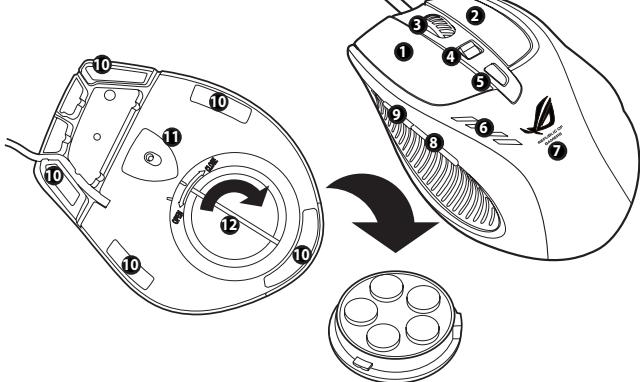
| 1 | Lewy przycisk |
| 2 | Prawy przycisk |
| 3 | Kólfko przywijania |
| 4 | Przelącznik DPI Przesuń przyelącznik DPI do przydodu/do tylu, aby zmienć rozdzielcieść myszy. Po przysunieci przyelącznik DPI zaȩwicie są��todl ED przyelącznik DPI.Sprawdz wskazania LED w tabeli na nastepnej stronie*. |
| 5 | Przelączania profilu / Wskaznik profilu* Naciśnij przyelącznik profilu, aby wybrać profil. Przelącznik zaȩwicie są po naciśnocyti的方式来 przymysku. Sprawdz wskazania LED w tabeli na nastepnej stronie**. |
| 6 | Wskaznik LED DPI* |
| 7 | Logo GX950 |
| 8 | Przyczisk IE - Dalej |
| 9 | Przyczisk IE - Wstecz |
| 10 | Stopka myszy |
| 11 | sensor laserowy Twin-Eye |
| 12 | Podstawowa waga (5 x bloc obcieżna 4,5g)*** |
*** Wage myszy przyna regulować, poprzej dodanie lub usuniecie obciązników.
** Wskazania LED przelacznika DPI
| Ilość zapalonych diod | Znaczenia |
| 1 | poziomu 1 (domyŚlne: 800 DPI) |
| 2 | poziomu 2 (domyŚlne: 1600 DPI) |
| 3 | poziomu 3 (domyŚlne: 3200 DPI) |
| 4 | poziomu 4 (domyŚlne: 5600 DPI) |
** Wskazania LED przyȩcznika profili
| Kolory LED | Znaczenia |
| Nie sąwcę. | Normalny profil |
| Zielony | Profil 1 |
| Czerwony | Profil 2 |
| Pomarńczywoy | Profil 3 |

UWAGA: Poziomy DPI przelçczane są cyclicknie w góre i w dól. Po ustawieniu myszy na pozim 4 i kontynuwniuni przesuwiani przelçcznika DPI do pržodu, pozim DPI obniży są do pozimu 1, a nastȩpie podwyśzy do poziomu 2 i do wyzyszych poziomów DPI. Po ustawieniu myszy na pozim 1 i kontynuwniuni przesuwania przelçcznika DPI do tylu, poziom DPI podwyźsy są poziomu 4, a nastȩpie obniży do poziomu 3 i do nizszych poziomów DPI.
Podłuczanie laserowej myszki dla graczy ASUS GX950
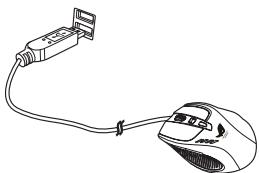
Podlączy laserowa myszke dla graczy ASUS GX950 do gniazda USB komputera.
Dostosowanie myszy do wlasnych wymagań(Wartosci DPI/Polecenia makro/Funkcje przycisku)
Przejdz na strone sieci web ASUS, pod adres www.asus.com, aby pobrać najnowszy sterownik i zainstalowanć welu dostosewania wartosci DPI myszy, polecen makro i funkcz przyczisku.
Uzywanie programu narędziowego ustawien
W celu uruchomienia programu narędziwoego ustawień-nine wykonac sąNZastepujacych czynnosci
Kliknij skrot ASUS ROG Gaming Mouse GX950 (Mysz do gier ASUS ROG
GX950)

na pulpicie Windows
- Kliknij Start > All Programs (programy) > ASUS Gaming Mouse (Mysz do gier ASUS) > ASUS ROG Gaming Mouse GX950 (Mysz do gier ASUS ROG GX950).
- Kliknij prawnym przyciskiem ikone na pasku zada Windows®, a nastepnie zaznacz Launch GX950 APP (Uruchom aplikacja GX950).
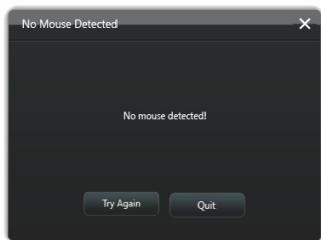
Jesli pijawi siePokazanyponizejekran,podlaczmyszdo gierGX950ASUSdortu USBkomputera.Program automatycznie wykryje mysz i uruchomi menu glowne.
MenuGPC
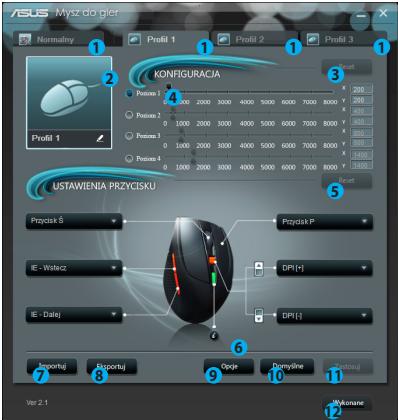
Elementy Opis
- Kliknj kaczdo z zakladek, aby wyswietlic menu wybranego profilu.
- Wyswietla ikone profilu, która mayna skonfigurowac w menu Profil 1~3.
- Kliknj, aby zresetowej konfiguracja DPI do ostnatnio zapisanych ustawien.
- Przeciognij suwak, aby wyregulowa wartosc DPI dla kazdego poziomu.*
- Kliknij, aby zresetowac ustawienia przycisku do ostatinio zapisanych ustawieni.
- Kliknj, aby wyświetcie wskazania roźnych kolorów wsk.bznika profilu.
- Kliknj, aby załadowac profil zapisany w myszy.
- Kliknij, aby zapisać ustawienia bieźacego profilu na dysku twardym.
- Klikknji, aby wyswietić menu Options (Opcje), aby wyregulowac polling rate (czestotliwość odptywary) myszy, konfigurowacFUNCje Angle Snapping (Skokowa zmianka kata) i Lift-off (Podniesienie). Sprawdź szȩgów na stronie 15.
- Klinikj, aby zresetowac wszystkie ustawenia mysz do domyslynch wartosci fabrycznych.
- Kliknj, aby zapisce wykonane ustawienia.
- Kliknj, aby zapisć wykonane ustawiania i opuscić program.
Menu Profil 1
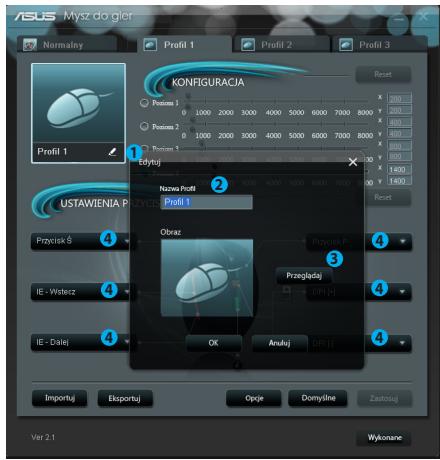
Elementy Opis
- Kliknj, aby otworycz menu Edtytuj,<gdzie moza zmieiu nazwe profil i konie profilu.
- Wprowadź nazwę profile, kóty ma być uzywany.
- Kliknij, aby zlokaliwowac plik z obrazem, ktory ma zaost wykorzystany jak oka nika profilu.
- Wybierz z rozwijne lijnyfuncs klasdego przycziski/dzialania. * Bardziej szezejłowie informacja znejdujiwo s.tabelni ponijez.
Elementy
Przycisk L
Przycisk P
Przycisk S
IE-Wstecz
IE - Dalej
Opis
Upodabnia zachowanie przyciku do lewego przyciku myszy.
Upodabnia zachowanie przycisku do sprawym przycisku myszy.
Upodabnia zachowanie przycisku doŚrodkowy przycisku myszy.
Upodabinia zachowanie przycisku do IE - Wstecz przycisku myszy.
Po wybraniu, nacijsnien tem przycisk, aby przyjeść do poprzednio przyegrādnej strony.
Upodabnia zachowanie przycisku do IE - Dalej przycisku myszy. Po wybraniu, nacijsn ten przycisk, aby przyzejć do poprzednio sątnęnej strony.
ciag dalszy na nastepnej stronie
| Elementy | Opis |
| Klawiatura | Po wybraniu, naciński przycisk, aby wykonac przycść przycisku lub sekwencje naciść przycisku. |
| Makro | Po wybraniu, naciński ten przycisk, aby uruchomic polecenie lub seriese polecenć, ktoresMZa edytowa poprzejcz menu Edytuj mikro. Dalsze, szczegółowé informacja znejduź są na stronie 14. |
| DPI[+] | Po wybraniu, naciński ten przycisk, aby zȩkszyć wartość DPI. |
| DPI[-] | Po wybraniu, naciński ten przycisk, aby zȩmieczyć wartość DPI. |
| Przelączania profilu | Upodabnia zachowanie przycisku do przycisku przelączania profilu. |
| Pokrétlo [lewe] / [prawe] | Po wybraniu, naciński ten przycisk, aby przemnić w lewo/ w sprawo, zgodnia z nachyleniem przechylanego poskretta. UWAGA: Ta funcka dzila jedynie w aplicacja och Microsoft® Office w systemach operacyjnych Windows® 7 / Vista. |
| Szybka Serbia [mysz] | Po wybraniu, naciński ten przycisk, aby wykonac przycka seriese w grze, gadze do ataku wykorztustoje są klikiȩcia, efekt jest taki sam jak trzykrotne klikiȩcie Lewym przycskiem myszy. |
| Szybka Serbia [klawiatura] | Po wybraniu, naciński ten przycisk, aby wykonac przycka seriese w grze, gadze do ataku wykorztustoje są przycȩcia spacie, efekt jest taki sam jak trzykrotne przycȩcie spacie. |
| Przeglądarka sieci web | Po wybraniu, naciński ten przycisk, aby uruchomic domyslna przyglądarkę sieci web. |
| Po wybraniu, naciński ten przycisk, aby uruchomic domyslna przyplȩcie oblsugi e-mail. | |
| Odtwarzac multimediów | Po wybraniu, naciński ten przycisk, aby uruchomic domyslna przyplȩcie odtrwarzacz multimediów. |
| Grać/pauza | |
| Zatrzymaj | |
| Nastepna Ścieżka | Po wybraniu, przycski te staja są przyciskami do sterowania odtrwarzaniem, w aktywnym odtrwarzacu multimiędź. |
| Poprzednia Ścieżka | |
| Zwięszenie/ Zmiejejszenia glówność | Po wybraniu, naciński ten przycisk, aby zȩkszyć/zmiennaiźyc glówność systemu. |
| Wyciszenie | Po wybraniu, naciński ten przycisk, aby wączyć/wyglączyć wyciszenie glówność. |
| Kalkulator | Po wybraniu, naciński ten przycisk, aby uruchomic przyplȩcie Kalkulator. |
| Moj komputer | Po wybraniu, naciński ten przycisk, aby otworowy okno Moj komputer. |
| Uruchom przyplȩcie GX950 | Po wybraniu, naciński przycisk, aby uruchomic ten program narȩȩziowy ustawien. |
| Wymiączone | Wybierz ten element, aby wymiąȩcy przycisk. |
Menu Edytuj makro
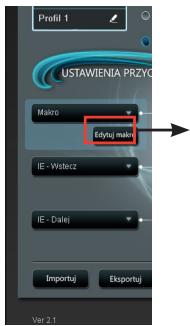
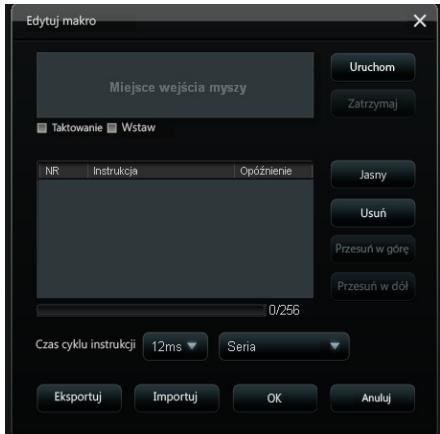
| Elementy | Opis |
| Edytuj makro | Kliknij, aby otworzyć menu Edytuj makro. |
| Taktowanie | Zaznacz ten element, aby zapisać czas pommiedź naciśniewiem i zwolniemieni przycisku. (Domyśnły: 12ms) |
| Wstaw | Poz zanaczeniu, przy odwręwną instrukacja zostanie wstawiona nowa instrukacja. W przyciewnym razie, priorytet被淘汰 miła zaȩda nowainstrukacja. |
| Uruchom* | Kliknij, aby uruchomic zapisywania naciśniec klawisz i/lub akci myszy. |
| Zatrzymaj | Kliknij, aby zatrzymaNczy zapisywania naciśniec klawisz y i/lub akci myszy. |
| Usuń | Kliknij, aby usunuć wyszystkie zapisane instrukcje. |
| Przesuń w gorne/w doł | Kliknij, aby przesunć w gorne/w doł wybrano instrukcje. |
| Czascykul instrukcji | Poz usunieciu zanaczenia Taktowanie, wzystkie czasy opoźniazenia akci sądawtociAMI wybieranych i zrozwiJanej listy. |
| Peła | Ustawienie uruchomiania makro i zatrzymania po ponownym klikniȩciu. |
| Seria | Ustawienie jegnoszego uruchomiania makro, po jedermyn klikniȩciu. |
| Kontynuacje seriij | Ustawienie uruchomiania makro, po przytrzymaniu przycisku i zatrzymania,po zwolnieniu przycisku. |
| Eksportuj | Kliknij, aby zapisaćbieZNACEmakro na dysku twardym. |
| Importuj | Kliknij, aby załadowaNczy makro z dysku twardego. |
Menu Options (Opcje)
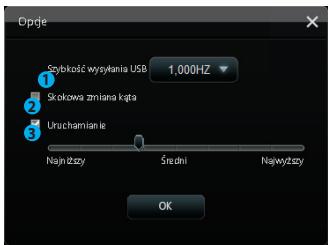
| Elementy | Opis |
| 1. | Wybierz z rozwijanej listy polling rate (czestotliwość odptywano) myszy. Opiekonfiguracje: 125Hz, 250Hz, 500Hz, 1000Hz (domyśna). |
| 2. | Zaznacz Angle Snapping (Skokowazmiana kąta), aby wącncy fungcję AngleSnapping (Skokowazmiana kąta).Funkcja Angle snapping (Skokowazmiana kąta) zapewnia plynny i prosty ruchmyszy. Domyśnie, fungcja Angle Snapping (Skokowazmiana kąta) jest wączenia. |
| 3. | Zaznacz Lift Off (Podniesienie), aby wącncy fungcję Lift-off (Podniesienie),a natestepnie przyegrzij pasek, aby wyregułowć wysokość podniesienia odnejwyźsego do najwy szego. Usń zaznaczenia okna Lift Off (Podniesienie),abyautomatycznie wyregulować wysokość podniesienia.Przy wączeniu funkcjki Lift-off (Podniesienie), po podniesieniu myszy z powierzchni na wysokość wyzȩ zędystona przyegrzcie wysokość podniesienia, nastymi zatrzymanieslehdenia ruchu przyegrzcie myszy. |
Menu Taskbar (Pasek zada)
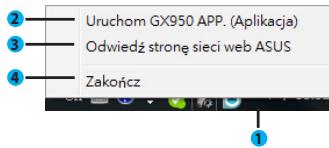
| Elementy | Opis |
| 1. | Po sprawłowej instalacji programu na pasku zadań pojawi są logo myszy GX950. |
| 2. | Kliknij, aby otworzy menu glówne programu narȩdziwogo ustawości myszy GX950. |
| 3. | Kliknij, aby odwiedźć officjalna strone sieci web ASUS. |
| 4. | Kliknij, aby zakośćc program narȩdziowy ustawości. |
| 1 | buton stânga |
| 2 | buton dreapta |
| 3 | rotiţă de defilare |
| 4 | przelacznika DPI Przesuń przelacznik DPI do przodu/do tytu, aby zmiencić rozdzielczość myszy. Po przesunićci przelacznika DPI zastawiec捂ié swiatlo LED przelacznika DPI. Consultatuţi tabelul de pe pagină următòare pentru indicatorile LED*. |
| 5 | przelacznika profilu Naciśnij przelacznik profil, aby wybrać profil. Przelacznik zastawiec捂ié po nazcieciugte gozte przymdź tabelep ponizęwć welu uzyskania wskazań LED. Consultatuţi tabelul de pe pagină următòare pentru indicatorile LED**. |
| 6 | przelacznika LED DPI* |
| 7 | Siglă GX950 |
| 8 | Buton IE Forward (IE inainte) |
| 9 | Buton IE Backward (IE inapoi) |
| 10 | Picoare mouse |
| 11 | senzor Twin-Eye Laser |
| 12 | Bază de greunate (5 x blocuri de 4,5 g)*** |
Spustenie nastroja na instalaci vykonate Jednym z uvedenych sposobov:
Kliknite naikonu ASUS ROG Gaming Mouse GX950 (Hrcaška mys ASUS ROG GX950) na pracovnej ploche Windows®.
- Kliknite na Start (Start) > All Programs (Vsetky programy) > ASUS Gaming Mouse (Hrácska mys ASUS) > ASUS ROG Gaming Mouse GX950 (Hrácska mys ASUS ROG GX950).
- Pravym tlačidlom kliknite na ikonu na paneli uloh Windows® a zvolte Launch GX950 APP (Spustit'GX950 APP).
