
GX950 - Maus ASUS - Kostenlose Bedienungsanleitung
Finden Sie kostenlos die Bedienungsanleitung des Geräts GX950 ASUS als PDF.

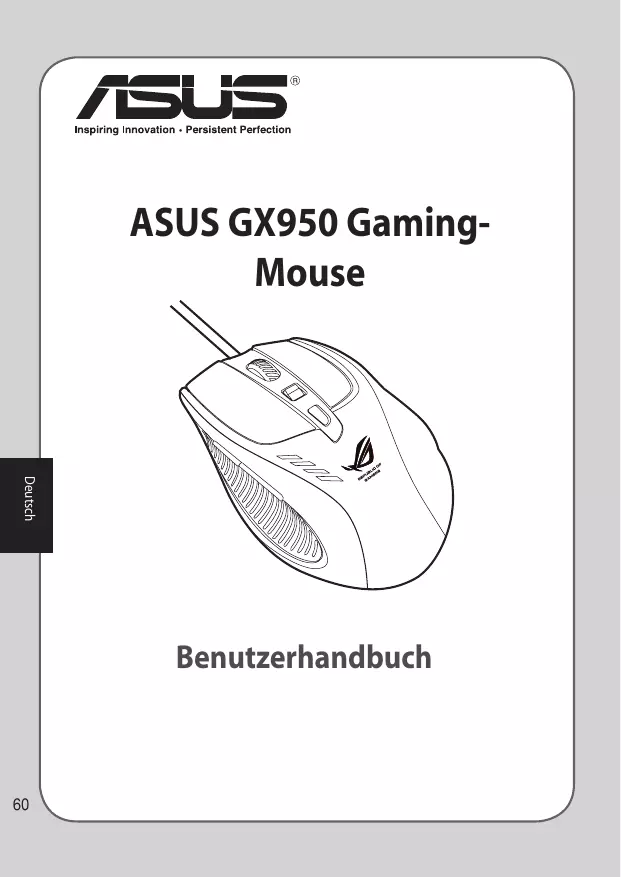


| Produkttyp | Kabelgebundene Laser-Gaming-Maus |
| Marke | ASUS |
| Modell | GX950 |
| Abmessungen (L x B x H) | 122 x 82 x 43 mm |
| Gewicht | 150 g (einstellbar mit 5 Gewichten à 4,5 g) |
| Stromversorgung | Über USB-Anschluss (kabelgebunden) |
| Konnektivität | Kabelgebunden, vergoldeter USB-Stecker, 1,8 m Kabel mit Ummantelung |
| Sensor | Laser Twin-Eye |
| Auflösung | 50 ~ 8200 dpi, stufenweise einstellbar (Voreinstellungen: 800, 1600, 3200, 5600 dpi) |
| Tasten | 8 programmierbare Tasten: links, rechts, Mausrad (Klicken und Neigen), zwei seitliche, DPI-Taste, Profilauswahl |
| Hauptfunktionen | Tastenprogrammierung, Makros, DPI-Einstellung, Profile (3 + 1 normal), Profilauswahl per LED-Farbe, Angle Snapping, Abhebehöhe, Abfragerate (125-1000 Hz) |
| Konfigurationssoftware | ASUS ROG Gaming Mouse GX950 Dienstprogramm (Windows) |
| Systemkompatibilität | Windows XP / Vista / 7 |
| Pflege und Reinigung | Mit einem trockenen, weichen Tuch reinigen; keine Flüssigkeiten oder Scheuermittel verwenden |
| Sicherheit | Entspricht FCC Klasse B, REACH-Richtlinie, WEEE-Richtlinie (nicht im Hausmüll entsorgen) |
| Ersatzteile und Reparierbarkeit | Zusätzliche Gewichte (4,5 g x 5), Mausfüße, USB-Kabel |
| Allgemeine Informationen | Anleitung als PDF verfügbar; erste Ausgabe Mai 2012 |
Häufig gestellte Fragen - GX950 ASUS
Benutzerfragen zu GX950 ASUS
0 Frage zu diesem Gerät. Beantworten Sie die, die Sie kennen, oder stellen Sie Ihre eigene.
Eine neue Frage zu diesem Gerät stellen
Laden Sie die Anleitung für Ihr Maus kostenlos im PDF-Format! Finden Sie Ihr Handbuch GX950 - ASUS und nehmen Sie Ihr elektronisches Gerät wieder in die Hand. Auf dieser Seite sind alle Dokumente veröffentlicht, die für die Verwendung Ihres Geräts notwendig sind. GX950 von der Marke ASUS.
BEDIENUNGSANLEITUNG GX950 ASUS
Copyright © 2012 ASUSTeK Computer Inc. Alle Rechte vorbehalten.
Computer Inc. ("ASUS") reproduciert, abgeschrieben, in einem abrufbaren System gespeichert, in irgendese Sprache übersetzt oder mit irgendwelchen Mitteln oder in irderendeur Form elektronisch, mechanisch, optisch, chemisch, durch Fotokopieren, manuell oder anderweitig übertragen werden. Hiervon ausgenommen ist die Erstellung einer Sicherungskopie für den persönlichen Gebrauch.
Die Produktgarantie oder -dienstleistung erlischt, wenn (1) das Produkt ohne schriftliche Zustimmung von ASUS repariert, modifiziert oder geändert wurde oder (2) die Seriennummer des Produkts unleserlich gemacht wurde bzw. fehl.
ASUS BIETET DIESES HANDBUCH OHNE AUSDRUCKLICHE NOCH STILLSCHWEIGEN
- DE MÄNGELGEWAHR. DIES SCHLIESST DIE STILLSCHWEIGENDE ZUSICHERUNG EINER ALLGEMEINEN GEBRAUCHSTAUGLICHKEIT UND DER ERFORDERLICHEN GEBRAUCHSTAUGLICHKEIT EIN. AUF KEINEN FALL HAFTEN ASUS, IHRE GESCH
-AFTSFUHRER, VERANTWORTLICHEN, ANGESTELLTEN ODER VERTRETER FÜR
INDIREKTBE,SONDEBEE,BLAUFAGE SCHADEN ODRF OLIGESCHÄGEN (INKLUSIVE) SCHADEN FÜR EINEN GEWINNAUSFALL,ENTGANGENE GESCHÄTE,NUTZINGSAU
-SFALL, DATENVERLUST, UNTERBRECHUNG DER GESCHÄFTSTATIGKEIT U.Ä.), SELBST WENN ASUS
ÜBER DIES MOLGHEKIT SOLCHER SCHÄDEN, DIE DURCH MÄNGEL ODER FEHER IN DISESEM
HANDBUCH ODER PRODUKT ENTSTEHEN KONNEN, INFORMIERT WORDEN IST.
DIE IN DIESEM HANDBUCH ENTHALTENEN TECHNISCHEN DATEN UND INFORMATIONEN DIENEN NUR ZU INFORMATIONSONZWECKEN, KONNEN ZU JIEDER ZEIT OHNE ANKUNDIGUNG GEANDERT WERDEN UND SOLLITEN NICT ALS VERPFlichtUNG VON ASUS INTERPRETIERT WERDEN. ASUS UBERNIMMT KEINE VERANTWORING ODR SCHULD FÜR FEHLER UND UNGENAUIGKEITEN IN DIESEM HANDBUCH, INKLUSIVE DER DARIN SCHBECRHEENEN PRODUCTE UND SOFTWARE.
Die in thisum Handbuch erscheinenden Produktien- und Firmennamen konen eingetragene und urheberrechtlich geschlossen Marken der jeweiligen Firmen sein und werden nur zur Identifizierung oder Erläuterung und zu Gunsten der Inhaber, ohne die Abscis die Rechte zu verletzen, verwendet.
Kontaktinformationen
ASUSTeK COMPUTER INC.
Adresse
Technische Unterstützung
Telefon
+86-21-38429911
Online-Support
support.asus.com
ASUS COMPUTER INTERNATIONAL (Amerika)
Adresse
800 Corporate Way, Fremont, CA 94539, USA
Telefon
+1-510-739-3777
Fax
+1-510-608-4555
Website
usa.asus.com
Technische Unterstützung
Telefon
+1-812-282-2787
Support-Fax
+1-812-284-0883
Online-Support
support.asus.com
ASUS COMPUTER GmbH (Deutschland & Österreich)
Adresse
Technische Unterstützung
Telefon (Komponenten)
+49-1805-010923*
Telefon (System/Notebook/Eee/LCD)
+49-1805-010920*
Support-Fax
+49-2102-9599-11
Online-Support
support.asus.com
Hinweise
Sicherheitszertifikate
Die rechtlichen Rahmenbedingungen für REACH (Registration, Evaluation, Authorization, and Restriction of Chemicals) erfüllend, veröffentlichten wir die chemischen Substanzen in unseren Produktten auf unserer ASUS REACH-Website unter http://csr.asus.com/english/REACH.htm.
Werfen Sie die Maus NICHT in den normalen Hausmüll. Dieses Produkt wurde entwickelt, um ordnungsgemäß wiederverwertet werden zu konnen. Dieses Symbol der durchgestrichen Mülltonne zeigt an, dass diese Produkt (elektrisches und elektronisches Zubehör) nicht im normalen Hausmüll entsorgt werden fert. Erkundigen Sie sich bei ihren ortlichen Behörden nach der ordnungsgemäßen Geräteentsorgung.
ASUS Rücknahmeservice
Das ASUS-Wiederverwertungs- und Rücknahmeprogramm basiert auf den Bestrebungen, die höchsten Standards zum Schutz der Umwelt anzuwenden. Wir glauben, das die Bereitstellung einer Lösung für unsere Kunden die Möglichkeit schafft, unsere Produkte, Batterien, andere Komponenten und ebenfalls das Verpackungsmaterial verantwortungsbewußt der Wiederverwertung zuzuführen. Besuchen Sieitte die Website http://csr.asus.com/english/Takeback.htm fur Detail zur Wiederverwertung in verschiedene Regionen.
Verpackungsinhalt
Überprüfen Sie die Verpackung der ASUS GX950 Gaming Mouse auf folgenden Inhalt:
- ASUS GX950 Gaming Mouse
Benutzerhandbuch

Wenn ein Teil fehlt oder beschädigt ist, kontaktieren Sieitte ihren Handler.
Technische Daten
| Modellname | GX950 |
| Verbindung | Kabel |
| Abtastung | Laser |
| Unterst. Betribbssysteme | Windows® 2000 / Windows® XP / Windows® Vista / Windows® 7 |
| Abmessungen (mm) | Mouse: 122(L) x 82(B) x 43(H) |
| Kabellänge | 1.8m mit Kabelhülle |
| Gewicht | Maus: 150g |
| Tasten | 1 x Linke Taste/rechte Taste/Scroll-Rad 2 x Seitentasten 1 x DPI-Taste 1 x Profilumschalter |
| Auflösung | 50 - 8200 dpi (einstellbar) Standard: 8000 dpi (Level 1), 1600 dpi (Level 2) 5600 dpi (Level 4) |
| Schnittstelle | USB mit Goldkontakten |

Die technischen Daten können sich ohne vorherige Ankündigung ändern.
Kennenlernen Ihrer ASUS GX950 Gaming Mouse
Ohre ASUS GX905-Maus ist mit linker, rechter, zwei Seitentasten, der speziellen DPI-Taste, dem Mausrad und dem speziell entwickelten Profilumschalter ausgestattet.
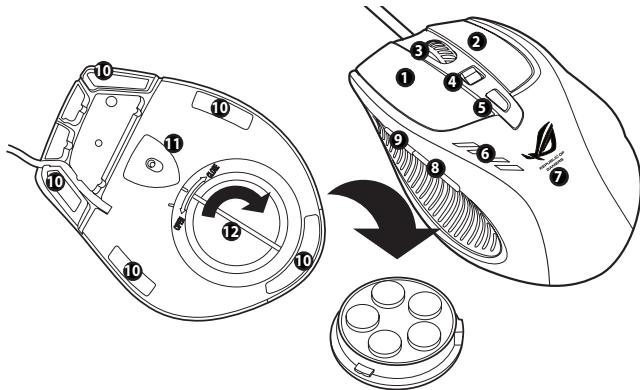
| 1 | Linke Taste |
| 2 | Rechte Taste |
| 3 | Scroll-Rad |
| 4 | DPI-UmschalterBewegen Sie den DPI-Umschalter vorwärts/rückwärts um die Mausauflösung zu verändern.Der DPI-Umschalter leuchtet auf, wenn Sie den DPI-Schalter bewegen. Sehen Sie die LED-Anzeigen in der Tabelle auf der{nachsten Seite*}. |
| 5 | Proflumschalter/ProfilanzeigeDrücken Sie den Profilschalter um ein Profil auszuwahlen. Der Schalter leuchtet, wenn Sie他们在 drucken. Sehen Sie die LED-Anzeigen in der Tabelle auf der{nachsten Seite**}. |
| 6 | DPI-LED-Anzeige* |
| 7 | GX950 Logo |
| 8 | IE Weiter-Taste |
| 9 | IE Zurück-Taste |
| 10 | Mausfuße |
| 11 | Mausfuße und doppelter Lasersensor |
| 12 | Gewicht (5 x 4.5g Blöcke)*** |
*** Sie konnen das Gewicht der Maus durch hinzufugen oder entfernen einzeln Gewichte einstellen.
DPI-Schalter-LED-Anzeige
| Anzahl leuchtender LEDs | Anzeige |
| 1 | Level 1 (Standard:800 dpi) |
| 2 | Level 2 (Standard:1600 dpi) |
| 3 | Level 3 (Standard:3200 dpi) |
| 4 | Level 4 (Standard:5600 dpi) |
** Profileumschalter-LED-Anzeige
| LED-Farbe | Anzeige |
| Leuchtet nicht | Normales Profil |
| Grün | Profile 1 |
| Rot | Profile 2 |
| Orange | Profile 3 |

Hinweis: Das Level des DPI verlauf nach oben und unter zyklisch. Wenn die Maus auf Level 4 eingestellt ist und Sie den DPI-Schalter weiter vorstellen, wird er auf Level 1 und dann weiter auf Level 2 und den higheren DPI-Leveln. Wenn die Maus auf Level 1 eingestellt ist und Sie den DPI-Schalter rückwärts bewegen, gehen er zurück auf Level 4, Level 3 usw.
Einrichten Ihrer ASUS GX950 Gaming Mouse
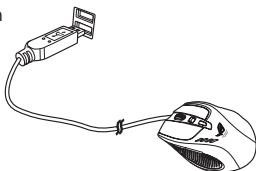
SchlieBen Sie ihre GX950 Gaming Mouse an den USB-Anschluss Ihrches Computers an.
Maus einrichten (DPI-Volumen/ Macrobefehle / Tastenfunktionen)
Gehen Sie auf die Website von ASSUS unter www.asus.com um neuste Treiber herunterzuladen und installmenten Sie diese um Ihr Maus DPI-Volumen, Makrobefehle und Tastenfunktionen einzurichten.
Verwendend der Setup-Funktion
So starten Sie die Setup-Funktion:
auf dem Windows
KlickenSie auf ASUS ROG Gaming Mouse GX950 Desktop.
- Klicken Sie Start > Alle Programme > ASUS Gaming Mouse > ASUS ROG Gaming Mouse GX950.
- Machen Sie einen Rechtsklick auf in der Windows® -Taskleiste, und wahlen Sie Starte GX950 APP.
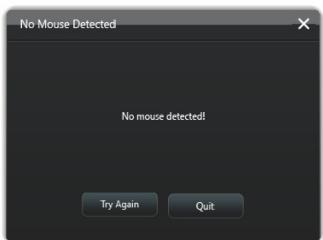
Wenn der rechts dargestelte Bildschirm angezeigt wird, stecken Sie ihre ASUS GX900 Gaming-Maus in den USB-Anschluss Ihres Computers. Das Programm wird die Maus automatisch erkennen und das Hauptmenu aneigen.
Profil 1 Menu
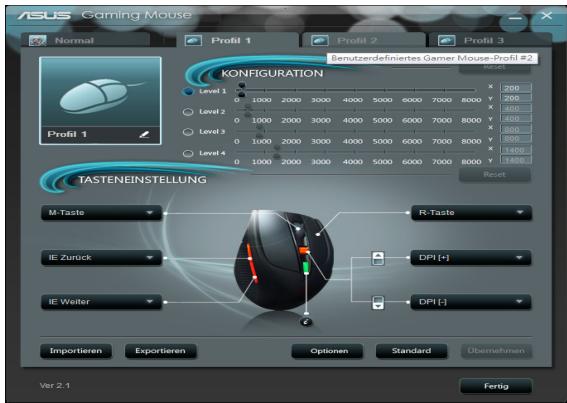
Nr. Beschreibung
- Klichen auf die Tabs zeigt das gewährte Profilmenu an.
Zeigt das in den Profilmenus 1-3 einstellbare Profilsymbol an. - Klichen, um die DPI-Konfiguration auf die letzte gespeicherte Einstellung zurückzusetzen.
- Regler verschiben, um den DPI-Wert für jeder Level einzustellen.*
- Klichen, um die Tasteneinstellungen auf die letzte gespeicherte Einstellung zurrückzusetzen.
- Klichen, um die Bedeutung der entsprechenden Profilanzeigefarben anzuzeigen.
- Klicken, um ein in der Maus gespeichertes Profil zu laden.
- Klichen, um die aktuellen Profileinstellungen auf der Festplatte zu speichern.
- Klichen Sie um das Optionmenu anzuzeigen, mit der Sie die Abtastrate ihrer Maus einstehen können. Konfigurierten Sie Angle-Snapping und die Lift-Off-Funktion. Weitere Details finden Sie auf S. 15
- Klichen, um alle Mauseinstellungen auf die Werkseinstellungen zurückzusetzen.
- Klichen, um die vorgenommenen Einstellungen zu speichern.
- Klichen, um die vorgenommene Einstellungen zu speichern und das Programm zu verlassen
Profil 1 Menu
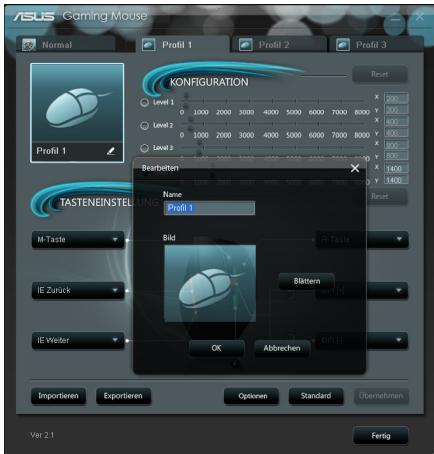
Nr. Beschreibung
- Klicken, um das Bearbeitungsmenu zum Ändern des Profilnamens und des Profilsymbols zu öffnen.
- Hier konnen Sie den Profilnamen eingeben, den Sie verwenden wollen.
- Klichen, um die Bilddatei zuuchen, die Sie fur das Profilsymbol verwenden sollen.
- Auswah einer Funktion für jeder Taste / Aktion aus der Drop-Down-Liste.
- Mehr Details darüber finden Sie in der folgenden Tabelle.
| Elemente | Beschreibung |
| L-Taste | Taste verhält sich wie die linke Maustaste |
| R-Taste | Taste verhält sich wie die rechte Maustaste |
| M-Taste | Taste verhält sich wie die mittlere Maustaste |
| IE Zurück | Taste verhält sich wie die Zurück-Schaltfläche des IE. Durch Drücken der Tastesgeben Sie zur vorherigen Seite zureck. |
| IE Weiter | Taste verhält sich wie die Weiter-Schaltfläche des IE. Durch Druppen der Tastesgeben Sie zur{nachsten Seite, die Sie schon angesehen haben. |
| Tastatur | Wenn ausgewählt wird mit dieser Taste ein Tastenanschlag oder eine Tastenfolge simuliert. |
| Makro | Wenn ausgewählt wird mit dieser Taste ein Befehl oder eine Reihe von Befehlen ausgeführct, welche Sie im Makro-bearbeiten-Menu einstellen können. Siehe Seite 14 für mehr Details. |
| DPI[+] | Wenn ausgewählt wird mit dieser Taste der DPI-Wert erhöht. |
| DPI[-] | Wenn ausgewählt wird mit dieser Taste der DPI-Wert verringgert. |
| DPI Level 1/2 | Wenn ausgewählt wird mit dieser Taste der DPI-Level 1/2 gewählt. |
| Profilumschalter | Taste verhält sich wie der Profilumschalter. |
| Benutzerprofil 1/2/3 | Wenn ausgewählt wird mit dieser Taste Profil 1/2/3 verwendet. |
| Rad [links] / [rechts] | Wenn ausgewählt wird mit dieser Taste der Bildlauf nach rechts/links aktiviert, wie es bei einer Maus mit Kiprad möglicher ist. HINWEIS: Diese Funktion arbeitet nur in Microsoft® Office-Anwendungen unter Windows® 7 oder Vista. |
| Dauerfeuer [Maus] | Wenn ausgewählt wird mit dieser Taste Wenn ausgewählt wird mit dieser Taste in Klicken-zum-Angreifen-Spielen Dauerfeuer ausgelost, GENU so wie beim dreifachten Drücken der linken Maustaste. |
| Dauerfeuer [Taste] | Wenn ausgewählt wird mit dieser Taste in Spieler bei denen die Leertaste zum Angreifen verwendet wird Dauerfeuer ausgelost, GENU so wie beim dreifachten Drucken der Leertaste. |
| Webbrowser | Wenn ausgewählt wird mit dieser Taste Ihr Standard-Webbrowser geöffnet. |
| Wenn ausgewählt wird mit dieser Taste ihre Standard-Email-Anwendung geöffnet. | |
| Media Player | Wenn ausgewählt wird mit dieser Taste Ihr Standard-Media-Player geöffnet. |
| Wiedergabe/Pause | |
| Stopp | Wenn ausgewählt wird mit dieser Taste Ihr aktiver Media-Player gesteuert. |
| Nächste Spur | |
| Vorherige Spur | |
| Lautstärke +/- | Wenn ausgewählt wird mit dieser Taste die Lautstärke erhöht/gesenkt. |
| Ton aus | Wenn ausgewählt wird mit dieser Taste der Ton aus-/eingeschaltet. |
| Rechner | Wenn ausgewählt wird mit dieser Taste der Windows-Rechner geöffnet. |
| Mein Computer | Wenn ausgewählt wird mit dieser Taste das Mein Computer-Fenster geöffnet. |
| Starte GX950 APP | Drücken Sie nach der Markierung die Taste um die Setup-Funktion zu starten,. |
| Deaktiviert | Hier konnen Sie die Taste deaktivieren. |
Makro-bearbeiten-Menu
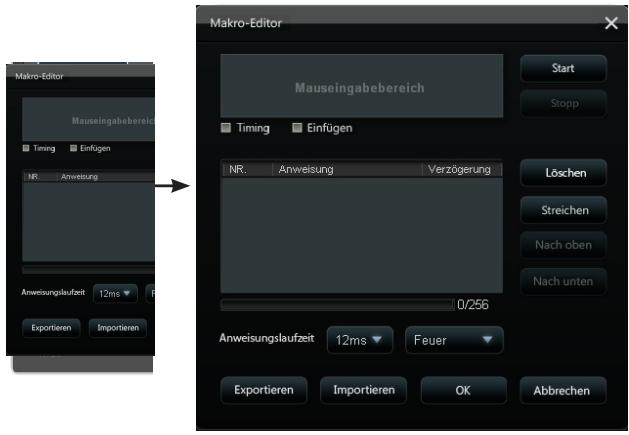
| Elemente | Beschreibung |
| Makro bearbeiten | Hier können Sie das Makro-bearbeiten-Menu öffnen. |
| Timing | Markieren, um die Zeit zwischen dem Drücken und Loslassen einer Taste aufzuzeichnen (Standard: 12ms) |
| Einfügen | Wenn markiert wird die neue Anweisung vor der gewährten eingefügt, andernfalls wird jeder neuen Anweisung die*hochste Priorität zugewiesen. |
| Start* | Klicken, um die Aufnahme der Tastenanschläge und/oder Mausaktionenzu starten. |
| Stopp | Klicken, um die Aufnahme zu stoppen. |
| Löschen | Klicken, um alle gespeicherten Anweisungen zu löschen. |
| Nach ober/unten | Klicken, um die gewährte Anweisung zu verzsieben. |
| Anweisungsduer | Wenn Timing nicht markiert ist wird die in der Drop-Down.-Liste gewählte Verzögerungszheit angewendet. |
| Wiederholung | Makro startet bei einem Klick und stoppt beim nachsten Klick. |
| Feuer | Makro wird bei einem Klick einzel ausgeführt. |
| Dauerfeuer | Makro wird ausgeführnt, wenn Sie die Taste gedrück htalien und stoppt beim Loslassen der Tasse. |
| Export | Klicken, um das aktuelle Makro auf der Festplatte zu speichern. |
| Import | Klicken, um ein Makro von der Festplatte zu laden. |
- Ein Makro kann bis zu 125 Tastenanschläge und/oder Mausaktionen beinhalten.
Optionen
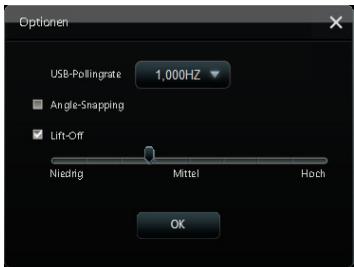
| Nr. | Beschreibung |
| 1. | Stellen Sie die Abtastrate im Auswahlmenü ihrer Maus ein. Konfigurationsoptionen: 125Hz, 250Hz, 500Hz, 1000Hz (Standard). |
| 2. | Gehen Sie auf Angle-Snapping um die Angle-Snapping-Funktion zu aktivieren. Angle-Snapping verhilft ihren zu flüssigen, gradlingen Mausanzeigerbewegungen. Angle-Snapping ist in der Standardfunktion ausgeschaltet. |
| 3. | Gehen Sie auf Lift-Off um die Lift-Off-Funktion zu aktivieren und verschiben Sie den Balken um die Lift-Off-Höhe vom niedrigsten bis zu höchsten Wert einzustellen. Sobald Sie die MausHigher anheiten als der eingesetzte Wert vorgibt, wird die Abtastfungtion der Maus deaktiviert. |
Taskleisten-Menu
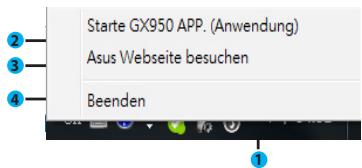
| Nr. | Beschreibung |
| 1. | Das GX950 Mauslogo erscheint in der Taskleiste, wenn das Programm richtig installiert wurde. |
| 2. | Öffnen Sie das Hauptmenu der GX950 Maus-Setup-Funktion. |
| 3. | Besuchen Sie die offizielle Webseite von ASUS. |
| 4. | Verlassen Sie die Setup-Funktion. |
ASUS GX950 Gaming Mouse
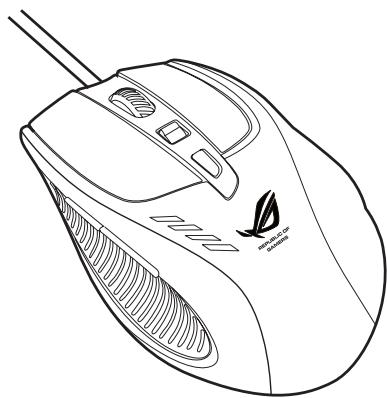
Manuale Utente
17297
Prima Edizione (V1)
Maggio 2012
Copyright © 2012 ASUSteK Computer Inc. Tutti i Diritti Riservati.
才兰仁可夕 www.asus.de/sales
テク二力ルサト一ト
Kontakt online www.asus.de/sales
Pomoc techniczna
Telefon (Podzespól) +49-1805-010923*
Telefon (System/Notebook/Eee/LCD) +49-1805-010920*
Contact online www.asus.de/sales
Asistenţă tehnica
Telefon (Componente) +49-1805-010923*
Telefon (Sistem/Notebook/Eee/LCD) +49-1805-010920*
Fax de asistenta +49-2102-9599-11
On-linekontakt www.asus.de/sales
Technická podpora
Telefon (Komponenty) +49-1805-010923*
Telefon (Systém/Notebook/Eee/LCD) +49-1805-010920*
Faxové cislo oddelenia podpory +49-2102-9599-11
On-line podpora support.asus.com
Online iletisim www.asus.de/sales
Teknik Destek
Telefon (Parca) +49-1805-010923*
Telefon (Sistem/Dizüstu Bilgisayar/Eee/LCD) +49-1805-010920*
Yardim faks +49-2102-9599-11


- Copyright © 2012 ASUSTeK Computer Inc. Alle Rechte vorbehalten.
- Kontaktinformationen
- ASUSTeK COMPUTER INC.
- Technische Unterstützung
- ASUS COMPUTER INTERNATIONAL (Amerika)
- ASUS COMPUTER GmbH (Deutschland & Österreich)
- Hinweise
- Sicherheitszertifikate
- ASUS Rücknahmeservice
- Verpackungsinhalt
- Technische Daten
- Kennenlernen Ihrer ASUS GX950 Gaming Mouse
- Einrichten Ihrer ASUS GX950 Gaming Mouse
- Maus einrichten (DPI-Volumen/ Macrobefehle / Tastenfunktionen)
- Verwendend der Setup-Funktion
- Profil 1 Menu
- Nr. Beschreibung
- Makro-bearbeiten-Menu
- Optionen
- Taskleisten-Menu
- ASUS GX950 Gaming Mouse
- Manuale Utente
- Copyright © 2012 ASUSteK Computer Inc. Tutti i Diritti Riservati.
- テク二力ルサト一ト
- Pomoc techniczna
- Asistenţă tehnica
- Technická podpora
- Teknik Destek
Marke : ASUS
Modell : GX950
Kategorie : Maus