
VW197SR - Televízió ASUS - Ingyenes használati útmutató
Találja meg az eszköz kézikönyvét ingyenesen VW197SR ASUS PDF formátumban.


Felhasználói kérdések a következőről VW197SR ASUS
0 kérdés erről a készülékről. Válaszolj azokra, amiket ismersz, vagy tedd fel a sajátod.
Tegyél fel egy új kérdést erről a készülékről
Töltse le az útmutatót a következőhöz Televízió PDF formátumban ingyenesen! Találja meg kézikönyvét VW197SR - ASUS és vegye vissza elektronikus eszközét a kezébe. Ezen az oldalon közzé van téve az eszköze használatához szükséges összes dokumentum. VW197SR márka ASUS.
HASZNÁLATI ÚTMUTATÓ VW197SR ASUS
ASUS®
VW197 sorozatú LED monitor
Felhasználói útmutató

Tartalomjegyzék
Megjegyzések....iii
Biztonsági információk....iv
Ápolás és tisztítás......v
1.1 Üdvözöljük! 1-1
1.2 A csomag tartalma.... 1-1
1.3 A monitor összeszerelése 1-2
1.4 A monitor bemutatása.... 1-3
1.4.1 A LED monitor elölnézete.... 1-3
1.4.2 A LED monitor hátulnézete 1-5
2.1 A kar/állvány leválasztása (VESA fali tartóhoz) 2-1
2.2 A monitor beállítása.... 2-2
3.1 OSD (On-Screen Display) menü 3-1
3.1.1 Újrakonfigurálás módja.... 3-1
3.1.2 OSD funkciók bemutatása.... 3-1
3.2 Műszaki adatok 3-5
3.3 Hibaelhárítás (GYIK) 3-6
3.4 Támogatott időzítési lista....3-7
Copyright © 2010 ASUSTeK COMPUTER INC. Minden jog fenntartva.
A kézikönyvnek, beleértve a benne leírt termékeket és szoftvereket, semmilyen részét sem szabad reprodukálni, továbbítani, átírni, tárolórendszerben tárolni vagy bármilyen nyelvre lefordítani, semmilyen formában vagy módon, kivéve a vásárló által biztonsági másolatként megtartott dokumentációt, az ASUSTeK COMPUTER INC. ("ASUS") kifejezett írásbeli engedélye nélkül.
A termékgarancia vagy szolgáltatás nem érvényes, ha: (1) a terméket javították, módosították vagy megváltoztatták, kivéve, ha az ilyen javítást, módosítást vagy változtatást az ASUS írásban engedélyezte; vagy (2) a termék sorozatszáma megrongálódott vagy hiányzik.
AZ ASUS EZT A KÉZIKÖNYVET "AHOGY VAN" BIZTOSÍTJA, BÁRMILYEN KIFEJEZETT VAGY VÉLELMEZETT GARANCIA NÉLKÜL, BELEÉRTVE, DE NEM KORLÁTOZVA AZ ELADHATÓSÁGRA VAGY EGY ADOTT CÉLRA VALÓ ALKALMASSÁGRA VONATKOZÓ VÉLELMEZETT GARANCIÁKAT VAGY FELTÉTELEKET. AZ ASUS, IGAZGATÓI, TISZTSÉGVISELŐI, ALKALMAZOTTAI VAGY ÜGYNÖKEI SEMMILYEN ESETBEN SEM FELELŐSEK KÖZVETETT, KÜLÖNLEGES, JÁRULÉKOS VAGY KÖVETKEZMÉNYES KÁROKÉRT (BELEÉRTVE A NYERESÉGKIESÉS, ÜZLETI KIESÉS, HASZNÁLATI VAGY ADATVESZTÉS, ÜZLETI MEGSZAKÍTÁS ÉS HASONLÓ KÁROKÉRT), MÉG AKKOR SEM, HA AZ ASUS-T TÁJÉKOZTATTÁK AZ ILYEN KÁROK LEHETŐSÉGÉRŐL, AMELYEK E KÉZIKÖNYV VAGY TERMÉK BÁRMELY HIÁNYOSSÁGÁBÓL VAGY HIBÁJÁBÓL EREDNEK.
A KÉZIKÖNYVBEN TALÁLHATÓ MŰSZAKI ADATOK ÉS INFORMÁCIÓK KIZÁRÓLAG TÁJÉKOZTATÁSI CÉLT SZOLGÁLNAK, ÉS ELŐZETES FIGYELMEZTETÉS NÉLKÜL BÁRMIKOR MÓDOSULHATNAK, ÉS NEM TEKINTENDŐK AZ ASUS KÖTELEZETTSÉGVÁLLALÁSÁNAK. AZ ASUS NEM VÁLLAL FELELŐSSÉGET VAGY KÖTELEZETTSÉGET A KÉZIKÖNYVBEN, BELEÉRTVE A BENNE LEÍRT TERMÉKEKET ÉS SZOFTVEREKET, ELŐFORDULÓ HIBÁKÉRT VAGY PONTATLANSÁGOKÉRT.
A kézikönyvben megjelenő termék- és cégnévk lehetnek vagy nem lehetnek a megfelelő vállalatok bejegyzett védjegyei vagy szerzői jogi védelem alatt álló anyagai, és csak azonosításra vagy magyarázatra, valamint a tulajdonosok javára szolgálnak, jogsértési szándék nélkül.
Megjegyzések
Szövetségi Kommunikációs Bizottság nyilatkozata
Ez az eszköz megfelel az FCC szabályok 15. részének. A működésre a következő két feltétel vonatkozik:
• Ez az eszköz nem okozhat káros interferenciát, és - Ennek az eszköznek el kell fogadnia minden interferenciát, beleértve azokat is, amelyek nem kívánt működést okozhatnak.
Ezt a berendezést tesztelték, és megfelel az FCC szabályok 15. részének B osztályú digitális eszközökre vonatkozó határértékeinek. Ezek a határértékek ésszerű védelmet nyújtanak a káros interferencia ellen lakossági környezetben. Ez a berendezés rádiófrekvenciás energiát állít elő, használ és sugározhat, és ha nem a gyártó utasításainak megfelelően telepítik és használják, káros interferenciát okozhat a rádiókommunikációban. Nincs azonban garancia arra, hogy egy adott telepítésben nem lép fel interferencia. Ha ez a berendezés mégis káros interferenciát okoz a rádió- vagy televízióvételben, ami a készülék ki- és bekapcsolásával állapítható meg, a felhasználónak ajánlott az interferencia kijavítását a következő intézkedések egyikével vagy többjével megkísérelni:
• A vételi antenna átirányítása vagy áthelyezése. - A berendezés és a vevő közötti távolság növelése. - A berendezés csatlakoztatása olyan aljzathoz, amely más áramkörön van, mint a vevő. - Forduljon a kereskedőhöz vagy tapasztalt rádió/TV-szakemberhez segítségért.

Energy Star® partnerként cégünk megállapította, hogy ez a termék megfelel az Energy Star® energiahatékonysági irányelveinek.
Kanadai Kommunikációs Minisztérium nyilatkozata
Ez a digitális készülék nem haladja meg a Kanadai Kommunikációs Minisztérium Rádióinterferencia-szabályzatában a digitális készülékekre vonatkozó B osztályú rádiózaj-kibocsátási határértékeket.
Ez a B osztályú digitális készülék megfelel a kanadai ICES-003 szabványnak.
Biztonsági információk
- A monitor beállítása előtt figyelmesen olvassa el a csomagban található összes dokumentációt.
- Tűz- vagy áramütésveszély elkerülése érdekében soha ne tegye ki a monitort esőnek vagy nedvességnek.
- Soha ne próbálja meg kinyitni a monitor házát. A monitor belsejében lévő veszélyes nagyfeszültség súlyos személyi sérülést okozhat.
- Ha a tápegység meghibásodik, ne próbálja meg saját maga megjavítani. Forduljon képzett szerviztechnikushoz vagy a kereskedőhöz.
- A termék használata előtt győződjön meg arról, hogy minden kábel megfelelően van csatlakoztatva, és a tápkábelek nem sérültek. Ha bármilyen sérülést észlel, azonnal forduljon a kereskedőhöz.
- A ház hátulján vagy tetején lévő nyílások és rések a szellőzést szolgálják. Ne zárja el ezeket a réseket. Soha ne helyezze ezt a terméket radiátor vagy hőforrás közelébe vagy fölé, hacsak nincs megfelelő szellőzés.
- A monitort csak a címkén feltüntetett típusú áramforrásról szabad üzemeltetni. Ha nem biztos az otthoni áramellátás típusában, forduljon a kereskedőhöz vagy a helyi áramszolgáltatóhoz.
- Használja a helyi áramellátási szabványnak megfelelő hálózati csatlakozódugót.
- Ne terhelje túl a hálózati elosztókat és hosszabbítókat. A túlterhelés tüzet vagy áramütést okozhat.
- Kerülje a port, a nedvességet és a szélsőséges hőmérsékleteket. Ne helyezze a monitort olyan területre, ahol nedvesség érheti. Helyezze a monitort stabil felületre.
- Húzza ki a készüléket villámlás idején, vagy ha hosszabb ideig nem használja. Ez megvédi a monitort a feszültséglökések okozta károsodástól.
- Soha ne nyomjon tárgyakat vagy öntsön folyadékot a monitor házán lévő nyílásokba.
- A megfelelő működés érdekében a monitort csak UL által minősített számítógépekkel használja, amelyek megfelelően konfigurált, 100-240 V AC közötti csatlakozóaljzatokkal rendelkeznek.
- Ha műszaki problémákat tapasztal a monitorral, forduljon képzett szerviztechnikushoz vagy a kereskedőhöz.
Ápolás és tisztítás
- Mielőtt felemeli vagy áthelyezi a monitort, jobb, ha leválasztja a kábeleket és a tápkábelt. Kövesse a megfelelő emelési technikákat a monitor elhelyezésekor. A monitor felemelésekor vagy szállításakor fogja meg a monitor széleit. Ne emelje a kijelzőt az állványnál vagy a kábelnél fogva.
- Tisztítás. Kapcsolja ki a monitort, és húzza ki a tápkábelt. Tisztítsa meg a monitor felületét szöszmentes, nem koptató hatású ruhával. A makacs foltokat enyhe tisztítószerrel megnedvesített ruhával távolíthatja el.
- Kerülje az alkoholt vagy acetont tartalmazó tisztítószert. Használjon LCD-hez való tisztítószert. Soha ne permetezze a tisztítószert közvetlenül a képernyőre, mert az a monitor belsejébe csöpöghet, és áramütést okozhat.
A következő tünetek normálisak a monitornál:
- A képernyő villoghat a kezdeti használat során a fénycső jellegéből adódóan. Kapcsolja ki a főkapcsolót, majd kapcsolja be újra, hogy megbizonyosodjon arról, hogy a villogás eltűnik.
- A képernyőn enyhén egyenetlen fényerőt tapasztalhat az asztali mintától függően, amelyet használ.
- Ha ugyanaz a kép órákig jelenik meg, a kép váltása után az előző képernyő utóképe maradhat. A képernyő lassan helyreáll, vagy kikapcsolhatja a főkapcsolót órákra.
- Ha a képernyő fekete lesz, villog, vagy már nem működik, forduljon a kereskedőhöz vagy a szervizközponthoz a javítás érdekében. Ne javítsa meg a képernyőt saját maga!
A jelen útmutatóban használt jelölések

FIGYELEM: Információ a sérülések megelőzésére, amikor egy feladat végrehajtását kísérli meg.

VIGYÁZAT: Információ az alkatrészek károsodásának megelőzésére, amikor egy feladat végrehajtását kísérli meg.

FONTOS: Információ, amelyet KÖTELEZŐ betartani a feladat végrehajtásához.

MEGJEGYZÉS: Tippek és kiegészítő információk a feladat végrehajtásának megkönnyítéséhez.
További információforrások
A további információkért, valamint a termék- és szoftverfrissítésekért tekintse meg a következő forrásokat.
1. ASUS weboldalak
Az ASUS világszerte elérhető weboldalai naprakész információkat nyújtanak az ASUS hardver- és szoftvertermékeiről. Lásd: http://www.asus.com
2. Opcionális dokumentáció
A termék csomagolása opcionális dokumentációt is tartalmazhat, amelyet a kereskedő adott hozzá. Ezek a dokumentumok nem részei a szabványos csomagnak.
1.1 Üdvözöljük!
Köszönjük, hogy megvásárolta az ASUS® VW197 Series LED monitorát!
Az ASUS legújabb szélesvásznú LED monitora élesebb, szélesebb és világosabb képet, valamint számos olyan funkciót kínál, amelyek javítják a megtekintési élményt.
Ezekkel a funkciókkal élvezheti a VW197 sorozat által nyújtott kényelmet és kellemes vizuális élményt!
1.2 A csomag tartalma
Ellenőrizze a VW197 sorozatú LED monitor csomagjában a következő elemeket:
√ LED monitor √ Monitor állvány és talp √ Felhasználói kézikönyv CD √ Gyors üzembe helyezési útmutató √ Garanciajegy √ Tápkábel √ VGA kábel √ Audio kábel (VW197T/S)

Ha a fenti elemek bármelyike sérült vagy hiányzik, azonnal forduljon a kereskedőhöz.
1.3 A monitor összeszerelése
A monitor összeszereléséhez:
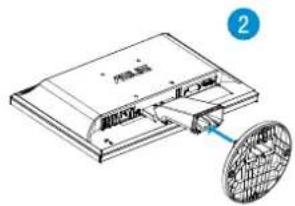
- Helyezze a monitor elejét lefelé egy asztalra.
- Illessze az állványt a monitorhoz az alábbi képen látható módon.
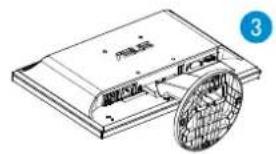
- Csatlakoztassa a talpat a monitorhoz. Egy kattanás jelzi, hogy a talp sikeresen csatlakoztatva lett.
- Állítsa be a monitort a legkényelmesebb szögbe.

Javasoljuk, hogy az asztal felületét puha ruhával fedje le, hogy megelőzze a monitor sérülését.

1.4 A monitor bemutatása
1.4.1 A LED monitor elölnézete
1.4.1.1 VW197T/VW197S

1. S / A gomb:
• Nyomja meg hosszan ezt a gombot 2-4 másodpercig a kép automatikus optimalizálásához (pozíció, órajel és fázis) (csak VGA módban). - Használja ezt a gyorsbillentyűt a hat videó előbeállítási mód (Táj mód, Standard mód, Színház mód, Játék mód, Éjszakai nézet mód és sRGB mód) közötti váltáshoz a SPLENDID™ Video Intelligence Technology segítségével. - Kilép az OSD menüből, vagy visszalép az előző menübe, ha az OSD menü aktív.
2. 🖼️/▼ gomb:
- Nyomja meg ezt a gombot a kiválasztott funkció értékének csökkentéséhez, vagy a következő funkcióra lépéshez. • Ez egyben gyorsbillentyű a hangerő beállításához.
3. MENU gomb:
• Nyomja meg ezt a gombot az OSD menü megnyitásához. - Nyomja meg ezt a gombot a kijelölt ikon (funkció) megnyitásához/kiválasztásához, amíg az OSD aktív.
4. ⚙ / ▲ gomb:
- Nyomja meg ezt a gombot a kiválasztott funkció értékének növeléséhez, vagy a jobbra/felfelé lépéshez a következő funkcióra. • Ez egyben gyorsbillentyű a fényerő beállításához.
5. ⏻ Bekapcsológomb:
• Nyomja meg ezt a gombot a monitor be- és kikapcsolásához.
6. Tápellátás jelzőfény
• A tápellátás jelzőfény színének jelentése az alábbi táblázatban található.
| Status | Description |
| Blue | ON |
| Amber | Standby mode |
| OFF | OFF |
1.4.1.2 VW197N/VW197D

1. S / A gomb:
• Nyomja meg hosszan ezt a gombot 2-4 másodpercig a kép automatikus optimalizálásához (pozíció, órajel és fázis) (csak VGA módban). - Használja ezt a gyorsbillentyűt a hat videó előbeállítási mód (Táj mód, Standard mód, Színház mód, Játék mód, Éjszakai nézet mód és sRGB mód) közötti váltáshoz a SPLENDID™ Video Intelligence Technology segítségével. - Kilép az OSD menüből, vagy visszalép az előző menübe, ha az OSD menü aktív.
2. ⬆ / ▼ gomb:
- Nyomja meg ezt a gombot a kiválasztott funkció értékének csökkentéséhez, vagy a következő funkcióra lépéshez. • Ez egyben gyorsbillentyű a kontraszt beállításához.
3. MENU gomb:
• Nyomja meg ezt a gombot az OSD menü megnyitásához. - Nyomja meg ezt a gombot a kijelölt ikon (funkció) belépéséhez/kiválasztásához, amíg az OSD aktív.
4. ⚙ / ▲ gomb:
- Nyomja meg ezt a gombot a kiválasztott funkció értékének növeléséhez, vagy jobbra/felfelé lépéshez a következő funkcióra. • Ez egyben gyorsbillentyű a fényerő beállításához.
5. ⏻ Bekapcsológomb:
• Nyomja meg ezt a gombot a monitor be- vagy kikapcsolásához.
6. Tápellátás jelzőfény
• A tápellátás jelzőfény színének meghatározása az alábbi táblázatban található.
| Status | Description |
| Blue | ON |
| Amber | Standby mode |
| OFF | OFF |
1.4.2 Az LED monitor hátulja

| 1 | AC-IN port |
| 2 | Audio Line-in port (VW197T/S) |
| 3 | DVI port (VW197T/N) |
| 4 | VGA port |
2.1 A kar/állvány leválasztása (VESA fali rögzítéshez)
A VW197 sorozatú LED monitor levehető állványa kifejezetten a VESA fali rögzítéshez lett tervezve.
A kar/állvány leválasztásához:
- Helyezze a monitor elejét lefelé egy asztalra.
- Nyomja meg a monitor hátulján található műanyag kioldógombot, az alábbi képen látható módon.
- Válassza le az állványt a monitorról.

• Javasoljuk, hogy az asztal felületét puha ruhával fedje le, hogy megelőzze a monitor sérülését.


• A VESA fali tartó készlet (100 x 100 mm) külön vásárolható meg.
2.2 A monitor beállítása
- Az optimális megtekintés érdekében javasoljuk, hogy a monitor teljes felületét nézze, majd állítsa be a monitort az Ön számára legkényelmesebb szögbe.
- Tartsa az állványt, hogy a monitor ne essen le, amíg a szögét módosítja.
- A monitor szöge -5° és 20° között állítható be.

3.1 OSD (On-Screen Display) menü
3.1.1 Újrakonfigurálás
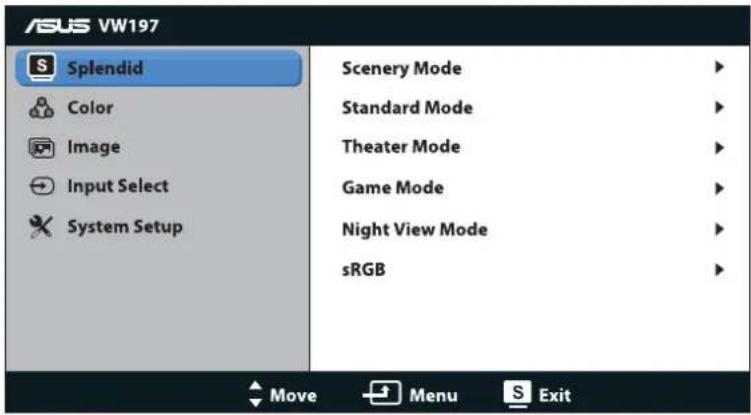
- Nyomja meg a MENU gombot az OSD menü aktiválásához.
- Nyomja meg a ▼ és ▲ gombokat a funkciók közötti navigáláshoz. Jelölje ki és aktiválja a kívánt funkciót a MENU gomb megnyomásával. Ha a kiválasztott funkciónak van almenüje, nyomja meg ismét a ▼ és ▲ gombokat az almenü funkciói közötti navigáláshoz. Jelölje ki és aktiválja a kívánt almenü funkciót a MENU gomb megnyomásával.
- Nyomja meg a ▼ és ▲ gombokat a kiválasztott funkció beállításainak módosításához.
- Az OSD menüből való kilépéshez nyomja meg a ⚠ gombot. Ismételje meg a 2. és 3. lépést bármely más funkció beállításához.
3.1.2 Az OSD funkciók bemutatása
1. Splendid
Ez a funkció hat al-funkciót tartalmaz, amelyek közül választhat az Ön preferenciája szerint. Minden módban van Visszaállítás lehetőség, amely lehetővé teszi a beállítás megtartását vagy a gyári módhoz való visszatérést.

- Táj mód: Ez a legjobb választás tájképek megjelenítéséhez a SPLENDID™ Video Intelligence Technology segítségével.
- Normál mód: Ez a legjobb választás dokumentumszerkesztéshez a SPLENDID™ Video Intelligence Technology segítségével.
- Mozi mód: Ez a legjobb választás filmnézéshez a SPLENDID™ Video Intelligence Technology segítségével.
- Játék mód: Ez a legjobb választás játékhoz a SPLENDID™ Video Intelligence Technology segítségével.
- Éjszakai nézet mód: Ez a legjobb választás sötét jelenetű játékokhoz vagy sötét jelenetű filmekhez a SPLENDID™ Video Intelligence Technology segítségével.

- Normál módban a Telítettség, Bőrtónus, Élesség és ASCR nem állítható be a felhasználó által.
- sRGB módban a Fényerő, Kontraszt, Telítettség, Színhőmérséklet, Bőrtónus és ASCR nem állítható be a felhasználó által.
2. Szín
Válassza ki a kívánt képszínt ebből a funkcióból.

• Fényerő: Az állítási tartomány 0 és 100 között van. • Kontraszt: Az állítási tartomány 0 és 100 között van. • Telítettség: Az állítási tartomány 0 és 100 között van. • Színhőmérséklet: Három előre beállított színmódot (Hideg, Normál, Meleg) és egy Felhasználói módot tartalmaz. • Bőrtónus: Három színmódot tartalmaz: Vöröses, Természetes és Sárgás. • Intelligens nézet: Bekapcsolja vagy kikapcsolja az Intelligens nézet funkciót.

Felhasználói módban az R (piros), G (zöld) és B (kék) színek állíthatók be a felhasználó által; az állítási tartomány 0 és 100 között van.
3. Kép
Ebből a fő funkcióból állíthatja be a kép élességét, képarányt, ASCR-t, pozíciót (csak VGA) és fókuszt (csak VGA).

- Élesség: Beállítja a kép élességét. A beállítási tartomány 0 és 100 között van.
- Képarány vezérlés: A képarány beállítása "1366x768", "1360x768" vagy "4:3" értékre. • ASCR: Válassza az IGEN vagy NEM opciót a dinamikus kontrasztarány funkció be- vagy kikapcsolásához.
- Pozíció: Beállítja a kép vízszintes (H-Pozíció) és függőleges (V-Pozíció) pozícióját. A beállítási tartomány 0 és 100 között van (Csak VGA bemenetnél érhető el).
- Fókusz: Csökkenti a kép vízszintes és függőleges vonalzaját a (Fázis) és (Órajel) külön-külön történő beállításával. A beállítási tartomány 0 és 100 között van (Csak VGA bemenetnél érhető el).
4. Bemenet kiválasztása
Kiválasztja a bemeneti forrást VGA vagy DVI közül (VW197T/N).

5. Rendszerbeállítás
Beállítja a rendszerkonfigurációt.


- Splendid Demo mód: Aktiválja a demo módot a Splendid funkcióhoz. • Hangerő: Beállítja a hangszórók hangerőszintjét. (VW197T/S). • ECO mód: Be- vagy kikapcsolja az ECO mód funkciót.
- OSD beállítás: Beállítja az OSD képernyő vízszintes pozícióját (H-Pozíció), függőleges pozícióját (V-Pozíció), OSD időtúllépést, DDD/CI-t és átlátszóságát. • Nyelv: Kiválasztja az OSD nyelvét. A választható nyelvek: angol, francia, német, spanyol, olasz, holland, orosz, hagyományos kínai, egyszerűsített kínai, japán és koreai. • Információ: Megjeleníti a monitor információit.
- Mindent visszaállít: Válassza az "Igen" opciót az összes beállítás gyári alapértékre történő visszaállításához.
3.2 Műszaki adatok
| Model | VW197T/N/S/D |
| Panel Size | 18.5"W (47.0cm) |
| Max. Resolution | 1366x768 |
| Brightness (Typ.) | 250cd/m2 |
| Intrinsic Contrast Ratio (Typ.) | 1000:1 |
| Viewing Angle (H/V), (CR≥10) | 170°/160° |
| Display Colors | 16.7 M |
| Response Time | 5ms (Tr+Tf) |
| Analog Input | D-Sub |
| Digital Input | DVI(VW197T/N only) |
| Speaker (Build-in) | 1W x 2 (VW197T/S only) |
| Tilt | -5° ~ +20° |
| VESA Wall Mounting | Yes (100mm x 100mm) |
| Phys. Dimension (WxHxD) | 445x370x185mm |
| Box Dimension (WxHxD) | 507x322x150mm |
| Net Weight (Esti.) | 3.1 kg |
| Gross Weight (Esti.) | 4.9 kg |
| Voltage Rating | AC 100~240V(Built-in) |
3.3 Hibaelhárítás (GYIK)
| Problem | Possible Solution |
| Power LED is not ON | Press the ⏻ button to check if the monitor is in the ON mode.Check if the power cord is properly connected to the monitor and the power outlet. |
| The power LED lights amber and there is no screen image | Check if the monitor and the computer are in the ON mode.Make sure the signal cable is properly connected the monitor and the computer.Inspect the signal cable and make sure none of the pins are bent.Connect the computer with another available monitor to check if the computer is properly working. |
| Screen image is too light or dark | Adjust the Contrast and Brightness settings via OSD. |
| Screen image is not centered or sized properly | Press the S / A button for two seconds to automatically adjust the image (for VGA input only).Adjust the H-Position or V-Position settings via OSD (for VGA input only). |
| Screen image bounces or a wave pattern is present in the image | Make sure the signal cable is properly connected to the monitor and the computer.Move electrical devices that may cause electrical interference. |
| Screen image has color defects (white does not look white) | Inspect the signal cable and make sure that none of the pins are bent.Perform All Reset via OSD.Adjust the R/G/B color settings or select the Color Temperature via OSD. |
| Screen image is blurry or fuzzy | Press the S / A button for two seconds to automatically adjust the image (for VGA input only).Adjust the Phase and Clock settings via OSD. |
| No sound or sound is low (VW197T/S) | Ensure that the audio cable is properly connected to the monitor and the computer.Adjust the volume settings of both your monitor and computer.Ensure that the computer sound card driver is properly installed and activated. |
3.4 Támogatott időzítési lista
PC által támogatott elsődleges időzítés
| Mode | Resolution | H(KHz) | V(Hz) | Pixel (MHz) |
| VGA | 640x480 | 31.469 | 60 | 25.175 |
| 640x480 | 37.861 | 72 | 31.5 | |
| 640x480 | 37.5 | 75 | 31.5 | |
| SVGA | 800x600 | 35.156 | 56 | 36 |
| 800x600 | 37.879 | 60 | 40 | |
| 800x600 | 48.077 | 72 | 50 | |
| 800x600 | 46.875 | 75 | 49.5 | |
| XGA | 1024x768 | 48.363 | 60 | 65 |
| 1024x768 | 56.476 | 70 | 75 | |
| 1024x768 | 60.023 | 75 | 78.75 | |
| WXGA+ | 1366x768 | 47.712 | 60 | 85.5 |
| IBM Modes, Factory Preset Timing | ||||
| Mode | Resolution | H(KHz) | V(Hz) | Pixel (MHz) |
| DOS | 640x350 | 31.469 | 70 | 25.175 |
| DOS | 720x400 | 31.469 | 70 | 28.322 |
| MAC Modes, Factory Preset Timing | ||||
| Mode | Resolution | H(KHz) | V(Hz) | Pixel (MHz) |
| VGA | 640x480 | 35 | 67 | 30.24 |
| SVGA | 832x624 | 49.725 | 75 | 57.2832 |

- ASUS®
- VW197 SOROZATÚ LED MONITOR
- FELHASZNÁLÓI ÚTMUTATÓ
- TARTALOMJEGYZÉK
- MEGJEGYZÉSEK
- SZÖVETSÉGI KOMMUNIKÁCIÓS BIZOTTSÁG NYILATKOZATA
- KANADAI KOMMUNIKÁCIÓS MINISZTÉRIUM NYILATKOZATA
- BIZTONSÁGI INFORMÁCIÓK
- ÁPOLÁS ÉS TISZTÍTÁS
- A KÖVETKEZŐ TÜNETEK NORMÁLISAK A MONITORNÁL
- A JELEN ÚTMUTATÓBAN HASZNÁLT JELÖLÉSEK
- TOVÁBBI INFORMÁCIÓFORRÁSOK
- ASUS WEBOLDALAK
- OPCIONÁLIS DOKUMENTÁCIÓ
- ÜDVÖZÖLJÜK
- A CSOMAG TARTALMA
- A MONITOR ÖSSZESZERELÉSE
- A MONITOR ÖSSZESZERELÉSÉHEZ
- A MONITOR BEMUTATÁSA
- A LED MONITOR ELÖLNÉZETE
- VW197T/VW197S
- S / A GOMB
- 🖼️/▼ GOMB
- MENU GOMB
- ⚙ / ▲ GOMB
- ⏻ BEKAPCSOLÓGOMB
- TÁPELLÁTÁS JELZŐFÉNY
- VW197N/VW197D
- ⬆ / ▼ GOMB
- AZ LED MONITOR HÁTULJA
- A KAR/ÁLLVÁNY LEVÁLASZTÁSA (VESA FALI RÖGZÍTÉSHEZ)
- A KAR/ÁLLVÁNY LEVÁLASZTÁSÁHOZ
- A MONITOR BEÁLLÍTÁSA
- OSD (ON-SCREEN DISPLAY) MENÜ
- ÚJRAKONFIGURÁLÁS
- AZ OSD FUNKCIÓK BEMUTATÁSA
- SPLENDID
- SZÍN
- KÉP
- BEMENET KIVÁLASZTÁSA
- RENDSZERBEÁLLÍTÁS
- MŰSZAKI ADATOK
- HIBAELHÁRÍTÁS (GYIK)
- TÁMOGATOTT IDŐZÍTÉSI LISTA
Márka : ASUS
Modell : VW197SR
Kategória : Televízió