
GoBook - електронна книга Yarvik - Безкоштовний посібник користувача
Знайдіть посібник до пристрою безкоштовно GoBook Yarvik у форматі PDF.


| Тип продукту | Електронна книга |
| Бренд | Yarvik |
| Модель | GoBook |
| Розмір екрана | 7 дюймів |
| Вага | Приблизно 200 г |
| Джерело живлення | Акумуляторна батарея |
| Заряджання батареї | Через USB-кабель |
| Передача файлів | USB Mass Storage (працює як USB-накопичувач) |
| Підтримка пам'яті | Внутрішня пам'ять та карта MicroSD (до 32 ГБ) |
| Основні функції | Читання електронних книг, музичний програвач, відеопрогравач, перегляд фото, диктофон, файловий менеджер, словник, калькулятор, пошук, налаштування |
| Відтворення аудіо | Музика та аудіокниги через вбудований динамік або навушники |
| Закладки | До 5 закладок на книгу |
| Поворот екрана | Книжкова та альбомна орієнтація |
| Рівні масштабування | Декілька налаштувань розміру шрифту |
| Підтримка мов | Декілька системних мов (через налаштування) |
| Інструкція з чищення | Використовуйте злегка вологу бавовняну тканину; уникайте засобів для чищення |
| Застереження щодо безпеки | Не розбирайте; уникайте екстремальних температур, вологи, пилу, магнітних полів; використовуйте лише схвалені аксесуари |
| Гарантія | 2 роки з дати покупки (дефекти матеріалів або виготовлення) |
Часті запитання - GoBook Yarvik
Питання користувачів про GoBook Yarvik
0 питання про цей пристрій. Дайте відповідь на ті, що знаєте, або поставте власне.
Поставити нове питання про цей пристрій
Завантажте інструкції для вашого електронна книга у форматі PDF безкоштовно! Знайдіть свій посібник GoBook - Yarvik і поверніть собі контроль над електронним пристроєм. На цій сторінці опубліковані всі документи, необхідні для використання вашого пристрою. GoBook бренду Yarvik.
ПОСІБНИК КОРИСТУВАЧА GoBook Yarvik
- До початку використання 158
- Головний екран GoBook 159
- Журнал перегляду 160
- Функція eBook 160
- Читання електронної книги 162
- Збільшення/зменшення масштабу 162
- Поворот екрана 163
- Створення закладки 163
- Музика 163
- Відео 164
- Фотографії 164
- Запис 164
- Провідник 165
- Параметри 166
- Словник 166
- Пошук 166
- Калькулятор 167
- Перенесення файлів на електронну книгу GoBook 167
- Гарантійні зобов'язання 168
1 ДО ПОЧАТКУ ВИКОРИСТАННЯ
Шановний користувачу,
Дякуємо за придбання нашого продукту.
З метою швидкого та зручного використання Вашої нової електронної книги Yarvik GoBook просимо уважно ознайомитись з цим посібником до початку експлуатації.
Ми сподіваємось, що Ви будете в повній мірі насолоджуватись електронною книгою Yarvik GoBook якомога довше!
Необхідно прийняти до уваги:
- Yarvik GoBook – це високоточний електронний прилад, не намагайтесь розбирати електронну книгу GoBook, бо це спричинить анулювання гарантії та може призвести до несправної роботи приладу;
- Уникайте нанесення сильних ударів продукту;
- Уникайте використання електронної книги GoBook при високій чи низькій температурі або в будь-якому середовищі, де прилад може потрапити у контакт з вологою, пилом або магнітними полями;
- Уникайте потрапляння на електронну книгу GoBook прямих сонячних променів протягом тривалого часу;
• Використання навушників, підключених до GoBook протягом тривалого часу, та/або занадто висока гучність під час використання навушників може серйозно пошкодити слух; - Не перетинайте дорогу, не сідайте за кермо автомобіля чи велосипеда під час використання електронної книги GoBook разом з навушниками, аби уникнути дорожньо-транспортних пригод;
- Використовуйте тільки відповідні батарейки, зарядні пристрої та аксесуари з Yarvik GoBook. Використання будь-яких інших пристроїв з електронною книгою GoBook може становити небезпеку та призвести до порушення гарантійних умов;
- Використовуйте тільки трохи вологу бавовняну тканину для очищення GoBook, для зволоження бавовняної тканини використовуйте тільки воду. Електронну книгу GoBook не можна очищати будь-яким засобом для очищення (скла).
Ви можете використовувати Yarvik GoBook відразу ж, діставши її з упаковки, без первинного зарядження батареї.
Бажано спочатку повністю розрядити батарею, після чого повністю зарядити.
Якщо електронна книга GoBook не вмикається після діставання з упаковки, батарея вже повністю розряджена, отже спочатку необхідно її зарядити.
2 ГОЛОВНИЙ ЕКРАН ГОВООК
Після включення Yarvik GoBook на екрані електронної книги відобразиться головний екран.
На головному екрані містяться всі 10 функцій електронної книги.
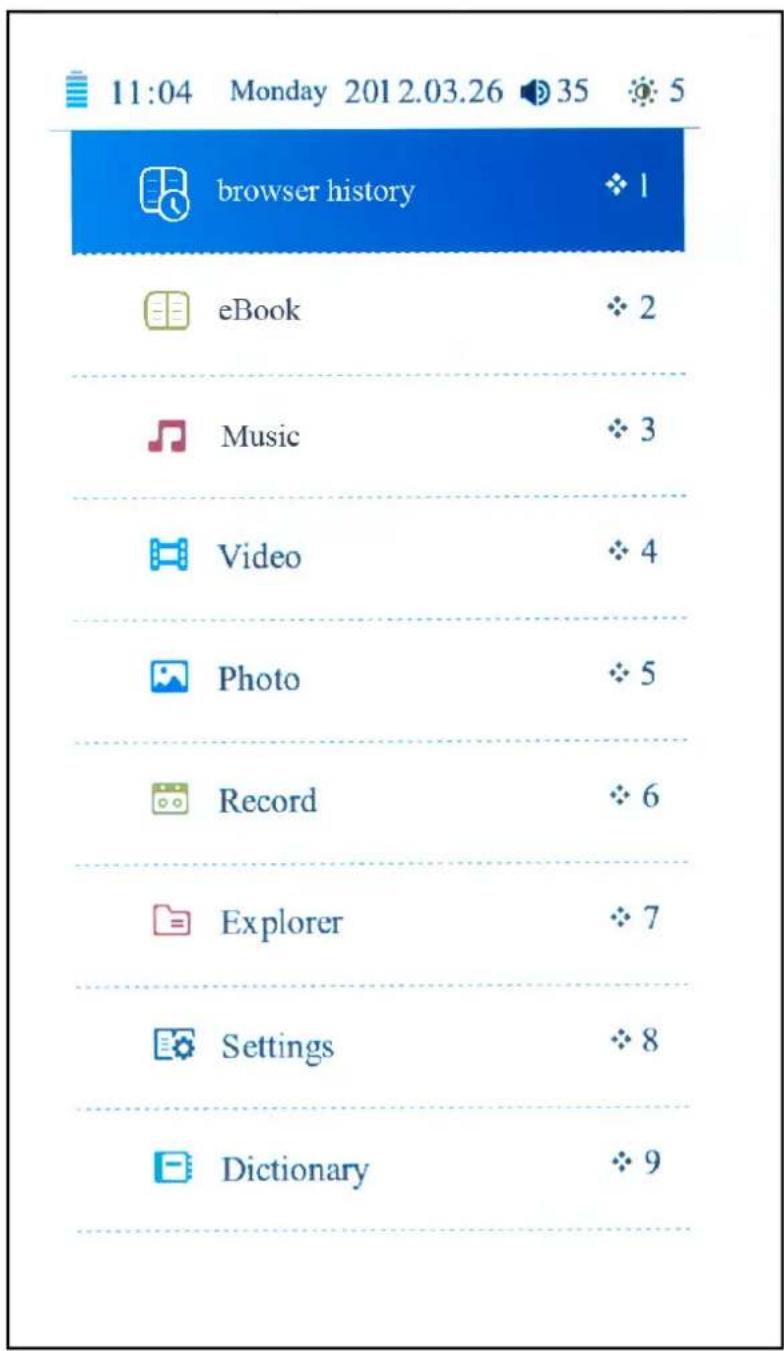
Для керування головним екраном використовуйте кнопки прокрутки сторінок

, навігаційну панель
(центральна кнопка «М» виконує функцію вибору) або натисніть цифру, зазначену напроти відповідної функції на екрані.
Це головні принципи керування всіма функціями електронної книги.
Ви завжди можете повернутися на головний екран, натиснувши кнопку «Назад»

3 ЖУРНАЛ ПЕРЕГЛЯДУ
Browser history (Журнал перегляду) відображає хронологічний перелік усіх файлів, які відкривалися електронною книгою GoBook за останній час.
4 ФУНКЦІЯ ЕВООК
Функція eBook на головному екрані відкриває браузер файлів, сортуючи й відображаючи тільки сумісні книги.

Використовуйте кнопки прокрутки сторінок, навігаційну панель та цифрові кнопки для переміщення за переліком або відкриття файлу електронної книги.
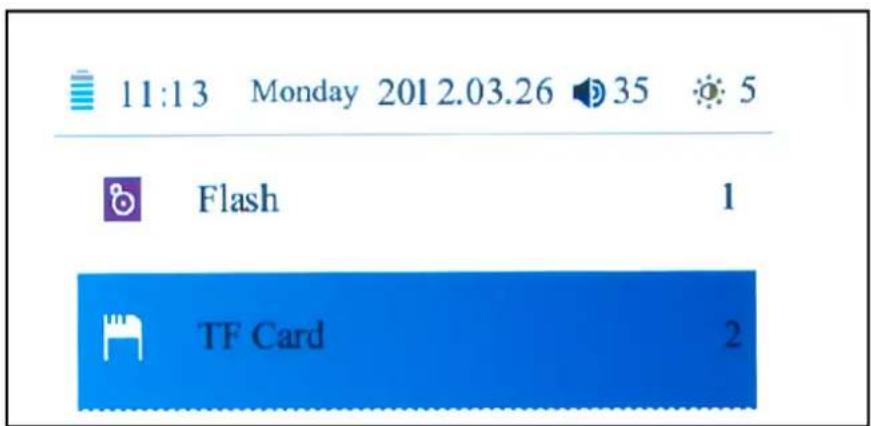
Примітка: якщо встановлена карта пам'яті MicroSD, спочатку слід вибрати місце зберігання книги, яку необхідно відкрити:
5
ЧИТАННЯ ЕЛЕКТРОННОЇ КНИГИ
Під час читання електронної книги використовуйте кнопки прокрутки сторінок та навігаційну панель для переходу до наступної/попередньої сторінки.
Щоб швидко перейти до будь-якої сторінки під час читання книги, натисніть кнопку «М» для відкриття меню й виберіть пункт Page Jump (Перехід до сторінки). З'явиться вікно Page Jump (Перехід до сторінки):

За допомогою цифрових кнопок вкажіть необхідну сторінку й знову натисніть кнопку «М» для переходу до неї.
Під час читання електронних книг (за винятком документів) також можна безпосередньо вказати номер сторінки цифровими кнопками, потім натиснувши кнопку «М».
6
ЗБІЛЬШЕННЯ/ЗМЕНШЕННЯ МАСШТАБУ
Щоб збільшити/зменшити розміру шрифту книги/документа, використовуйте кнопку масштабу для переключення між різними рівнями масштабу.
7 ПОВОРОТ ЕКРАНА
Щоб повернути екран із книжкового (вертикального) в альбомний (горизонтальний) режим орієнтації натисніть кнопку повороту
8 СТВОРЕННЯ ЗАКЛАДКИ
Під час читання книги натисніть кнопку «М», щоб відкрити меню й вибрати Bookmark (закладку).
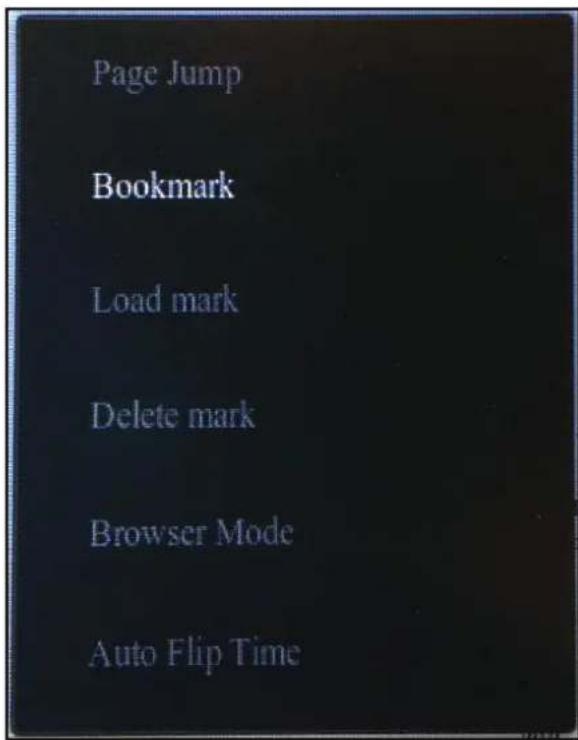
Відкриється меню, яке дозволяє зберегти 5 закладок для однієї книги. Виберіть порожню закладку та натисніть кнопку «М» для того, щоб зберегти її.
Щоб продовжити читання наступного разу, можна завантажити закладку(-и), натиснувши кнопку «М» для відкриття меню й вибору функції Load mark (Завантажити закладку).
9 МУЗИКА
Ця функція сортує й відображає сумісні музичні файли та/або аудіокниги.
Використовуйте кнопки прокрутки сторінок ← ▶ ▶ ▼ або навігаційну панель
(центральна кнопка «М» виконує функцію вибору) для керування музичним програвачем.
10 ВІДЕО
Ця функція сортує й відображає сумісні відеофайли.
Використовуйте кнопки прокрутки сторінок ◀ ▶ ▲ ▼ або навігаційну панель
(центральна кнопка «М» виконує функцію вибору) для керування відеопрогравачем.
11 ФОТОГРАФІЇ
Ця функція сортує й відображає сумісні файли зображень.
Використовуйте кнопки прокрутки сторінок ◀▶▲▼ або навігаційну панель

(центральна кнопка «М» виконує функцію вибору) для керування засобом перегляду зображень.
12 ЗАПИС
Record (Запис) – функція диктофона електронної книги Yarvik GoBook.
Натискайте кнопку «М» для зміни рівня гучності і якості (низька або висока) запису.
Розпочніть запис, натиснувши кнопку відтворення/паузи
Щоб зберегти запис, натисніть кнопку «Назад»
Щоб відтворити записи, виберіть функцію Music (Музика) на головному екрані електронної книги Yarvik GoBook (див. розділ 9 цього керівництва).
Виберіть пункт Record (Записи) (функция меню 7) музичного програмача для перегляду переліку всіх збережених аудіозаписів. Використовуйте кнопки
прокрутки сторінок 🏻◀▶▶▶▼ або навігаційну панель ⬆M▼ для вибору файлу й натисніть центральну кнопку «М», щоб його відтворити.
13 ПРОВІДНИК
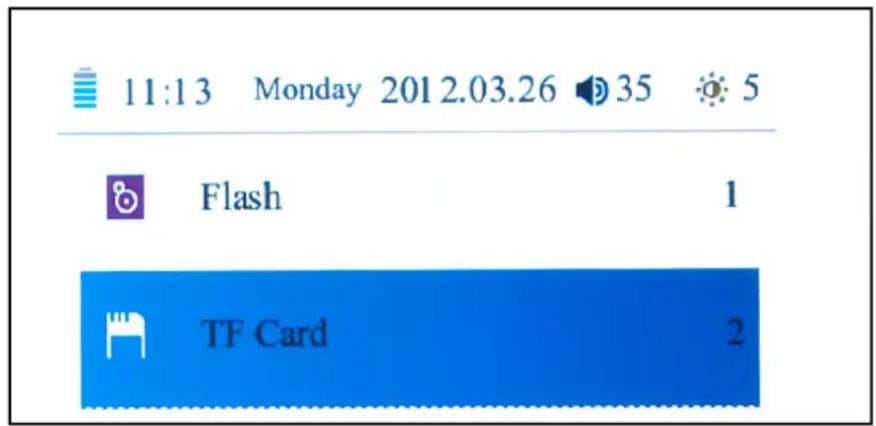
Провідник електронної книги Yarvik GoBook. Дуже схожий на будь-який розділ електронної книги, але відображає всі файли в пам'яті одночасно, не сортуючи їх за певним принципом, наприклад, тільки книги при відкритті розділу eBook (електронних книг) на головному екрані.
Усі типи сумісних файлів можуть бути відкриті безпосередньо із провідника.
Примітка: якщо встановлена карта пам'яті MicroSD, спочатку слід вибрати місце зберігання для відображення у провіднику й подальшого перегляду файлів.
14 ПАРАМЕТРИ
Функція Settings (параметрів) на головному екрані електронної книги Yarvik GoBook відкриває меню «Параметри».
З її допомогою Ви можете налаштувати електронну книгу GoBook у відповідності до Ваших уподобань, наприклад, настроїти яскравість екрана, встановити дату й час, а також змінити мову системи. У меню параметрів 8-ма функція відображає основний Calendar (календар).
Використовуйте кнопки прокрутки сторінок
або навігаційну панель
(центральна кнопка «М» виконує функцію вибору) для керування меню «Параметри».
11:11 Monday 2012.03.26 35 5

System Setting 2
Language 3
System Information 4
AutoShut Time 5
Sleep Power off Time 6
Time 7
Calendar 8
FONT SET 9
15 СЛОВНИК
Тільки тлумачний словник англійської мови Yarvik GoBook.
Щоб увести слово для перегляду, використовуйте навігаційну панель для виділення клавіш екранної клавіатури й завершіть введення натисканням центральної кнопки «М».
Для перегляду введеного слова натисніть кнопку «Назад», щоб приховати клавіатуру, а потім центральну кнопку «М», щоб переглянути результати.
Для перегляду іншого слова знову натисніть кнопку «Назад»
16 ПОШУК
Основна функція пошуку електронної книги Yarvik GoBook.
Використовуйте буквено-цифрові кнопки для відображення букв для пошуку, наприклад, кнопка 5 виводить букви J, K та L.
Використовуйте навігаційну панель для виділення необхідних букв й завершіть введення натисканням центральної кнопки «М».
Відповідні імена файлів відразу ж відображаються й вони можуть бути відкриті за допомогою навігаційної панелі
17 КАЛЬКУЛЯТОР
Функція калькулятора електронної книги Yarvik GoBook.
Використовуйте навігаційну панель для виділення клавіш калькулятора й завершіть введення натисканням центральної кнопки «М».
18 ПЕРЕНЕСЕННЯ ФАЙЛІВ НА ЕЛЕКТРОННУ КНИГУ ГОВООК
Підключіть наданий USB-кабель до комп'ютера, а потім до електронної книги Yarvik GoBook.
На екрані GoBook з'явиться зображення USB-підключення:
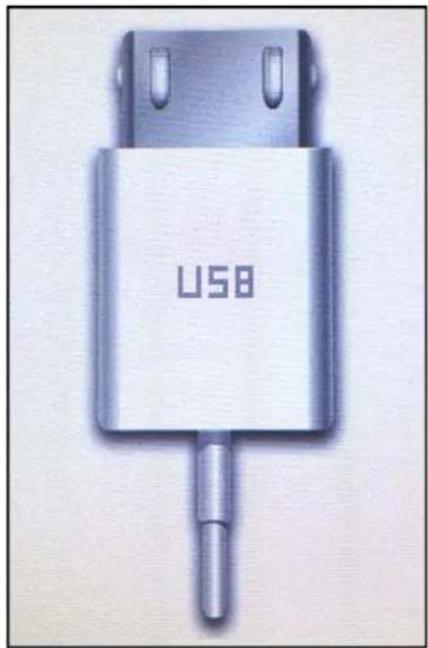
Електронна книга GoBook перебуває у режимі USB-підключення й до неї відкритий доступ як до стандартного USB-пристрою пам'яті (наприклад, флеш-
накопичувач) у файловій системі комп'ютера, таким чином, можна копіювати файли з комп'ютера на електронну книгу GoBook і навпаки.
Якщо в електронну книгу GoBook вставлена карта пам'яті MicroSD, вона буде відображатися у файловій системі комп'ютера як окремий диск.
19 ГАРАНТІЙНІ ЗОБОВ'ЯЗАННЯ
Протягом 2 років з моменту придбання Yarvik гарантує, що придбаний продукт не має жодних виробничих дефектів чи дефектів матеріалу. Якщо у будь-який час протягом терміну дії гарантії в продукті буде виявлений виробничий дефект чи дефект матеріалу, покупець повинен повернути продукт агенту з продажу, у якого він був придбаний. Агент з продажу повинен полагодити або замінити його (на розсуд Yarvik) протягом розумного періоду часу. Необхідно надати оригінал рахунка для підтвердження дати придбання. Рішення Yarvik стосовно цього питання є кінцевим.
Ця гарантія не розповсюджується на дефекти чи несправності, що виникли у результаті перевстановлення ПЗ, порушення правил експлуатації, неправильного використання, розбирання, недбалості, неналежного використання, недостатнього догляду чи будь-якої іншої дії, що виходить за рамки контролю Yarvik.
WWW.YARVIK.COM
YARVIK
EBR070 GoBook E-Reader 7"
المستخدم دليل
الصفحة


- ДО ПОЧАТКУ ВИКОРИСТАННЯ
- Необхідно прийняти до уваги:
- ГОЛОВНИЙ ЕКРАН ГОВООК
- ЖУРНАЛ ПЕРЕГЛЯДУ
- ФУНКЦІЯ ЕВООК
- 5
- ЧИТАННЯ ЕЛЕКТРОННОЇ КНИГИ
- 6
- ЗБІЛЬШЕННЯ/ЗМЕНШЕННЯ МАСШТАБУ
- ПОВОРОТ ЕКРАНА
- СТВОРЕННЯ ЗАКЛАДКИ
- МУЗИКА
- ВІДЕО
- ФОТОГРАФІЇ
- ЗАПИС
- ПРОВІДНИК
- ПАРАМЕТРИ
- СЛОВНИК
- ПОШУК
- КАЛЬКУЛЯТОР
- ПЕРЕНЕСЕННЯ ФАЙЛІВ НА ЕЛЕКТРОННУ КНИГУ ГОВООК
- ГАРАНТІЙНІ ЗОБОВ'ЯЗАННЯ
- YARVIK
- EBR070 GoBook E-Reader 7"
Марка : Yarvik
Модель : GoBook
Категорія : електронна книга