
GoBook - Lettore elettronico Yarvik - Manuale utente e istruzioni gratuiti
Trova gratuitamente il manuale del dispositivo GoBook Yarvik in formato PDF.


| Tipo di prodotto | E-reader |
| Marca | Yarvik |
| Modello | GoBook |
| Dimensioni dello schermo | 7 pollici |
| Peso | Circa 200 g |
| Fonte di alimentazione | Batteria ricaricabile |
| Ricarica della batteria | Tramite cavo USB |
| Trasferimento file | Dispositivo di archiviazione di massa USB (funge da unità USB) |
| Memoria supportata | Memoria interna e scheda MicroSD (fino a 32 GB) |
| Funzioni principali | Lettore di e-book, lettore musicale, lettore video, visualizzatore di foto, registratore vocale, esplora file, dizionario, calcolatrice, ricerca, impostazioni |
| Riproduzione audio | Musica e audiolibri tramite altoparlante integrato o cuffie |
| Segnalibri | Fino a 5 segnalibri per libro |
| Rotazione dello schermo | Da verticale a orizzontale |
| Livelli di zoom | Impostazioni multiple per la dimensione del carattere |
| Supporto linguistico | Più lingue di sistema (tramite impostazioni) |
| Istruzioni per la pulizia | Utilizzare un panno di cotone leggermente umido; evitare detergenti |
| Avvertenze di sicurezza | Non smontare; evitare temperature estreme, umidità, polvere, campi magnetici; utilizzare solo accessori approvati |
| Garanzia | 2 anni dalla data di acquisto (difetti di materiali o lavorazione) |
Domande frequenti - GoBook Yarvik
Domande degli utenti su GoBook Yarvik
0 domanda su questo apparecchio. Rispondi a quelle che conosci o fai la tua.
Fai una nuova domanda su questo apparecchio
Scarica le istruzioni per il tuo Lettore elettronico in formato PDF gratuitamente! Trova il tuo manuale GoBook - Yarvik e riprendi in mano il tuo dispositivo elettronico. In questa pagina sono pubblicati tutti i documenti necessari per l'utilizzo del tuo dispositivo. GoBook del marchio Yarvik.
MANUALE UTENTE GoBook Yarvik
- Prima del primo utilizzo 24
- Videata di avvio di GoBook 25
- Cronologia del browser 26
- eBook 26
- Lettura di un eBook 27
- Ingrandimento/riduzione 23
- Rotazione dello schermo 23
- Segnalibri 23
- Musica 29
- Video 29
- Foto 29
- Registratore 29
- Explorer 30
- Impostazioni 31
- Dizionario 31
- Trova 31
- Calcolatrice 32
- Trasferimento di file al GoBook 32
- Garanzia 33
1 PRIMA DEL PRIMO UTILIZZO
Gentile utente,
grazie per avere acquistato il nostro prodotto.
Per garantire un utilizzo comodo e rapido del nuovo Yarvik E-Reader GoBook, leggere attentamente queste istruzioni prima dell'uso.
Ci auguriamo che Yarvik E-Reader GoBook venga utilizzato il più a lungo possibile!
Nota:
- Yarvik E-Reader GoBook è un prodotto elettronico ad alta precisione; pertanto, non tentare di smontare GoBook, poiché tale operazione annulla la garanzia e potrebbe generare malfunzionamenti del dispositivo;
- evitare di colpire con violenza il prodotto;
- evitare di utilizzare GoBook in un ambiente con temperature elevate o basse oppure in ambienti in cui il dispositivo possa entrare a contatto con umidità, polvere o campi magnetici;
• non esporre GoBook alla luce solare diretta per un periodo di tempo prolungato; - l'utilizzo di cuffie collegate a GoBook per troppo tempo e/o l'impostazione di un volume audio troppo alto quando si utilizzano le cuffie può causare gravi danni all'udito;
- non attraversare la strada, guidare un veicolo o una bicicletta mentre si usa
l'E-Reader GoBook con cuffie: si potrebbero rischiare incidenti stradali; - con Yarvik GoBook utilizzare solo batterie, caricatori e accessori consentiti. L'utilizzo di qualsiasi altro prodotto con GoBook può essere pericoloso e annullare le norme di garanzia;
- per pulire GoBook, utilizzare solamente un panno di cotone leggermente inumidito esclusivamente con acqua. Non pulire l'E-Reader GoBook con alcun tipo di detergente (per vetro).
È possibile procedere all'utilizzo di Yarvik E-Reader GoBook direttamente appena estratto dalla confezione, senza dover precaricare la batteria.
È meglio che all'inizio la batteria funzioni con la carica presente e che venga ricaricata completamente al primo scaricamento completo.
Se l'E-Reader GoBook non si accende appena estratto dalla confezione, significa che la batteria è già completamente scarica ed è ovviamente necessario ricaricarla.
2 VIDEATA DI AVVIO DI GOBOOK
All'accensione di Yarvik E-Reader GoBook, appare la videata principale dell'E-Reader.
Essa contiene tutte le 10 funzioni dell'E-Reader.
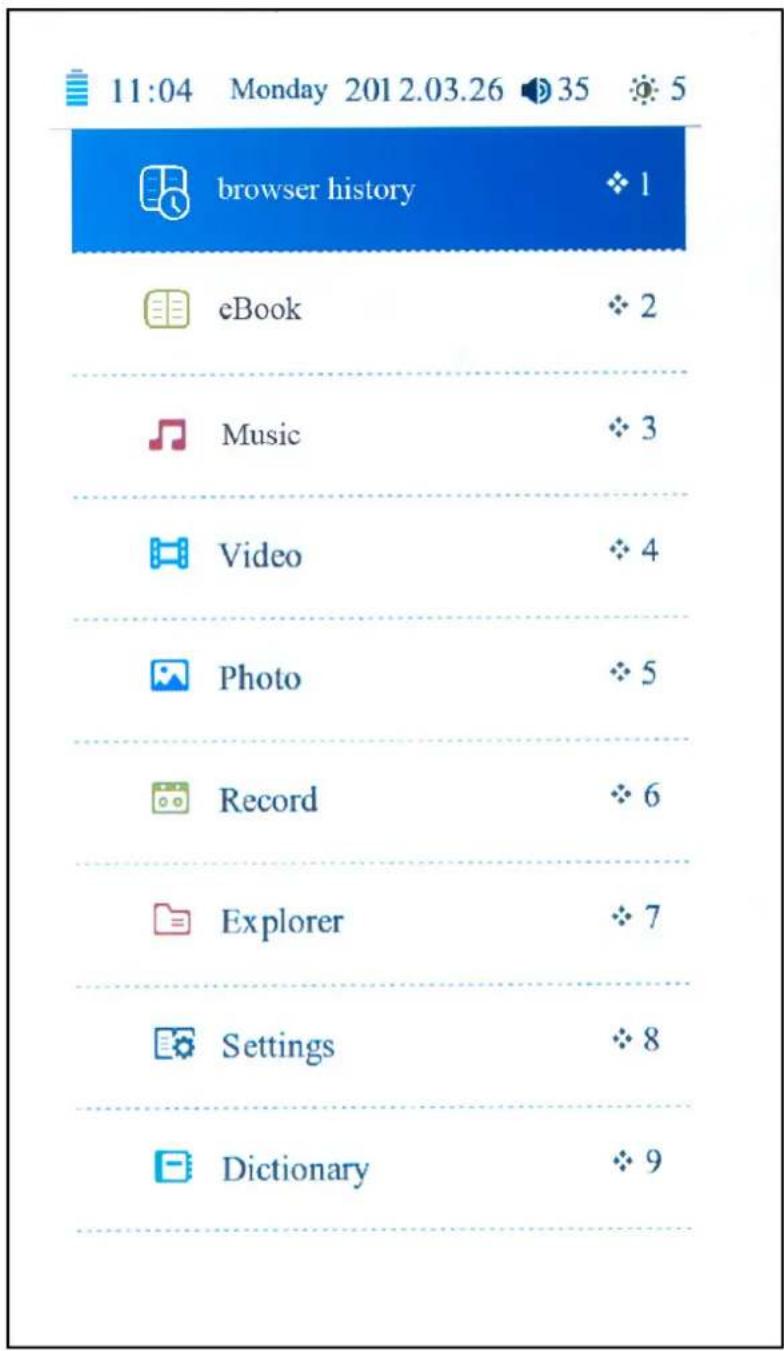
È possibile azionare la videata di avvio premendo i pulsanti di scorrimento della
pagina , tramite il tastierino direzionale (e il tasto centrale M per selezionare) o semplicemente premendo il numero posto vicino alla funzione corrispondente sullo schermo.
Questo è essenzialmente il modo in cui è possibile azionare l'intero E-Reader.
È sempre possibile ritornare alla videata di avvio premendo il pulsante Indietro.

3 CRONOLOGIA DEL BROWSER
La cronologia del browser mostra un elenco cronologico di tutti i file aperti recentemente con l'E-Reader GoBook.
4 EBOOK
L'opzione eBook della videata di avvio apre il browser dei file, filtrando e mostrando solo gli eBook compatibili.
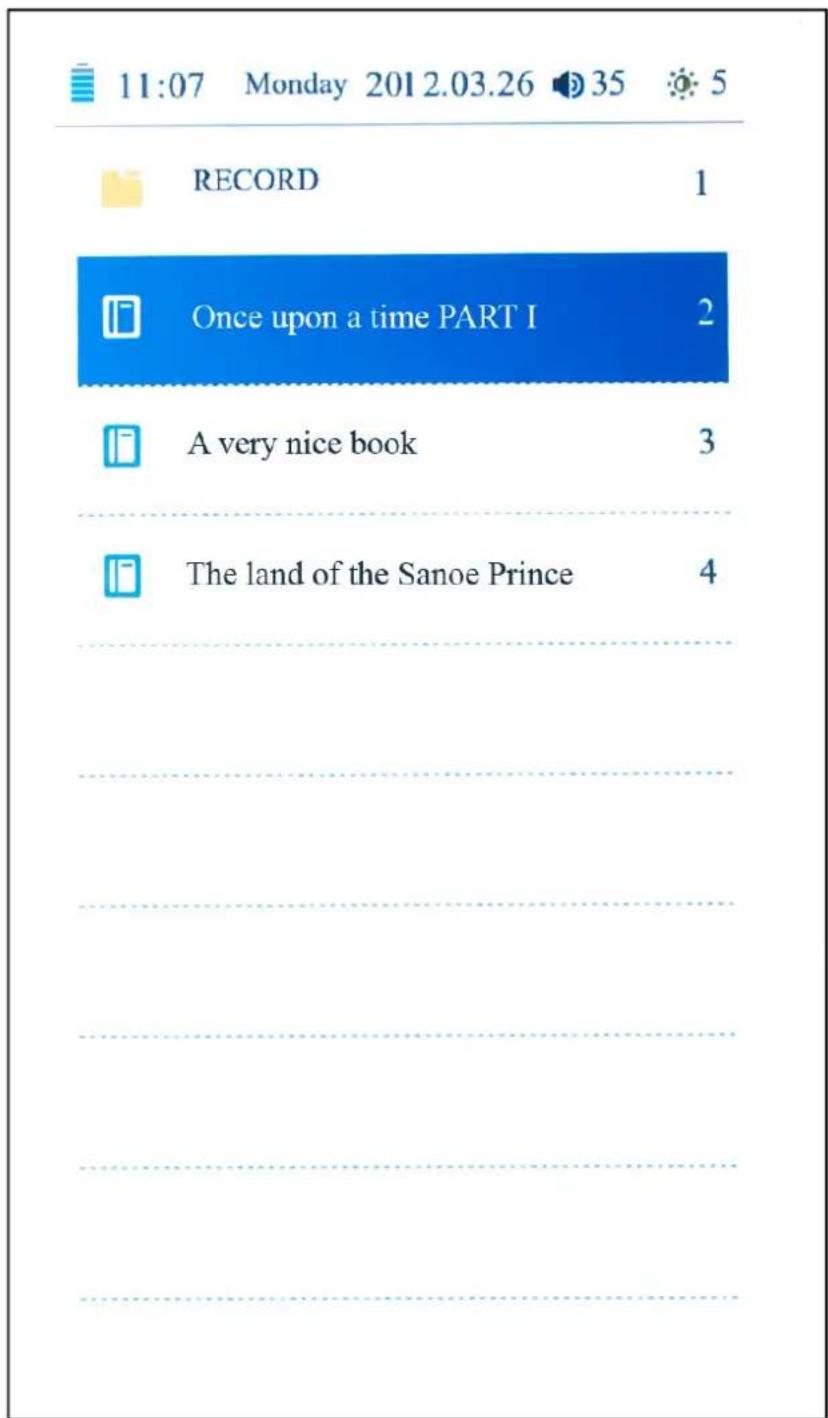
Qui è possibile usare i pulsanti di scorrimento della pagina, il tastierino direzionale e i tasti numerici per navigare attraverso l'elenco o aprire un file di un libro.
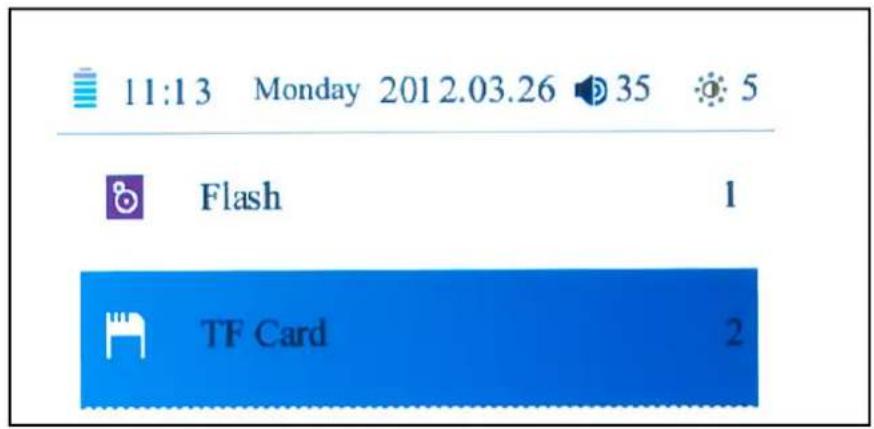
Nota: Quando si inserisce una scheda MicroSD, si dovrà dapprima scegliere la posizione di memoria del libro che si desidera aprire:
5 LETTURA DI UN EBOOK
Quando si legge un eBook, è possibile usare i pulsanti di scorrimento della pagina
e il tastierino direzionale
per navigare alla pagina
successiva/precedente.
Per saltare rapidamente a una qualunque pagina durante la lettura, premere il tasto M per aprire il menu e selezionare Page Jump (Passa a pagina). Appare la finestra Page Jump (Passa a pagina):
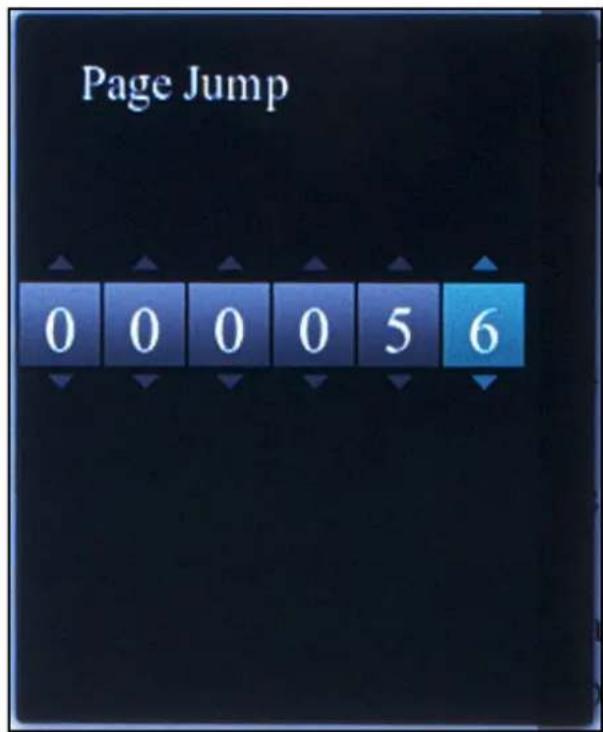
Usare i tasti numerici per inserire il numero di pagina desiderato e confermare premendo di nuovo il tasto M.
Quando si leggono degli eBook (non dei documenti) è inoltre possibile digitare un numero di pagina tramite i tasti numerici, seguito dalla pressione del tasto M.
6 INGRANDIMENTO/RIDUZIONE
Per aumentare/diminuire la dimensione del font del libro/documento, usare il pulsante di ingrandimento per passare dall'uno all'altro dei vari livelli di ingrandimento possibili.
7 ROTAZIONE DELLO SCHERMO
È possibile ruotare lo schermo dalla visualizzazione in verticale a quella in orizzontale premendo il pulsante di rotazione.
8 SEGNALIBRI
Durante la lettura di un libro, premere il tasto M per aprire il menu e selezionare Bookmark (Segnalibro).

Si apre il menu dei segnalibri, con 5 posizioni di segnalibro per libro. Scegliere una posizione vuota e premere il tasto M per salvare il segnalibro.
Quando si desidera riprendere la lettura in seguito, è possibile caricare di nuovo il/i segnalibro/i premendo il tasto M per aprire il menu e selezionando Load mark (Carica segnalibri).
9 MUSICA
Filtrà e mostra i file musicali e/o gli audiolibri compatibili.
Usare i pulsanti di scorrimento della pagina oppure il tastierino
direzionale (e il tasto centrale M per selezionare) allo scopo di azionare il lettore di musica.
10 VIDEO
Filtrà e mostra i video compatibili.
Usare i pulsanti di scorrimento della pagina oppure il tastierino
direzionale (e il tasto centrale M per selezionare) allo scopo di azionare il lettore di video.
11 FOTO
Filtrà e mostra i file di immagine compatibili.
Usare i pulsanti di scorrimento della pagina oppure il tastierino
direzionale (e il tasto centrale M per selezionare) allo scopo di azionare il visualizzatore di immagini.
12 REGISTRATORE
Il registratore consente di registrare la voce nel proprio Yarvik E-Reader GoBook. Premere il tasto M per modificare il volume e la qualità di registrazione (bassa o elevata).
Per avviare la registrazione premere il pulsante play/pause
Per memorizzare una registrazione effettuata, premere il pulsante Indietro.
Per riprodurre le registrazioni, selezionare Musica nella videata di avvio di Yarvik E-Reader GoBook (vedere il capitolo 9 del presente manuale).
Selezionare l'opzione Record (Registra, voce di menu n. 7) in Music Player per vedere un elenco di tutti i file di registrazione memorizzati. Usare i pulsanti di
scorrimento della pagina oppure il tastierino direzionale per la selezione e premere il tasto centrale M per riprodurre una registrazione.
13 EXPLORER
Explorer è il sistema di esplorazione dei file di Yarvik E-Reader GoBook. È molto simile a ogni altra funzione dell'E-Reader e mostra contemporaneamente tutti i file presenti in memoria. Non li filtra solo ad es. per eBook se si apre la parte per gli eBook nella videata di avvio.
Dall'interno di Explorer è possibile aprire direttamente tutti i tipi di file compatibili.
Nota: Se è inserita una scheda MicroSD, si dovrà prima scegliere quale memoria si desidera mostrare nell'Explorer per l'esplorazione dei file.

14 IMPOSTAZIONI
L'opzione Settings (Impostazioni) nella videata di avvio di Yarvik E-Reader GoBook apre il menu delle impostazioni. In esso è possibile impostare l'E-Reader GoBook a piacimento, ad esempio regolando la luminosità dello schermo, la data e l'ora e variando la lingua di sistema. L'ottava opzione del menu Settings mostra un Calendar (Calendario) di base.
Usare i pulsanti di scorrimento della pagina
oppure il tastierino direzionale

(e il tasto centrale M per selezionare) copo di azionare il menu delle tazioni.

15 DIZIONARIO
Su Yarvik E-Reader GoBook è presente un dizionario monolingua di inglese.
Per inserire una parola da cercare, usare il tastierino numerico per evidenziare i tasti della tastiera su video e premere il tasto centrale M per l'input.
Per cercare la parola inserita, premere il pulsante Indietro per nascondere la tastiera e premere il tasto centrale M per vedere i risultati.
Per cercare un'altra parola, premere di nuovo il pulsante (Indietro).
16 TROVA
Trova è la funzione di ricerca centrale di Yarvik E-Reader GoBook.
Usare i tasti alfanumerici per visualizzare le lettere oggetto di ricerca, ad es. il tasto 5 farà apparire le lettere J, K ed L.
Usare il tastierino direzionale per evidenziare la lettera richiesta e premere il tasto centrale M per confermare l'input.
I nomi di file che corrispondono vengono mostrati immediatamente ed è possibile
aprire tali file usando di nuovo il tastierino direzionale .
17 CALCOLATRICE
La calcolatrice è la funzione di calcolo di Yarvik E-Reader GoBook.
Usare il tastierino direzionale per evidenziare i tasti della calcolatrice e premere il tasto centrale M per confermare l'input.
18 TRASFERIMENTO DI FILE AL GOBOOK
Collegare al computer e a Yarvik E-Reader GoBook il cavo USB fornito in dotazione. Lo schermo del GoBook mostrerà la videata di connessione USB:
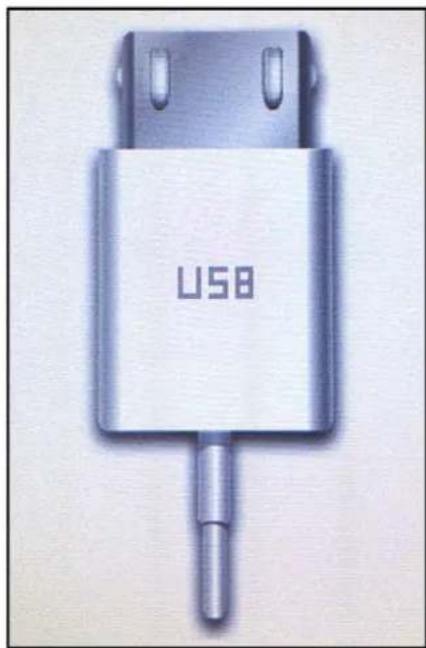
L'E-Reader GoBook si trova ora in modalità di connessione USB e ad esso è possibile accedere come a un Dispositivo di memoria USB standard (ad es. come a una chiavetta USB) dal sistema di file del proprio computer. In questo modo sarà possibile copiare i file dal computer all'E-Reader GoBook e viceversa.
Quando una scheda MicroSD è inserita nell'E-Reader GoBook, la memoria della MicroSD sarà disponibile come una unità disco separata nel sistema di file del computer.
19 GARANZIA
Yarvik garantisce che il prodotto acquistato dal Cliente è privo di difetti di lavorazione o materiali per un periodo di 2 anni a partire dalla data di acquisto da parte del Cliente. Se, in qualsiasi momento durante il periodo di garanzia, il prodotto dovesse presentare un difetto di lavorazione o materiale, il Cliente è tenuto a restituire il prodotto al rivenditore presso cui lo ha acquistato. Il rivenditore lo ripara o lo sostituisce (a esclusiva discrezione di Yarvik) entro un periodo di tempo ragionevole. Per comprovare la data di acquisto è necessaria la prova di acquisto originale. Il giudizio di Yarvik relativamente a tale questione è considerato finale.
La presente garanzia non copre difetti o malfunzionamenti derivati da trasferimenti software, cattivo utilizzo, abuso, manomissioni, incuria, utilizzo errato, cura insufficiente o qualsiasi operazione fuori dal controllo di Yarvik.
WWW.YARVIK.COM
YARVIK
EBR070 GoBook E-Reader 7"
GEBRUIKSAANWIJZING
NEDERLANDS
PAGINA


- PRIMA DEL PRIMO UTILIZZO
- Nota:
- VIDEATA DI AVVIO DI GOBOOK
- CRONOLOGIA DEL BROWSER
- EBOOK
- LETTURA DI UN EBOOK
- INGRANDIMENTO/RIDUZIONE
- ROTAZIONE DELLO SCHERMO
- SEGNALIBRI
- MUSICA
- VIDEO
- FOTO
- REGISTRATORE
- EXPLORER
- IMPOSTAZIONI
- DIZIONARIO
- TROVA
- CALCOLATRICE
- TRASFERIMENTO DI FILE AL GOBOOK
- GARANZIA
- YARVIK
- EBR070 GoBook E-Reader 7"
- GEBRUIKSAANWIJZING
- NEDERLANDS
Marca : Yarvik
Modello : GoBook
Categoria : Lettore elettronico