
GoBook - Sähkökirjan lukija Yarvik - Ilmainen käyttöohje ja opas
Löydä laitteen käyttöohje ilmaiseksi GoBook Yarvik PDF-muodossa.


| Tuotetyyppi | E-kirjanlukija |
| Merkki | Yarvik |
| Malli | GoBook |
| Näytön koko | 7 tuumaa |
| Paino | Noin 200 g |
| Virtalähde | Ladattava akku |
| Akun lataus | USB-kaapelilla |
| Tiedostojen siirto | USB-massamuisti (toimii USB-tikkuna) |
| Tuettu muisti | Sisäinen muisti ja MicroSD-kortti (enintään 32 Gt) |
| Päätoiminnot | E-kirjanlukija, musiikkisoitin, videosoitin, kuvankatselin, ääninauhuri, tiedostoselain, sanakirja, laskin, haku, asetukset |
| Äänentoisto | Musiikki ja äänikirjat sisäänrakennetun kaiuttimen tai kuulokkeiden kautta |
| Kirjanmerkit | Enintään 5 kirjanmerkkiä kirjaa kohden |
| Näytön kierto | Pysty- ja vaakasuunta |
| Zoom-tasot | Useita kirjasinkokoasetuksia |
| Kielituki | Useita järjestelmäkieliä (asetusten kautta) |
| Puhdistusohje | Käytä hieman kosteaa puuvillaliinaa; vältä puhdistusaineita |
| Turvallisuusvaroitukset | Älä pura; vältä äärimmäisiä lämpötiloja, kosteutta, pölyä, magneettikenttiä; käytä vain hyväksyttyjä lisävarusteita |
| Takuu | 2 vuotta ostopäivästä (materiaali- tai valmistusvirheet) |
Usein kysytyt kysymykset - GoBook Yarvik
Käyttäjien kysymyksiä aiheesta GoBook Yarvik
0 kysymys tästä laitteesta. Vastaa tuntemiisi tai esitä omasi.
Esitä uusi kysymys tästä laitteesta
Lataa ohjeet laitteellesi Sähkökirjan lukija PDF-muodossa ilmaiseksi! Löydä käyttöohjeesi GoBook - Yarvik ja ota elektroninen laitteesi takaisin hallintaan. Tällä sivulla julkaistaan kaikki laitteidesi käyttöön tarvittavat asiakirjat. GoBook merkiltä Yarvik.
KÄYTTÖOHJE GoBook Yarvik
- Käyttöönotto 112
- GoBook-aloitusnäyttö 113
- Selainhistoria 114
- eKirja 114
- eKirjan lukeminen 115
- Zoomaus sisään/ulos 116
- Näytön kääntäminen 116
- Kirjanmerkin lisääminen sivuun 116
- Music (Musiikki) 117
- Video 117
- Photo (Valokuva) 117
- Record (Nauhoitus) 117
- Explorer 118
- Settings (Asetukset) 119
- Dictionary (Sanakirja) 120
- Search (Haku) 120
- Calculator (Laskin) 120
- Tiedostojen siirtäminen GoBookiin 121
- Takuutiedot 121
1 KÄYTTÖÖNOTTO
Hyvä käyttäjä,
Kiitämme teitä tämän tuotteen hankkimisesta.
Lue nämä ohjeet huolellisesti ennen käyttöä uuden Yarvik GoBook E-lukulaitteenne nopean ja helpon käytön takaamiseksi.
Toivomme, että nautitte Yarvik GoBook E-lukulaitteen käytöstä mahdollisimman pitkään!
Huomaa:
- Yarvik GoBook E-lukulaite on erittäin tarkka elektroninen tuote. Älä yritä purkaa GoBook-laitetta, muutoin takuu raukeaa ja laitteessa voi esiintyä toimintahäiriöitä.
- Vältä voimakkaiden iskujen kohdistamista laitteeseen.
- Vältä GoBook-laitteen käyttöä erittäin suuressa tai alhaisessa ympäristölämpötilassa tai ympäristössä, jossa laite altistuu kosteudelle, pölylle tai magneettikentille.
- Älä altista GoBook-laitetta voimakkaalle auringonvalolle pitkään.
- Jos GoBook E-lukulaitteeseen liitettyjä kuulokkeita käytetään liian pitkään ja/tai äänenvoimakkuus asetetaan liian korkeaksi kuulokkeita käytettäessä, vakavia kuulovaurioita voi tapahtua.
- Älä ylitä tietä, aja moottoriajoneuvoa tai pyöräile GoBook E-lukulaitetta käytettäessä kuulokkeilla, muutoin on olemassa liikenneonnettomuuden vaara.
- Käytä ainoastaan hyväksyttyjä akkuja, latureita ja lisävarusteita Yarvik GoBook E-lukulaitteen kanssa. Muiden tuotteiden käyttö GoBook E-lukulaitteen kanssa voi olla vaarallista ja takuuehtojen vastaista.
- Käytä ainoastaan hieman kosteaa puuvillakangasta GoBook E-lukulaitteen puhdistamiseksi ja käytä ainoastaan vettä puuvillakankaan kostuttamiseen. GoBook E-lukulaitetta ei saa puhdistaa millään (lasin) puhdistusaineella.
Voit käyttää Yarvik GoBook E-lukulaitetta heti pakkauksesta poistamisen jälkeen lataamatta sen akkua ensin.
Akkuvirta on hyvä kuluttaa ensin kokonaan loppuun, jonka jälkeen akku voidaan ladata ensimmäistä kertaa.
Jos GoBook E-lukulaite ei kytkeydy päälle pakkauksesta poistamisen jälkeen, akkuvirta on kulunut kokonaan loppuun ja se tulee ladata ensin.
2 GOBOOK-ALOITUSNÄYTTÖ
Kun Yarvik GoBook E-lukulaite on kytketty päälle, näkyviin tulee E-lukulaitteen aloitusnäyttö.
Aloitusnäyttö sisältää E-lukulaitteen kaikki 10 toimintoa.
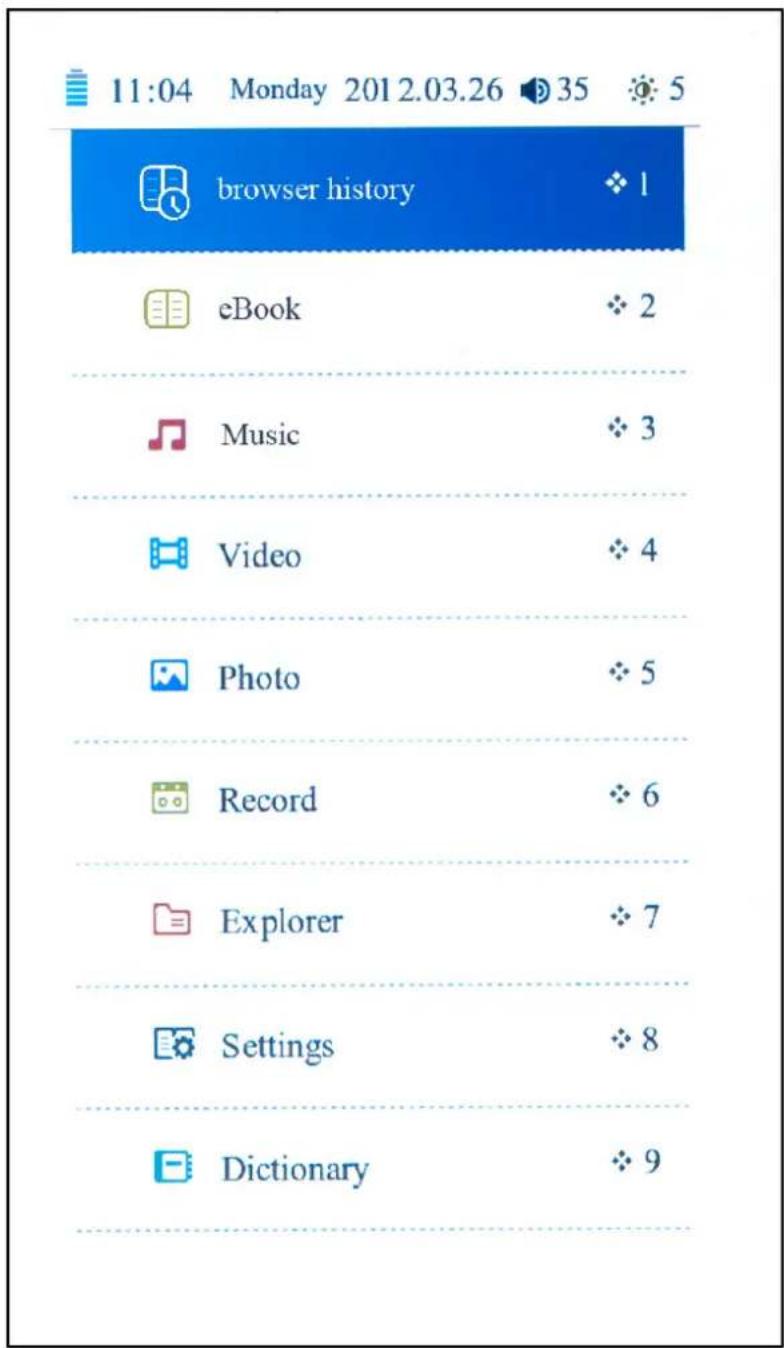
Voit käyttää aloitusnäyttöä painamalla sivun selauspainikkeita , käyttämällä suunnan valitsinta (keskellä olevalla M -painikkeella suoritetaan valinta) tai painamalla vastaavaa näytössä olevan toiminnon numeroa.
E-lukulaitteen toiminta perustuu kyseisiin toiminoihin.
Voit aina palata aloitusnäyttöön painamalla Takaisin-painiketta
3 SELAINHISTORIA
Selainhistoria näyttää aikajärjestyksessä luettelon kaikista tiedostoista, jotka olet viimeeksi avannut GoBook E-lukulaitteella.
4 EKIRJA
The eKirja aloitusnäytössä avaa tiedostoselaimen suodattamalla ja näyttämällä vain yhteensopivat eKirjat.
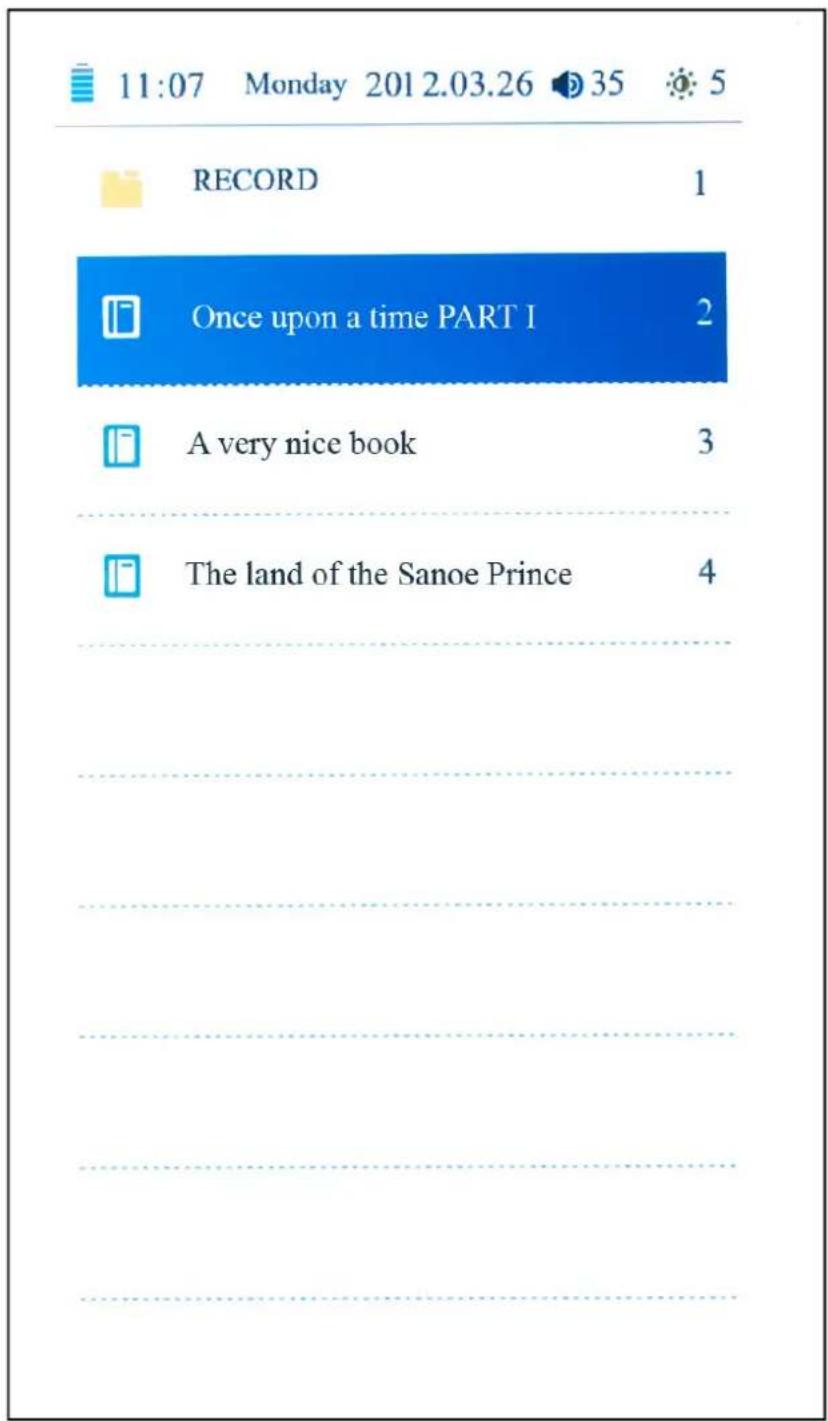
Tässä kohtaa voit käyttää sivun selauspainikkeita, suunnan valitsinta ja numeropainikkeita luettelon selaamiseksi tai kirjatiedoston avaamiseksi.
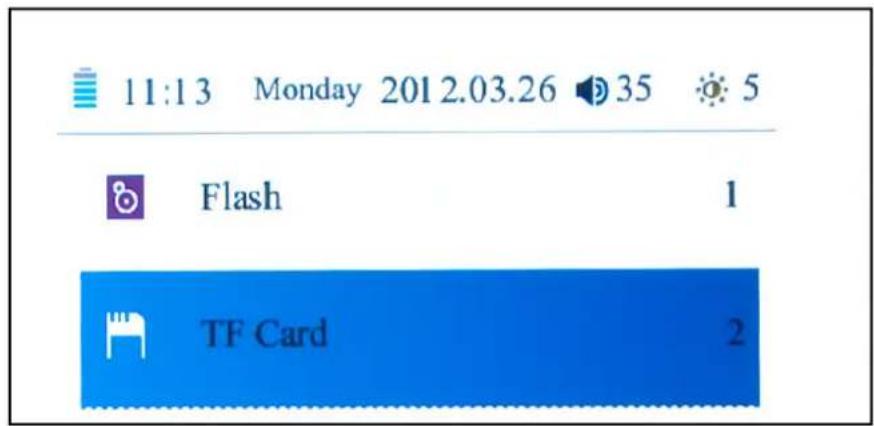
Huomautus: Kun MicroSD-kortti on asetettu laitteeseen, sinun tulee ensin valita avattavan kirjan muistin sijainti:
5 EKIRJAN LUKEMINEN
Voit käyttää eKirjan lukemisen aikana sivun selauspainikkeita ja
suunnan valitsinta seuraavalle/edelliselle sivulle siirtymiseksi.
Voit siirtyä nopeasti mille tahansa sivulle lukemisen aikana painamalla M -painiketta valikon avaamiseksi ja valitsemalla Page Jump (Siirtyminen sivulle). Page Jump (Siirtyminen sivulle) -ikkuna tulee näkyviin:
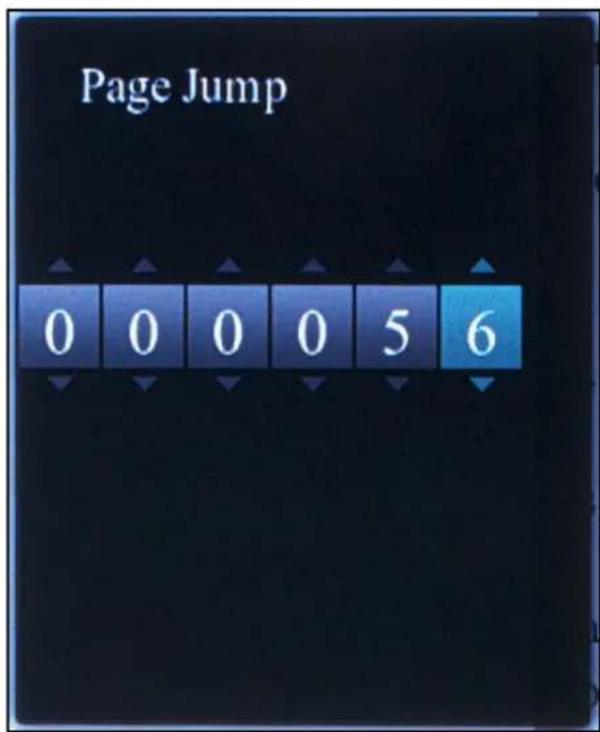
Syötä haluamasi sivunumero numeropainikkeilla ja vahvista painamalla uudelleen M-painiketta.
eKirjojen (ei asiakirjojen) lukemisen aikana voit myös syöttää suoraan sivunumeron numeronäppäimillä ja painaa sitten M -painiketta.
6 ZOOMAUS SISÄÄN/ULOS
Kirjan/asiakirjan fonttikoon suurentaminen/pienentäminen tapahtuu zoomauspainikkeella, jola voidaan siirtyä eri zoomaustasoille.
7 NÄYTÖN KÄÄNTÄMINEN
Voit kääntää näytön pystysuorasta tilasta vaakasuoraa tilaan painamalla kääntöpainiketta
8 KIRJANMERKIN LISÄÄMINEN SIVUUN
Paina kirjan lukemisen aikana M-painiketta valikon avaamiseksi ja valinnan Bookmark (Kirjanmerkki) valitsemiseksi.

Näkyviin tulee kirjanmerkkivalikko, jossa on 5 kirjanmerkkipaikkaa kirjaa kohti. Valitse tyhjä paikka ja tallenna kirjanmerkki painamalla M-painiketta.
Kun haluat jatkaa lukemista toisella kertaa, voit ladata kirjanmerkin(-t) uudelleen painamalla M -painiketta valikon avaamiseksi ja valinnan Load mark (Lataa merkki) valitsemiseksi.
9 MUSIC (MUSIIKKI)
Suodattaa ja näyttää yhteensopivat musiikkitiedostot ja/tai audiokirjat.
Käytä musiikkisoitinta sivun selauspainikkeilla tai suunnan valitsimella
(keskellä olevalla M -painikkeella suoritetaan valinta).
10 VIDEO
Suodattaa ja näyttää yhteensopivat videot.
Käytä videosoitinta sivun selauspainikkeilla tai suunnan valitsimella

(keskellä olevalla M -painikkeella suoritetaan valinta).
11 PHOTO (VALOKUVA)
Suodattaa ja näyttää yhteensopivat kuvatiedostot.
Käytä kuvien katselutoimintoa sivun selauspainikkeilla tai suunnan
valitsimella (keskellä olevalla M -painikkeella suoritetaan valinta).
12 RECORD (NAUHOITUS)
Record on Yarvik GoBook E-lukulaitteen äänen nauhoitustoiminto.
Voit säätää nauhoituksen äänenvoimakkuutta ja laatua (alhainen tai korkea taso) painamalla M-painiketta.
Voit käynnistää nauhoituksen painamalla toisto-/keskeytyspainiketta
Tallenna nauhoitus painamalla Takaisin-painiketta
Voit toistaa nauhoituksia valitsemalla Music (Musiikki) Yarvik GoBook E-lukulaitteen aloitusnäytössä (katso tämän ohjekirjan luku 9).
Valitse Record (Nauhoitus) (valikkovalinta 7) Music Player -soittimessa nähdäksesi luettelon kaikista tallennetuista nauhoitustiedostoista. Käytä sivun selauspainikkeita
13 EXPLORER
Yarvik GoBook E-lukulaitteen tiedostojen selaustoiminto. Se muistuttaa E-lukulaitteen muita osia, mutta se näyttää kaikki muistin tiedostot yhdellä kertaa sen sijaan, että se suodattaisi ne vain esim. eKirjoja varten avatessa eKirja-osan aloitusnäytössä.
Kaikki yhteensopivat tiedostotyypit voidaan avata Explorer-toiminnosta.
Huomautus: Kun MicroSD-kortti on asetettu laitteeseen, sinun tulee ensin valita tiedostojen selaamiseen käytettävä Explorerissa näkyvä muisti.

14 SETTINGS (ASETUKSET)
Yarvik GoBook E-lukulaitteen aloitusnäytön Settings (Asetukset) -valinta avaa asetusvalikon.
Tässä voit asettaa GoBook E-lukulaitteen omat asetukset, esimerkiksi säätämällä näytön kirkkautta, päivämäärän ja ajan ja muuttamalla järjestelmän kielen. Asetusvalikon 8. valinta näyttää tavallisen kalenterin Calendar.
Käytä asetusvalikkoa sivun selauspainikkeilla
tai suunnan valitsimella
(keskellä olevalla M -painikkeella suoritetaan valinta).
11:11 Monday 2012.03.26 35 5
Yarvik GoBook E-lukulaitteen englanninkielinen sanakirjatoiminto.
Voit syöttää sanan hakua varten korostamalla näytössä olevat painikkeet suunnan
valitsimella ja valitsemalla kirjaimet painamalla keskellä olevaa M -painiketta.
Voit tarkistaa syötetyn sanan painamalla Takaisin-painiketta nappäimistön piilottamiseksi ja painamalla keskellä olevaa M-painiketta tuloksien näkemiseksi.
Voit tarkistaa toisen sanan painamalla uudelleen Takaisin-painiketta
16 SEARCH (HAKU)
Yarvik GoBook E-lukulaitteen keskushakutoiminto.
Voit näyttää haun kirjaimet aakkosnumeerisilla painikkeilla, esim. painike 5 näyttää kirjaimet J, K ja L.
Korosta vaadittu kirjain suunnan valitsimella ja vahvista se painamalla M-painiketta.
Vastaavat tiedostonimet tulevat heti näkyviin ja ne voidaan avata suunnan
valitsimella .
17 CALCULATOR (LASKIN)
Yarvik GoBook E-lukulaitteen laskintoiminto.
Korosta laskimen näppäimet suunnan valitsimella ja vahvista se painamalla M-painiketta.

18
TIEDOSTOJEN SIIRTÄMINEN GOBOOKIIN
Liitä pakkauksen mukana toimitettu USB-kaapeli tietokoneeseen ja Yarvik GoBook E-lukulaitteeseen.
GoBook-näyttö näyttää USB-liitäntänäytön:

GoBook E-lukulaite on nyt USB-liitäntätilassa ja siihen päästään standardina USB-massatallennuslaitteena (esim. USB-asemana) tietokoneen tiedostojärjestelmässä niin, että voit kopioida tiedostoja GoBook E-lukulaitteesta tietokoneeseen ja päinvastoin.
Kun MicroSD-kortti on asetettu GoBook E-lukulaitteeseen, MicroSD-muisti on käytettävissä erillisenä levyasemana tietokoneen tiedostojärjestelmässä.
19
TAKUUTIEDOT
Yarvik myöntää asiakkaan hankkimalle tuotteelle 2 vuoden valmistus- ja materiaalivikojen takuun. Takuu astuu voimaan asiakkaan hankintapäivämäärästä. Jos tuotteessa havaitaan valmistus- tai materiaalivikoja takuun ollessa voimassa, asiakkaan tulee palauttaa tuote jälleenmyyjälle, josta tuote hankittiin. Jälleenmyyjän on korjattava tai vaihdettava se (Yarvikin yksinomaisen harkinnan mukaan) kohtuullisessa ajassa. Alkuperäinen lasku vaaditaan hankintapäivämäärän tositteeksi. Yarvikin tätä koskeva valinta on lopullinen.
Tämä takuu ei kata vikoja tai toimintahäiriöitä, jotka johtuvat ohjelmiston siirroista, väärinkäytöstä, luvattomasta käytöstä, luvattomasta käsittelystä, laiminlyönnistä, virheellisestä käytöstä, riittämättömästä huolellisuudesta tai muusta toimesta, joka ei ole Yarvikin hallinnan alainen.
YARVIK
- KÄYTTÖÖNOTTO
- Huomaa:
- GOBOOK-ALOITUSNÄYTTÖ
- SELAINHISTORIA
- EKIRJA
- EKIRJAN LUKEMINEN
- ZOOMAUS SISÄÄN/ULOS
- NÄYTÖN KÄÄNTÄMINEN
- KIRJANMERKIN LISÄÄMINEN SIVUUN
- MUSIC (MUSIIKKI)
- VIDEO
- PHOTO (VALOKUVA)
- RECORD (NAUHOITUS)
- EXPLORER
- SETTINGS (ASETUKSET)
- SEARCH (HAKU)
- CALCULATOR (LASKIN)
- 18
- TIEDOSTOJEN SIIRTÄMINEN GOBOOKIIN
- 19
- TAKUUTIEDOT
- YARVIK
Merkki : Yarvik
Malli : GoBook
Kategoria : Sähkökirjan lukija