
GoBook - E-læser Yarvik - Gratis brugsanvisning og manual
Find enhedens vejledning gratis GoBook Yarvik i PDF-format.


| Produkttype | E-bogslæser |
| Mærke | Yarvik |
| Model | GoBook |
| Skærmstørrelse | 7 tommer |
| Vægt | Cirka 200 g |
| Strømkilde | Genopladeligt batteri |
| Batteriopladning | Via USB-kabel |
| Filoverførsel | USB-masselager (fungerer som et USB-drev) |
| Understøttet hukommelse | Intern hukommelse og MicroSD-kort (op til 32 GB) |
| Hovedfunktioner | E-bogslæser, musikafspiller, videoafspiller, fotofremviser, stemmeoptager, filudforsker, ordbog, lommeregner, søgning, indstillinger |
| Lydafspilning | Musik og lydbøger via indbygget højtaler eller hovedtelefoner |
| Bogmærkning | Op til 5 bogmærker pr. bog |
| Skærmrotation | Portræt til landskab |
| Zoomniveauer | Flere skriftstørrelsesindstillinger |
| Sprogunderstøttelse | Flere system sprog (via indstillinger) |
| Rengøringsvejledning | Brug en let fugtig bomuldsklud; undgå rengøringsmidler |
| Sikkerhedsadvarsler | Må ikke adskilles; undgå ekstreme temperaturer, fugt, støv, magnetfelter; brug kun godkendte tilbehør |
| Garanti | 2 år fra købsdato (defekter i materialer eller udførelse) |
Ofte stillede spørgsmål - GoBook Yarvik
Brugerspørgsmål om GoBook Yarvik
0 spørgsmål om dette apparat. Besvar dem du kender, eller stil dit eget.
Stil et nyt spørgsmål om dette apparat
Download vejledningen til din E-læser i PDF-format gratis! Find din vejledning GoBook - Yarvik og tag din elektroniske enhed tilbage i hånden. På denne side er alle dokumenter nødvendige for brugen af din enhed offentliggjort. GoBook af mærket Yarvik.
BRUGSANVISNING GoBook Yarvik
-
Før første brug 81
-
Startskærm i GoBook 82
-
Browserhistorik 83
-
eBook 83
-
Læsning af en e-bog 84
-
Zoom ind/ud 85
-
Roter skærm 85
-
Indsættelse af bogmærke for side 85
-
Musik 86
-
Video 86
-
Foto 86
-
Optag 86
-
Stifinder 87
-
Indstillinger 87
-
Ordbog 88
-
Søg 88
-
Lommeregner 88
-
Overførsel af filer til GoBook 89
-
Garantierklæring 89
1 F∅R F∅RSTE BRUG
Kære bruger
Tak, fordi du har købt vores produkt.
Læs instruktionerne omhyggeligt før brug for at sikre hurtig og bekvem brug af din nye Yarvik GoBook E-Reader.
Vi håber, at du absolut vil nyde din Yarvik GoBook E-Reader i længst mulig tid!
BEMÆRK:
- Yarvik GoBook E-Reader er et højpræcisionselektronisk produkt, så forsøg ikke at adskille GoBook, da dette vil ophæve garantien og kan resultere i fejlfunktioner i enheden.
- Undgå hårde stød mod produktet.
- Undgå at bruge GoBook E-Reader i et miljø med høj eller lav temperatur eller i et miljø, hvor enheden kan komme i kontakt med fugt, støv eller magnetfelter.
- Udsæt ikke GoBook E-Reader for kraftigt solys i længere tid ad gangen.
- Brug af tilsluttede hovedtelefoner på GoBook E-Reader for længe og/eller indstilling af lydstyrken for højt ved brug af hovedtelefoner kan forårsage alvorlige høreskader.
- Kryds ikke vejen, kør ikke et motorkøretøj, og kør ikke på motorcykel, mens du bruger
GoBook E-Reader med hovedtelefoner, så trafikulykker undgås.
- Brug kun tilladte batterier, opladere og tilbehør til din Yarvik GoBook E-Reader. Brug af andre produkter sammen med GoBook E-Reader kan være farligt og kan ophæve garantien.
- Brug kun en let fugtet klud til at rengøre GoBook E-Reader, og brug kun vand til at gøre kluden våd med. GoBook E-Reader må ikke rengøres med nogen type (glas)rengøringsmiddel.
Du kan gå i gang med det samme og bruge Yarvik GoBook E-Reader lige fra æsken uden først at oplade batteriet.
Det er bedst for batteriet at lade det løbe tør for den tilstedeværende opladning og derefter at blive fuldt opladet, når det er blevet helt tømt første gang.
Hvis GoBook E-Reader ikke tændes, når du tager den ud af æsken, er batteriet allerede helt drænet, hvor du så selvfølgelig skal genoplade det først.
Når du har tændt Yarvik GoBook E-Reader, vil du se hovedstartskærmen i E-Reader. Startskærmen indeholder alle 10 funktioner i E-Reader.
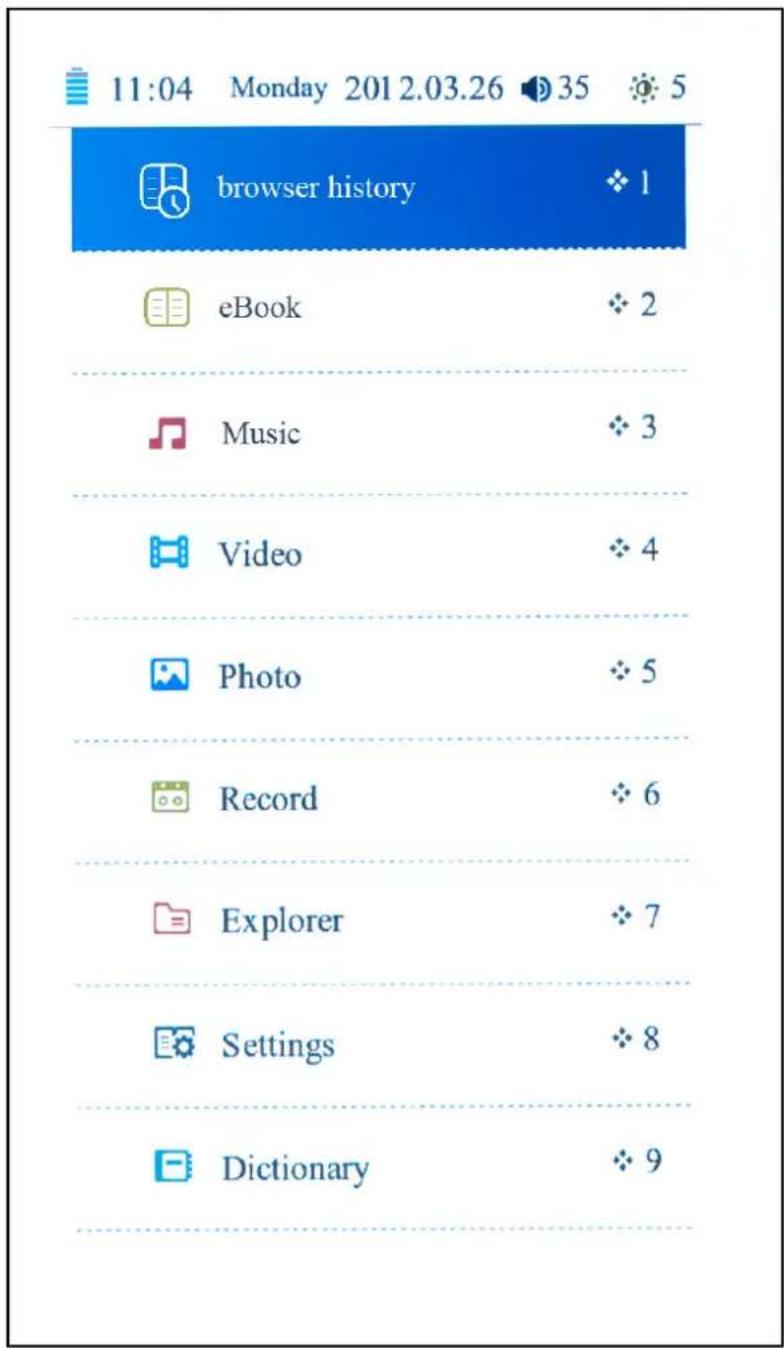
Du kan betjene startskærmen ved at trykke på siderulleknapperne ved brug af retningstastaturet (oenter M-tast for at vælge) eller ved blot at trykke på tallet, der står bag den tilsvarende funktion på skærmen.
Dette er dybest set, hvordan hele E-Reader kan betjenes. Du kan altid returnere til startskærmen ved at trykke på tilbageknappen.
3 BROWSERHISTORIK
Browserhistorikken viser dig en kronologisk liste over alle filer, som du for nylig har åbnet på GoBook E-Reader.
4 EBOOK
Punktet eBook i startskærmen åbner filbrowseren, hvor den filtrerer og kun viser kompatible eBooks.
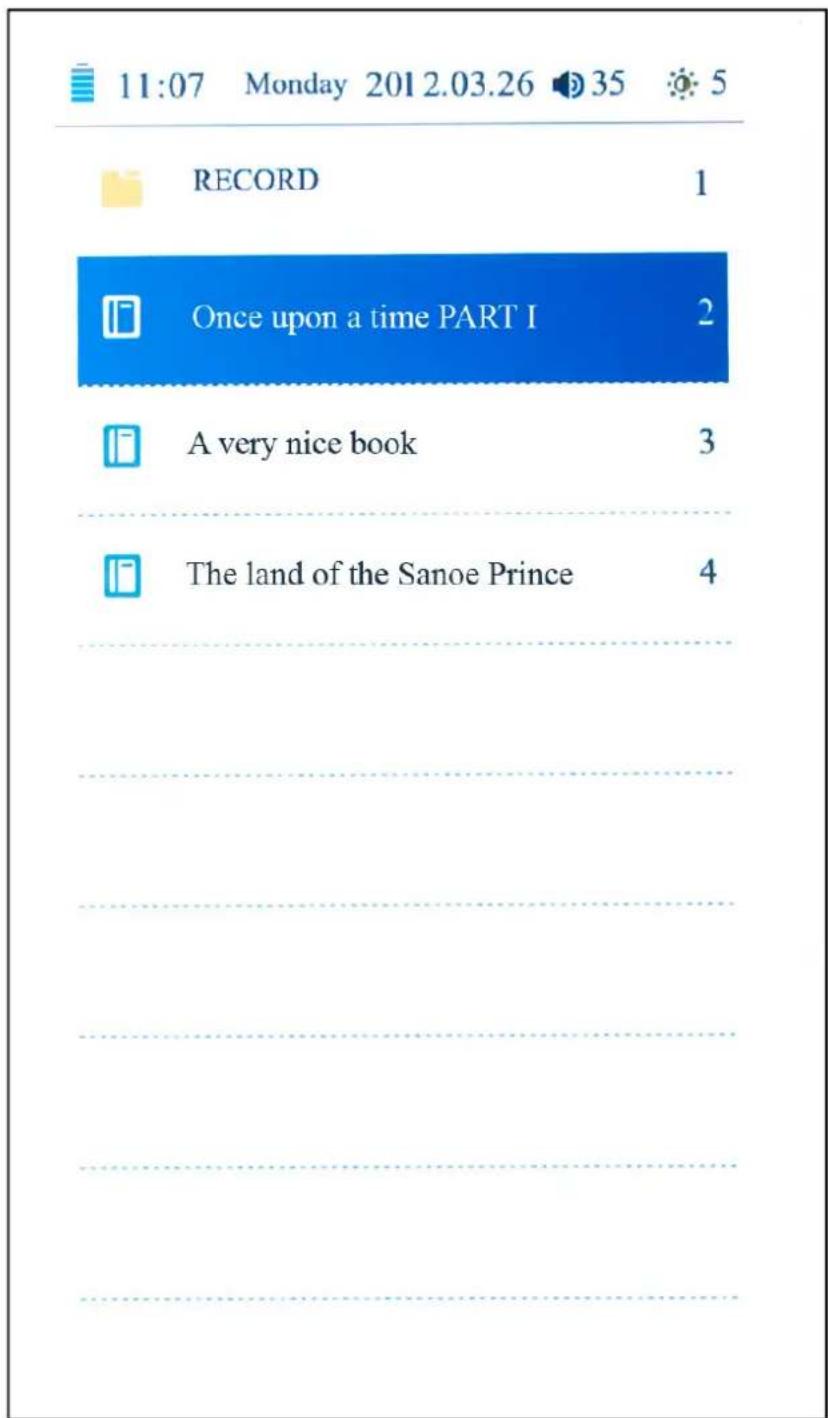
Her kan du bruge siderulleknapperne, retningstastaturet og nummertasterne til at navigere gennem listen eller åbne en bogfil.
Bemærk: Når der indsættes et MicroSD-kort, skal du først vælge hukommelsesplaceringen for bogen, som du vil åbne:

5 LÆSNING AF EN EBOOK
Mens du læser en eBook, kan du bruge siderulleknapperne og
Hvis du vil springe hurtigt til et sidetal under læsning, skal du trykke på tasten M for at åbne menuen og vælge Page Jump [Sideskift]. Vinduet Page Jump [Sideskift] vises:
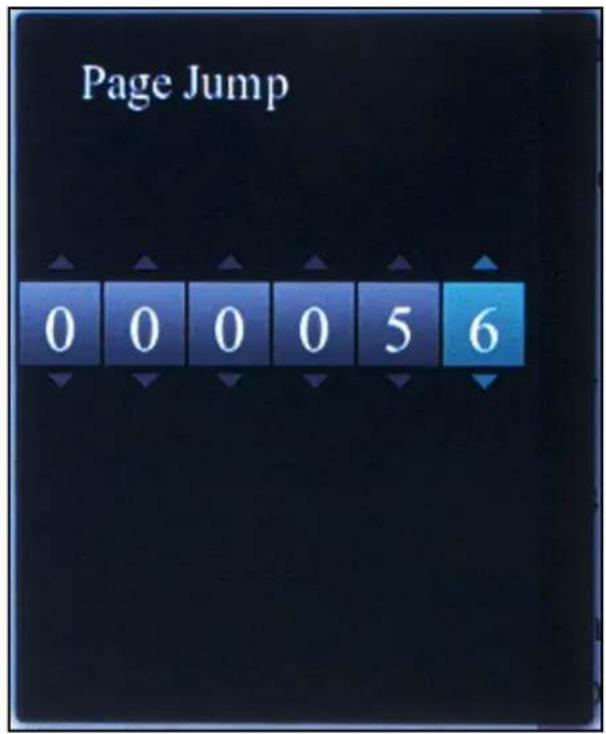
Brug nummertasterne til at indtaste det ønskede sidetal, og bekræft ved at trykke på tasten M igen.
Når du læser eBooks (ikke dokumenter), kan du også direkte indtaste et sidetal med nummertasterne efterfulgt af tasten M.
6 ZOOM IND/UD
Hvis du vil forøge/formindske skrifttypestørrelsen, skal du bruge zoomknappen til at skifte mellem de forskellige zoomniveauer.

7 ROTER SKÆRM
Du kan rotere skærmen fra stående (lodret) til liggende (vandret) ved at trykke på rotationsknappen.
8 INDSÆTTELSE AF BOGMÆRKE PÅ EN SIDE
Mens du læser en bog, skal du trykke på knappen M for at åbne menuen og vælge Bookmark [Bogmærke].

Bogmærkemenuen åbnes, hvor der er 5 bogmærkeporte pr. bog. Vælg en tom port, og tryk på M for at gemme bogmærket.
Når du ønsker at fortsætte læsningen en anden gang, kan du indlæse bogmærker igen ved at trykke på tasten M for at åbne menuen og for at vælge Load mark [Indlæs mærke].
9 MUSIK
Filtrerer og viser kompatible musikfiler og/eller lydbøger.
Brug rullesideknapperne eller retningstastaturet (center M-tast for at vælge) til at betjene musikafspilleren.
10 VIDEO
Brug siderulleknapperne eller retningstastaturet (center M-tast for at vælge) til at betjene videoafspilleren.
11 FOTO
Filtrerer og viser kompatible billedfiler.
Brug siderulleknapperne eller retningstastaturet (center M-tast for at vælge) til at betjene billedviseren.
12 OPTAG
Optag er stemmeoptageren i Yarvik GoBook E-Reader.
Tryk på tasten M til at ændre optagelseslydstyrken og kvaliteten (lav eller høj).
Når du vil starte optagelsen, skal du trykke på afspil-/pauseknappen ▶II_ Når du vil gemme en udført optagelse, skal du trykke på tilbagetasten ▼
Når du vil afspille optagelser, skal du vælge Music [Musik] i startskærmen i Yarvik GoBook E-Reader (se kapitel 9 i vejledningen).
Vælg punktet Record [Optag] (menupunkt 7) i musikafspilleren for at vise listen over
alle gemte optagne filer. Brug siderulleknapperne eller retningstastaturet
til at vælge med, og tryk på tasten M for at afspille en optagelse.
13
STIFINDER
Filstifinderen i Yarvik GoBook E-Reader. Den er ligesom andre dele af E-Reader, men den viser alle filer i hukommelsen med det samme frem for at filtrere for kun f. eks. eBooks, når eBook-delen i startskærmen åbnes.
Alle kompatible filtyper kan åbnes direkte fra stifinderen.
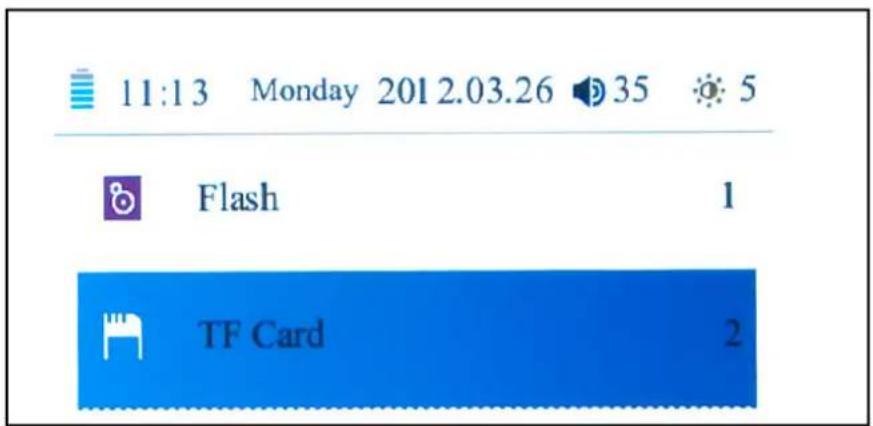
Bemærk: Når et MicroSD-indsættes, skal du først vælge, hvilken hukommelse du vil vise i stifinderen i forbindelse med filgennemsyn.

14
INDSTILLINGER
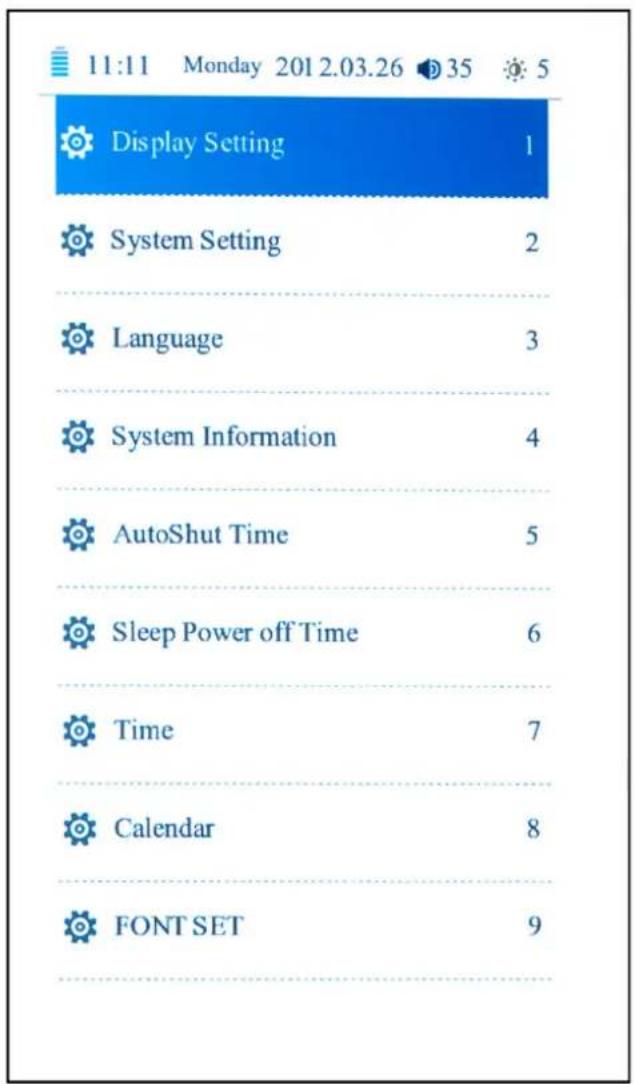
Punktet Settings [Indstillinger] i startskærmen i Yarvik GoBook E-Reader åbner indstillingsmenuen.
Her kan du indstille GoBook E-Reader efter ønske f. eks. ved at justere lysstyrke, dato og klokkeslæt og ændre systemsproget. Det 8. punkt i indstillingsmenuen viser en enkel kalender.
Brug siderulleknapperne eller retningstastaturet (center M-tast for vælge) til at betjene indstillingsmenue
15 ORDBOG
En kun engelsk ordbogsfunktion i Yarvik GoBook E-Reader.
Når du vil indtaste et ord til opslag, skal du bruge retningstastaturet til at fremhæve tasterne på skærmtastaturet og trykke på center M-tasten for input. Når du vil slå det indtastede ord op, skal du trykke på tilbageknappen for at skjule tastaturet og trykke på center M-tasten for at se resultaterne.
Hvis du vil slå et andet ord op, skal du trykke på tilbageknappen igen.
16 S∅G
Den centrale søgefunktion i Yarvik GoBook E-Reader.
Brug de alfanumeriske knapper til at vise bogstaverne i søgningen, hvor knappen 5 vil vise bogstaverne J, K og L.
Brug retningstastaturet til at fremhæve det krævede bogstav, og tryk på center M-tasten for at bekræfte inputtet.
Overensstemmende filnavne vises øjeblikkeligt, hvor de kan åbnes med
retningstastaturet igen.
17 LOMMEREGNER
Brug retningstastaturet til at fremhæve tasterne på lommeregneren, og tryk på center M-tasten for at bekræfte inputtet.
18 OVERF∅RSEL AF FILER TIL GOBOOK
GoBook E-Reader er nu i USB-tilslutningstilstand, der kan åbnes som en standard-USB-masselagerenhed (f. eks. som et USB-pennedrev) i computerens filsystem, så du kan kopiere filer mellem GoBook E-Reader og computeren.
Når et MicroSD-kort indsættes i GoBook E-Reader, vil MicroSD-hukommelsen være til rådighed som et separat diskdrev i computerens filsystem.
19 GARANTIERKLÆRING
Yarvik garanterer, at produktet, der er købt af kunden, vil være fri for fejl i konstruktioner eller materialer i 2 år fra kundens købsdato. Hvis produktet i garantiperioden har fejl i konstruktion eller materialer, skal kunden returnere produktet til forhandleren, hvor produktet blev købt. Forhandleren skal reparere eller udskifte det (efter Yarviks valg) inden for rimelig tid. Der kræves en original faktura som bevis for købsdatoen. Yarviks valg i denne forbindelse vil være endelig.
Garantien dækker ikke fejl eller fejlfunktioner, der stammer fra softwareoverførsler, misbrug, manipulation, forsømmelighed, forkert brug eller andre handlinger udenfor Yarviks kontrol.
YARVIK
EBR070 GoBook E-Reader 7"
BRUKERHÅNDBOK
NORSK
SIDE
- Før førstegangsbruk 91
- GoBook hovedmeny 92
- Nettleserlogg 93
- Ebok 93
- Lese en ebok 94
- Zoome inn/ut 95
- Rotere bilde 95
- Lagre et bokmerke 95
- Musikk 96
- Video 96
- Bilder 96
- Opptaker 96
- Utforsker 97
- Innstillinger 97
- Ordliste 98
- Søke 98
- Kalkulator 98
- Overføre filer til din GoBook 99
- Garantierklæring 99
1 F∅R F∅RSTEGANGSBRUK
Kjære bruker,
MERK: Når et MicroSD-kort er satt inn, må du først velge hvilket minne du vil vise i utforskeren.
14
INNSTILLINGER


- F∅R F∅RSTE BRUG
- Kære bruger
- BEMÆRK:
- BROWSERHISTORIK
- EBOOK
- LÆSNING AF EN EBOOK
- ZOOM IND/UD
- ROTER SKÆRM
- INDSÆTTELSE AF BOGMÆRKE PÅ EN SIDE
- MUSIK
- VIDEO
- FOTO
- OPTAG
- 13
- STIFINDER
- 14
- INDSTILLINGER
- ORDBOG
- S∅G
- LOMMEREGNER
- OVERF∅RSEL AF FILER TIL GOBOOK
- GARANTIERKLÆRING
- YARVIK
- EBR070 GoBook E-Reader 7"
- BRUKERHÅNDBOK
- NORSK
- F∅R F∅RSTEGANGSBRUK
- INNSTILLINGER
Mærke : Yarvik
Model : GoBook
Kategori : E-læser