
GoTab Ion 7 - Tablet Yarvik - Gratis brugsanvisning og manual
Find enhedens vejledning gratis GoTab Ion 7 Yarvik i PDF-format.


| Produkttype | Tablet |
| Mærke | Yarvik |
| Model | GoTab Ion 7 |
| Skærmstørrelse | 7 tommer |
| Skærmopløsning | 1024 x 600 pixels |
| Processor | Quad-core 1,3 GHz |
| RAM | 1 GB |
| Intern lagerplads | 8 GB |
| Operativsystem | Android |
| Wi-Fi-forbindelse | Wi-Fi 802.11 b/g/n |
| Bluetooth | Bluetooth 4.0 |
| Porte | Micro USB, 3,5 mm hovedtelefonstik |
| Sensorer | Accelerometer |
| Frontkamera | 0,3 megapixel |
| Bagkamera | 2 megapixel |
| Batteri | Lithium-ion 3000 mAh |
| Dimensioner | 191 x 111 x 10,5 mm |
| Vægt | 290 g |
| Vedligeholdelse og rengøring | Rengør med en blød, tør klud. Undgå væsker. |
| Sikkerhed | Udsæt ikke for ekstreme temperaturer eller fugt. |
| Reservedele og reparationsmuligheder | Kontakt Yarviks kundeservice for reparationer. |
| Generelle oplysninger | Anvendelse: websurfing, medieafspilning, lette spil. |
Ofte stillede spørgsmål - GoTab Ion 7 Yarvik
Brugerspørgsmål om GoTab Ion 7 Yarvik
0 spørgsmål om dette apparat. Besvar dem du kender, eller stil dit eget.
Stil et nyt spørgsmål om dette apparat
Download vejledningen til din Tablet i PDF-format gratis! Find din vejledning GoTab Ion 7 - Yarvik og tag din elektroniske enhed tilbage i hånden. På denne side er alle dokumenter nødvendige for brugen af din enhed offentliggjort. GoTab Ion 7 af mærket Yarvik.
BRUGSANVISNING GoTab Ion 7 Yarvik
1 Før første brug
2 Start af Tablet
3 Skærmen Android Hjem
3.1 Tilføjelse af widgets og genveje til skærmen Home [Hjem]
3.2 Instilling af tapet
3.3 Menuen Application [Applikation]
4 Opsætning af Yarvik Tablet
4.1 Menuen Settings [Indstillinger]
4.2 WiFi & Bluetooth
4.3 Lyd
4.4 Display
4.5 Apps
4.6 Opbevaring & MicroSD/USB-drevadgang
4.7 Sprog & input
4.8 Dato & klokkeslæt
5 Apps
6 GNU/GPL-licensoplysninger
7 Garantierklæring
8 Important Information
1 Før første brug
Kære bruger
Tak, fordi du har købt vores produkt.
Læs venligst disse instruktioner omhyggeligt før brug for at sikre dig en hurtig og bekvem brug af din nye Yarvik Tablet.
Vi håber, at du virkelig vil nyde din Yarvik Tablet i så lang tid som muligt!
Bemærk:
- Din Yarvik Tablet er et elektronisk produkt med høj præcision, så forsøg ikke at adskille din Tablet, da dette vil få garantien til at bortfalde og kan resultere i fejlfunktion i enheden.
- Undgå hårde stød mod produktet.
- Undgå at bruge Tablet i et miljø med høj eller lav temperatur eller i et miljø, hvor enheden kan komme i kontakt med fugt, støv eller magnetfelter.
- Udsæt ikke Tablet for kraftigt sollys i lang tid.
- Betjen ikke berøringsskærmen på Tablet med skarpe objekter, da det kan resultere i ridser på skærmoverfladen.
- Brug af tilsluttede hovedtelefoner på Tablet i for lang tid og/eller indstilling af lydstyrken for højt kan ved brug af hovedtelefoner forårsage alvorlig beskadigelse af hørelsen.
- Kryds ikke vejen, kør ikke et motordrevet køretøj eller en cykel under brug af Tablet sammen med hovedtelefoner, så trafikulykker undgås.
- Brug kun tilladte batterier, opladere og tilbehør sammen med din Yarvik Tablet. Brug af andre produkter sammen med Tablet kan være farligt og kan overtræde garantibetingelserne.
- Brug kun en lidt våd bomuldsklud til at rengøre Tablet, og brug kun vand til at fugte bomuldskluden med. Tablet må ikke rengøres med nogen type (glas)rengøringsmiddel.
Du kan gå i gang med det samme og bruge din Yarvik Tablet lige fra æsken uden først at oplade batteriet. Det er bedst for batteriet at lade det løbe tør for den tilstedeværende opladning og derefter at blive fuldt opladet, når det er blevet helt tømt første gang.
Hvis Tablet ikke tændes, når du tager den ud af æsken, er batteriet allerede helt drænet, hvor du så selvfølgelig skal genoplade det først.

Returner til indeks
2 Start af Tablet
Når du tænder Yarvik Tablet første gang, bliver du præsenteret for startsekvensen.
Efter startsekvensen er Tablet færdig med at starte, og du vil blive præsenteret for skærmen Android Lock [Android-lås].
Yarvik Tablet Manual

Glid låsebjælken (A) til højre for at låse Tablet op. Du føres derefter til skærmen Android Home [Android Hjem].
Returner til indeks
3 Skærmen Android Home [Android Hjem]

Skærmen Android Home [Android Hjem]
I bunden af Tablet-skærmen kan du altid finde statuslinjen.
Statuslinjen indeholder både systeminformation og funktionsknapper.
1 - App- og widgetmenu
2 - Widget (analogt ur)
3 - App-genveje
4 - Knappen Back [Tilbage] - fører dig tilbage til den forrige skærm eller forrige websted med browseren
5 - Home [Hjem] - fører dig tilbage til skærmen Android Home [Hjem]
6 - Knap til multitasking
7 - Systemtid
8 - Wi-Fi-signalindikator
9 - Batteriniveauindikator
Hjemmeskærmen består af flere sider, som der er adgang til ved at vippe skærmen til venstre/højre.
Hvis du vil se, hvilke apps, der kører i baggrunden, kan du åbne multitasking-visningen ved at trykke på multitaskingknappen (6).

Klik på en kørende app i multitasking-visningen for hurtigt at skifte til den. Du kan lukke kørende apps ved længe at trykke på dem og klikke på "Remove from list" [Fjern fra liste].
Returner til indeks
3.1 Tilføjelse af widgets og genveje til skærmen Home [Hjem]
Hvis du vil tilføje en widget, skal du trykke på knappen app og widget i øverste højre hjørne af skærmen
Home [Hjem]:
![Yarvik GoTab Ion 7 - Tilføjelse af widgets og genveje til skærmen Home [Hjem] - 1](/content/2026/05/959279/images/134c870f924b183b11e6afeeeb766144cc4c7ad22ebbed641c8722838407ee00.jpg)
I den følgende skærm kan du finde alle de installerede apps og widgets, der kan ses opdelt ved at trykke på "Apps" eller "Widgets" øverst i skærmen.
Tryk på "Widgets" for at se alle tilgængelige widgets. Når du viser alle widgets, kan du vippe skærmen for at gennemse næste side (hvis til rådighed).
Tryk på, og hold den ønskede widget nede for at få skærmen Home [Hjem] til at blive vist, og slip din widget på et tomt område på skærmen.
Hvis du vil føje en genvej til en app, skal du trykke på app- og widget-knappen i højre hjørne af skærmen
Home [Hjem]:
![Yarvik GoTab Ion 7 - Tilføjelse af widgets og genveje til skærmen Home [Hjem] - 2](/content/2026/05/959279/images/b69a34d1edd306ac21d53529206d2f36f7020804d80e0862f028e91259db8edc.jpg)
I den følgende skærm kan du finde alle de installerede apps og widgets, der kan ses opdelt ved at trykke på "Apps" eller "Widgets" øverst i skærmen.
Tryk på, og hold den ønskede app ned for at få vist skærmen Home [Hjem], og slip genvejen et tomt sted på skærmen Home [Hjem].
Hvis du vil fjerne genveje til widgets og/eller apps fra skærmen Home [Hjem], skal du trykke på dem og holde dem nede for trække dem til det fremkomne papirkurvsikon "Fjern" øverst i skærmen Home [Hjem].
Returner til indeks
3.2 Indstilling af tapet
Hvis du vil ændre tapetet på skærmen Home [Hjem], skal du trykke på og holde på skærmen Home [Hjem], indtil menuen "Select Wallpaper from" [Vælg tapet fra] vises.
Du kan vælge "Live Wallpapers" [Animerede tapeter] (animerede tapeter), "Super-HD Player" (foto/videogalleri) eller "Wallpapers" (Tapeter) (statiske standardbilleder).
Returner til indeks
Tryk på app- og widget-knappen i øverste højre hjørne af skærmen Home [Hjem]:

Her kan du finde alle de forindstillede programmer eller "apps" foruden yderligere apps, som du installerer. Du kan åbne enhver app ved blot at trykke på det tilsvarende ikon.

Skærmen Application [Application]
Returner til indeks
4 Opsætning af Yarvik Tablet
4.1 Menuen Settings [Indstillinger]
Tryk på ikonet Settings [Indstillinger] i menuen Application [Applikation] for at åbne menuen Settings [Indstillinger]. I menuen Settings [Indstillinger] kan du finde indstillinger til opsætning af Yarvik Tablet.

Menuen Settings [Indstillinger]
Vi vil gennemgå de vigtigste dele:
![Yarvik GoTab Ion 7 - Menuen Settings [Indstillinger] - 2](/content/2026/05/959279/images/27f6f8eac693196de9e524012d5bffbfd97e0f856f59f377cdb6a71b5f2ac76b.jpg)
4.2 WiFi & Bluetooth
Opsæt en forbindelse med et trådløst Wi-Fi-netværk. Glid knappen On/Off [Til/fra til "On" [Til] for at aktivere Wi-Fi.

De tilgængelige Wi-Fi-netværk vises i netværkslisten til højre på skærmen. Tap på det ønskede netværk. Hvis netværket er sikret, bliver du bedt om at indtaste netværkssikkerhedsnøglen.
Tryk på knappen "Connect" [Tilslut], og Tablet tilsluttes netværket.
Når "Connected" [Tilsluttet] vises under netværksnavnet, og det trådløse modtagelsesikon vises i bundstatuslinjen, er du tilsluttet det trådløse netværk.
Visning af Yarvik Tablets Wi-Fi MAC-adresse
Mens du er i Wi-Fi-indstillingsskærmen, skal du klikke på menuknappen i øverste højre hjørne.
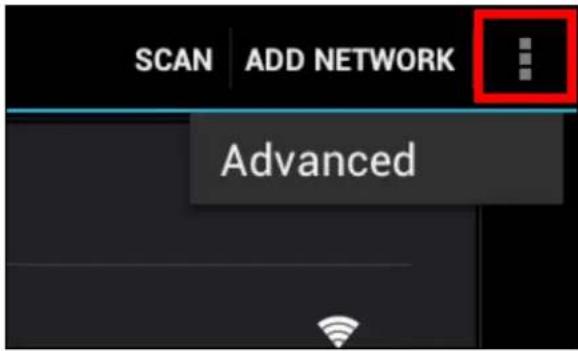
Tryk på "Advanced" [Avanceret] i menuen, der åbnes.
Din Yarvik Tablet tablet er udstyret med et indbygget Bluetooth-modul for tilslutning til Bluetooth-kompatible ydre enheder som mus, tastaturer, højttalere og hovedtelefoner.
Glid Bluetooth-knappen On/Off [Til/fra] til "On" [Til] for at aktivere Bluetooth.
Når den er aktiveret, vil din Yarvik Tablet tablet automatisk begynde at søge efter nærliggende Bluetooth-enheder. Du kan altid manuelt søge efter Bluetooth-enheder ved at klikkke på "Search for Devices" [Søg efter enheder] i øverste højre hjørne af skærmen.
Det kan kræves, at de ydre enheder, der skal tilsluttes, sættes i "parringstilstand". Der henvises til
Yarvik Tablet Manual
betjeningsvejledningen for de pågældende enheder.
Alle fundne enheder vil blive vist i listen "Available Devices" [Tilgængelige enheder]:

De fleste Bluetooth-enheder kræver en pinkode for at kunne tilsluttes. Koden er normalt 0000 eller 1234. Der henvises til betjeningsvejledningen til Bluetooth-enheden, hvis pinkoden er anderledes. Når du har indtastet den korrekte pinkode, skal du trykke på "OK".
Din Yarvik Tablet tablet vil nu begynde at parre sig med din Bluetooth-enhed, og efter nogle få sekunder vil tilslutningen være udført, hvor der vises meddelelsen "Connected" [Tilsluttet] forneden angående Bluetooth-enheden i listen "Available Devices" [Tilgængelige enheder]:
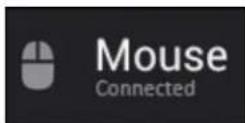
Du kan slutte flere Bluetooth-enheder til din Yarvik Tablet til brug samtidigt (f. eks. mus og tastatur).
Returner til indeks

4.3 Lyd
Her kan du ændre lydstyrken i din Tablet, hvilket ellers er muligt via lydstyrkeknapperne på selve din Tablet og lydstyrkeknapperne i den øverste statuslinje.
Returner til indeks
4.4 Display
Her kan du ændre displayets lysstyrke, fontstørrelser og auto-dvaletid.
Bemærk, at jo højere lysstyrke des højere energiforbrug. Dette vil dræne batteriet væsentligt hurtigere.
Hvis du ikke ønsker automatisk rotering af displayet, når du vipper din Tablet, kan du aktivere/deaktivere funktionaliteten i autorotationsskærmindstillingen.
Returner til indeks
4.5 Apps
Her kan du administrere applikationer, der er installeret på din Yarvik Tablet.
Du kan klikke på apps, som du har installeret, for at se app-oplysningerne og afinstallere dem med knappen "Uninstall" [Afinstaller].
Bemærk, at de forudinstallerede standardapplikationer (som f. eks. lommeregneren) ikke kan afinstalleres.
Returner til indeks
4.6 Opbevaring & MicroSD/USB-drevadgang
Viser oplysninger om den interne hukommelse. Når der findes et MicroSD-kort, kan du også finde oplysninger om det indsatte kort her.
Tilslutning af din Yarvik Tablet til en pc eller Mac med USB
Du kan slutte din Yarvik Tablet til en pc eller Mac med det medfølgende USB-kabel.
Når den er tilsluttet en computer, har du adgang til Tablets interne hukommelse, og hvis det findes, et indsat MicroSD-kort som en USB-masseopbevaringsenhed.
Der henvises til den trykte Lynvejledning til din Yarvik Tablet for at fastlægge tablet'ens USB-slaveport. Slut USB.kablet til USB-slaveporten på din Yarvik Tablet og til en ledig USB-port på computeren.
Nederst til højre i skærmen på Tablet vises to meddelelser kort efter hinanden:

Når den anden meddelelse "USB connected" [USB tilsluttet] vises, skal du klikke på den. Den følgende skærm vises:
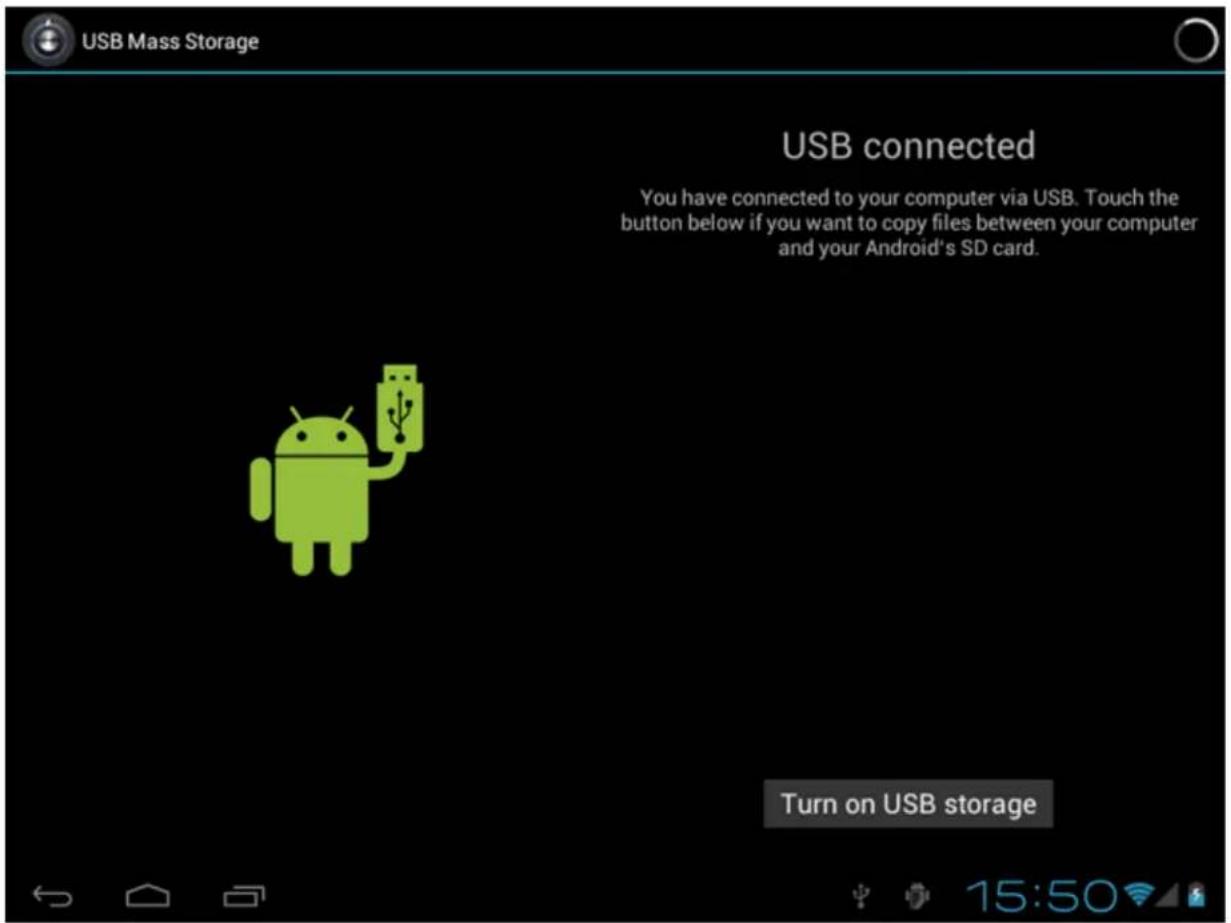
Klik på "OK" for at bekræfte.
Hvis du har et MicroSD-kort i din tablet, vil kortet blive genkendt af computeren som et andet masselagringsdrev.
Hvis du vil ophøre med at bruge masselagringsfunktionen, skal du klikke på knappen "Turn off USB storage" [Deaktiver USB-lagring] og fjerne USB-kablet.
Bemærk: Der kræves ingen hardware drivere for adgangen til hukommelsen i Yarvik Tablet. Hvis computeren beder om en driverinstallation, skal du blot ignorere den.

Få adgang til MicroSD-kort eller USB-drev i ES File Explorer
Hvis du har indsat et MicroSD-kort eller et USB-drev i din Yarvik Tablet tablet, kan du få adgang til indholdet således:
Menuen Favorites [Favoritter] åbnes nu. Klik på "rod-ikonet", der er mærket "/":

Du vil nu komme til "roden" af tablet'ens filsystem, der indeholder flere filer og mapper. Find, og klik på mappen "mnt":

Brug "Select language" [Vælg sprog] til at vælge displaysproget på din Yarvik Tablet. Dette gælder for alle skærmteksterne i hele systemet.
Under "Android keyboard" [Android-tastatur] kan du finde skærmtastaturet i Tablet.
Returner til indeks
4.8 Dato & klokkeslæt
 | BrowserWebbrowser til visning af websteder. |  | FBReaderEbook Reader, der understøtter formaterne: epub, fb2 og (delvist) mobipocket. |
 | LommeregnerLommeregner med visse enkle videnskabelige funktioner. |  | Sound RecorderTil optagelse og afspilning af stemme/lyd. |
 | KalenderKalender-app til oprettelse og visning af aftaler. |  | VejledningDen digitale brugervejledning til Yarvik Tablet. |
 | KameraFotografering og optagelse af video med det indbyggede kamera. |  | MusikAfspilning af musik/lydfiler på Yarvik Tablet. |
 | UrEt enkelt vækkeur. |  | OfficeSuiteMobiSoft OfficeSuite Viewer. Åbner Word, Excel, PowerPoint og PDF-filer. |
 | HentningerViser både dine aktuelle og arkiverede hentninger fra browseren. |  | Play StoreApp-marked til gratis download eller betalte apps til Android.Kræver (gratis) Google-kontoregistrering. |
| E-mailE-mail-klient til afsendelse og modtagelser af e-mail. | Settings [Indstillinger]Menu til opsætning af Yarvik Tablet. | ||
 |  | ||
 | ES File ExplorerFile Explorer til at fennemse/åbnemapperne og dokumenterne på Yarvik Tablet. Se nedenstående for yderligere oplysninger. |  | Gallery & VideoAlt-i-en-fotoviser og videoafspiller i Yarvik Tablet. |
Returner til indeks
6 GNU/GPL-licensoplysninger
Læs de juridiske oplysninger i Yarvik Tablet under Settings [Indstillinger] – About tablet [Om enhed] – Legal information [Juridiske oplysninger] (internetforbindelse kræves), eller besøg http://source.android.com/source/licenses.html for yderligere information.
Returner til indeks
7 Garantierklæring
Yarvik garanterer, at produktet, der er købt af kunden, vil være fri for fejl i konstruktioner eller materialer i 2 år fra kundens købsdato. Hvis produktet i garantiperioden har fejl i konstruktion eller materialer, skal kunden returnere produktet til forhandleren, hvor produktet blev købt. Forhandleren skal reparere eller udskifte det (efter Yarviks valg) inden for rimelig tid. Der kræves en original faktura som bevis for købsdatoen. Yarviks valg i denne forbindelse vil være endelig.
Garantien dækker ikke fejl eller fejlfunktioner, der stammer fra softwareoverførsler, misbrug, manipulation, forsømmelighed, forkert brug eller andre handlinger udenfor Yarviks kontrol.
VIGTIGT: Når du køber en Tablet tablet fra Yarvik, vil den være udstyret med den nye stabile firmware, der er til rådighed til denne specifikke model, da enheden blev produceret. Yarvik giver ikke support til produkter, der på anden måde er ændret af slutbrugeren, og Yarvik yder heller ikke support til programmeringsændringer af firmwaren og softwaren, der bruges i produkter, og hvis sådanne ændringer er udført, annulleres automatisk alle garantier.
For at undgå annullering af den givne garanti som nævnt herunder må kunden kun bruge den officielle software, programmer op opgraderinger fra Yarviks websted på www.yarvik.com.
Ingen anden software eller firmware må bruges, da en sådan brug automatisk vil annullere alle garantier og support. Yarvik yder ikke support til brug af anden software eller firmware end det installerede i produktet af producenten, eller som er til rådighed fra Yarviks officielle websted på www.yarvik.com. Yarvik afviser udtrykkeligt at besvare forespørgsler om uautoriserede ændringer, uautoriseret software og uautoriseret firmware.
8 Important Information
Wireless LAN-Regulatory information
Du kan klikke på apper du har installert slik at du kan se info om appen og avinstallere dem dersom du vil det med "Avinstaller"-knappen.
Et meldingsvindu kommer frem:




- Før første brug
- Bemærk:
- Returner til indeks
- Start af Tablet
- Skærmen Android Home [Android Hjem]
- Tilføjelse af widgets og genveje til skærmen Home [Hjem]
- Indstilling af tapet
- Opsætning af Yarvik Tablet
- Menuen Settings [Indstillinger]
- WiFi & Bluetooth
- Visning af Yarvik Tablets Wi-Fi MAC-adresse
- Lyd
- Display
- Apps
- Opbevaring & MicroSD/USB-drevadgang
- Tilslutning af din Yarvik Tablet til en pc eller Mac med USB
- Få adgang til MicroSD-kort eller USB-drev i ES File Explorer
- Dato & klokkeslæt
- GNU/GPL-licensoplysninger
- Garantierklæring
- Important Information
- Wireless LAN-Regulatory information
Mærke : Yarvik
Model : GoTab Ion 7
Kategori : Tablet