
GoTab Ion 7 - Tablet Yarvik - Manual de utilização gratuito
Encontre gratuitamente o manual do aparelho GoTab Ion 7 Yarvik em formato PDF.


| Tipo de produto | Tablet tátil |
| Marca | Yarvik |
| Modelo | GoTab Ion 7 |
| Tamanho da tela | 7 polegadas |
| Resolução da tela | 1024 x 600 pixels |
| Processador | Quad-core 1,3 GHz |
| Memória RAM | 1 GB |
| Armazenamento interno | 8 GB |
| Sistema operacional | Android |
| Conectividade Wi-Fi | Wi-Fi 802.11 b/g/n |
| Bluetooth | Bluetooth 4.0 |
| Portas | Micro USB, conector de fone de ouvido 3,5 mm |
| Sensores | Acelerômetro |
| Câmera frontal | 0,3 megapixels |
| Câmera traseira | 2 megapixels |
| Bateria | Lítio-íon 3000 mAh |
| Dimensões | 191 x 111 x 10,5 mm |
| Peso | 290 g |
| Manutenção e limpeza | Limpar com um pano macio e seco. Evitar líquidos. |
| Segurança | Não expor a temperaturas extremas ou umidade. |
| Peças de reposição e reparabilidade | Entre em contato com o serviço pós-venda Yarvik para reparos. |
| Informações gerais | Uso: navegação na web, reprodução de mídia, jogos leves. |
Perguntas frequentes - GoTab Ion 7 Yarvik
Perguntas dos utilizadores sobre GoTab Ion 7 Yarvik
0 pergunta sobre este aparelho. Responda às que conhece ou faça a sua.
Faça uma nova pergunta sobre este aparelho
Baixe as instruções para o seu Tablet em formato PDF gratuitamente! Encontre o seu manual GoTab Ion 7 - Yarvik e retome o controlo do seu dispositivo eletrónico. Nesta página estão publicados todos os documentos necessários para a utilização do seu dispositivo. GoTab Ion 7 da marca Yarvik.
MANUAL DE UTILIZADOR GoTab Ion 7 Yarvik
1 Antes da primeira utilização
2 Arranque do Tablet
3 Ecrã principal do Android
3.1 Adicionar widgets e atalhos ao seu Ecrã principal
3.2 Definir uma Imagem de fundo
3.3 Menu de aplicações
4 Configurar o seu Yarvik Tablet
4.1 Menu de definições
4.2 WiFi e Bluetooth
4.3 Sound (Som)
4.4 Display (Visor)
4.5 Apps (Aplicações)
4.6 Storage (Armazenamento) e Acesso a cartões MicroSD / unidades USB
4.7 Language & input (Idioma e teclado)
4.8 Date & time (Data e Hora)
5 Apps (Aplicações)
6 Informações sobre licenciamento GNU/GPL
7 Declaração de garantia
8 Important Information
1 Antes da primeira utilização
Caro utilizador,
Obrigado por adquirir o nosso produto.
Para garantir uma utilização rápida e conveniente do seu novo Yarvik Tablet, leia atentamente estas instruções antes de começar a utilizá-lo.
Esperamos que desfrute em pleno do seu Yarvik Tablet durante o maior tempo possível!
Tenha em atenção:
- O seu Yarvik Tablet é um produto electrónico de alta precisão; não tente desmontar o Tablet, pois causará a anulação da sua garantia e poderá originar falhas no funcionamento do equipamento;
- Evite que o produto sofra impactos fortes;
- Evite a utilização do Tablet em ambientes com temperaturas demasiado elevadas ou baixas, ou em qualquer ambiente em que o equipamento possa entrar em contacto com humidade, pó ou campos magnéticos;
- Não exponha o Tablet a luz solar intensa durante períodos prolongados de tempo;
- Não utilize o ecrã do Tablet com objectos pontiagudos, pois poderá riscar a superfície do ecrã;
- O uso prolongado de auscultadores ligados ao Tablet e/ou um volume demasiado alto ao usar auscultadores podem causar problemas auditivos graves;
- Não atravesse a rua, nem conduza veículos motorizados ou bicicleta enquanto utiliza o Tablet com auscultadores para evitar acidentes de trânsito;
- Utilize apenas baterias, carregadores e acessórios autorizados no Yarvik Tablet. A utilização de quaisquer outros produtos no Tablet pode ser perigosa e violar as condições da garantia;
- Utilize apenas um pano de algodão ligeiramente humedecido só em água para limpar o Tablet. O Tablet não deve ser limpo com qualquer tipo de produto de limpeza (para vidros).
Pode começar a utilizar o seu Yarvik Tablet assim que o retira da embalagem, sem ter de carregar primeiro a bateria.
É melhor para a bateria ser utilizada pela primeira vez com a carga de que ainda dispõe e ser depois completamente recarregada, uma vez esgotada toda a carga inicial.
Se o Tablet não ligar quando o retira da embalagem, a bateria já está completamente descarregada e deve então recarregá-la primeiro.
Voltar ao índice
2 Arranque do Tablet
Quando liga pela primeira vez o seu Yarvik Tablet, é-lhe apresentada a sequência de arranque.
O primeiro arranque pode demorar um pouco, aproximadamente 2 a 3 minutos.
Após a sequência de arranque, o Tablet concluiu o arranque e é-lhe apresentado o Ecrã de bloqueio do Android.
Yarvik Tablet Manual

Ecrã de bloqueio do Android
Arraste o cadeado (A) para a direita, para desbloquear o Tablet. Será então transferido para o Ecrã principal do Android.
Voltar ao índice
3 Ecrã principal do Android
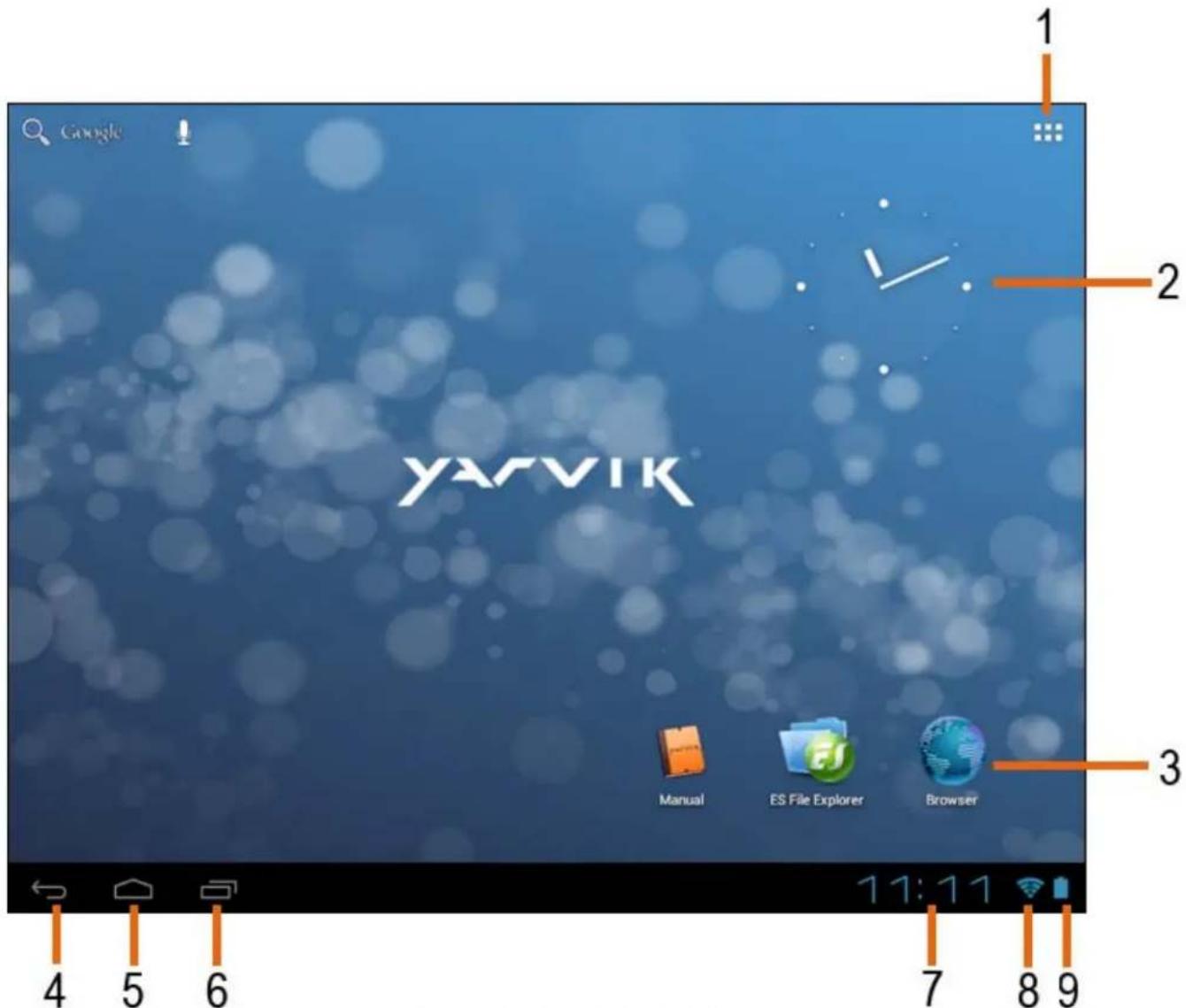
Ecrã principal do Android
No fundo do ecrã do Tablet, pode sempre encontrar a barra de estado.
A barra de estado contém informações do sistema e botões de funcionalidades.
1 - Menu de aplicações e widgets
2 - Widget (relógio analógico)
3 - Atalhos para aplicações
4 - Botão de retrocesso - para voltar ao ecrã anterior ou ao website anterior quanto está a utilizar o Browser (Navegador)
5 - Ecrã principal - para voltar ao Ecrã principal do Android
6 - Botão multifunções
7 - Hora do sistema
8 - Indicador de sinal Wi-Fi
9 - Indicador de nível da bateria
O ecrã principal é composto por várias páginas a que pode aceder deslizando o Ecrã principal para a esquerda ou para a direita.
Para ver quais as aplicações em execução em segundo plano, pode aceder à vista multifunções premindo o botão multifunções (6).

Clique numa aplicação em execução na vista multifunções para mudar rapidamente para ela. Pode fechar as aplicações em execução premindo-as durante alguns segundos e clicando em "Remove from list" ("Remover da lista").
Voltar ao índice
3.1 Adicionar widgets e atalhos ao seu Ecrã principal
Para adicionar um widget, prima o botão de aplicações e widgets no canto superior direito do seu Ecrã
principal:

No ecrã seguinte, pode encontrar todas as aplicações e widgets instalados, que poderá visualizar em separado premindo respectivamente "Apps" ("Aplicações") ou "Widgets" no topo do ecrã.
Prima Widgets" para ver todos os widgets disponíveis. Quando são apresentados todos os widgets, pode deslizar o ecrã para ir para a página seguinte (se estiver disponível).
Mantenha premido o widget desejado para surgir o Ecrã principal e liberte o widget em qualquer ponto livre do Ecrã principal.
Para adicionar um atalho para qualquer aplicação, prima o botão de aplicações e widgets no canto superior
direito do seu Ecrã principal:
No ecrã seguinte, pode encontrar todas as aplicações e widgets instalados, que poderá visualizar em separado premindo respectivamente "Apps" ("Aplicações") ou "Widgets" no topo do ecrã.
Prima "Apps" ("Aplicações") para ver todas as aplicações instaladas.
Mantenha premida aplicação desejada para surgir o Ecrã principal e liberte o atalho em qualquer ponto livre do Ecrã principal.
Para remover widgets e/ou aplicações do seu Ecrã principal, mantenha-os premidos e arraste-os para o ícone do lixo "Remove" ("Remover") que surge no topo do Ecrã principal.
Voltar ao índice
3.2 Definir uma Imagem de fundo
Para alterar a imagem de fundo do Ecrã principal, mantenha premido o Ecrã principal até surgir o menu "Select Wallpaper from" ("Seleccionar imagem de fundo a partir de").
Pode escolher entre "Live Wallpapers" ("Imagens de fundo activas") (imagens de fundo animadas), "Super-HD Player" ("Leitor Super HD") (galeria de fotos e vídeos) ou "Wallpapers" ("Imagens de fundo") (imagens estáticas predefinidas).
Voltar ao índice
3.3 Menu de aplicações
Prima o botão de aplicações e widgets no canto superior direito do seu Ecrã principal:

Quando o sistema apresenta os widgets, prima "Apps" ("Aplicações") para ver todas as aplicações instaladas.
Aí, pode encontrar todos os programas ou "aplicações" pré-instalados, bem como as aplicações adicionais instaladas por si.
Pode lançar qualquer aplicação premindo simplesmente o ícone correspondente.

Ecrã de aplicações
Voltar ao índice
4 Configurar o seu Yarvik Tablet
4.1 Menu de definições
Prima o ícone Settings (Definições) no Menu de aplicações para entrar no Menu de definições. No Menu de definições, pode encontrar as opções para configurar o seu Yarvik Tablet.

Menu de definições
Vamos analisar as partes mais importantes:
Voltar ao índice
4.2 WiFi e Bluetooth
Configure uma ligação a uma rede WI-FI sem fios.
Deslize o botão On/Off (Ligar/Desligar) para a posição "On" ("Ligado") para activar o Wi-Fi.

As redes Wi-Fi disponíveis aparecem na lista de redes à direita do ecrã. Toque numa rede à sua escolha. Se a rede estiver protegida, é-lhe socilitado que introduza a chave de segurança da rede.
Prima o botão "Connect" ("Ligar") e o Tablet inicia a ligação à rede.
Após surgir a indicação “Connected” ("Ligado") debaixo do nome da rede e o ícone de recepção na barra de estado na parte inferior do ecrã, a ligação à rede sem fios foi estabelecida com êxito.
Visualizar o endereço MAC Wi-Fi do seu Yarvik Tablet
No ecrã de definições de Wi-Fi, clique no botão de menu no canto superior direito.

Prima "Advanced" ("Avançadas") no menu desdobrável.
O seu endereço MAC Wi-Fi é visualizado no ecrã "Advanced Wi-Fi" ("Wi-Fi avançadas") em "MAC address" ("Endereço MAC").
Bluetooth
O seu tablet Yarvik Tablet está equipado com um módulo Bluetooth incorporado, para ligação a periféricos compatíveis com Bluetooth, como ratos, teclados, colunas e auscultadores.
Deslize o botão Bluetooth On/Off (Ligar/Desligar Bluetooth) para a posição "On" ("Ligado") para activar o Bluetooth.
Uma vez activado, o seu tablet Yarvik Tablet começa automaticamente a procurar dispositivos Bluetooth nas proximidades. Poderá sempre procurar dispositivos Bluetooth manualmente, clicando em "Search for Devices" (" Procurar Dispositivos") no canto superior direito do ecrã.
Yarvik Tablet Manual
Poderá ser necessário colocar em "modo de emparelhamento" os periféricos a que se pretende ligar. Para tal, consulte o manual de instruções dos periféricos em questão.
Todos os dispositivos encontrados são apresentados na lista "Available Devices" ("Dispositivos Disponíveis"):

A maioria dos dispositivos Bluetooth requer um código PIN para estabelecer a ligação. Esse código é habitualmente o 0000 ou 1234. Consulte o manual de instruções do seu dispositivo Bluetooth se o código PIN for diferente.
Após inserir o código PIN correcto, prima "OK".
O tablet Yarvik Tablet inicia então o emparelhamento com o seu dispositivo Bluetooth e, após alguns segundos, a ligação fica concluída, sendo apresentada a mensagem "Connected" ("Ligado") por baixo do respectivo dispositivo Bluetooth na lista (" Dispositivos Disponíveis"):

Pode ligar vários dispositivos Bluetooth ao seu tablet Yarvik Tablet para utilizá-los em simultâneo (p. ex. um rato e um teclado).
Voltar ao índice
4.3 Sound (Som)
Aqui, pode alterar o volume áudio do Tablet, o que também pode fazer através dos botões de volume do próprio Tablet ou dos botões de volume da barra de estado na parte superior do ecrã.
Voltar ao índice
4.4 Display (Visor)
Aqui, pode alterar o brilho do ecrã, os tamanhos de letra e o tempo limite do ecrã.
Tenha em atenção que quanto maior o brilho do ecrã, maior o consumo de energia. Essa opção esgota substancialmente mais depressa a sua bateria.
Se não pretende que o ecrã rode automaticamente à medida que vira o Tablet, pode activar/desactivar essa funcionalidade na definição Auto-rotate screen (Rodar ecrã automaticamente).
Voltar ao índice
4.5 Apps (Aplicações)
Aqui, pode gerir as aplicações que estão instaladas no seu Yarvik Tablet.
Pode clicar nas aplicações que instalou para ver informações sobre cada uma delas e para desinstalá-las, se necessário, utilizando o botão “Uninstall” ("Desinstalar").
Tenha em atenção que as aplicações predefinidas pré-instaladas (como, por exemplo, a calculadora) não podem ser desinstaladas.
Voltar ao índice
4.6 Storage (Armazenamento) e Acesso a cartões MicroSD / unidades USB
Mostra-lhe informações sobre a memória interna. Quando está um cartão MicroSD inserido, pode também ver aqui informações sobre a memória do cartão inserido.
Ligar o seu Yarvik Tablet a um PC ou Mac através de USB
Pode ligar o seu Yarvik Tablet a um PC ou Mac utilizando o cabo USB fornecido.
Uma vez ligado a um computador, pode aceder à memória interna do Tablet e, caso esteja inserido, a um cartão MicroSD como Dispositivo de armazenamento de massa USB normal.
Consulte o Guia de Iniciação Rápida impresso do seu Yarvik Tablet para determinar a porta USB secundária do tablet. Ligue o cabo USB à porta USB secundária do seu Yarvik Tablet e a uma porta USB livre no seu
Yarvik Tablet Manual
computador.
Na zona inferior direita do ecrã do seu Tablet, surgem duas mensagens consecutivas com um breve intervalo entre elas:

Quando surgir a segunda mensagem "USB connected" ("Ligado através de USB"), clique nela. Surge o seguinte ecrã:
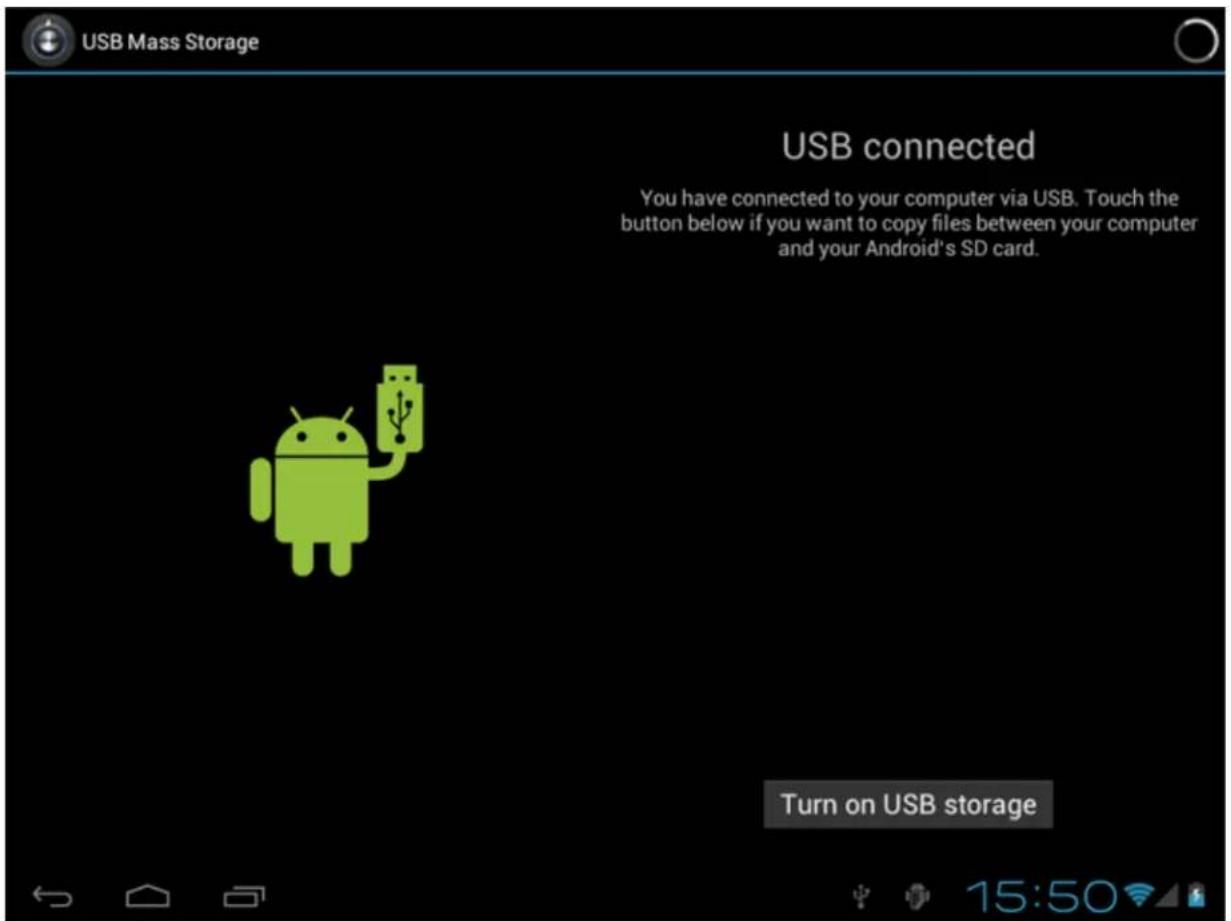
Surge uma janela de notificação:

Clique em "OK" para confirmar.
A memória interna do seu Yarvik Tablet surge então como Dispositivo de armazenamento de massa no sistema de ficheiros do seu computador e pode ser utilizada, por exemplo, para copiar ficheiros de e para o
Yarvik Tablet Manual
seu Yarvik Tablet.
Se tiver um cartão MicroSD inserido no seu tablet, o cartão será reconhecido pelo computador como um segundo Dispositivo de armazenamento de massa.
Para deixar de utilizar a função de Dispositivo de armazenamento de massa, clique no botão "Turn off USB storage" ("Desactivar armazenamento USB") e desligue o cabo USB.
Nota: não são necessários quaisquer controladores de hardware para aceder à memória do Yarvik Tablet. Caso o seu computador solicite a instalação de qualquer controlador, pode simplesmente ignorá-lo.

Aceder ao seu cartão MicroSD ou unidade USB no ES File Explorer
Se tiver um cartão um cartão MicroSD inserido ou uma unidade USB ligada ao seu tablet Yarvik Tablet, pode aceder aos seus conteúdos da seguinte forma:
Abra a app ES File Explorer e clique no botão Favorites (Favoritos) (identificado pelo ícone da estrela azul).
Abre-se então o menu Favorites (Favoritos). Clique no ícone "raiz", identificado com "/":

Chega então à "raiz" do sistema de ficheiros do tablet, que contém diversas pastas e ficheiros. Localize e clique na pasta "mnt":

A pasta "mnt" abre-se então, apresentando diversas pastas:

A pasta "extsd" corresponde ao seu cartão MicroSD (quando está inserido na ranhura para cartões MicroSD do tablet).
A pasta "sdcard" corresponde à memória do seu tablet Yarvik Tablet.
A pasta "usbhost1" corresponde à sua unidade USB (quando está ligada à porta anfitrião USB do seu tablet).
Voltar ao índice
4.7 Language & input (Idioma e teclado)
Utilize "Select language" ("Seleccionar idioma") para seleccionar o idioma de visualização no Yarvik Tablet. Isto aplica-se a todos os textos dos ecrãs de todo o sistema.
Em "Android keyboard" ("Teclado do Android") pode configurar o teclado do ecrã do seu Tablet.
Voltar ao índice
4.8 Date & time (Data e Hora)
Aqui, pode definir a data e a hora do seu Yarvik Tablet.
Voltar ao índice
5 Apps (Aplicações)
O seu Yarvik Tablet vem com aplicações pré-instaladas (ver exemplos abaixo).
 | Browser (Navegador)O navegador de internet para visualizar websites. |  | FBReaderLeitor de livros digitais compatível com os seguintes formatos: epub, fb2 e (parcialmente) mobipocket. |
 | Calculator (Calculadora)Calculadora com algumas funcionalidades científicas simples. |  | Sound RecorderPara gravar e reproduzir áudio e notas de voz. |
 | Calendar (Calendário)Aplicação de calendário para criar e ver compromissos. |  | ManualO manual do utilizador deste Yarvik Tablet em formato digital. |
 | Camera (Câmara)Para fazer fotos e gravar vídeo com a câmara incorporada. |  | Music (Música)Para reproduzir música e ficheiros de áudio no seu Yarvik Tablet. |
 | Clock (Relógio)Um despertador simples. |  | OfficeSuiteVisualizador do MobiSoft OfficeSuite.Abre ficheiros Word, Excel, PowerPoint e PDF. |
 | Downloads (Transferências)Mostra-lhe as transferências actuais e arquivadas feitas a partir da aplicação Browser (Navegador). |  | Play StoreApp Market para descarregar apps gratuitas ou pagas para Android.É necessário o registo numa conta Google (grátis). |
 | Email (E-mail)Cliente de E-mail para enviar ou receber correio electrónico. |  | Settings (Definições)O menu para configurar o seu Yarvik Tablet. |
 | ES File ExplorerGestor de ficheiros para navegar e abrir as pastas e os documentos do seu Yarvik Tablet. Veja mais informações abaixo. |  | Gallery & VideoO visualizador de fotos e leitor de vídeo completo do seu Yarvik Tablet. |
Voltar ao índice
6 Informações sobre licenciamento GNU/GPL
Consulte as informações legais disponíveis no seu Yarvik Tablet em Settings – About tablet – Legal information (Definições – Acerca do dispositivo – Informações legais)(é necessária uma ligação à internet) ou visite http://source.android.com/source/licenses.html para obter mais informações.
Voltar ao índice
7 Declaração de garantia
A Yarvik garante que o produto adquirido pelo Cliente se encontra livre de defeitos de fabrico ou dos materiais durante um período de 2 anos após a data de compra pelo Cliente. Se, a qualquer momento, durante o período de garantia, o produto apresentar um defeito de fabrico ou do material, o Cliente deve devolver o produto ao revendedor onde foi comprado. O revendedor procederá à sua reparação ou
substituição (uma decisão exclusiva da Yarvik) num prazo de tempo razoável. É necessária a apresentação da factura original como prova de data de compra. A decisão da Yarvik sobre esta matéria é final.
Esta garantia não cobre defeitos ou anomalias resultantes de transferências de software, da utilização incorrecta, abusiva, adulteração, negligência, uso indevido, cuidados insuficientes ou de qualquer outro acto fora do controlo da Yarvik.
IMPORTANTE: quando adquire um tablet Tablet da Yarvik, o seu tablet vem equipado com o firmware estável mais recente, disponível especificamente para este modelo, à data do fabrico do aparelho. A Yarvik não disponibiliza assistência a produtos que tenham sido modificados pelo utilizador final, nem apoia modificações de programação do firmware e do software utilizado nos seus produtos, e se quaisquer modificações forem realizadas, todas as garantias serão automaticamente anuladas.
Para evitar a anulação da garantia adiante oferecida, o Cliente deve utilizar apenas o software oficial, as aplicações e actualizações disponibilizadas no website da Yarvik, em www.yarvik.com.
Não deve ser utilizado qualquer outro software ou firmware, uma vez que tal utilização anulará automaticamente todas as garantias e o direito a assistência. A Yarvik não apoia a utilização de qualquer software ou firmware, para além do software e firmware instalados pelo fabricante no produto ou que se encontrem disponíveis no website oficial da Yarvik, em www.yarvik.com. A Yarvik recusa-se explicitamente a responder a quaisquer questões relacionadas com modificações não autorizadas, software não autorizado e firmware não autorizado.
Voltar ao índice
8 Important Information
Wireless LAN-Regulatory information




- Antes da primeira utilização
- Tenha em atenção:
- Voltar ao índice
- Arranque do Tablet
- Ecrã principal do Android
- Adicionar widgets e atalhos ao seu Ecrã principal
- Definir uma Imagem de fundo
- Menu de aplicações
- Configurar o seu Yarvik Tablet
- Menu de definições
- WiFi e Bluetooth
- Visualizar o endereço MAC Wi-Fi do seu Yarvik Tablet
- Bluetooth
- Sound (Som)
- Display (Visor)
- Apps (Aplicações)
- Storage (Armazenamento) e Acesso a cartões MicroSD / unidades USB
- Ligar o seu Yarvik Tablet a um PC ou Mac através de USB
- Aceder ao seu cartão MicroSD ou unidade USB no ES File Explorer
- Language & input (Idioma e teclado)
- Date & time (Data e Hora)
- Apps (Aplicações)
- Informações sobre licenciamento GNU/GPL
- Declaração de garantia
- Important Information
- Wireless LAN-Regulatory information
Marca : Yarvik
Modelo : GoTab Ion 7
Categoria : Tablet