
GoTab Ion 7 - Tablica Yarvik - Brezplačna navodila za uporabo
Brezplačno poiščite navodila za napravo GoTab Ion 7 Yarvik v formatu PDF.


| Vrsta izdelka | Tablični računalnik |
| Znamka | Yarvik |
| Model | GoTab Ion 7 |
| Velikost zaslona | 7 palcev |
| Ločljivost zaslona | 1024 x 600 slikovnih pik |
| Procesor | Štirijedrni 1,3 GHz |
| Delovni pomnilnik (RAM) | 1 GB |
| Notranji pomnilnik | 8 GB |
| Operacijski sistem | Android |
| Wi-Fi povezljivost | Wi-Fi 802.11 b/g/n |
| Bluetooth | Bluetooth 4.0 |
| Vrata | Micro USB, 3,5 mm priključek za slušalke |
| Senzorji | Merilnik pospeška |
| Sprednja kamera | 0,3 megapikslov |
| Zadnja kamera | 2 megapikslov |
| Baterija | Litij-ionska 3000 mAh |
| Mere | 191 x 111 x 10,5 mm |
| Teža | 290 g |
| Vzdrževanje in čiščenje | Čistite z mehko, suho krpo. Izogibajte se tekočinam. |
| Varnost | Ne izpostavljajte ekstremnim temperaturam ali vlagi. |
| Nadomestni deli in popravila | Za popravila se obrnite na Yarvik servisno službo. |
| Splošne informacije | Uporaba: brskanje po spletu, predvajanje medijev, lahke igre. |
Pogosto zastavljena vprašanja - GoTab Ion 7 Yarvik
Vprašanja uporabnikov o GoTab Ion 7 Yarvik
0 vprašanje o tej napravi. Odgovorite na tiste, ki jih poznate, ali zastavite svoje.
Zastavite novo vprašanje o tej napravi
Prenesite navodila za vaš Tablica v formatu PDF brezplačno! Poiščite svoja navodila GoTab Ion 7 - Yarvik in vzemite svojo elektronsko napravo nazaj v roke. Na tej strani so objavljeni vsi dokumenti, potrebni za uporabo vaše naprave. GoTab Ion 7 znamke Yarvik.
NAVODILA ZA UPORABO GoTab Ion 7 Yarvik
1 Pred prvo uporabo
2 Zagon Tablet
3 Domači zaslon Android
3.1 Dodajanje pripomočkov in bližnjic na vaš domači zaslon
3.2 Nastavitev ozadja
3.3 Meni aplikacij
4 Nastavitev vašega tabličnega računalnika Yarvik Tablet
4.1 Meni nastavitev
4.2 WiFi in Bluetooth
4.3 Zvok
4.4 Zaslon
4.5 Aplikacije
4.6 Pomnilnik in MicroSD/USB-ključ
4.7 Jezik in vnosa
4.8 Datum in ura
5 Aplikacije
6 Informacije o splošni javni licenci
7 Garancijska izjava
8 Important Information
1 Pred prvo uporabo
Dragi uporabnik,
Za hitro in priročno uporabo vašega novega tabličnega računalnika Yarvik Tablet, pred uporabo natančno preberite ta navodila.
Upamo, da boste čim dlje uživali v vašem tabličnem računalniku Yarvik Tablet!
Opomba:
- Vaš tablični računalnik Yarvik Tablet je zelo natančnen elektronski izdelek, ne poskušajte ga razstavljati, saj bo to izničilo vašo garancijo in lahko povzroči okvaro naprave;
- Vašega izdelka ne izpostavljajte močnim udarcem;
- Izogibajte se uporabe vašega Tablet v okolju z visokimi ali nizkimi temperaturami ali v okolju, kjer lahko pride naprava v stik z vlago, prahom ali magnetnim poljem;
- Vašega Tablet ne izpostavljajte močni sončni svetlobi dlje časa;
- Zaslona na dotik Tablet ne upravljajte z ostrimi predmeti, saj lahko s tem povzročite praske na površini zaslona;
- Predolga uporaba slušalk povezanih na Tablet in/ali previsoka nastavitev jakosti zvoka med uporabo slušalk lahko povzroči resno okvaro sluha;
- Ne prečkajte ceste, vozite motornega vozila ali kolesa medtem ko uporabljate Tablet s slušalkami, da se izognete prometnim nesrečam;
- Z vašim Yarvik Tablet uporabljajte le dovoljene baterije, polnilce in dodatke. Uporaba drugih izdelkov z Tablet je lahko nevarna in lahko krši garancijske predpise;
- Za čiščenje Tablet uporabljajte le rahlo navlaženo bombažno krpico, ki ste jo zmočili le z vodo. Tablet ne smete čistiti s kakršnim koli čistilnim sredstvom (za steklo).
Vaš tablični računalnik Yarvik Tablet lahko začnete uporabljati takoj, ko ga vzamete iz škatle, brez da bi morali najprej napolniti baterijo.
Najbolje je, da baterijo najprej uporabljate kot je in jo popolnoma napolnite, ko se prvič popolnoma izprazni. Če se Tablet ne vklopi, takoj ko ga vzamete iz škatle, je baterija že popolnoma izpraznjena in jo morate seveda najprej napolniti.

Vrni se na kazalo

Zagon Tablet
Ko pvrič zaženete vaš Yarvik Tablet, se vam prikaže sekvenca zagona.
Prvi zagon lahko traja nekaj trenutkov, približno 2-3 minute.
Po sekvenci zagona, se je Tablet dokočno zagnal in prikazal se vam bo zaslon za zaklep Android.
Priročnik za uporabo Yarvik Tablet

3 Domači zaslon Android
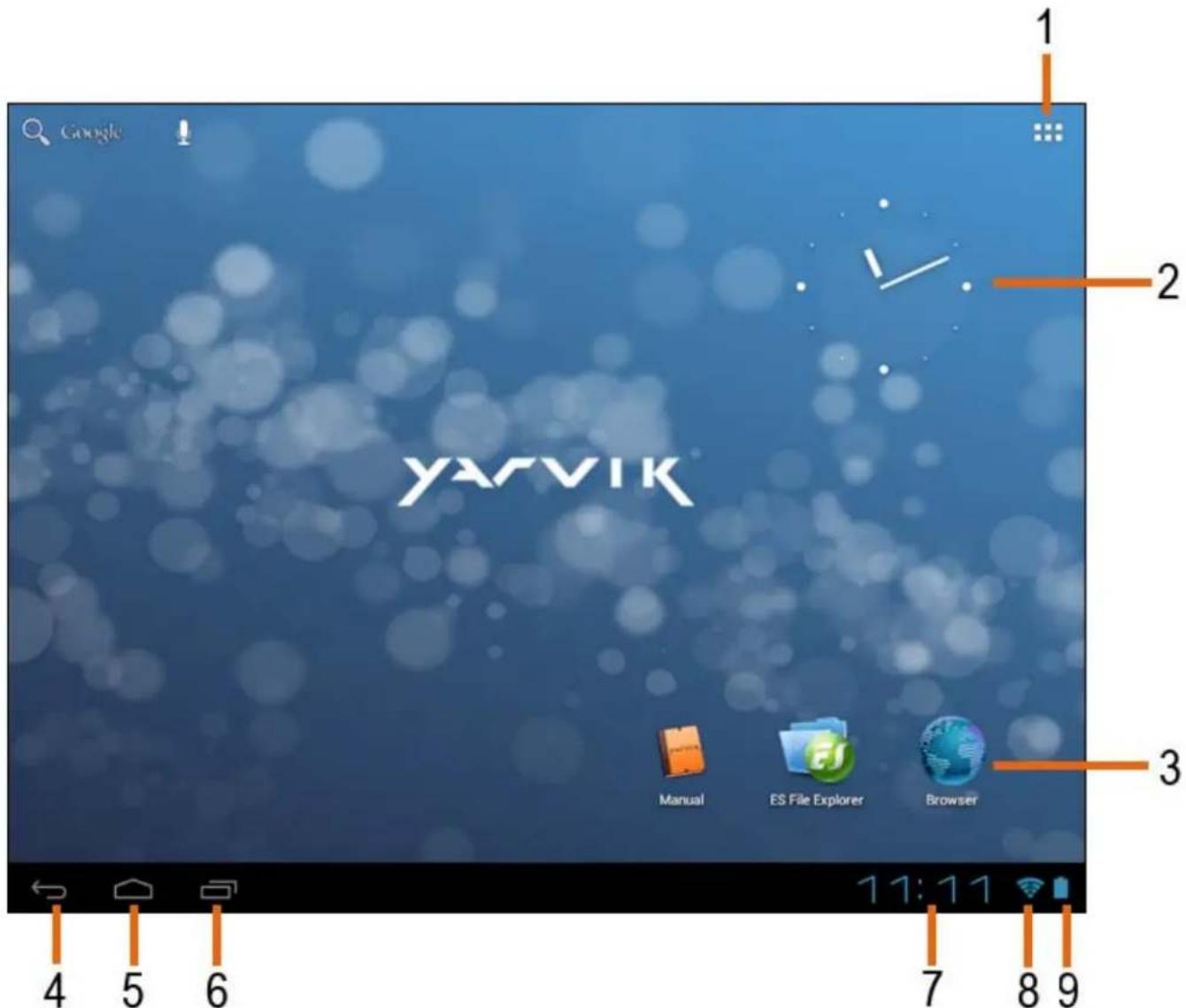
Domači zaslon Android
Na dnu zaslona Tablet lahko vendo najdete vrstico stanja.
Vrstica stanja vsebuje sistemske informacije in funkcijske gumbe.
1 - Meni aplikacij in pripomočkov
2 - Pripomoček (analogna ura)
3 - Bližnjice aplikacij
4 - Gumb za nazaj – vrne vas na prejšnji zaslon ali prejšnjo spletno stran, ko uporabljate brskalnik
5 - Domov – vrne vas na domači zaslon Android
6 - Večopravilnostni gumb
7 - Sistemski čas
8 - Indikator signala Wi-Fi
9 - Indikator stanja baterije
Domači zaslon vsebuje več strani, do katerih lahko dostopate tako, da potegnete domači zaslon v levo/desno.
Če želite videti katere aplikacije delujejo v ozadju, lahko dostopate do večopravilnega pogleda, tako da pritisnete večopravilnostni gumb (6).
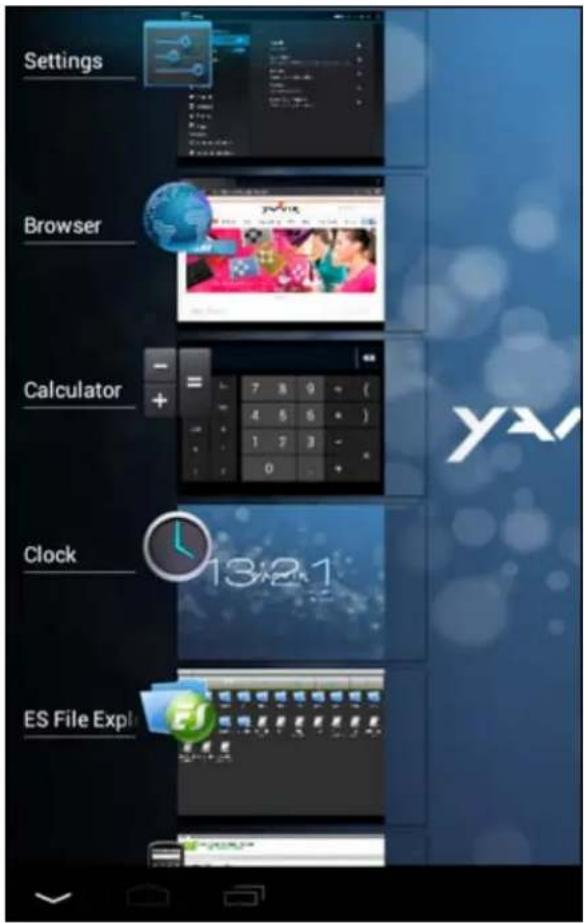
Kliknite na delujočo aplikacijo v večopravilnostnem pogledu in hitro prkelopite nanjo. Delujočo aplikacijo lahko zaprete tako, da za dlje časa pritisnete nanjo in kliknete "Remove from list" ("Odstrani s seznama").

Vrni se na kazalo
3.1 Dodajanje pripomočkov in bližnjic na vaš domači zaslon
Če želite dodati pripomoček, pritisnite gumb za aplikacije in pripomočke v zgornjem desnem kotu domačega zaslona.
Na naslednjem zaslonu lahko najdete vse nameščene aplikacije in pripomočke, ki jih lahko posebej pogledate s pritiskom na "Apps" ("Aplikacije") ali "Widgets" ("Pripomočki") na vrhu zaslona.
Pritisnite "Widgets" ("Pripomočki") in si poglejte vse razpoložljive pripomočke. Med ogledom vseh pripomočkov lahko potegnete zaslon in brskate po naslednji strani (če je na voljo).
Pritisnite in držite želen pripomoček, da se prikaže domači zaslon ter nato spustite pripomoček na katero koli prazno mesto na domačem zaslonu.
Če želite dodati bližnjico katere koli aplikacije, pritisnite gumb za aplikacije in pripomočke v zgornjem desnem
kotu domačega zaslona:

Na naslednjem zaslonu lahko najdete vse nameščene aplikacije in pripomočke, ki jih lahko posebej pogledate s pritiskom na "Apps" ("Aplikacije") ali "Widgets" ("Pripomočki") na vrhu zaslona.
Pritisnite "Apps" ("Aplikacije") in si oglejte vse nameščene aplikacije.
Pritisnite in držite želeno aplikacijo, da se prikaže domači zaslon ter nato spustite bližnjico na katero koli prazno mesto na domačem zaslonu.
Če želite odstraniti pripomočke in/ali bližnjice aplikacij iz vašega domačega zaslona, jih pritisnite in držite ter jih povlecite na prikazano ikono koša "Remove" ("Odstrani") na zgornjem delu domačega zaslona.
Vrni se na kazalo
3.2 Nastavitev ozadja
Če želite spremeniti ozadnje domačega zaslona, pritisnite in držite domači zaslon, dokler se ne pojavi meni "Select Wallpaper from" ("Izberite ozadje iz").
Izberete lahko med "Live Wallpapers" ("Živa ozadja") (animirana ozadja), "Super-HD Player" ("Predvajalnik Super-HD") (foto/video galerija) ali "Wallpapers" ("Ozadja") (privzete statične slike).
Vrni se na kazalo
3.3 Meni aplikacij
Pritisnite gumb za aplikacije in pripomočke v zgornjem desnem kotu domačega zaslona:

Ko sistem prikaže pripomočke, pritisnite "Apps" ("Aplikacije") in si oglejte vse nameščene aplikacije.
Tukaj lahko najdete vse predhodno nameščene programe ali "aplikacije", kot tudi dodatne aplikacije, ki ste jih namestili sami.
S pritiskom na ustrezno ikono lahko zaženete katero koli aplikacijo.

Zaslon aplikacij

Vrni se na kazalo
4 Nastavitev vašega tabličnega računalnika Yarvik Tablet
4.1 Meni nastavitev
Pritisnite ikono nastavitev v meniju aplikacij in vstopite v meni nastavitev. V meniju nastavitev lahko najdete možnosti za nastavitev vašega Yarvik Tablet.

Meni nastavitev
Poglejmo si najbolj pomembne dele:

Vrni se na kazalo
Razpoložljiva Wi-Fi omrežja se prikažejo v seznamu omrežij na desnem zaslonu. Dotaknite se želenega omrežja. Če je omrežje zavarovano, boste morali vnesti omrežni varnostni ključ.
Pritisnite gumb "Connect" ("Poveži") in Tablet se bo povezal na omrežje.
Ko se pod imenom omrežja pojavi "Connected" ("Povezano") in se na spodnji vrstici stanja prikaže ikona za brezžični sprejem, ste uspešno povezani na brezžično omrežje.
Ogled ethernetnega naslova vašega Yarvik Tablet
Medtem ko se nahajate na zaslonu nastavitev Wi-Fi, kliknite na gumb menija v zgornjem desnem koti.
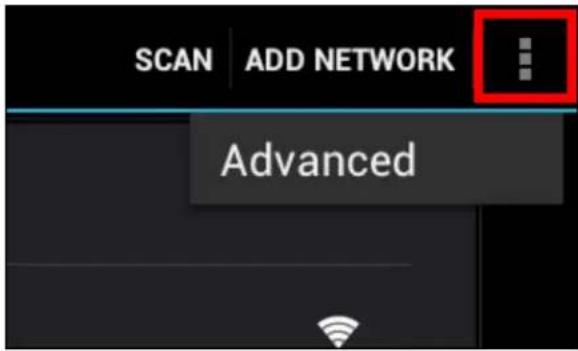
Pritisnite "Advanced" ("Napredno") v odvitem meniju.
Ethernetni naslov vašega Wi-Fi se prikaže na naslednjem zaslonu "Advanced Wi-Fi" ("Napredno Wi-Fi") pod "MAC address" ("Ethernetni naslov").
Bluetooth
Vaš tablični računalnik Yarvik Tablet je opremljen z vgrajenim Bluetooth modulom za povezovanje z združljivimi zunanjimi napravami Bluetooth, kot so miška, tipkovnica, zvočniki in slušalke.
Povlecite gumb vklop/izklop Bluetooth na "Vklop" in aktivirajte Bluetooth.
Ko je aktiviran, bo vaš tablični računalnik Yarvik Tablet samodejno začel iskati Bluetooth naprave v bližini. Vedno lahko ročno iščete Bluetooth naprave, tako da kliknete na "Search for Devices" ("Išči naprave") v zgornjem desnem kotu zaslona.
Morda bo treba za povezavo zunanjih naprav, da se te dajo v "način povezovanja". Za to glejte navodila za
Priročnik za uporabo Yarvik Tablet
uporabo zadevne zunanje naprave.
Vse odkrite naprave se bodo pojavile v seznamu "Available Devices" ("Razpoložljive naprave"):

Kliknite na odkrito napravo Bluetooth in jo povežite z vašim tabličnim računalnikom Yarvik Tablet. Pojavilo se bo okno "Bluetooth pairing request" ("Zahteva za povezovanje Bluetooth"):
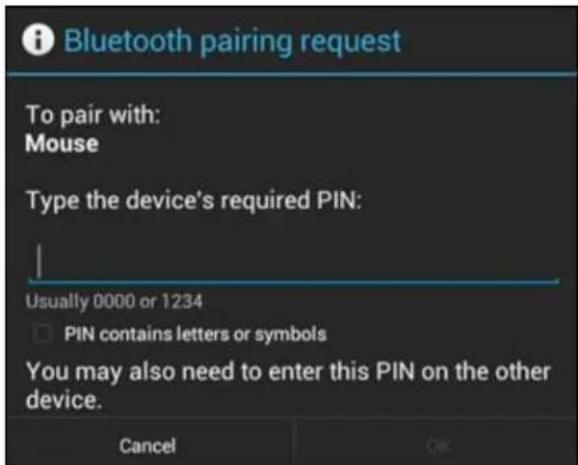
Vaš tablični računalnik Yarvik Tablet se bo začel povezovati z vašo napravo Bluetooth in po nekaj sekundah se bo povezava vzpostavila, pod zadevno napravo Bluetooth v seznamu "Available Devices" ("Razpoložljive naprave") se bo prikazalo sporočilo "Connected" ("Povezano"):
Na vaš tablični računalnik Yarvik Tablet lahko istočasno povezati več naprav Bluetooth za uporabo (npr. miška in tipkovnica).
Vrni se na kazalo
4.3 Zvok
Tukaj lahko spremenite jakost zvoka Tablet, kar je drugače mogoče preko gumbov za jakost na samem Tablet in gumbov za jakost v zgornji vrstici stanja.
Vrni se na kazalo
4.4 Zaslon
Tukaj lahko spremenite svetlost zaslona, velikost črk in samodejni čas spanja.
Višja kot je svetlost zaslona, večja je poraba energije. To bo veliko hitreje izpraznilo vašo baterijo.
Če ne želite, da se zaslon samodejno zavrti, ko magnete vaš Tablet, lahko to funkcijo omogočite/onemogočite v nastavitvah samodejnega vrtenja zaslona.
Vrni se na kazalo
4.5 Aplikacije
Tukaj lahko upravljate z aplikacijami, ki so nameščenem na vašem Yarvik Tablet.
Lahko kliknete na aplikacije, ki ste jih namestili ter vidite njihove informacije in jih odstranite s pomočjo gumba "Uninstall" ("Odstrani").
Predhodno nameščenih privzetih aplikacij (kot je npr. kalkulator) ni mogoče odstraniti.
Vrni se na kazalo
4.6 Pomnilnik in MicroSD/USB-ključ
Pokaže vam informacije o notranjem pomnilniku. Ko je prisotna kartica MicroSD, lahko tukaj prav tako najdete informacije o pomnilniku vstavljene kartice.
Povezovanje vašega Yarvik Tablet na osebni računalnik ali Mac preko USB-ja.
Vaš Yarvik Tablet lahko povežete na osebni računalnik ali Mac z uporabo priloženega kabla USB.
Ko je tablični računalnik povezan na računalnik, lahko dostopate do notranjega pomnilnika in, će je prisotna, vstavljene kartice MicroSD, kot standardne naprave za množično shranjevanje USB.
Glejte natisnjeni Hitri vodič vašega Yarvik Tablet in določite pomožna vrata USB vašega tabličnega računalnika. Povežite kabel USB na pomožna vrata USB vašega Yarvik Tablet in na prosta vrata USB na
Priročnik za uporabo Yarvik Tablet
vašem računalniku.
Na spodnjem desnem delu vašega zaslona Tablet se bosta pojavili dve sporočili, hitro eno za drugim:

Pojavil se bo naslednji zaslon:
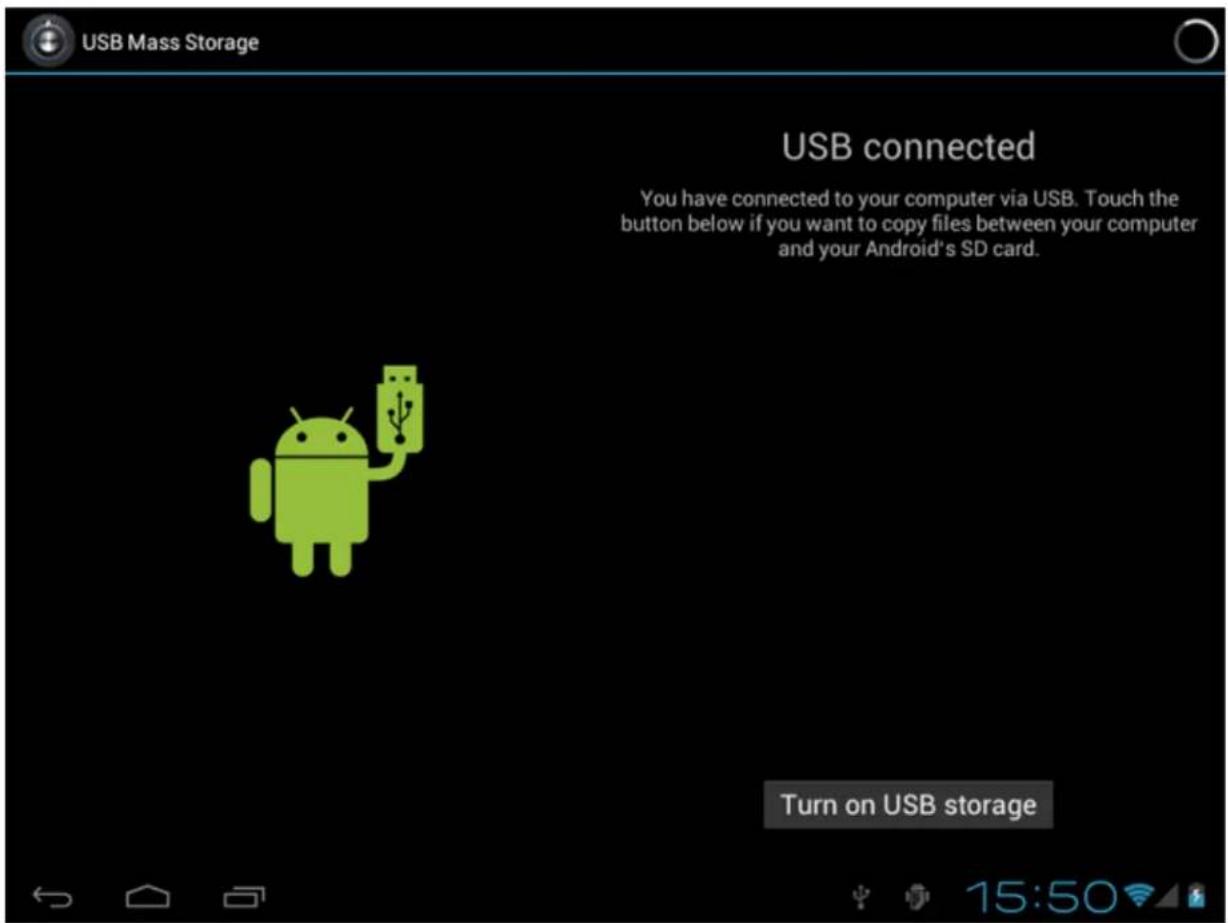
Pojavilo s ebo naslednje opozorilno okno:

Notranji pomnilnik vašega Yarvik Tablet se bo zdaj pojavil kot naprava za množično shranjevanje v datotečnem sistemuvašega računalnika in se lahko uporablja npr. za kopiranje datotek iz in na vaš Yarvik Tablet.
Priročnik za uporabo Yarvik Tablet
Če imate v vašem tabličnem računalniku kartico MicroSD, bo kartica prepoznana s strani računalnika kot sekundarna naprava za množično shranjevanje.
Če želite prenehati uporabljati funkcijo naprave za množično shranjevanje, kliknite na gumb "Turn off USB storage" ("Izklopi pomnilnik USB") in odstranite kabel USB.
Opomba: Za dostop do pomnilnika Yarvik Tablet niso potrebni gonilniki strojne opreme. V primeru, da vaš računalnik zahteva namestitev kakršnega koli gonilnika, ga lahko preprosto prezrete.

Dostopajte do vaše kartice MicroSD ali USB-ključa v ES File Explorer
Če ste vstavili kartico MicroSD ali USB-ključ v vaš tablični računalnik Yarvik Tablet, lahko dostopate do vsebine kot sledi:
Odprite aplikacijo ES File Explorer in kliknite na gumb Favorites (Priljubljene) (z ikono modre zvezde).
Prikaže se meni Favorites (Priljubljene). Kliknite na ikono "korenski imenik", ki je označena z "/":

Zdaj boste prišli do "korenskega imenika" datotečnega sisistema tabličnega računalnika, ki vsebuje številne datoteke in mape.
Poiščite in kliknite na mapo "mnt"

Mapa "mnt" se odpre in pokaže številne mape:
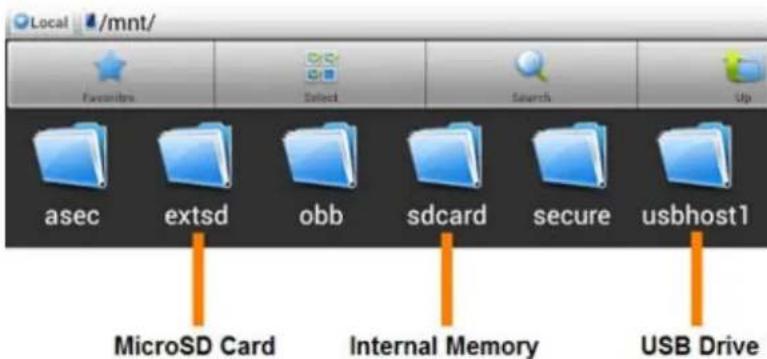
Mapa "extsd" je vaša kartica MicroSD (ko je vstavljena v režo kartice MicroSD na tabličnem računalniku).
Mapa "sdcard" je notranji pomnilnik vašega tabličnega računalnika Yarvik Tablet.
Mapa "usbhost1" je vaš USB-ključ (ko je vstavljen v gostiteljska vrata USB na tabličnem računalniku).
Ko je mogoče, lahko uporabite bližnjice extsd1 in usbhost1 v prej omenjenem meniju Favorites (Priljubljene) za hitrejši dostop do vaše kartice MicroSD in USB-ključa.
Vrni se na kazalo
4.7 Jezik in vnosa
Uporabite "Select language" ("Izberite jezik") in izberite prikazani jezik vašega Yarvik Tablet. To se nanaša na vsa besedila na zaslonu v celotnem sistemu.
V "Android keyboard" ("Android tipkovnica") lahko nastavite zaslonsko tipkovnico vašega Tablet.
Vrni se na kazalo
4.8 Datum in ura
Tukaj lahko nastavitev datum in uro za vaš Yarvik Tablet.
Vrni se na kazalo
5 Aplikacije
Tablični računalnik Yarvik Tablet dobite s predhodno nameščenimi aplikacijami (glejte spodnje primere).
 | BrskalnikSpletni brskalnik za pregledovanje spletnih strani. |  | FBReaderBralnik elektronskih knjig, ki podpira formate: epub, fb2 in (delno) mobipocket. |
 | KalkulatorKalkulator z nekaterimi preprostimi znanstvenimi funkcijami. |  | Sound RecorderZa snemanje in predvajanje glasbenih beležk/avdio. |
 | KoledarAplikacijo koledar za označevanje in pregledovanje sestankov. |  | PriročnikDigitalni priročnik za uporabo tega tabličnega računalnika Yarvik Tablet. |
 | FotoaparatZa fotografiranje in snemanje video posnetkov z vgrajenim fotoaparatom. |  | GlasbaZa predvajanje glasbenih/avdio datotek na vašem Yarvik Tablet. |
 | UraPreprosta budilka. |  | OfficeSuitePregledovalnik MobiSoft OfficeSuite.Odpira datoteke Word, Excel, PowerPoint in PDF. |
 | PrenosiPrikaže trenutne in arhivirane prenose iz aplikacije Brskalnika. |  | Trgovina PlayTrgovina aplikacij za prenos brezplačnih in plačljivih aplikacij za Android.Zahteva (brezplačno) registracijo računa Google. |
 | E-poštaE-poštni račun za pošiljanje in prejemanje elektronskih sporočil. |  | NastavitveMeni za nastavitev vašega Yarvik Tablet. |
 | ES File ExplorerRaziskovalec datotek za brskanje/odpiranje map in dokumentov na vašem Yarvik Tablet. Glejte spodaj za dodatne informacije. |  | Gallery & VideoPregledovalnik fotografij in predvajalnik video posnetkov v enem na vašem Yarvik Tablet. |

Vrni se na kazalo
6 Informacije o splošni javni licenci
Preberite si pravne informacije, ki so na voljo na vašem tabličnem računalniku Yarvik Tablet pod Nastavitve – O tabličnem računalniku – Pravne informacije (potrebna je internetna povezava) ali za več informacij obiščite http://source.android.com/source/licenses.html.

Vrni se na kazalo
Podjetje Yarvik jamči, da bo kupljen izdelek brez okvar v izdelavi ali materialih za obdobje 2 let od datuma nakupa. Če ima izdelek kadar koli v času garancije okvaro v izdelavi ali materialu, lahko stranka vrne izdelek prodajalcu pri katerem ga je kupila. Prodajalec ga mora popraviti ali zamenjati (edina možnost Yarvik) v razumnem času. Potreben je originalni račun, kot dokazilo o datumu nakupa. Možnost podjetja Yarvik z ozirom na ta material bo dokončna.
Ta garancija ne pokriva okvar ali napak, ki so posledica prenosa programske opreme, zlorabe, nepravilnega delovanja, nedovoljenih posegov, malomarnosti, neustrezne uporabe, nezadostne nege ali kakršnega koli dejanja, ki je izven nadzora podjetja Yarvik.
POMEMBNO: Ko kupite tablični računalnik Tablet podjetja Yarvik, bo vašemu tabličnemu računalniku priložena najnovejša strojna oprema, ki je na voljo za ta model v času, ko je enota proizvedena. Podjetje Yarvik ne bo nudilo podpore za izdelke, ki so bili kakor koli prirejeni s strani končnega uporabnika, in prav tako Yarvik ne podpira programskih sprememb na strojni opremi in programski opremi, ki se uporabljata v tem izdelku. Če je prišlo do kakršne koli takšne modifikacije, bodo vse garancije samodejno neveljavne.
Da bi se izognili razveljavitvi tukaj ponujene garancije, mora stranka uporabljati le uradno programsko opremo, aplikacije in posodobitve, ki so na voljo na spletni strani Yarvik na www.yarvik.com.
Uporabljati ne smete nobene druge programske ali strojne opreme, saj bo takšna uporaba samodejno izničila vse garancije in podporo. Podjetje Yarvik ne podpira uporabe katere koli programske ali strojne opreme, razen programske in strojne opremo, ki je bila nameščena na izdelek s strani proizvajalca ali ki je na voljo na spletni strani Yarvik na www.yarvik.com. Podjetje Yarvik eksplicitno zavrača odgovor na kakršno koli poizvedbo v zvezi z nepooblaščenimi modifikacijami in nepooblaščeno programsko ali strojno opremo.
Vrni se na kazalo
8 Important Information
Wireless LAN-Regulatory information
4.2 WiFi (bežična mreža) i Bluetooth
Uspostavljanje veze s bežičnom WiFi mrežom.
Prikaz bežične MAC adrese Yarvik Tablet računala
Na zaslonu s postavkama bežične mreže kliknite na tipku izbornika u desnom gornjem uglu.

U prikazanom izborniku pritisnite "Advanced" („Napredno“).
Vaša bežična MAC adresa prikazana je na sljedećem zaslonu "Advanced Wi-Fi" („Napredna bežična mreža“) pod "MAC address" („MAC adresa“).
Bluetooth
Vaš Yarvik Tablet tablet opremljen je ugrađenim Bluetooth modulom za spajanje s kompatibilnim Bluetooth periferijskim uređajima poput miša, tipkovnice, zvučnika i slušalica.
Povucite tipku Bluetooth On/Off (Uklj/Iskl) na "On" (Uklj) aktivirate Bluetooth.




- Pred prvo uporabo
- Opomba:
- Vrni se na kazalo
- Zagon Tablet
- Domači zaslon Android
- Dodajanje pripomočkov in bližnjic na vaš domači zaslon
- Nastavitev ozadja
- Meni aplikacij
- Nastavitev vašega tabličnega računalnika Yarvik Tablet
- Meni nastavitev
- Ogled ethernetnega naslova vašega Yarvik Tablet
- Bluetooth
- Zvok
- Zaslon
- Aplikacije
- Pomnilnik in MicroSD/USB-ključ
- Povezovanje vašega Yarvik Tablet na osebni računalnik ali Mac preko USB-ja.
- Dostopajte do vaše kartice MicroSD ali USB-ključa v ES File Explorer
- Jezik in vnosa
- Datum in ura
- Aplikacije
- Informacije o splošni javni licenci
- Important Information
- Wireless LAN-Regulatory information
- WiFi (bežična mreža) i Bluetooth
- Prikaz bežične MAC adrese Yarvik Tablet računala
Znamka : Yarvik
Model : GoTab Ion 7
Kategorija : Tablica