
GoTab Ion 7 - Tableta Yarvik - Manual de uso y guía de instrucciones gratis
Encuentra gratis el manual del aparato GoTab Ion 7 Yarvik en formato PDF.


| Tipo de producto | Tableta táctil |
| Marca | Yarvik |
| Modelo | GoTab Ion 7 |
| Tamaño de la pantalla | 7 pulgadas |
| Resolución de pantalla | 1024 x 600 píxeles |
| Procesador | Quad-core 1,3 GHz |
| Memoria RAM | 1 GB |
| Almacenamiento interno | 8 GB |
| Sistema operativo | Android |
| Conectividad Wi-Fi | Wi-Fi 802.11 b/g/n |
| Bluetooth | Bluetooth 4.0 |
| Puertos | Micro USB, conector de auriculares de 3,5 mm |
| Sensores | Acelerómetro |
| Cámara frontal | 0,3 megapíxeles |
| Cámara trasera | 2 megapíxeles |
| Batería | Ión de litio 3000 mAh |
| Dimensiones | 191 x 111 x 10,5 mm |
| Peso | 290 g |
| Cuidado y limpieza | Limpiar con un paño suave y seco. Evitar líquidos. |
| Seguridad | No exponer a temperaturas extremas ni a la humedad. |
| Piezas de repuesto y reparabilidad | Contacte al servicio postventa de Yarvik para reparaciones. |
| Información general | Uso: navegación web, reproducción multimedia, juegos ligeros. |
Preguntas frecuentes - GoTab Ion 7 Yarvik
Preguntas de los usuarios sobre GoTab Ion 7 Yarvik
0 pregunta sobre este aparato. Responde a las que conoces o haz la tuya.
Hacer una nueva pregunta sobre este aparato
Descarga las instrucciones para tu Tableta en formato PDF gratis! Encuentra tus instrucciones GoTab Ion 7 - Yarvik y toma tu dispositivo electrónico nuevamente en la mano. En esta página están publicados todos los documentos necesarios para el uso de su dispositivo. GoTab Ion 7 de la marca Yarvik.
MANUAL DE USUARIO GoTab Ion 7 Yarvik
1 Antes de usar el dispositivo por primera vez
2 Inicio de Tablet
3 Pantalla de inicio de Android
3.1 Cómo añadir widgets y accesos directos a la pantalla de inicio
3.2 Ajuste de un fondo de pantalla
3.3 Menú Application (Aplicaciones)
4 Configuración de su Yarvik Tablet
4.1 Menú Settings (Configuración)
4.2 WiFi y Bluetooth
4.3 Sound (Sonido)
4.4 Display (Pantalla)
4.5 Aplicaciones
4.6 Storage (Almacenamiento) y MicroSD/unidad USB
4.7 Language & input (Idioma y entrada)
4.8 Date & time (Fecha y hora)
5 Apps (Aplicaciones)
6 Información de la licencia GNU/GPL
7 Declaración de garantía
8 Important Information
1 Antes de usar el dispositivo por primera vez
Estimado usuario,
Le agradecemos que haya decidido comprar nuestro producto.
Para asegurarse un uso rápido y cómodo de su nueva Yarvik Tablet, lea detenidamente estas instrucciones antes de utilizar el dispositivo.
Esperamos que disfrute de su Yarvik Tablet durante el mayor periodo de tiempo posible.
Aviso:
- Su Yarvik Tablet es un producto electrónico de gran precisión. No intente desmontar la Tablet, ya que anulará su garantía y podría provocar fallos de funcionamiento del dispositivo;
- Evite golpear con fuerza el producto;
- Evite usar la Tablet en entornos de temperaturas demasiado altas o demasiado bajas, así como en cualquier entorno en el que el dispositivo pueda entrar en contacto con humedad, polvo o campos magnéticos;
- No someta la Tablet a la luz solar directa durante periodos de tiempo prolongados;
- No accione la pantalla táctil de la Tablet con objetos afilados, ya que esto podría provocar arañazos en la superficie de la pantalla;
- El uso prolongado de auriculares con la Tablet y utilizarlos a volúmenes demasiado altos podría provocar lesiones auditivas graves;
- No cruce la carretera, conduzca un vehículo a motor ni una bicicleta mientras usa la Tablet con los auriculares, para evitar así accidentes de tráfico;
- Utilice únicamente las baterías, los cargadores y los accesorios autorizados con su Yarvik Tablet. El uso de cualquier otro producto con la Tablet podría infringir las leyes de garantía;
- Utilice únicamente un paño de algodón ligeramente humedecido para limpiar la Tablet, y use agua solo para humedecer el paño de algodón. La Tablet no debe limpiarse con ningún tipo de producto de limpieza (por ejemplo para vidrio).
Puede comenzar a utilizar su Yarvik Tablet nada más sacarla de la caja, sin cargar primero la batería.
Se recomienda agotar primero la carga que tiene la batería, y recargarla en su totalidad una vez se agote por completo.
Si su Tablet no se enciende nada más sacarla de la caja, la batería ya se habrá agotado por completo y deberá, obviamente, recargarla primero.
Volver al índice
2 Inicio de la Tablet
Cuando encienda por primera vez su Yarvik Tablet aparecerá la secuencia de inicio.
El primer arranque del dispositivo podría llevar cierto tiempo, aproximadamente entre 2 y 3 minutos.
Tras la secuencia de inicio, la Tablet habrá finalizado el proceso de arranque y se mostrará la pantalla de bloqueo de Android.
Yarvik Tablet Manual

Pantalla de bloqueo de Android
Deslice la barra de bloqueo (A) hacia la derecha para desbloquear la Tablet. Se le trasladará a la pantalla de inicio de Android.
Volver al índice
3 Pantalla de inicio de Android
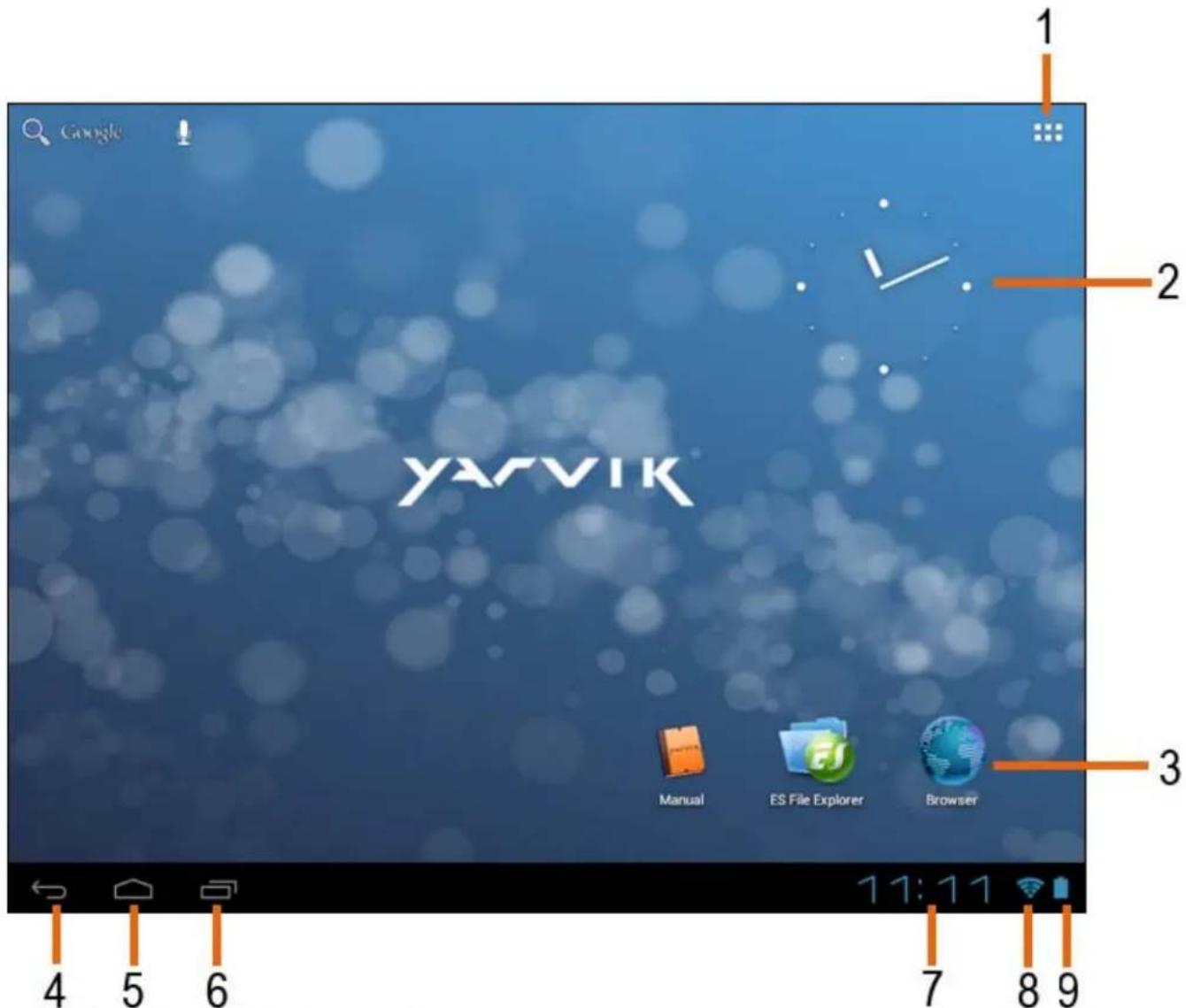
Pantalla de inicio de Android
En la pantalla inferior de la pantalla de Tablet siempre podrá encontrar la barra de estado. La barra de estado contiene información del sistema y botones de funciones.
1 - Menú App and widget (Aplicaciones y widgets)
2 - Widget (reloj analógico)
3 - Accesos directos a aplicaciones
4 - Botón Back (Atrás): le lleva a la pantalla anterior, o al sitio web anterior si utiliza el navegador
5 - Home (Inicio): le lleva a la pantalla de inicio de Android
6 - Botón Multitask (Multitarea)
7 - Hora del sistema
8 - Indicador de señal Wi-Fi
9 - Indicador del nivel de batería
La pantalla de inicio está compuesta por varias páginas, a las que puede acceder desplazando la pantalla a izquierda o derecha.
Para ver las aplicaciones que se encuentran en ejecución en segundo plano puede acceder a la vista de multitarea pulsando el botón de multitarea (6).

En la vista de multitarea, haga clic en una aplicación en ejecución para cambiar rápidamente a ella. Puede cerrar una aplicación que se encuentre en ejecución manteniéndola pulsada y haciendo clic en "Remove from list" ("Quitar de la lista").
Volver al índice
3.1 Cómo añadir widgets y accesos directos a la pantalla de inicio
Para añadir un widget, pulse el botón de la aplicación y del widget en la esquina superior derecha de la
pantalla de inicio:

En la pantalla siguiente podrá ver todas las aplicaciones y widgets instalados. Pueden verse por separado pulsando "Apps" ("Aplicaciones") o "Widgets" ("Widgets") en la parte superior de la pantalla, respectivamente.
Pulse "Widgets" ("Widgets") para ver todos los widgets disponibles. Mientras se muestran todos los widgets, podrá desplazar la pantalla con el dedo para desplazarse hasta la página siguiente (si está disponible).
Mantenga pulsado el widget que desee para que se muestre la pantalla de inicio, y suelte el widget en cualquier zona vacía de la pantalla de inicio.
Para añadir un widget, pulse el botón de la aplicación y del widget en la esquina superior derecha de la
pantalla de inicio:
En la pantalla siguiente podrá ver todas las aplicaciones y widgets instalados. Pueden verse por separado pulsando "Apps" ("Aplicaciones") o "Widgets" ("Widgets") en la parte superior de la pantalla, respectivamente.
Pulse "Apps" ("Aplicaciones") para ver todas las aplicaciones instaladas.
Mantenga pulsado la aplicación que desee para que se muestre la pantalla de inicio, y suéltela en cualquier zona vacía de la pantalla de inicio.
Si desea eliminar accesos directos a widgets y aplicaciones de la pantalla de inicio, manténgalos pulsados y arrástrelos hasta el icono de papelera "Remove" ("Quitar") que se encuentra en el lateral derecho de su pantalla de inicio.
Volver al índice
3.2 Ajuste de un fondo de pantalla
Si desea cambiar el fondo de pantalla de la pantalla de inicio, mantenga pulsada la pantalla de inicio hasta que aparezca el menú "Select Wallpaper from" ("Seleccionar fondo de pantalla desde").
Podrá elegir entre "Live Wallpapers" (fondos de pantalla animados), "Super-HD Player" (galería de fotos/vídeos) o "Wallpapers" (imágenes estáticas predeterminadas).
Volver al índice
3.3 Menú Application (Aplicaciones)
Pulse el botón de aplicaciones y widgets de la esquina superior derecha de la pantalla de inicio:

Cuando el sistema muestre los widgets, pulse "Apps" ("Aplicaciones") para ver todas las aplicaciones instaladas.
Aquí podrá encontrar todos los programas preinstalados o “apps”, así como aplicaciones adicionales que usted hubiera instalado.
Podrá ejecutar cualquier aplicación pulsando el icono correspondiente.

Pantalla Application (Aplicaciones)
Volver al índice
4 Configuración de su Yarvik Tablet
4.1 Menú Settings (Configuración)
Pulse el icono Settings (Configuración) de la pantalla de inicio de Android o de la pantalla Application (Aplicaciones) para acceder al menú Settings (Configuración). En el menú Settings (Configuración) podrá encontrar opciones de configuración de su Yarvik Tablet.
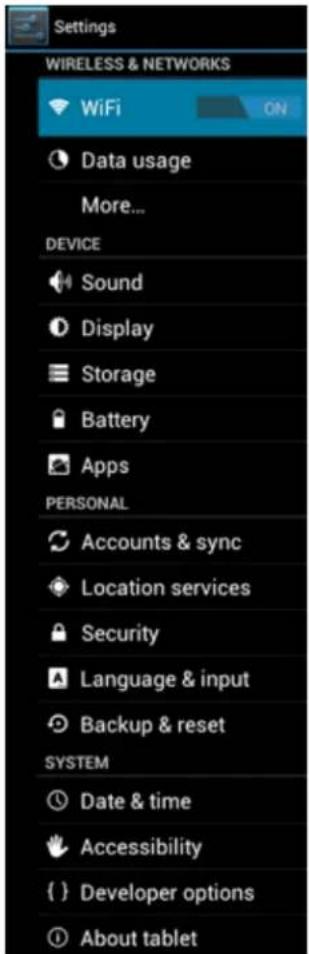
Menú Settings (Configuración)
Recorreremos las secciones más importantes:

4.2 WiFi (Wi-Fi) y Bluetooth
En este apartado podrá configurar una conexión con una red Wi-Fi inalámbrica.
Deslice el botón "On/Off" ("Activado/Desactivado") hasta "On" ("Activado") para activar el Wi-Fi.
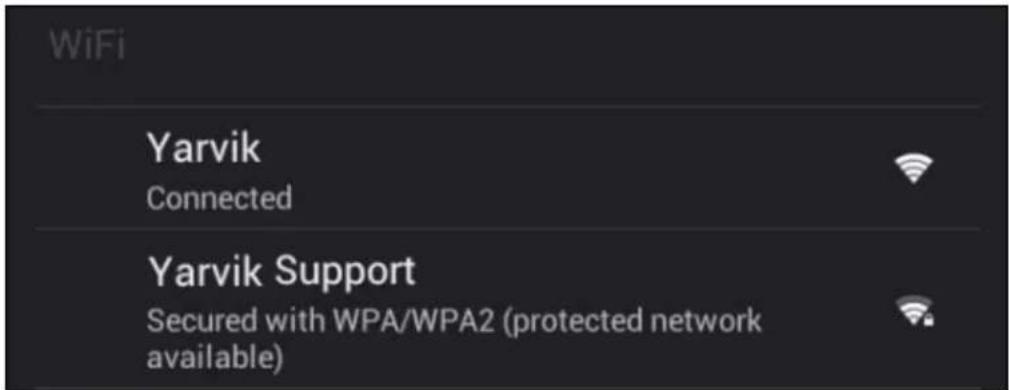
Las redes Wi-Fi disponibles aparecerán en la lista de redes de la pantalla derecha. Pulse la red que desee. Si la red está protegida, se le pedirá que introduzca la clave de seguridad de la red.
Pulse el botón "Connect" ("Conectar") y la Tablet comenzará a establecer conexión con la red. Cuando aparezca "Connected" ("Conectado") bajo el nombre de la red y se muestre el icono de recepción inalámbrica en la barra de estado inferior estará conectado correctamente a la red inalámbrica.
Cómo ver la dirección MAC de la conexión Wi-Fi de su Yarvik Tablet
Mientras se encuentra en la pantalla de configuración de la conexión Wi-Fi, haga clic en el botón de menú que se encuentra en la esquina superior derecha.

Pulse "Advanced" ("Avanzadas") en el menú desplegable.
Se mostrará la dirección MAC de la conexión Wi-Fi en la pantalla "Advanced Wi-Fi" ("Opciones avanzadas de Wi-Fi"), bajo "MAC address" ("Dirección MAC").
Bluetooth
Su tablet Yarvik Tablet cuenta con un módulo Bluetooth integrado que permite conectarse a periféricos compatibles con la conexión Bluetooth, como por ejemplo ratones, teclados, altavoces y auriculares. Deslice el botón "On/Off" ("Activado/Desactivado") de Bluetooth hasta "On" ("Activado") para activar la conexión Bluetooth.
Cuando active la función, el tablet Yarvik Tablet comenzará a buscar automáticamente dispositivos Bluetooth cercanos. Además, también puede buscar manualmente dispositivos Bluetooth haciendo clic en
Yarvik Tablet Manual
"Search for Devices" (Buscar dispositivos) en la esquina superior derecha de la pantalla.
Es posible que tenga que establecer los periféricos que desea conectar en el "modo de emparejamiento". Consulte el manual de instrucciones del dispositivo en cuestión para obtener las instrucciones necesarias para hacerlo.
Todos los dispositivos detectados aparecerán en la lista "Available Devices" (Dispositivos disponibles):

Haga clic en el dispositivo Bluetooth detectado para emparejar su tablet Yarvik Tablet con él. Aparecerá la ventana "Bluetooth pairing request" (Solicitud de emparejado Bluetooth):

La mayoría de dispositivos Bluetooth requieren un código PIN para establecer conexión. Este código suele ser 0000 o 1234. Consulte el manual de instrucciones del dispositivo Bluetooth para saber si el código PIN es otro.
Cuando haya introducido el código PIN correcto, pulse "OK" (Aceptar).
El tablet Yarvik Tablet comenzará el proceso de emparejado con su dispositivo Bluetooth, y cuando transcurran unos segundos se completará la conexión, mostrando el mensaje "Connected" (Conectado) bajo el dispositivo Bluetooth correspondiente en la lista "Available Devices" (Dispositivos disponibles):

Puede conectar varios dispositivos Bluetooth al Yarvik Tablet para utilizarlos de forma simultánea (p .ej. un ratón y un teclado).
Volver al índice
4.3 Sound (Sonido)
En este apartado puede cambiar el volumen de audio de la Tablet, aunque también puede hacerlo mediante los botones de volumen físicos de la Tablet y los botones de volumen de la barra de estado superior.
Volver al índice
4.4 Display (Pantalla)
En esta sección puede cambiar el brillo de la pantalla, el tamaño de las fuentes y el tiempo de inactividad automática.
Debe tener en cuenta que, cuanto mayor sea el ajuste de brillo de la pantalla, más elevado será el consumo energético. Esto provocará que su batería se agote notablemente más rápido.
Si no desea que la pantalla gire automáticamente al inclinar la Tablet, puede habilitar y deshabilitar esta función en el ajuste "Auto-rotate screen" ("Girar pantalla automáticamente").
Volver al índice
4.5 Apps (Aplicaciones)
Desde esta sección puede gestionar las aplicaciones instaladas en su Yarvik Tablet.
Podrá hacer clic en aquellas aplicaciones que tenga instaladas para ver la información de la aplicación, y desinstalarlas si le resulta necesario con el botón "Uninstall" ("Desinstalar").
Debe tener en cuenta que las aplicaciones predeterminadas preinstaladas (como, por ejemplo, la calculadora) no pueden desinstalarse.
Volver al índice
4.6 Storage (Almacenamiento) y MicroSD/unidad USB
Muestra información de la memoria interna. Si se encuentra insertada una tarjeta MicroSD, también podrá encontrar aquí información de la tarjeta de memoria insertada.
Conexión de la Yarvik Tablet a un PC o Mac mediante la conexión USB
Puede conectar su Yarvik Tablet a un PC o Mac usando el cable USB incluido.
Cuando conecte el dispositivo a un ordenador, podrá acceder a la memoria interna de la Tablet, y si tiene una insertada, a la tarjeta MicroSD, como si se tratara de un dispositivo de almacenamiento masivo USB convencional.
Yarvik Tablet Manual
Consulte la Guía de inicio rápido impresa de la Yarvik Tablet para saber cuál es el puerto esclavo USB de la tableta. Conecte el cable USB al puerto esclavo USB de la Yarvik Tablet y a uno de los puertos USB libres de su equipo.
En la esquina inferior derecha de la pantalla de la Tablet aparecerán dos mensajes uno tras otro:
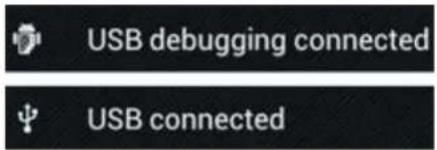
Cuando aparezca el segundo mensaje "USB connected" ("USB conectado"), haga clic en él. Aparecerá la siguiente pantalla:

Haga clic en el botón "Turn on USB storage" ("Activar almacenamiento USB). Aparecerá una ventana de notificación:

La memoria interna de la Yarvik Tablet aparecerá como unidad de almacenamiento masivo en el sistema de
Yarvik Tablet Manual
archivos del ordenador, y podrá utilizarla para copiar archivos entre el ordenador y la Yarvik Tablet. Si tiene insertada una tarjeta MicroSD en la tableta, el ordenador reconocerá la tarjeta como segunda unidad de almacenamiento masivo.
Para dejar de usar la función de almacenamiento masivo, haga clic en el botón "Turn off USB storage" ("Desactivar almacenamiento USB") y quite el cable USB.
Nota: No se necesitan controladores de hardware para acceder a la memoria de la Yarvik Tablet. Si su ordenador le solicita la instalación de controladores, simplemente puede ignorarla.

Acceder a la tarjeta MicroSD o a la unidad USB desde ES File Explorer
Si ha introducido una tarjeta MicroSD o ha conectado una USB al tablet Yarvik Tablet, podrá acceder a su contenido de la forma siguiente:
Abra la aplicación ES File Explorer y haga clic en el botón Favorites (Favoritos) (con el icono de estrella azul).
Se desplegará el menú Favorites (Favoritos). Haga clic en el icono "root" etiquetado con "/":

Accederá al directorio "root" del sistema de archivos del tablet, en el que podrá encontrar varios archivos y carpetas.
Busque la carpeta "mnt" y haga clic en ella:

Se abrirá la carpeta "mnt", que contiene varias carpetas:

La carpeta "extsd" corresponde a la tarjeta MicroSD (siempre que se encuentre introducida en la ranura MicroSD del tablet).
La carpeta "sdcard" es la memoria interna del tablet Yarvik Tablet.
La carpeta "usbhost1" corresponde a la unidad USB (siempre que se encuentre conectada al puerto host USB del tablet).
Volver al índice
4.7 Language & input (Idioma y entrada)
Use "Select language" ("Seleccionar idioma") para seleccionar el idioma en pantalla de su Yarvik Tablet. Esto se aplica a todos los textos en pantalla de todo el sistema.
En "Android keyboard" ("Teclado Android") podrá configurar el teclado en pantalla de su Tablet.
Volver al índice
4.8 Date & time (Fecha y hora)
En esta sección puede configurar la fecha y la hora de su Yarvik Tablet.
Volver al índice
5 Apps (Aplicaciones)
Su Yarvik Tablet incluye aplicaciones preinstaladas (vea los ejemplos mencionados a continuación).
 | Browser (Navegador)Navegador de Internet que le permite visualizar sitios web. |  | FBReaderlector de Ebook que admite los siguientes formatos: epub, fb2 y (parcialmente) mobipocket. |
 | Calculator (Calculadora)Calculadora con algunas funciones científicas sencillas. |  | Sound RecorderPermite grabar y reproducir notas de voz y audio. |
 | Calendar (Agenda)Aplicación de agenda para crear y visualizar citas. |  | Manual (Manual)Este manual de usuario digital de la Yarvik Tablet. |
 | Camera (Cámara)Permite realizar fotografías y grabar vídeo con la cámara integrada. |  | Music (Música)Le permite reproducir los archivos de audio/música de su Yarvik Tablet. |
 | Clock (Reloj)Un sencillo reloj con alarma. |  | OfficeSuiteVisor de OfficeSuite de MobiSoft. Abre archivos de Word, Excel, PowerPoint y PDF. |
 | Downloads (Descargas)Muestra las descargas actuales y archivadas realizadas desde la aplicación Browser (Navegador). |  | Play StoreTienda de aplicaciones desde la que puede descargar aplicaciones gratuitas y de pago para Android.Requiere una cuenta de Google (gratuita). |
 | Email (Correo electrónico)Cliente de correo electrónico para enviar y recibir correos electrónicos. |  | Settings (Configuración)Menú de configuración de su Yarvik Tablet. |
 | ES File Explorer (Explorador de archivos ES)Explorador de archivos que permite explorar y abrir las carpetas y documentos de la Yarvik Tablet.Consulte información adicional a continuación. |  | Gallery & VideoVisor de fotografías y reproductor de vídeo todo en uno de su Yarvik Tablet. |
Volver al índice
6 Información de la licencia GNU/GPL
Consulte la información legal disponible en su Yarvik Tablet, bajo Settings (Configuración) – About tablet (Acerca del dispositivo) – Legal information (Información legal) (se necesita conexión a Internet) o visite http://source.android.com/source/licenses.html para obtener más información.
Volver al índice
7 Declaración de garantía
Yarvik garantiza que el producto adquirido por el Cliente estará libre de defectos en la mano de obra y en los
materiales durante un periodo de 2 años a partir de la fecha de compra por parte del Cliente. Si durante el periodo de garantía el producto presenta defectos en la mano de obra o en los materiales, el Cliente deberá devolver el producto al distribuidor en el que se compró el producto. El distribuidor reparará o sustituirá la unidad (según el criterio de Yarvik) dentro de un periodo de tiempo razonable. Se requiere una factura original como prueba de la fecha de compra. La decisión de Yarvik en este sentido será definitiva.
Esta garantía no cubre defectos ni fallos de funcionamiento provocados por transferencias de software, uso incorrecto, utilización abusiva, modificaciones, negligencias, uso inadecuado, cuidado insuficiente o todo aquel acto que esté fuera del control de Yarvik.
IMPORTANTE: Al comprar una tableta Tablet a Yarvik, la tableta incluirá el firmware estable más reciente disponible para este modelo en el momento de su fabricación. Yarvik no proporcionará asistencia técnica alguno a productos que el usuario final hubiera modificado, ni tampoco Yarvik respalda las modificaciones de programación del software y del software utilizado en sus productos. En caso de realizarse alguna de estas modificaciones, todas las garantías quedarán, de forma automática, anuladas.
Para evitar la anulación de la garantía ofrecida en virtud del presente documento, el Cliente debe utilizar únicamente el software, las aplicaciones y las actualizaciones oficiales disponibles en el sitio web de Yarvik, www.yarvik.com.
No deberá utilizarse ningún otro software o firmware, dado que dicho uso anulará de forma automática todas las garantías y asistencia técnica. Yarvik no respalda el uso de ningún software o firmware que no sean el software y el firmware instalados en el producto por parte del fabricante, o aquel software o firmware que esté disponible para su descarga en el sitio web oficial de Yarvik, www.yarvik.com. Yarvik declina de forma explícita responder a consultas relacionadas con modificaciones no autorizadas, software no autorizado y firmware no autorizado.
Volver al índice
8 Important Information
Wireless LAN-Regulatory information



- Antes de usar el dispositivo por primera vez
- Aviso:
- Volver al índice
- Inicio de la Tablet
- Pantalla de inicio de Android
- Cómo añadir widgets y accesos directos a la pantalla de inicio
- Ajuste de un fondo de pantalla
- Menú Application (Aplicaciones)
- Configuración de su Yarvik Tablet
- Menú Settings (Configuración)
- WiFi (Wi-Fi) y Bluetooth
- Cómo ver la dirección MAC de la conexión Wi-Fi de su Yarvik Tablet
- Bluetooth
- Sound (Sonido)
- Display (Pantalla)
- Apps (Aplicaciones)
- Storage (Almacenamiento) y MicroSD/unidad USB
- Conexión de la Yarvik Tablet a un PC o Mac mediante la conexión USB
- Acceder a la tarjeta MicroSD o a la unidad USB desde ES File Explorer
- Language & input (Idioma y entrada)
- Date & time (Fecha y hora)
- Apps (Aplicaciones)
- Información de la licencia GNU/GPL
- Declaración de garantía
- Important Information
- Wireless LAN-Regulatory information
Marca : Yarvik
Modelo : GoTab Ion 7
Categoría : Tableta