
GoTab Ion 7 - Tablet Yarvik - Bezpłatna instrukcja obsługi
Znajdź bezpłatnie instrukcję urządzenia GoTab Ion 7 Yarvik w formacie PDF.


| Typ produktu | Tablet dotykowy |
| Marka | Yarvik |
| Model | GoTab Ion 7 |
| Rozmiar ekranu | 7 cali |
| Rozdzielczość ekranu | 1024 x 600 pikseli |
| Procesor | Czterordzeniowy 1,3 GHz |
| Pamięć operacyjna (RAM) | 1 GB |
| Pamięć wewnętrzna | 8 GB |
| System operacyjny | Android |
| Łączność Wi-Fi | Wi-Fi 802.11 b/g/n |
| Bluetooth | Bluetooth 4.0 |
| Porty | Micro USB, gniazdo słuchawkowe 3,5 mm |
| Czujniki | Akcelerometr |
| Kamera przednia | 0,3 megapiksela |
| Kamera tylna | 2 megapiksele |
| Bateria | Litowo-jonowa 3000 mAh |
| Wymiary | 191 x 111 x 10,5 mm |
| Waga | 290 g |
| Konserwacja i czyszczenie | Czyścić miękką, suchą szmatką. Unikać kontaktu z płynami. |
| Bezpieczeństwo | Nie wystawiać na działanie skrajnych temperatur ani wilgoci. |
| Części zamienne i naprawy | Skontaktuj się z serwisem Yarvik w celu naprawy. |
| Informacje ogólne | Zastosowanie: przeglądanie internetu, multimedia, lekkie gry. |
Często zadawane pytania - GoTab Ion 7 Yarvik
Pytania użytkowników dotyczące GoTab Ion 7 Yarvik
0 pytanie dotyczące tego urządzenia. Odpowiedz na te, które znasz, lub zadaj własne.
Zadaj nowe pytanie dotyczące tego urządzenia
Pobierz instrukcję dla swojego Tablet w formacie PDF za darmo! Znajdź swoją instrukcję GoTab Ion 7 - Yarvik i weź swoje urządzenie elektroniczne z powrotem w ręce. Na tej stronie opublikowane są wszystkie dokumenty niezbędne do korzystania z urządzenia. GoTab Ion 7 marki Yarvik.
INSTRUKCJA OBSŁUGI GoTab Ion 7 Yarvik
1 Przed pierwszym uruchomieniem
2 Pierwsze uruchomienie tabletu Tablet
3 Ekran domowy systemu operacyjnego Android
3.1 Dodawanie widgetów i skrótów do ekranu domowego
3.2 Ustawianie tapety
3.3 Menu aplikacji
4 Konfiguracja tabletu Yarvik Tablet
4.1 Menu Ustawienia
4.2 Wi-Fi i Bluetooth
4.3 Dźwięk
4.4 Wyświetlacz
4.5 Aplikacje
4.6 Pamięć i dostęp do pamięci na karcie MicroSD/napędzie USB
4.7 Język i sposoby wprowadzania
4.8 Data i godzina
5 Aplikacje
6 Informacje o licencji GNU/GPL
7 Oświadczenie gwarancyjne
8 Important Information
1 Przed pierwszym uruchomieniem
Drogi użytkowniku,
Dziękujemy za zakup produktu naszej firmy.
Aby móc szybko i wygodnie użytkować nowy tablet Yarvik Tablet, prosimy przed pierwszym uruchomieniem dokładnie zapoznaj się z niniejszymi instrukcjami.
Mamy nadzieję, że nowy tablet Yarvik Tablet będzie cieszył Cię przez długi czas!
Zwróć uwagę:
- Tablet Yarvik Tablet to produkt elektroniki precyzyjnej – nie podejmuj prób jego demontażu, gdyż spowoduje to unieważnienie gwarancji i może być przyczyną nieprawidłowego funkcjonowania urządzenia.
- Unikaj mocnych uderzeń w urządzenie.
- Unikaj użytkowania tabletu Tablet w warunkach wyjątkowo wysokiej lub niskiej temperatury lub w otoczeniu, w którym urządzenie może mieć kontakt z wilgocią, kurzem lub znajdować się w polu magnetycznym.
- Nie wystawiaj tabletu Tablet przez dłuższy okres czasu na działanie promieni słonecznych.
- Nie obsługuj ekranu dotykowego tabletu Tablet ostro zakończonymi przedmiotami, gdyż może być to przyczyną porysowania powierzchni ekranu.
- Zbyt długie nieprzerwane korzystanie ze słuchawek podłączonych do tabletu Tablet i/lub ustawianie zbyt wysokiego poziomu głośności w czasie korzystania ze słuchawek może spowodować poważne uszkodzenie słuchu.
- Aby uniknąć wypadków drogowych, gdy używasz tabletu Tablet nie przekraczaj jezdni oraz nie prowadź pojazdów silnikowych ani rowerów.
- Użytkując tablet Yarvik Tablet korzystaj tylko z dozwolonych baterii, ładowarek i akcesoriów. Wykorzystywanie jakichkolwiek innych produktów podczas użytkowania tabletu Tablet może stwarzać niebezpieczeństwo i łamać postanowienia gwarancji.
- Do czyszczenia tabletu Tablet używaj tylko delikatnie zwilżonej – wyłącznie woda – bawełnianej ściereczki. Tablet Tablet nie powinien być czyszczony żadnym środkiem do czyszczenia (szyb/szkła).
Użytkowanie tabletu Yarvik Tablet możesz rozpocząć zaraz po wyjęciu go z opakowania, bez konieczności uprzedniego naładowania baterii.
Zaleca się, aby nie doładowywać baterii przed pierwszym uruchomieniu urządzenia, ale naładować ją w pełni dopiero wtedy, gdy zostanie po raz pierwszy całkowicie wyczerpana.
Jeżeli tablet Tablet nie uruchamia się zaraz po wyjęciu z opakowania, oznacza to, że bateria jest już całkowicie wyczerpana i powinna zostać w pierwszej kolejności naładowana.

Powrót do spisu treści
2 Pierwsze uruchomienie tabletu Tablet
Po pierwszym uruchomieniu tabletu Yarvik Tablet wyświetlona zostanie sekwencja powitalna.
Pierwsze uruchomienie po wyjęciu z opakowania może trwać dość długo – około 2-3 minuty.
Po zakończeniu wyświetlania sekwencji powitalnej tablet Tablet zakończy uruchamianie i wyświetli ekran blokady systemu operacyjnego Android.
Yarvik Tablet Ręczny
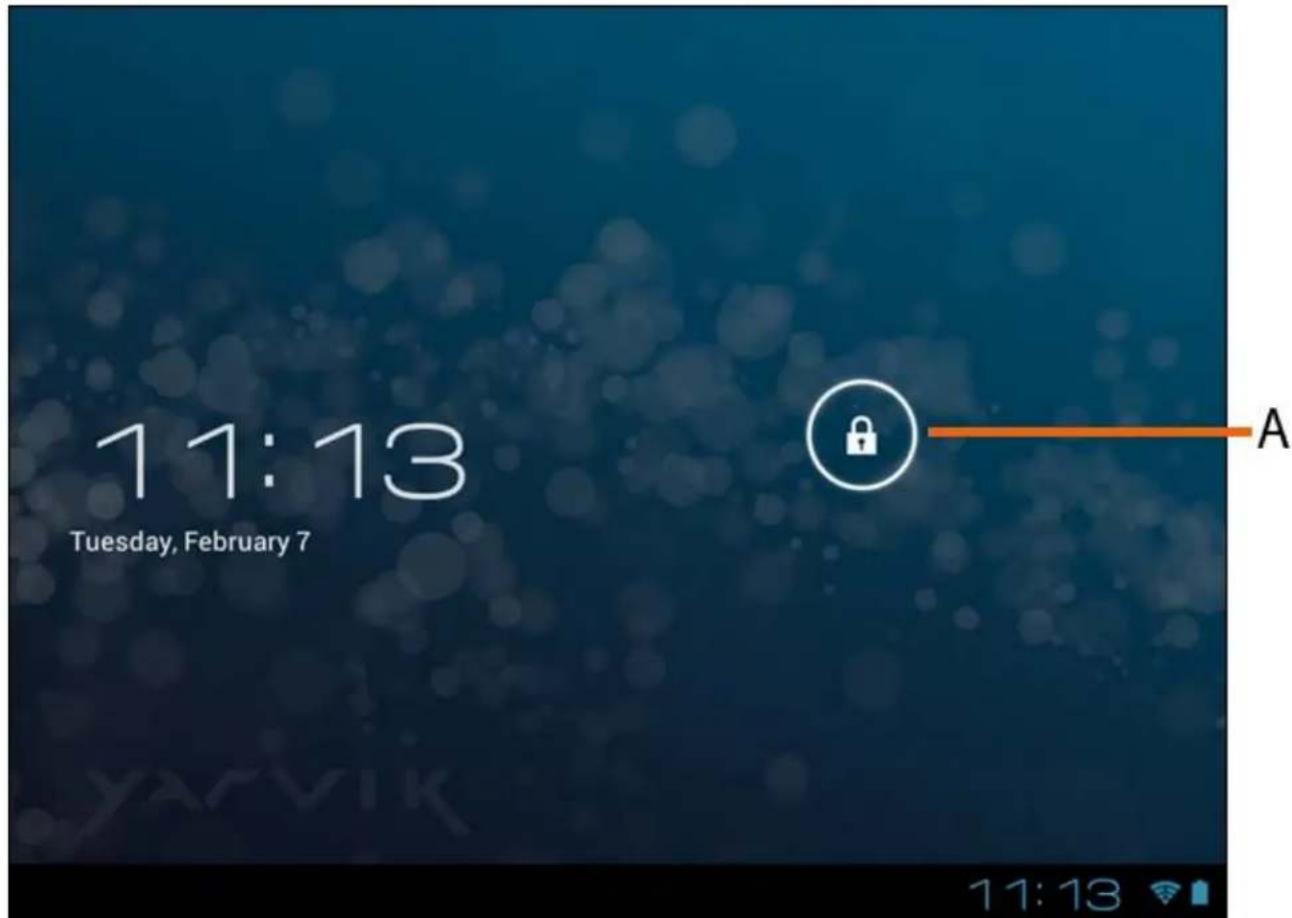
Ekran blokady systemu operacyjnego Android
Przeciągnij pasek blokady (A) do prawej, aby odblokować tablet Tablet. Wyświetlony zostanie wtedy ekran domowy systemu operacyjnego Android.
Powrót do spisu treści
3 Ekran domowy systemu operacyjnego Android
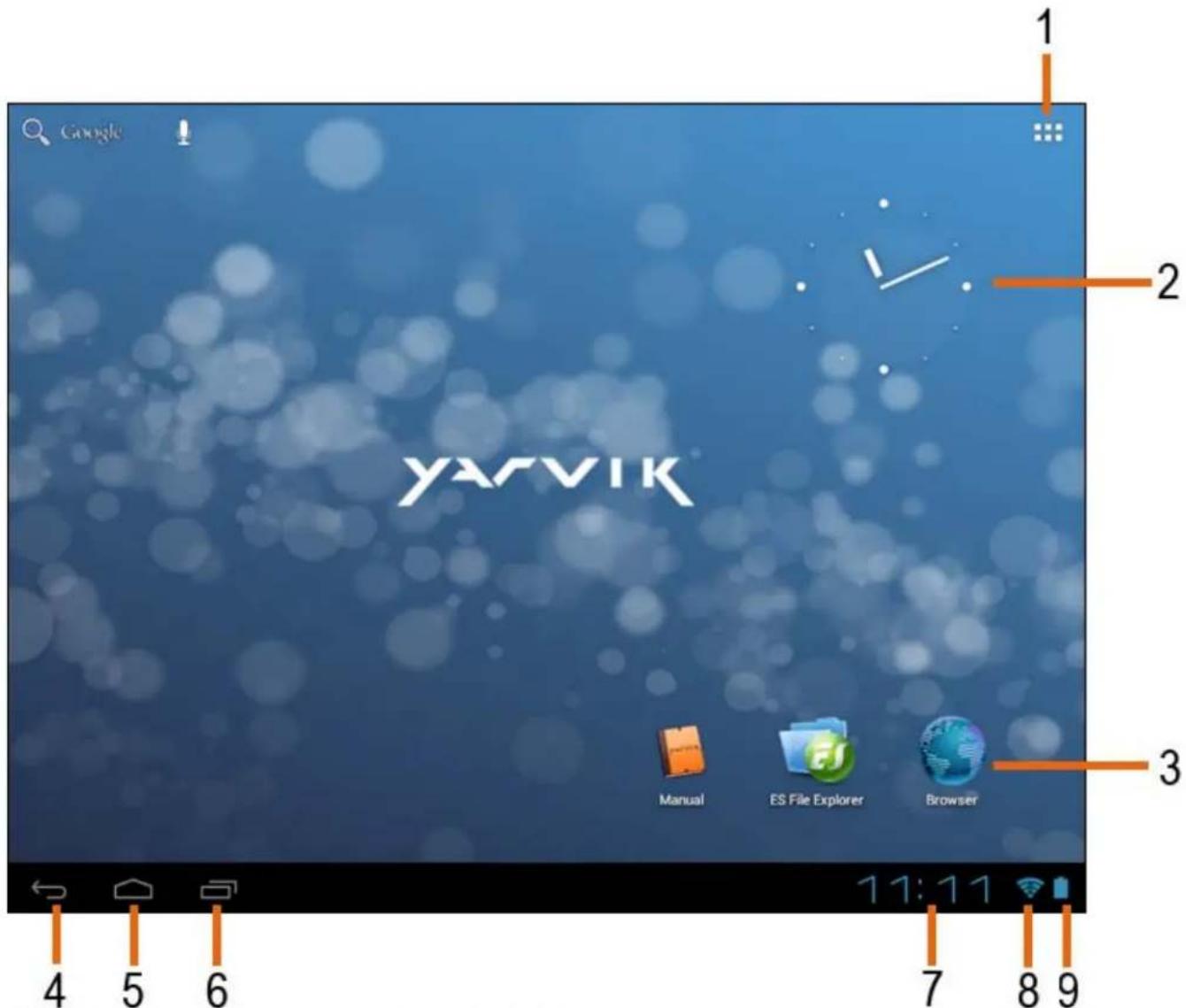
Ekran domowy systemu operacyjnego Android
U dołu ekranu tabletu Tablet zawsze wyświetlany jest pasek stanu.
Pasek stanu wyświetla zarówno informacje o systemie, jak i przyciski funkcyjne.
1 - Menu aplikacji i widgetów
2 - Widget (zegar analogowy)
3 - Ikony skrótów aplikacji
4 - Przycisk powrotu – przejście do poprzedniego ekranu lub poprzedniej strony internetowej w czasie korzystania z przeglądarki
5 - Home – przejście do ekranu domowego systemu operacyjnego Android
6 - Przycisk menedżera zadań
7 - Czas systemowy
8 - Wskaźnik mocy sygnału Wi-Fi
9 - Wskaźnik poziomu naładowania baterii
Ekran domowy składa się z wielu stron, do których dostęp można uzyskać poprzez wykonywanie gestów swipe w lewo/prawo na ekranie domowym.
Aby sprawdzić, które aplikacje działają w tle, należy przejść do menedżera zadań, naciskając odpowiedni przycisk (6).
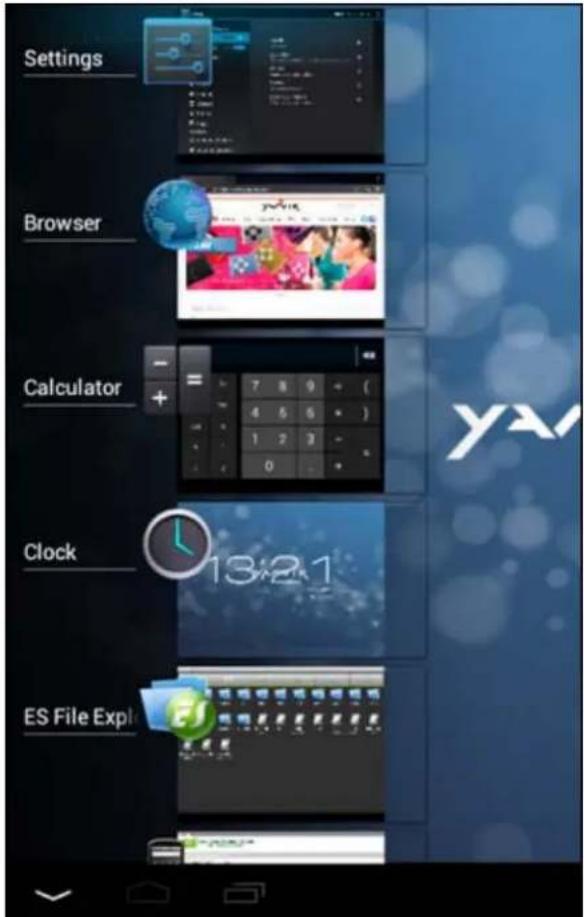
W widoku menedżera zadań wystarczy kliknąć działającą aplikację, aby szybko się do niej przełączyć. Działającą aplikacją można zamknąć poprzez naciśniecie i przytrzymanie jej i klikniecie polecenia „Remove from list” („Usuń z listy”).
Powrót do spisu treści
3.1 Dodawanie widgetów i skrótów do ekranu domowego
Aby dodać widget, naciśnij przycisk menu aplikacji i widgetów, który znajduje się w prawym górnym rogu ekranu domowego:
Na kranie zostaną wyświetlone wszystkie zainstalowane aplikacje i widgety; każda z grup programów może być przeglądania oddzielnie, po naciśnięciu jednego z przycisków znajdujących się u góry ekranu: „Apps” („Aplikacje”) lub „Widgets” („Widgety”).
Naciśnij „Widgets” („Widgety”), aby przeglądać wszystkie dostępne widgety. Gdy wszystkie widgety zostaną wyświetlone, możesz przejść do kolejnego ekrany (jeżeli jest dostępny) za pomocą gestu swipe.
Naciśnij i przytrzymaj wybrany widget, aż wyświetlony zostanie ekran domowy, po czym upuść widget na
wybranym, wolnym obszarze ekranu domowego.
Aby dodać skrót jakiejkolwiek aplikacji, naciśnij przycisk menu aplikacji i widgetów, który znajduje się w
prawym górnym rogu ekranu domowego:

Na kranie zostaną wyświetlone wszystkie zainstalowane aplikacje i widgety; każda z grup programów może być przeglądania oddzielnie, po naciśnięciu jednego z przycisków znajdujących się u góry ekranu: „Apps” („Aplikacje”) lub „Widgets” („Widgety”).
Naciśnij „Apps” („Aplikacje”), aby przeglądać wszystkie dostępne aplikacje.
Naciśnij i przytrzymaj wybraną aplikację, aż wyświetlony zostanie ekran domowy, po czym upuść skrót na wybranym, wolnym obszarze ekranu domowego.
Aby usunąć widgety i/lub skróty aplikacji z ekranu domowego, naciśnij i przytrzymaj je, po czym przeciągnij do wyświetlonej u góry ekranu domowego ikony kosza „Remove” („Usuń”).
Powrót do spisu treści
3.2 Ustawianie tapety
Aby zmienić tapetę ekranu domowego, naciśnij i przytrzymaj dowolny obszar ekranu domowego, aż do wyświetlenia menu „Select Wallpaper from” („Wybierz tapetę spośród”).
Wyboru można dokonać spośród: „Live Wallpapers” („Tapety na żywo”) (tapety animowane), „Super-HD Player” („Odtwarzacz Super-HD”) (galeria zdjęć/filmów) lub „Wallpapers” („Tapety”) (domyślne obrazy).
Powrót do spisu treści
3.3 Menu aplikacji
Naciśnij przycisk menu aplikacji i widgetów, który znajduje się w prawym górnym rogu ekranu domowego:

Gdy system wyświetl widgety, naciśnij „Apps” („Aplikacje”), aby przeglądać zainstalowane aplikacje.
W tym menu znajdują się wszystkie fabrycznie zainstalowane programy lub „aplikacje”, jak również dodatkowe aplikacje, które użytkownik zainstalował.
Możesz uruchomić dowolną aplikację, naciskając odpowiednią ikone.

Ekran aplikacji
Powrót do spisu treści
4 Konfiguracja tabletu Yarvik Tablet
4.1 Menu Settings (Ustawienia)
Do menu Settings (Ustawienia) możesz przejść naciskając ikone ustawień na ekranie domowym systemu operacyjnego Android lub z poziomu ekranu aplikacji. W menu Settings (Ustawienia) znajduje się lista opcji, w ramach których tablet Yarvik Tablet może zostać skonfigurowany.

Settings Menu (Ustawienia)
Dalej przedstawione zostaną najistotniejsze z nich:
Powrót do spisu treści
4.2 Wi-Fi i Bluetooth
Nawiąż połączenie z bezprzewodową siecią Wi-Fi.
Przestaw wyłącznik do położenia „On” („Wł.“), aby aktywować połączenie Wi-Fi.

Dostępne sieci Wi-Fi zostaną wyświetlone po prawej stronie ekranu. Dotknij wybranej sieci. Jeżeli sieć jest zabezpieczona, wyświetlony zostanie komunikat informujący o konieczności wprowadzenia sieciowego klucza bezpieczeństwa.
Naciśnij przycisk „Connect” („Połącz”) – tablet Tablet rozpoczęnie łączenie z siecia.
Gdy pod nazwą sieci wyświetlony zostanie komunikat „Connected” („Połączono”), a ikona siły sygnału bezprzewodowego zostanie wyświetlona na dolnym pasku stanu, nawiązanie połączenia z bezprzewodową siecią zakończyło się powodzeniem.
Przeglądanie adresu MAC Wi-Fi tabletu Yarvik Tablet
Na ekranie ustawień Wi-Fi kliknij przycisk menu, który znajduje się w prawym górnym rogu.

Naciśnij przycisk „Advanced” („Zaawansowane“) w rozwiniętym menu.
Adres MAC Wi-Fi zostanie wyświetlony na ekranie „Advanced Wi-Fi” („Zaawansowane ustawienia Wi-Fi”) w części „MAC address” („Adres MAC”).
Bluetooth
Tablet Yarvik Tablet wyposażony jest we wbudowany moduł Bluetooth, który umożliwia nawiązywanie połączenia z urządzeniami peryferyjnymi obsługującymi Bluetooth, takimi jak myszy, klawiatury, głośniki i słuchawki.
Przesuń przełącznik On/Off (Wł./Wył.) modułu Bluetooth do położenia "On" (Wł.), aby włączyć Bluetooth.
Po włączeniu tablet Yarvik Tablet automatycznie rozpocznie wyszukiwanie pobliskich urządzeń Bluetooth.
Yarvik Tablet Ręczny
Urządzenia Bluetooth można zawsze wyszukać ręcznie, klikając przycisk "Search for Devices" (Wyszukaj urządzenia), który znajduje się w prawym górnym rogu ekranu.
W tym celu niezbędne może być przełączenie podłączonych urządzeń peryferyjnych do "trybu parowania". Informacje na ten temat znajdują się w instrukcjach obsługi odpowiednich urządzeń peryferyjnych.
Wszystkie wykryte urządzenia zostaną wyświetlone na liście "Available Devices" (Dostępne urządzenia):
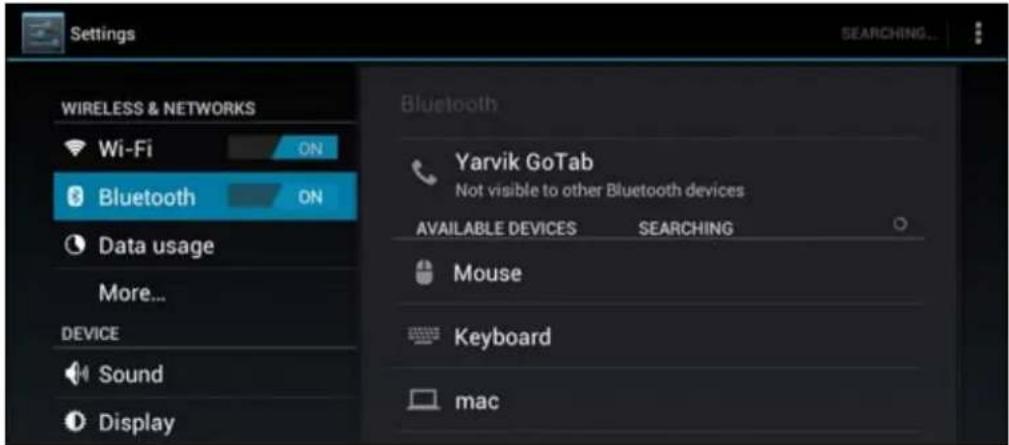
Kliknij wykryte urządzenie Bluetooth, aby sparować je z tabletem Yarvik Tablet.
Wyświetlone zostanie okno komunikatu "Bluetooth pairing request" (Żądanie parowania Bluetooth):

W celu przeprowadzenia parowania większość urządzeń Bluetooth wymaga podania kodu pin. Ten kod to zwykle 0000 lub 1234. Jeżeli kod jest inny, informacje na ten temat znajdują się w instrukcjach obsługi odpowiednich urządzeń Bluetooth.
Po wprowadzeniu właściwego kodu pin, naciśnij "OK".
Tablet Yarvik Tablet rozpocznie proces parowania z urządzeniem Bluetooth, a samo połączenie zostanie nawiązane po kilku sekundach; pod urządzeniem Bluetooth wybranym z listy "Available Devices" (Dostępne urządzenia) wyświetlony zostanie komunikat "Connected" (Połączenie nawiązane):
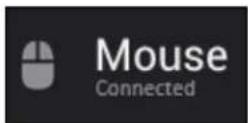
Tablet Yarvik Tablet umożliwia nawiązanie wielu połączeń z urządzeniami Bluetooth i użytkowanie ich w tym samym czasie (np. mysz i klawiatura).
Powrót do spisu treści
4.3 Sound (Dźwięk)
Z poziomu tego menu możesz dokonać zmiany ustawień dźwięku tabletu Tablet; w tym celu możesz użyć także przycisków regulacji poziomu głośności znajdujących się na obudowie tabletu Tablet lub przycisków regulacji poziomu głośności znajdujących się na górnym pasku stanu.
Powrót do spisu treści
4.4 Display (Wyświetlacz)
Z poziomu tego menu możesz wprowadzić zmiany poziomu jasności wyświetlacza, rozmiaru czcionek i czasu automatycznego uśpienia.
Pamiętaj, że im wyższy poziom jasności wyświetlacza, tym wyższy pobór energii. Wysoki poziom jasności może spowodować znacznie szybsze wyczerpanie baterii.
Jeżeli nie chcesz, aby obraz na wyświetlaczu obracał się automatycznie przy pochyleniu tabletu Tablet, możesz włączyć/wyłączyć tą funkcję, modyfikując ustawienie Auto-rotate screen (Automatyczny obrót obrazu na wyświetlaczu).
Powrót do spisu treści
4.5 Apps (Aplikacje)
Z poziomu tego menu możesz zarządzać aplikacjami zainstalowanymi na tablecie Yarvik Tablet. Możesz wyświetlić informacje o zainstalowanych aplikacjach, dotykając wybranej aplikacji lub w razie potrzeby odinstalować wybrane aplikacje, korzystając w tym celu z przycisku „Uninstall” („Odinstaluj”). Pamiętaj, że fabrycznie zainstalowane aplikacje domyślne (takie jak, np. kalkulator) nie mogą zostać odinstalowane.
Powrót do spisu treści
4.6 Storage (Pamięć) i dostęp do pamięci na karcie MicroSD/napędzie USB
Wyświetlanie informacji na temat pamięci wewnętrznej. Jeżeli w urządzeniu umieszczona jest karta MicroSD, w tym miejscu wyświetlane będą także informacje na temat pamięci umieszczonej karty.
Łączenie tabletu Yarvik Tablet z komputerem PC lub Mac za pomocą USB
Tablet Yarvik Tablet można podłączyć do komputera PC lub Mac za pomocą dostarczonego kabla USB. Po podłączeniu do komputera możesz uzyskać dostęp do pamięci wewnętrznej tabletu Tablet oraz do
Yarvik Tablet Ręczny
pamięci karty MicroSD (jeżeli jest umieszczona w tablecie), tak jak w przypadku standardowych urządzeń pamięci masowej USB.
W celu określenia portu slave USB tabletu należy odnieść się do drukowanej wersji podręcznika szybkiego uruchamiania tabletu Yarvik Tablet. Podłącz kabel USB do portu slave USB tabletu Yarvik Tablet oraz do portu USB komputera.
W prawym dolnym rogu ekranu tabletu Tablet jeden po drugim wyświetlone zostaną dwa komunikaty:

Gdy wyświetlony zostanie drugi komunikat: „USB connected” („USB podłączone”), należy go kliknąć. Wyświetlony zostanie ekran:

Kliknij przycisk „Turn on USB storage” („Włącz pamięć USB”).
Wyświetlone zostanie okno z komunikatem:

Kliknij „OK”, aby potwierdzić.
Pamięć wewnętrzna tabletu Yarvik Tablet zostanie wyświetlona w systemie plików komputera jako urządzenie pamięci masowej i może zostać wykorzystana w celu, np. kopiowania plików z i na tablet Yarvik Tablet.
Jeżeli w tablecie umieszczona jest karta MicroSD, zostanie ona rozpoznana przez komputer jako kolejne urządzenie pamięci masowej.
Aby wyłączyć funkcję pracy jako urządzenie pamięci masowej, kliknij przycisk „Turn off USB storage” („Wyłącz pamięć USB”) i odłącz kabel USB.
Uwaga: Aby uzyskać dostęp do pamięci tabletu Yarvik Tablet nie są potrzebne sterowniki sprzętowe.
Wyświetlany przez komputer komunikat, który informuje o konieczności instalacji sterowników, może zostać zignorowany.

Uzyskaj dostęp do karty MicroSD lub napędu USB za pośrednictwem eksploratora plików ES File Explorer
Jeżeli w tablecie Yarvik Tablet umieszczona została karta MicroSD lub podłączony do niego został napęd USB, możesz uzyskać dostęp do zawartości zgromadzonej na tych w nośnikach, postępując według poniższego opisu:
Otwórz aplikację ES File Explorer (Eksplorator plików) i kliknij przycisk Favorites (Ulubione) (oznaczony niebieską gwiazda).
Wyświetlone zostanie menu Favorites (Ulubione). Kliknij ikonę "katalogu głównego", oznaczoną jako "/":

W ten sposób uzyskasz dostęp do "katalogu głównego" systemu plików tabletu, w którym znajduje się kilka plików i folderów.
Odnajdź folder "mnt" i kliknij go:
Otwarty zostanie katalog "mnt", w którym znajduje się kilka folderów:
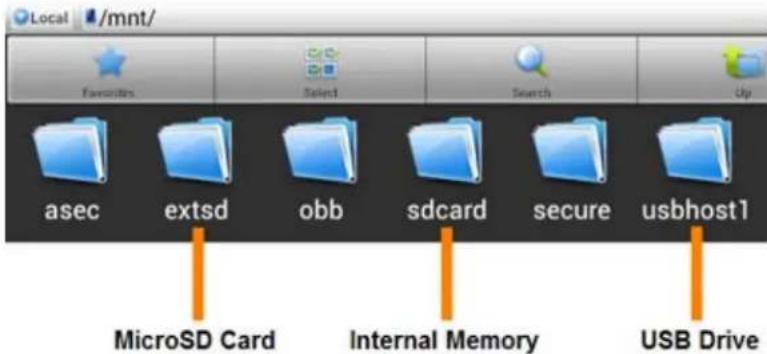
Folder "extsd" to folder karty MicroSD (gdy jest ona umieszczona w gnieździe karty MicroSD w tablecie).
Folder "sdcard" to pamięć wewnętrzna tabletu Yarvik Tablet.
Folder "usbhost1" to napęd USB (gdy jest on podłączony do portu hosta USB tabletu).
Powrót do spisu treści
4.7 Language & input (Język i sposoby wprowadzania)
Za pośrednictwem opcji „Select language” („Wybierz język”) możesz wybrać język wyświetlacza tabletu Yarvik Tablet. Ustawienie to będzie obowiązywało dla wszystkich ekranów tekstowych w systemie.
Za pośrednictwem opcji „Android keyboard” („Klawiatura Android”) możesz wyświetlić klawiaturę ekranową tabletu Tablet.
Powrót do spisu treści
4.8 Date & time (Data i godzina)
Z poziomu tego menu możesz ustawić datę i godzinę tabletu Yarvik Tablet.
Powrót do spisu treści
5 Apps (Aplikacje)
Tablet Yarvik Tablet jest dostarczany z fabrycznie zainstalowanymi aplikacjami (patrz przykłady poniżej).
 | Browser (Przeglądarka)Przeglądarka internetowa doprzeglądania witryn internetowych. |  | FBReader (Czytnik ebooków)Czytnik ebooków obsługujący formaty:epub, fb2 i (częściowo) mobipocket. |
 | Calculator (Kalkulator)Kalkulator z kilkoma prostymizintegrowanymi funkcjami. |  | Sound Recorder (Dyktafon)Aplikacja do nagrywania i odtwarzaniakomunikatów głosowych/audio. |
 | Calendar (Kalendarz)Kalendarz do prowadzenia i przeglądania spisu spotkań. |  | Manual (Podręcznik)Niniejszy cyfrowy podręcznik Yarvik Tablet. |
 | Camera (Kamera)Do wykonywania zdjęć i nagrywania filmówza pomocą wbudowanej kamery. |  | Music (Odtwarzacz muzyczny)Odtwarzacz plików muzycznych/audio tabletu Yarvik Tablet. |
 | Clock (Zegar)Podstawowy budzik. |  | OfficeSuite (Zestaw biurowy)Przeglądarka MobiSoft OfficeSuite.Umożliwia otwarcie plików Word,Excel, PowerPoint i PDF. |
 | Downloads (Menedżer pobierania)Wyświetla bieżące, jak i zarchiwizowane pliki pobrane za pośrednictwem przeglądarki. |  | Play Store (Sklep z aplikacjami)Sklep z aplikacjami umożliwiający pobieranie darmowych lub płatnych aplikacji na system Android.Wymagana jest rejestracja do (darmowego) konta Google. |
 | E-mail (Poczta elektroniczna)Klient poczty elektronicznej do wysyłania i odbierania wiadomości e-mail. |  | Settings (Menedżer ustawień)Narzędzie konfiguracyjne tabletu Yarvik Tablet. |
 | ES File Explorer (Eksplorator plików)Eksplorator plików doprzeglądania/otwierania folderów i dokumentów zgromadzonych na tablecie Yarvik Tablet. Poniżej dostępne są dodatkowe informacje. |  | Gallery & VideoWielofunkcyjne narzędzie doprzeglądania obrazów i odtwarzacz wideo tabletu Yarvik Tablet. |

Powrót do spisu treści
6 Informacje o licencji GNU/GPL
Zapoznaj się z informacjami odnoszącymi się do kwestii prawnych, do których dostęp możesz uzyskać przechodzą w tablecie Yarvik Tablet do Settings (Ustawienia) – About tablet (Informacje o urządzeniu) – Legal information (Informacje odnoszące się do kwestii prawnych) (niezbędne jest połączenie internetowe) lub odwiedź stronę internetową http://source.android.com/source/licenses.html, aby uzyskać więcej informacji.

Powrót do spisu treści
7 Oświadczenie gwarancyjne
Firma Yarvik, przez okres 2 lat od daty dokonania przez Klienta zakupu, gwarantuje, że produkt zakupiony
przez Klienta będzie wolny od wad materiałowych i jakości wykonania. Jeżeli w dowolnym momencie w czasie trwania okresu gwarancyjnego w produkcie ujawnione zostaną wady materiałowe lub jakości wykonania, Klient powinien zwrócić produkt do punktu handlowego, w którym produkt został zakupiony. Przedstawiciel handlowy dokona naprawy lub wymiany (wedle decyzji firmy Yarvik) urządzenia w rozsądnym okresie czasu. Oryginał faktury jest niezbędny w celu potwierdzenia daty zakupu. Decyzja firmy Yarvik odnośnie do tej kwestii jest ostateczna.
Niniejsza gwarancja nie obejmuje uszkodzeń lub nieprawidłowości w działaniu, będących wynikiem przenoszenia oprogramowania, użytkowania niezgodnego z przeznaczeniem, niedozwolonego eksploatowania, manipulowania, zaniedbania, niewłaściwego użytkowania, nierozwagi lub jakiegokolwiek innego działania będącego poza kontrolą firmy Yarvik.
WAŻNE: Z chwilą zakupu tabletu Tablet firmy Yarvik urządzenie zostanie przekazane z najnowszą stabilną wersją oprogramowania firmowego, dostępną dla danego konkretnego modelu w chwili wytworzenia urządzenia. Firma Yarvik nie udziela wsparcia użytkownikom, których urządzenia zostały w jakikolwiek sposób zmodyfikowane; firma Yarvik nie wspiera również modyfikacji oprogramowania firmowego ani oprogramowania użytkowego wykorzystanego w jej produktach. W razie dokonania jakichkolwiek modyfikacji tego rodzaju, wszelkie gwarancje automatycznie wygasną.
Aby uniknąć niespełnienia wymogów niniejszej gwarancji, Klient powinien korzystać tylko z oficjalnego oprogramowania, aplikacji i aktualizacji dostępnych na witrynie internetowej firmy Yarvik, pod adresem www.yarvik.com.
Żadne inne oprogramowanie użytkowe ani firmowe nie powinno być użytkowane, gdyż takie użytkowanie spowoduje automatycznie wygaśnięcie wszelkich gwarancji i wyeliminuje możliwość korzystania z wsparcia. Firma Yarvik nie udziela wsparcia dla użytkowania oprogramowania użytkowego ani firmowego, innego niż oprogramowanie użytkowe lub firmowe zainstalowane w urządzeniu przez producenta lub, które jest dostępne z oficjalnej witryny internetowej firmy Yarvik pod adresem www.yarvik.com. Firma Yarvik niniejszym nie udziela odpowiedzi na jakiekolwiek zapytania odnośnie nieautoryzowanych modyfikacji, korzystania z nieautoryzowanego oprogramowania użytkowego i korzystania z nieautoryzowanego oprogramowania firmowego.
Powrót do spisu treści
8 Important Information
Wireless LAN-Regulatory information
Powrót do spisu treści

Tárgymutató
yarvik
SELECT LANGUAGE



- Przed pierwszym uruchomieniem
- Zwróć uwagę:
- Powrót do spisu treści
- Pierwsze uruchomienie tabletu Tablet
- Ekran domowy systemu operacyjnego Android
- Dodawanie widgetów i skrótów do ekranu domowego
- Ustawianie tapety
- Menu aplikacji
- Konfiguracja tabletu Yarvik Tablet
- Menu Settings (Ustawienia)
- Wi-Fi i Bluetooth
- Przeglądanie adresu MAC Wi-Fi tabletu Yarvik Tablet
- Bluetooth
- Sound (Dźwięk)
- Display (Wyświetlacz)
- Apps (Aplikacje)
- Storage (Pamięć) i dostęp do pamięci na karcie MicroSD/napędzie USB
- Łączenie tabletu Yarvik Tablet z komputerem PC lub Mac za pomocą USB
- Uzyskaj dostęp do karty MicroSD lub napędu USB za pośrednictwem eksploratora plików ES File Explorer
- Language & input (Język i sposoby wprowadzania)
- Date & time (Data i godzina)
- Apps (Aplikacje)
- Informacje o licencji GNU/GPL
- Oświadczenie gwarancyjne
- Important Information
- Wireless LAN-Regulatory information
- Tárgymutató
- yarvik
- SELECT LANGUAGE
Marka : Yarvik
Model : GoTab Ion 7
Kategoria : Tablet