
GoBook - Czytnik e-booków Yarvik - Bezpłatna instrukcja obsługi
Znajdź bezpłatnie instrukcję urządzenia GoBook Yarvik w formacie PDF.


| Typ produktu | Czytnik e-booków |
| Marka | Yarvik |
| Model | GoBook |
| Rozmiar ekranu | 7 cali |
| Waga | Około 200 g |
| Źródło zasilania | Akumulator |
| Ładowanie baterii | Przez kabel USB |
| Transfer plików | Pamięć masowa USB (działa jak dysk USB) |
| Obsługiwana pamięć | Pamięć wewnętrzna i karta MicroSD (do 32 GB) |
| Główne funkcje | Czytnik e-booków, odtwarzacz muzyki, odtwarzacz wideo, przeglądarka zdjęć, dyktafon, eksplorator plików, słownik, kalkulator, wyszukiwanie, ustawienia |
| Odtwarzanie dźwięku | Muzyka i audiobooki przez wbudowany głośnik lub słuchawki |
| Zakładki | Do 5 zakładek na książkę |
| Obrót ekranu | Pionowy do poziomego |
| Poziomy powiększenia | Wiele ustawień rozmiaru czcionki |
| Obsługa języków | Wiele języków systemowych (w ustawieniach) |
| Instrukcja czyszczenia | Użyj lekko wilgotnej bawełnianej szmatki; unikaj środków czyszczących |
| Ostrzeżenia bezpieczeństwa | Nie demontuj; unikaj ekstremalnych temperatur, wilgoci, kurzu, pól magnetycznych; używaj tylko zatwierdzonych akcesoriów |
| Gwarancja | 2 lata od daty zakupu (wady materiałów lub wykonania) |
Często zadawane pytania - GoBook Yarvik
Pytania użytkowników dotyczące GoBook Yarvik
0 pytanie dotyczące tego urządzenia. Odpowiedz na te, które znasz, lub zadaj własne.
Zadaj nowe pytanie dotyczące tego urządzenia
Pobierz instrukcję dla swojego Czytnik e-booków w formacie PDF za darmo! Znajdź swoją instrukcję GoBook - Yarvik i weź swoje urządzenie elektroniczne z powrotem w ręce. Na tej stronie opublikowane są wszystkie dokumenty niezbędne do korzystania z urządzenia. GoBook marki Yarvik.
INSTRUKCJA OBSŁUGI GoBook Yarvik
- Przed pierwszym uruchomieniem 69
- Ekran uruchamiania GoBook 70
- Historia przeglądarki 71
- E-book 71
- Czytanie e-booków 73
- Przybliżanie/oddalanie 74
- Obracanie ekranu 74
- Tworzenie zakładek 74
- Muzyka 75
- Wideo 75
- Zdjęcia 75
- Zapis 75
- Eksplorator 76
- Ustawienia 77
- Słownik 77
- Wyszukiwanie 77
- Kalkulator 78
- Przenoszenie plików na czytnik GoBook 78
- Oświadczenie gwarancyjne 79
1 PRZED PIERWSZYM URUCHOMIENIEM
Drogi użytkowniku,
Dziękujemy za zakup produktu naszej firmy.
Aby móc szybko i wygodnie użytkować nowy e-czytnik Yarvik GoBook, prosimy przed pierwszym uruchomieniem dokładnie zapoznaj się z niniejszymi instrukcjami.
Mamy nadzieję, że e-czytnik Yarvik GoBook będzie Ci służył i dostarczał zadowolenia z jego użytkowania przez długi czas!
Zwróć uwagę:
- E-czytnik Yarvik GoBook to produkt elektroniki precyzyjnej – nie podejmuj prób jego demontażu, gdyż spowoduje to unieważnienie gwarancji i może być przyczyną nieprawidłowego funkcjonowania urządzenia.
- Unikaj mocnych uderzeń w urządzenie.
- Unikaj użytkowania e-czytnika GoBook w warunkach wyjątkowo wysokiej lub niskiej temperatury lub w otoczeniu, w którym urządzenie może mieć kontakt z wilgocią, kurzem lub znajdować się w polu magnetycznym.
- Nie narażaj e-czytnika GoBook na bezpośrednie i długotrwałe działanie silnych promieni słonecznych.
- Zbyt długie nieprzerwane korzystanie ze słuchawek podłączonych do e-czytnika GoBook i/lub ustawianie zbyt wysokiego poziomu głośności w czasie korzystania ze słuchawek może spowodować poważne uszkodzenie słuchu.
- Nie należy przechodzić przez jezdnię, prowadzić motocykła, samochodu ani roweru w czasie korzystania z e-czytnika GoBook z podłączonymi słuchawkami, aby zapobiec możliwym wypadkom.
- E-czytnik Yarvik GoBook należy użytkować tylko z dopuszczonymi bateriami, ładowarkami i akcesoriami. Wykorzystywanie jakichkolwiek innych produktów podczas użytkowania e-czytnika GoBook może stwarzać niebezpieczeństwo i łamać postanowienia gwarancji.
- Do czyszczenia e-czytnika GoBook używaj tylko delikatnie zwilżonej – wyłącznie wodą – bawełnianej ściereczki. E-czytnik GoBook nie powinien być czyszczony jakimkolwiek środkiem do czyszczenia (szyb/szkła).
Użytkowanie e-czytnika Yarvik GoBook możesz rozpocząć zaraz po wyjęciu go z opakowania, bez konieczności uprzedniego naładowania baterii.
Zaleca się, aby nie doładowywać baterii przed pierwszym uruchomieniu urządzenia, ale naładować ją w pełni dopiero wtedy, gdy zostanie po raz pierwszy całkowicie wyczerpana.
Jeżeli e-czytnik GoBook nie uruchamia się zaraz po wyjęciu z opakowania, oznacza to, że bateria jest już całkowicie wyczerpana i powinna zostać w pierwszej kolejności naładowana.
2 EKRAN URUCHAMIANIA GOBOOK
Po włączeniu e-czytnika Yarvik GoBook wyświetlony zostanie ekran główny e-czytnika.
Z poziomu ekranu głównego dostępnych jest wszystkie 10 funkcji e-czytnika.
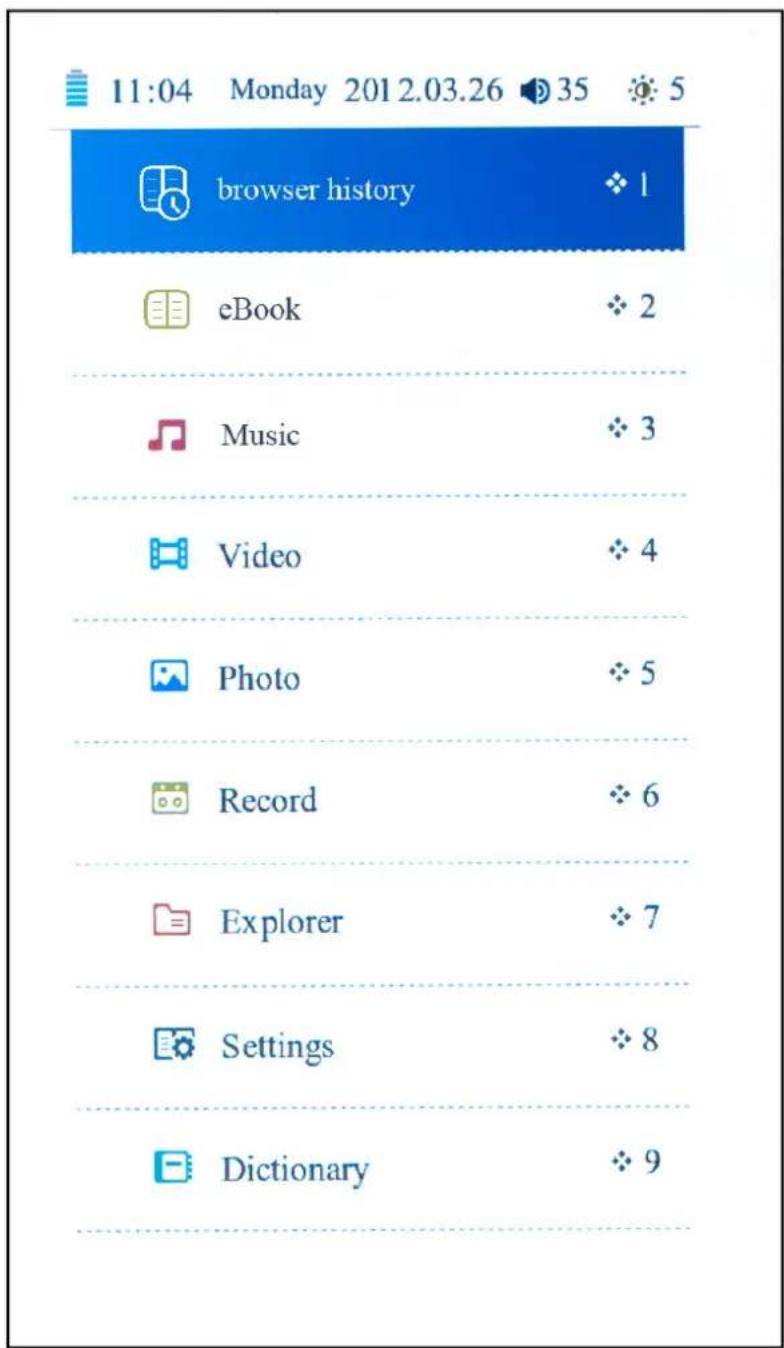
Ekran główny może być obsługiwany za pomocą przycisków przewijania stron

przycisków nawigacyjnych

(środkowy przycisk M służy do potwierdzania wyboru) lub po prostu poprzez naciśnięcie cyfry znajdującej się obok danej funkcji na ekranie.
Jest to ogólny zarys sposobu obsługi całego e-czytnika.
Do ekranu głównego można powrócić poprzez naciśnięcie przycisku powrotu
3 HISTORIA PRZEGLĄDARKI
Funkcja Browser history (Historia przeglądarki) wyświetla w porządku chronologicznym listę wszystkich plików, które były ostatnio otwierane na e-czytniku GoBook.
4 E-BOOK
Opcja eBook (E-book) na ekranie głównym otwiera przeglądarkę plików, jednocześnie filtrując i wyświetlając tylko obsługiwane formaty e-booków.

Do nawigowania w ramach listy lub w celu otwarcia pliku e-booka mogą zostać użyte przyciski przewijania stron, przyciski nawigacyjne lub przyciski cyfr.
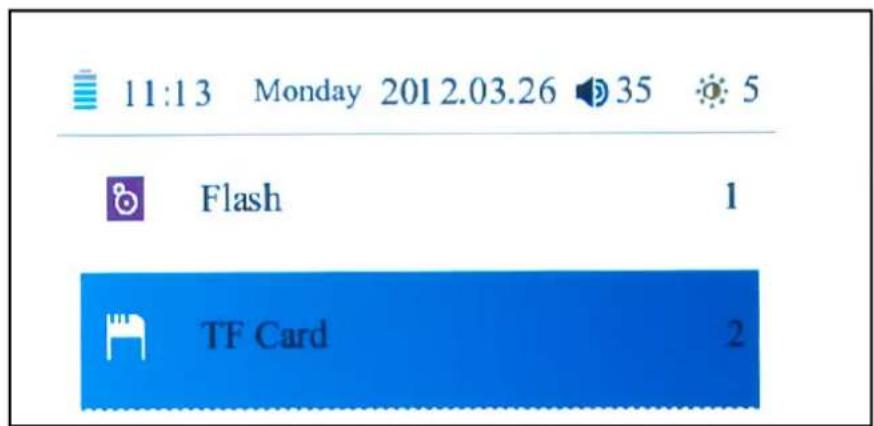
UWAGA: Gdy w urządzeniu umieszczona jest karta MicroSD, należy najpierw wskazać lokalizację w pamięci, gdzie zapisany jest e-book, który ma zostać otwarty:
5
CZYTANIE E-BOOKÓW
W czasie czytania e-booka do nawigowania między następną/poprzednią stronę można użyć przycisków przewijania stron ▲ ▶ ▲ ▼ i przycisków nawigacyjnych M.
Aby szybko przejść do wybranej strony, należy nacisnąć przycisk M – w celu otwarcia menu – i wybrać opcję Page Jump (Przejdź do strony). Wyświetlone zostanie okno Page Jump (Przejdź do strony):

Za pomocą przycisków numerycznych wprowadź wybrany numer strony i potwierdź go ponownym naciśnięciem przycisku M.
W czasie czytania e-booków (ale nie dokumentów) istnieje możliwość bezpośredniego wprowadzenia numeru strony za pomocą przycisków numerycznych; wprowadzenie należy potwierdzić przyciskiem M.
6 PRZYBLIŻANIE/ODDALANIE
Aby zwiększyć/zmniejszyć rozmiar czcionki e-booka/dokumentu, należy skorzystać z przycisku przybliżania/oddalania; umożliwia on przełączanie między różnymi poziomami przybliżania/oddalania.
7 OBRACANIE EKRANU
Obraz na ekranie można obrócić poprzez naciśnięcie przycisku obrotu ↔, który umożliwia przełączanie między trybem portretu (pionowo) i panoramy (poziomo).
8 TWORZENIE ZAKŁADEK
W czasie czytania e-booka naciśnij przycisk M, aby otworzyć menu i wybrać opcję Bookmark (Zakładka).
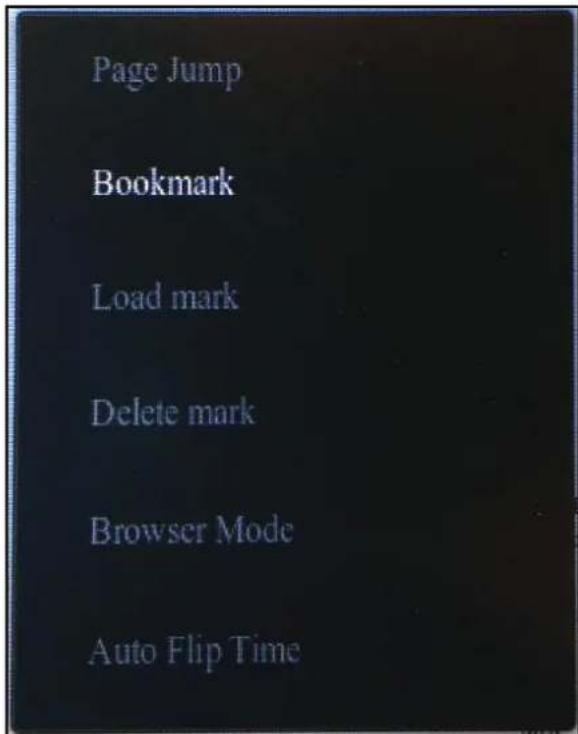
Otwarte zostanie menu zakładek, udostępniające 5 wolnych zakładek dla każdego e-booka. Wystarczy wybrać wolna zakładkę i nacisnąć przycisk M, aby zapisać zakładkę.
Jeżeli czytanie ma być kontynuowane innym razem, zakładkę(-i) można wczytać ponownie, naciskając przycisk M w celu otwarcia menu i wybierając opcję Load mark (Wczytaj zakładkę).
9 MUZYKA
Ta opcja filtruje i wyświetla obsługiwane pliki muzyczne i/lub audiobooki.
Odtwarzacz audio można obsługiwać za pomocą przycisków przewijania stron

lub przycisków nawigacyjnych
(środkowy przycisk M służy do
potwierdzania wyboru).
10 WIDEO
Ta opcja filtruje i wyświetla obsługiwane pliki wideo.
Odtwarzacz wideo można obsługiwać za pomocą przycisków przewijania stron

lub przycisków nawigacyjnych

(środkowy przycisk M służy do
potwierdzania wyboru).
11 ZDJĘCIA
Ta opcja filtruje i wyświetla obsługiwane pliki obrazów.
Przegładarkę obrazów można obsługiwać za pomocą przycisków przewijania stron
lub przycisków nawigacyjnych

(środkowy przycisk M służy do
potwierdzania wyboru).
12 ZAPIS
Record (Zapis) to funkcja dyktafonu e-czytnika Yarvik GoBook.
Naciśnij przycisk M, aby zmienić poziom głośności i jakości (niska lub wysoka) nagrania.
Aby rozpocząć nagranie, naciśnij przycisk odtwarzania/wstrzymania
Aby zapisać zakończone nagranie, naciśnij przycisk powrotu 📀.
Aby odtworzyć nagrania, na ekranie głównym e-czytnika Yarvik GoBook wybierz opcję Music (Muzyka) (patrz rozdział 9 niniejszej instrukcji).
Wybierz opcję Record (Zapis) (opcja 7 w menu) w odtwarzaczu audio, aby przeglądać listę wszystkich zapisanych plików. Wyboru można dokonać za pomocą
przycisków przewijania stron lub przycisków nawigacyjnych ; nagranie można odtworzyć za pomocą przycisku M.
13 EKSPLORATOR
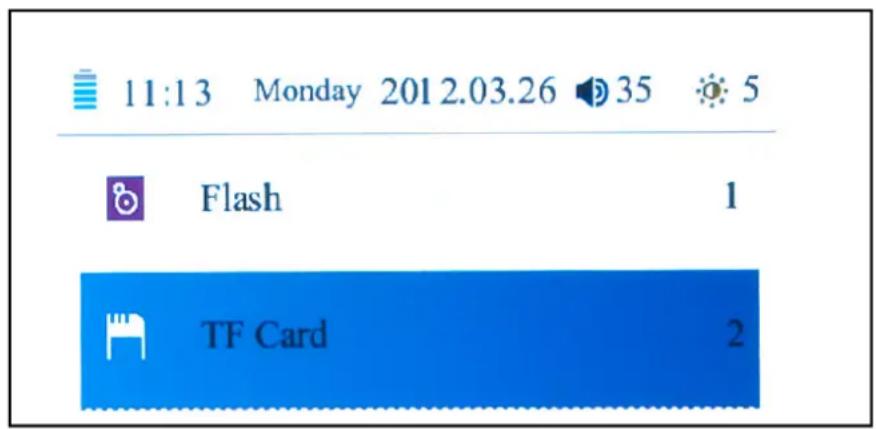
Ta funkcja to eksplorator plików e-czytnika Yarvik GoBook. Działa ona praktycznie na tej samej zasadzie, co pozostałe elementy e-czytnika, jednak wyświetla wszystkie pliki z pamięci jednocześnie, bez filtrowania ich np. jako e-booki w czasie uruchamiania funkcji eBook (E-book) z ekranu głównego.
Wszystkie obsługiwane pliki mogą zostać otwarte bezpośrednio z poziomu eksploratora.
UWAGA: Gdy w urządzeniu umieszczona jest karta MicroSD, w pierwszej kolejności należy wybrać rodzaj pamięci, który ma zostać wyświetlony w eksploratorze przed przystąpieniem do użytkowania.
14 USTAWIENIA
Opcja Settings (Ustawienia) ekranu głównego e-czytnika Yarvik GoBook umożliwia otwarcie menu ustawień.
Z poziomu tego menu możesz skonfigurować e-czytnik GoBook; dostępne opcje to np. regulacja jasności ekranu, ustawienie daty i godziny oraz zmiana języka systemowego. W menu ustawień opcja nr 8 to Calendar (Kalendarz), wyświetlany w widoku podstawowym.
Do obsługi menu ustawień można użyć
przycisków przewijania stron lub
przycisków nawigacyjnych (środkowy przycisk M służy do potwierdzania wyboru).

15 SŁOWNIK
Jest to słownik języka angielskiego e-czytnika Yarvik GoBook.
Aby wprowadzić słowo do wyszukiwania, należy skorzystać z panelu kierunkowego

- w celu podświetlenia przycisków klawiatury ekranowej – i nacisnąć środkowy przycisk M, aby wprowadzić zapytanie.
Aby wyszukać wprowadzone słowo, należy nacisnąć przycisk powrotu ⬇ – w celu ukrycia klawiatury ekranowej – i nacisnąć środkowy przycisk M, aby przeglądać wyniki.
Aby wyszukać kolejne słowo, należy ponownie nacisnąć przycisk powrotu 📋.
16 WYSZUKIWANIE
Jest to podstawowa funkcja przeszukiwania e-czytnika Yarvik GoBook.
Litery wyszukiwanego zapytania należy wyświetlić za pomocą przycisków klawiatury
alfanumerycznej, np. przycisk 5 wyświetl i litery J, K i L.
Za pomocą przycisków nawigacyjnych ▲ należy podświetlić wybraną literę i nacisnąć środkowy przycisk M, aby potwierdzić wprowadzenie.
Odpowiadające zapytaniu nazwy plików zostaną natychmiast wyświetlone i mogą
zostać otwarte za pomocą przycisków nawigacyjnych .
17 KALKULATOR
Funkcja kalkulatora e-czytnika Yarvik GoBook.
Za pomocą przycisków nawigacyjnych należy podświetlić przyciski kalkulatora i nacisnąć środkowy przycisk M, w celu potwierdzenia wprowadzenia.
18 PRZENOSZENIE PLIKÓW NA CZYTNIK GOBOOK
Podłącz dostarczony kabel USB do komputera i e-czytnika Yarvik GoBook. Na wyświetlaczu czytnika GoBook wyświetlony zostanie ekran połączenia USB:
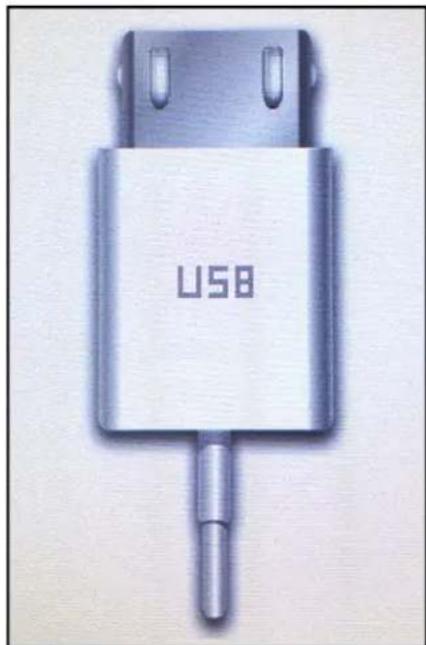
E-czytnik GoBook znajduje się teraz w trybie połączenia USB i dostęp do niego można uzyskać z poziomu systemu komputera jak do standardowego urządzenia
pamięci masowej USB (np. pamięci przenośnej USB), tak że możliwe jest kopiowanie plików między e-czytnikiem GoBook a komputerem.
Gdy w e-czytniku GoBook umieszczona jest karta MicroSD, pamięć karty MicroSD będzie dostępna z poziomu systemu komputera jako oddzielny napęd.
19 OŚWIADCZENIE GWARANCYJNE
Firma Yarvik, przez okres 2 lat od daty dokonania przez Klienta zakupu, gwarantuje, że produkt zakupiony przez Klienta będzie wolny od wad materiałowych i jakości wykonania. Jeżeli w dowolnym momencie w czasie trwania okresu gwarancyjnego w produkcie ujawnione zostaną wady materiałowe lub jakości wykonania, Klient powinien zwrócić produkt do punktu handlowego, w którym produkt został zakupiony. Przedstawiciel handlowy dokona naprawy lub wymiany (wedle decyzji firmy Yarvik) urządzenia w rozsądnym okresie czasu. Oryginał faktury jest niezbędny w celu potwierdzenia daty zakupu. Decyzja firmy Yarvik odnośnie do tej kwestii jest ostateczna.
Niniejsza gwarancja nie obejmuje uszkodzeń lub nieprawidłowości w działaniu, będących wynikiem przenoszenia oprogramowania, użytkowania niezgodnego z przeznaczeniem, niedozwolonego eksploatowania, manipulowania, zaniedbania, niewłaściwego użytkowania, nierozwagi lub jakiegokolwiek innego działania będącego poza kontrolą firmy Yarvik.
WWW.YARVIK.COM
YARVIK
EBR070 GoBook E-Reader 7"
BRUGERVEJLEDNING
DANSK
SIDE


- PRZED PIERWSZYM URUCHOMIENIEM
- Zwróć uwagę:
- EKRAN URUCHAMIANIA GOBOOK
- HISTORIA PRZEGLĄDARKI
- E-BOOK
- 5
- CZYTANIE E-BOOKÓW
- PRZYBLIŻANIE/ODDALANIE
- OBRACANIE EKRANU
- TWORZENIE ZAKŁADEK
- MUZYKA
- WIDEO
- ZDJĘCIA
- ZAPIS
- EKSPLORATOR
- USTAWIENIA
- SŁOWNIK
- WYSZUKIWANIE
- KALKULATOR
- PRZENOSZENIE PLIKÓW NA CZYTNIK GOBOOK
- OŚWIADCZENIE GWARANCYJNE
- YARVIK
- EBR070 GoBook E-Reader 7"
- BRUGERVEJLEDNING
- DANSK
Marka : Yarvik
Model : GoBook
Kategoria : Czytnik e-booków