
GoBook - Cititor electronic Yarvik - Manual de utilizare gratuit
Găsiți gratuit manualul dispozitivului GoBook Yarvik în format PDF.


| Tip produs | E-reader |
| Brand | Yarvik |
| Model | GoBook |
| Dimensiune ecran | 7 țoli |
| Greutate | Aproximativ 200 g |
| Sursă de alimentare | Baterie reîncărcabilă |
| Încărcare baterie | Prin cablu USB |
| Transfer fișiere | Stocare în masă USB (funcționează ca un stick USB) |
| Memorie suportată | Memorie internă și card MicroSD (până la 32 GB) |
| Funcții principale | Cititor de cărți electronice, player muzical, player video, vizualizator foto, reportofon vocal, explorator de fișiere, dicționar, calculator, căutare, setări |
| Redare audio | Muzică și cărți audio prin difuzor încorporat sau căști |
| Marcare pagină | Până la 5 semne de carte per carte |
| Rotire ecran | Portret spre peisaj |
| Niveluri de zoom | Setări multiple de dimensiune a fontului |
| Suport limbi | Multiple limbi de sistem (prin setări) |
| Instrucțiuni de curățare | Utilizați o cârpă din bumbac ușor umedă; evitați agenții de curățare |
| Avertismente de siguranță | Nu dezasamblați; evitați temperaturi extreme, umiditate, praf, câmpuri magnetice; utilizați numai accesorii aprobate |
| Garanție | 2 ani de la data achiziției (defecte de material sau de fabricație) |
Întrebări frecvente - GoBook Yarvik
Întrebările utilizatorilor despre GoBook Yarvik
0 întrebare despre acest aparat. Răspundeți la cele pe care le cunoașteți sau puneți-vă propria.
Pune o întrebare nouă despre acest aparat
Descărcați instrucțiunile pentru Cititor electronic în format PDF gratuit! Găsiți manualul dvs. GoBook - Yarvik și luați din nou în mână dispozitivul dvs. electronic. Pe această pagină sunt publicate toate documentele necesare pentru utilizarea dispozitivului dvs. GoBook mărcii Yarvik.
MANUAL DE UTILIZARE GoBook Yarvik
EBR070 Cititor de cărți în format electronic GoBook 7”
MANUALUL UTILIZATORULUI
ROMÂNĂ
PAGINA
- Înainte de prima utilizare 201
- Ecran de pornire GoBook 202
- Istoricul browserului 203
- Carte în format electronic 203
- Citirea unei cărti în format electronic 205
- Mărire/micşorare 205
- Rotire ecran 206
- Marcaj în document 206
- Muzică 207
- Video 207
- Fotografii 207
- Înregistrare 207
- Explorator 207
- Setări 208
- Dicționar 209
- Căutare 209
- Calculator 209
- Transferarea fişierelor către dispozitivul GoBook 210
- Declaratie de garantie 210
1 ÎNAINTE DE PRIMA UTILIZARE
Stimate utilizator,
Vă multumim că ați cumpărat produsul nostru.
Pentru a asigura o utilizare ușoară și rapidă a noului vostru cititor de cărți în format electronic GoBook Yarvik, vă rugăm ca înainte de a-l folosi să citiți cu atenție prezentele instrucțiuni.
Sperăm că vă veți bucura din plin și cât mai mult timp posibil de cititorul dvs. de cărți în format electronic GoBook Yarvik!
Vă rugăm să rețineți:
- Cititorul de cărți în format electronic GoBook Yarvik este un produs electronic de înaltă precizie, nu încercați să îl dezasamblați, acest fapt anulând garanția și putând conduce la funcționarea defectuoasă a dispozitivului;
- Evitați lovirea puternică a sau de produs;
- Evitați utilizarea cititorului de cărți în format electronic GoBook într-un mediu cu temperaturi înalte sau scăzute sau în care dispozitivul poate intra în contact cu umezeala, praful sau un câmp magnetic;
- Nu expuneți timp îndelungat cititorul de cărți în format electronic GoBook la lumina solară puternică;
- Utilizarea îndelungată a unor căști conectate la cititorului de cărți în format electronic GoBook și/sau la un volum sonor excesiv de tare poate afecta grav auzul;
- Nu traversați strada, nu conduceți un vehicul motorizat și nu rulați cu bicicleta când folositi cu căști cititorul de cărți în format electronic, pentru a evita accidentele rutiere;
- Folosiți numai baterii, încărcătoare și accesorii compatibile cu cititorul de cărți în format electronic GoBook Yarvik. Utilizarea cu acest aparat a oricărui alt produs poate fi periculoasă și poate încălca prevederile garanției;
- Pentru a curăța cititorul de cărți în format electronic GoBook, utilizați doar o cârpă din bumbac ușor umezită, iar pentru a o umezi folosiți numai apă. Cititorul de cărți în format electronic GoBook nu trebuie curățat cu orice fel produs de curățare (pentru geamuri).
Puteți utiliza cititorul de cărți în format electronic GoBook Yarvik imediat după scoaterea acestuia din cutie fără a fi nevoie de o încărcare prealabilă a bateriei. Se recomandă ca mai întâi bateria să funcționeze până la epuizarea energiei rămase în ea, după care să fie complet reîncărcată pentru prima dată.
În cazul în care cititorul de cărți în format electronic GoBook nu se activează imediat după scoaterea din cutie, înseamnă că bateria este deja complet descărcată și prin urmare, trebuie să o reîncărcați mai întâi.
2 ECRAN DE PORNIRE GOBOOK
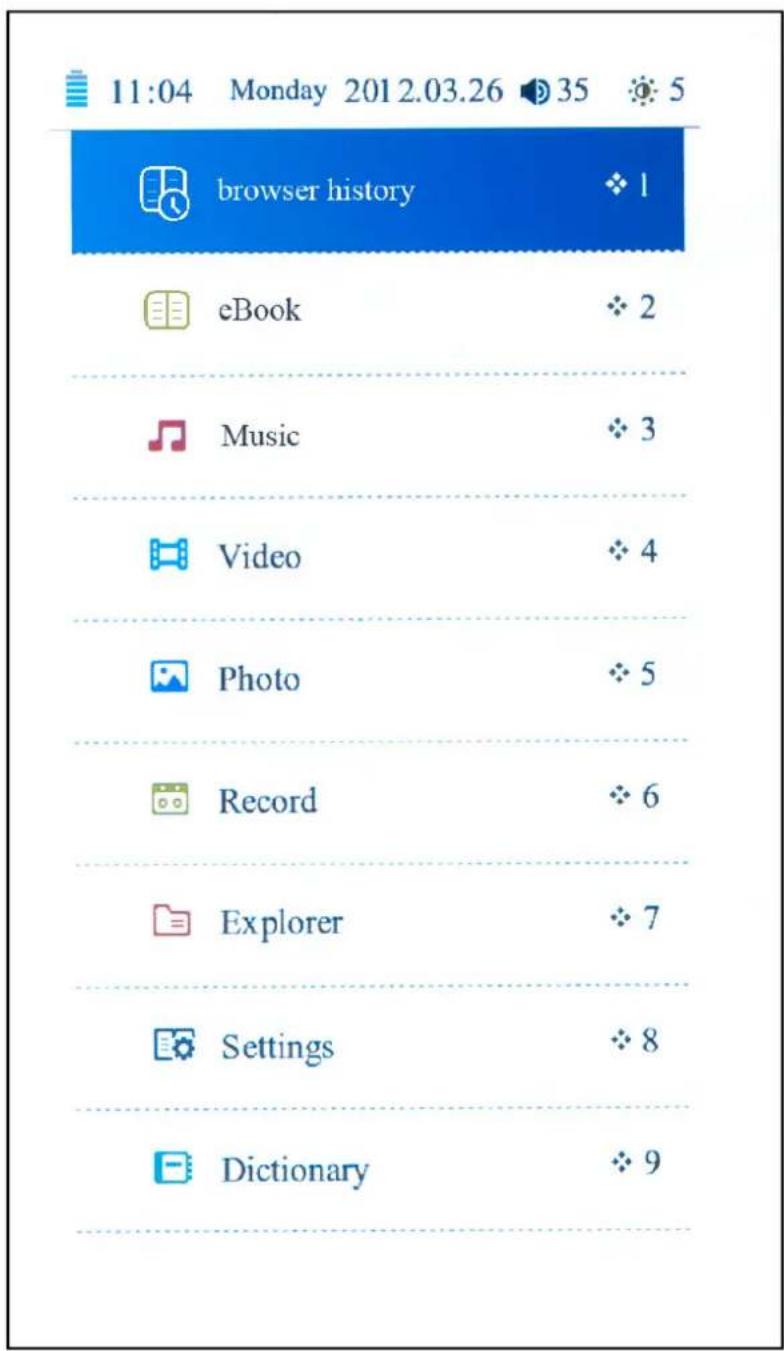
După ce v-ați conectat la cititorul de cărți electronice GoBook Yarvik, veți vedea ecranul de pornire principal al dispozitivului.
Ecranul de pornire conține toate cele 10 funcții ale cititorului de cărți în format electronic.
Puteți opera cu ecranul de pornire apăsând pe butoanele de defilare a paginii
folosind tasta direcțională
(tasta centrală M pentru selectare) sau prin simpla apăsare a numărului aflat după funcția corespunzătoare de pe ecran.
Acesta este, în esență, modul în care poate fi utilizat întregul cititor de cărți în format electronic.
Puteți reveni oricând la ecranul de pornire prin apăsarea butonului înapoi
3 ISTORICUL BROWSERULUI
Browser history (Istoricul browserului) vă afișează lista cronologică a tuturor fișierelor deschise recent pe cititorul de cărți în format electronic GoBook.
4 CĂRȚI ÎN FORMAT ELECTRONIC
OptiuneaeBook (Carte în format electronic) de pe ecranul de pornire deschide browserul de fişier, filtrând și afişând numai cărțile în format electronic compatibile.
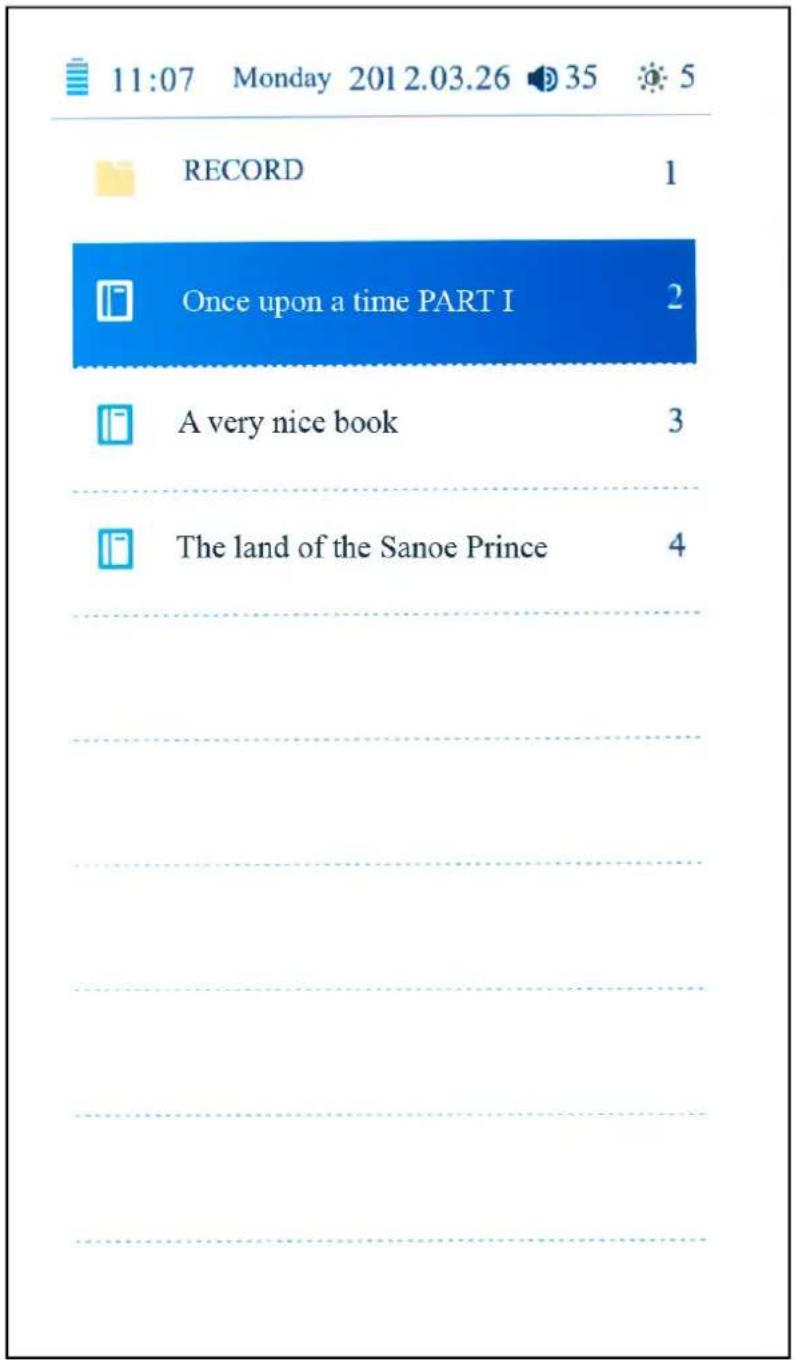
Aici, puteți folosi din nou butoanele de defilare a paginii, tasta direcțională și tastele numerice pentru a naviga prin listă sau pentru a deschide un fișier carte.
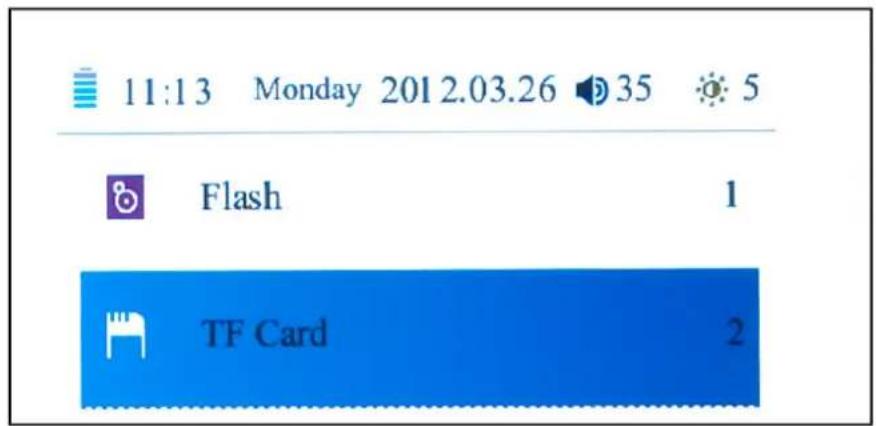
Notă: Dacă este inserată o cartelă MicroSD, mai întâi trebuie să selectați locația de memorie a cărții pe care doriți să o deschideți:
5 CITIREA UNEI CĂRȚI ÎN FORMAT ELECTRONIC
În timp ce citiți o carte în format electronic, puteți utiliza butoanele de defilare a paginii ▲ ▶ ▲ ▼ și tasta direcțională ⬆ pentru a naviga spre pagina următoare/anterioară.
Pentru a sări rapid spre orice număr de pagină în timp ce citiți, apăsați tasta centrală M pentru a deschide meniul și selectați Page Jump (Salt la pagină). Apare fereastraPage Jump (Salt la pagină):
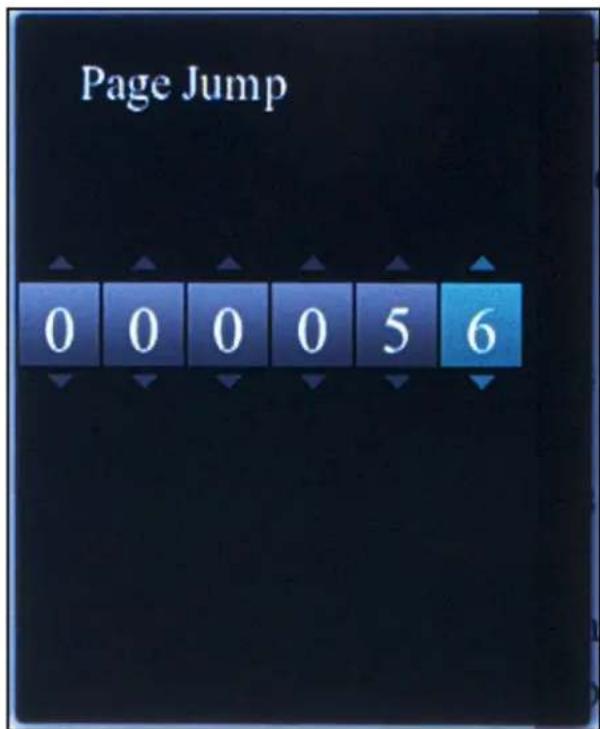
Utilizați tastele numerice pentru a introduce numărul de pagină dorit și confirmați apăsând din nou pe tasta M.
De asemenea, când citiți o carte în format electronic (nu documente) puteți dactilografia direct într-un număr de pagină, utilizând tastele numerice, urmate de tasta M.
6 MĂRIRE/MICŞORARE
Pentru a mări/a micșora dimensiunea caracterului de literă a cărții/documentului, utilizati butonul zoom pentru a comuta între diferitelor niveluri zoom.
7 ROTIRE ECRAN
Puteți roti ecranul din poziția portret (verticală) în poziția vedere (orizontală) apăsând pe butonul de rotire
8 MARCAJ ÎN DOCUMENT
La citirea unei cărti, apăsați butonul M pentru a deschide meniul și selectați Bookmark (Semn de carte).

Se afișează meniul de marcaj în document, care are 5 sloturi de marcaj în document pe fiecare carte. Alegeti un slot gol și apăsați pe M pentru a salva marcajul în document.
Dacă doriți să vă continuați altădată lectura, puteți reîncărca marcajul(le) prin apăsarea tasteM pentru a deschide meniul și selecta Load mark (Încărcare marcaj).
9 MUZICĂ
Filtrează și afișează fișiere muzicale compatibile și/sau cărti audio.
Utilizați butoanele de defilare a paginii sau tasta direcțională (tasta centrală M pentru selectare) pentru a opera cu programul de redare muzică.
10 VIDEO
Filtrează și afișează fișiere video compatibile.
Utilizați butoanele de defilare a paginii sau tasta direcțională (tasta centrală M pentru selectare) pentru a opera cu programul de redare video.
11 FOTOGRAFII
Filtrează și afișează fișiere imagine compatibile.
Utilizați butoanele de defilare a paginii sau tasta direcțională (tasta centrală M pentru selectare) pentru a opera cu vizualizatorul de imagini.
12 ÎNREGISTRARE
Funcția de Record (Înregistrare) este reportofonul cititorului de cărți în format electronic GoBook Yarvik.
Apăsați tasta M pentru a modifica volumul și calitatea înregistrării (viteză redusă sau viteză mărită).
Pentru a începe o înregistrare apăsați butonul redare/pauză ▶II←.
Pentru a salva o înregistrare finalizată, apăsați pe butonul Înapoi
Pentru a reda înregistrările, selectați Music (Muzică) în ecran de pornire al cititorului de cărți în format electronic GoBook Yarvik (vezi capitolul 9 din prezentul manual). Selectați opțiunea Record (Înregistrare) (opțiunea 7 din meniu) din redare muzică pentru a vizualiza lista tuturor fișierelor înregistrate și salvate. Utilizați butoanele de
defilare a paginii sau tasta direcțională pentru a selecta și apăsați pe tasta centrală M pentru a reda înregistrarea.
13 EXPLORATOR
Fişierul explorator al cititorului de cărți în format electronic GoBook Yarvik. Este o aplicație similară cititorului de cărți electronice, dar afișează imediat toate fișierele aflate în memorie, în loc să le filtreze pentru carte în format electronic la deschiderea pictogramei eBook (Carte în format electronic) din ecranul de pornire.
Toate tipurile de fișiere compatibile pot fi deschise direct din aplicația Explorator.
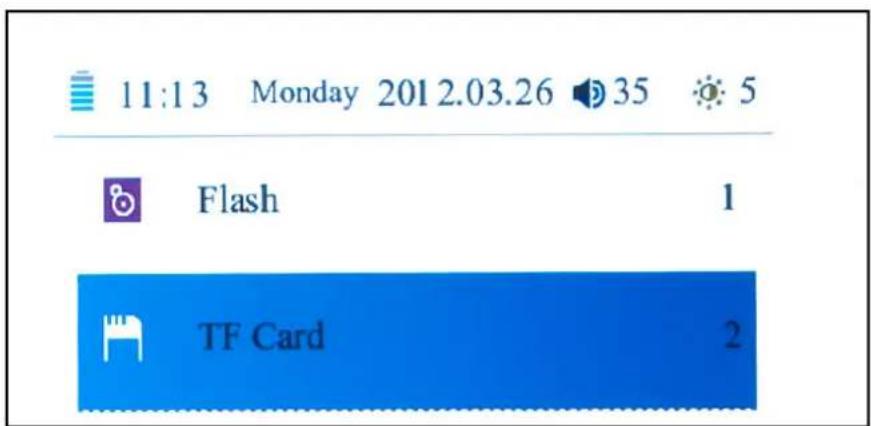
Notă: Când este inserată o cartelă MicroSD, mai întâi trebuie să alegeți ce memorie doriți să vi se arate în Explorer (explorator) pentru file browsing.
14 SETĂRI
Optiunea Settings (Setări) din ecranul de pornire al cititorului de cărți în format electronic GoBook Yarvik deschide meniul setări. Aici, puteți configura cititorul de cărți în format electronic GoBook după preferințe, de ex., prin reglarea luminozitatea ecranului, a datei și orei, precum și prin schimbarea limbii sistemului. A opta opțiune din meniul setări afișează un Calendar simplu.
Utilizați butoanele de defilare a paginii
sau tasta direcțională

(tasta centrală M pentru selectare) pentru a folosi meniul setări.

15 DICTIONAR
Funcția de dicționar numai în limba engleză a cititorului de cărți electronice GoBook Yarvik.
Pentru a introduce un cuvânt pentru căutare, folosiți tasta direcțională pentru a selecta tastatura virtuale și apăsați tasta centrală M pentru intrare.
Pentru a vedea cuvântul introdus, apăsați butonul Înapoi pentru a ascunde tastatura și apăsați tasta centrală M pentru a vedea rezultatele.
Pentru a căuta un alt cuvânt, apăsați din nou pe butonul înapoi
16 CĂUTARE
Principala funcție de căutare a cititorului de cărți în format electronic GoBook Yarvik. Utilizați butoanele alfanumerice pentru a afișa literele pe care le căutați, de ex., butonul de 5 va afișa literele J, K și L.
Utilizați tasta direcțională pentru a selecta literele necesare și apăsați tasta centrală M pentru a confirma intrarea.
Numele fişierelor corespunzătoare sunt afişate imediat și pot fi deschise folosind din nou tasta direcțională
17 CALCULATOR
Funcția de calculator a cititorului de cărți în format electronic GoBook Yarvik
Utilizați tasta direcțională pentru a selecta tastele calculatorului și apăsați tasta centralăM pentru a confirma intrarea.
18 TRANSFERAREA FIŞIERELOR CĂTRE DISPOZITIVUL GOBOOK
Conectați cablul USB furnizat la calculator și la cititorul de cărți în format electronic computer GoBook Yarvik.
Ecranul dispozitivului GoBook va afișa ecranul de conectare USB:

Acum, cititorul de cărți în format electronic GoBook se află în regim de conexiune USB și poate fi accesat ca undispozitiv USB standard de stocare masivă (de ex., ca o unitate USB stilou) în sistemul de fișiere al calculatorului dvs., astfel încât puteți să copiați fișiere între cititorul de cărți în format electronic GoBook și calculatorul dumneavoastră.
Când în cititorul de cărți în format electronic GoBook este inserată o cartelă MicroSD, memoria MicroSD va fi disponibilă ca o unitate de disc separată în sistemul de fișiere al calculatorului dvs.
19 DECLARATIE DE GARANTIE
Yarvik garantează că produsul cumpărat de client nu prezintă defecte de fabricație sau defecte materiale pentru o perioadă de 2 ani de la data achiziționării lui de către client. Dacă, în orice moment al perioadei de garanție, produsul prezintă un defect de fabricație sau un defect material, clientul va returna produsul la distribuitorul de la care l-a cumpărat. Distribuitorul este obligat să repare sau să înlocuiască produsul (la libera alegere a lui Yarvik) într-un termen rezonabil. Se solicită prezentarea facturii originale ca dovadă a datei de achiziționare. Yarvik va lua decizia finală asupra acestei probleme.
Prezenta garanție nu acoperă defectele sau funcționarea defectuoasă rezultând din transfer de software, utilizare eronată, exploatare abuzivă, modificare neautorizată, neglijență, utilizare improprie, neatenție sau orice act care nu poate fi controlat de Yarvik.
WWW.YARVIK.COM
YARVIK
EBR070 GoBook E-čitač 7"
KORISNIČKI PRIRUČNIK
HRVATSKI
STRANA
- Prije prve uporabe 213
- GoBook početni zaslon 214
- Povijest preglednika 215
- E-knjiga 215
- Čitanje e-knjige 216
- Povećavanje/smanjivanje 217
- Zakretanje zaslona 217
- Označavanje stranice 217
- Glazba 218
- Video 218
- Fotografije 218
- Snimanje 218
- Istraživač 219
- Postavke 220
- Riječnik 220
- Pretraživanje 220
- Kalkulator 221
- Prijenos datoteka na GoBook 221
- Jamstvena izjava 222
1 PRIJE PRVE UPORABE
Poštovani korisniče,


- EBR070 Cititor de cărți în format electronic GoBook 7”
- MANUALUL UTILIZATORULUI
- ROMÂNĂ
- ÎNAINTE DE PRIMA UTILIZARE
- Vă rugăm să rețineți:
- ECRAN DE PORNIRE GOBOOK
- ISTORICUL BROWSERULUI
- CĂRȚI ÎN FORMAT ELECTRONIC
- CITIREA UNEI CĂRȚI ÎN FORMAT ELECTRONIC
- MĂRIRE/MICŞORARE
- ROTIRE ECRAN
- MARCAJ ÎN DOCUMENT
- MUZICĂ
- VIDEO
- FOTOGRAFII
- ÎNREGISTRARE
- EXPLORATOR
- SETĂRI
- DICTIONAR
- CĂUTARE
- CALCULATOR
- TRANSFERAREA FIŞIERELOR CĂTRE DISPOZITIVUL GOBOOK
- DECLARATIE DE GARANTIE
- YARVIK
- EBR070 GoBook E-čitač 7"
- KORISNIČKI PRIRUČNIK
- HRVATSKI
- PRIJE PRVE UPORABE
Marcă : Yarvik
Model : GoBook
Categorie : Cititor electronic