
GoBook - електронен четец Yarvik - Безплатно ръководство за потребителя
Намерете безплатно ръководството на устройството GoBook Yarvik в PDF формат.


| Тип продукт | Електронна книга |
| Марка | Yarvik |
| Модел | GoBook |
| Размер на екрана | 7 инча |
| Тегло | Около 200 г |
| Източник на захранване | Акумулаторна батерия |
| Зареждане на батерията | Чрез USB кабел |
| Прехвърляне на файлове | USB масово съхранение (действа като USB устройство) |
| Поддържана памет | Вътрешна памет и MicroSD карта (до 32 GB) |
| Основни функции | Четец на електронни книги, музикален плейър, видео плейър, преглед на снимки, гласов запис, файлов мениджър, речник, калкулатор, търсене, настройки |
| Възпроизвеждане на аудио | Музика и аудиокниги чрез вградения високоговорител или слушалки |
| Отмятане на страници | До 5 отметки на книга |
| Завъртане на екрана | От портретна към пейзажна ориентация |
| Нива на увеличение | Множество настройки за размер на шрифта |
| Поддръжка на езици | Множество системни езици (чрез настройки) |
| Инструкции за почистване | Използвайте леко влажна памучна кърпа; избягвайте почистващи препарати |
| Предупреждения за безопасност | Не разглобявайте; избягвайте екстремни температури, влага, прах, магнитни полета; използвайте само одобрени аксесоари |
| Гаранция | 2 години от датата на закупуване (дефекти в материалите или изработката) |
Често задавани въпроси - GoBook Yarvik
Въпроси на потребители за GoBook Yarvik
0 въпрос за това устройство. Отговорете на тези, които знаете, или задайте свой въпрос.
Задайте нов въпрос за това устройство
Изтеглете инструкциите за вашия електронен четец в PDF формат безплатно! Намерете ръководството си GoBook - Yarvik и вземете отново електронното си устройство в ръце. На тази страница са публикувани всички документи, необходими за използването на вашето устройство. GoBook на марката Yarvik.
РЪКОВОДСТВО ЗА ПОТРЕБИТЕЛЯ GoBook Yarvik
- Преди първоначална употреба 190
- Стартов екран на GoBook 191
- История на браузър 192
- eКнига 192
- Четене на еКнига 193
- Увелечение/Намаление 194
- Завъртане на екрана 194
- Отбелязване на страница 194
- Музика 195
- Видео 195
- ФОТО 195
- Запис 195
- Мениджърът за файлове 196
- Настройки 197
- Речник 197
- Търсене 197
- Калкулатор 198
- Прехвърляне на файлове във ваши GoBook 198
- Гаранционно изложение 199
1 ПРЕДИ ПЪРВОНАЧАЛНА УПОТРЕБА
Уважаеми потребител,
Благодарим ви за закупуването на наши продукт.
За да осигурите бързото и удобно ползване на вашия нов Yarvik GoBook E-Четец, моля, прочетете внимателно инструкциите преди употребата му.
Надяваме се, че ще се радвате възможно най-дълго време на ваши Yarvik GoBook E-Четец!
Моля
отбележете:
- Вашият Yarvik GoBook E-Четец е прецизен електронен продукт, не разглобявайте GoBook, тъй като това ще наруши вашата гаранция и може да доведе до неизправности на продукта;
- Избягвайте силните удари на или върху продукта;
- Избягвайте използването на GoBook при високи или ниски температури, или в среда, където устройството може да влезе в контакт с влага, прах или магнитни полета;
- Не излагайте GoBook E-Четеца на силна слънчева светлина за дълго време;
- Използването на слушалките, свързани към GoBook за дълго време и/или настройка на силата на звука прекалено силно със слушалки може да причини сериозно увреждане на слуха;
- Не пресичайте път, не шофирайте моторно превозно средство и не карайте велосипед докато използвате GoBook E-Четец със слушалки, за да избегнете инциденти;
- Използвайте само допустимите батерии, зарядни устройства и аксесоари с ваши Yarvik GoBook E-Четец. Употребата на други продукти с GoBook може да бъде опасно и може да анулира гаранцията;
- Използвайте само леко навлажнен памучен плат, за да почистите GoBook и използвайте само вода за овлажняване на памучния плат. GoBook E-Четецът не трябва да бъде почистван с какъвто и да е почистващ препарат (за стъкло).
Можете да започнете да използвате своя Yarvik GoBook веднага щом го извадите от кутията, без първоначално да зареждате батерията.
Най-добре за батерията е първо да изразходвате нейния заряд и да я заредите напълно, след като е била изтощена напълно за първи път.
Ако GoBook не се включва веднага след изваждане от кутията, батерията е вече напълно изтощена и разбира се, вие първо трябва да я заредите.
2 CTAPTOB EKPAH HA GOBOOK
Когато включите своя Yarvik GoBook E-Четец, ще видите главния стартов екран на Е-Четеца.
Стартовият екран съдържа всички 10 функции на Е-Четеца.
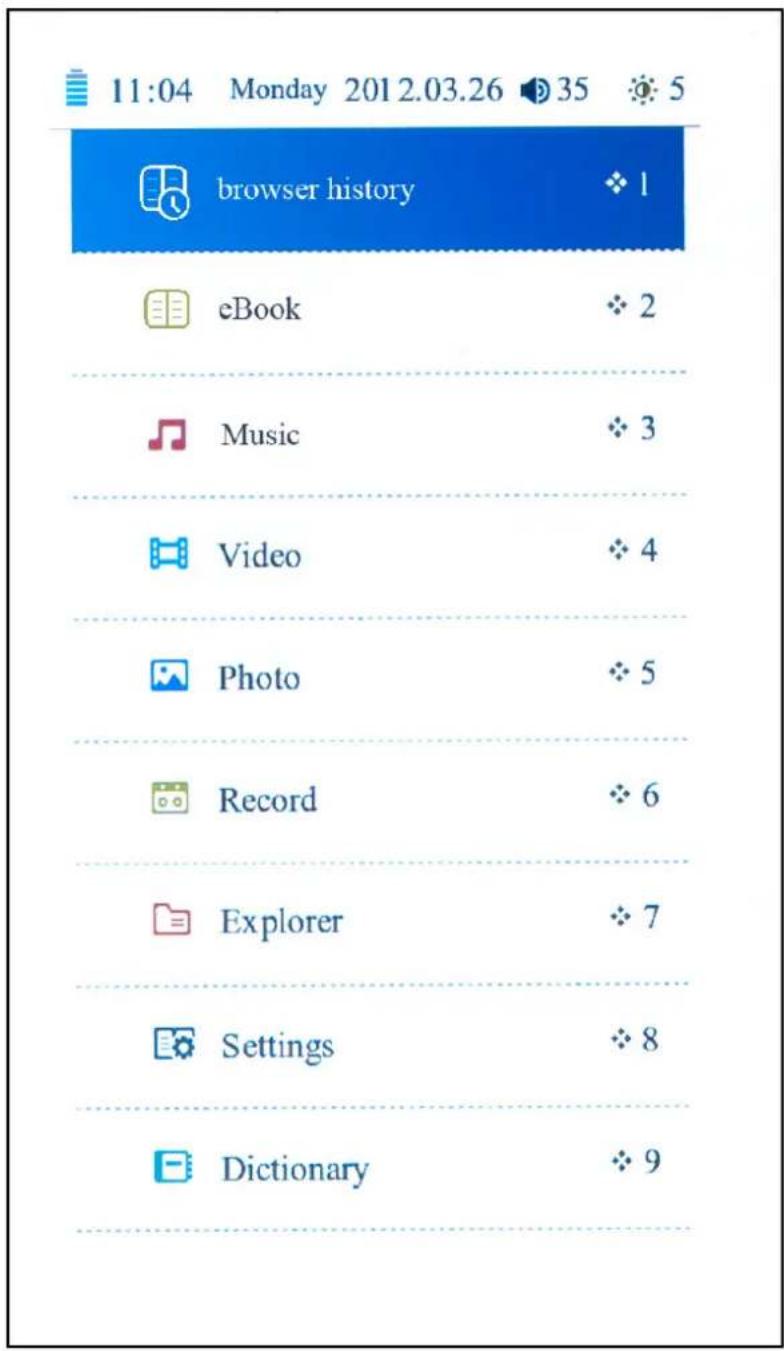
Можете да работите със стартовия екран като натиснете бутоните за превъртане на страници ▼▶▲▼, като използвате панелът за насочване

(централен М клавиш за избор), или просто като натиснете цифрата, стояща след съответната функция на екрана.
Това е основното при работата на целия Е-Четец.
Винаги може да се върнете към стартовия екран като натиснете бутона за връщане обратно.
Browser history (Историята на браузъра) показва хронологичен списък на всички файлове, които сте отваряли наскоро на своя GoBook E-Четец.
4 ЕКНИГА
Опцията eBook (еКнига) на стартовия екран отваря браузър за файлове, филтриращ и показващ само съвместимите еКниги.

Тук отново можете да използвате бутоните за превъртане на страници, панелът за посоки и цифровите клавиши, за навигация в списъка или да отворите файл с екнига.
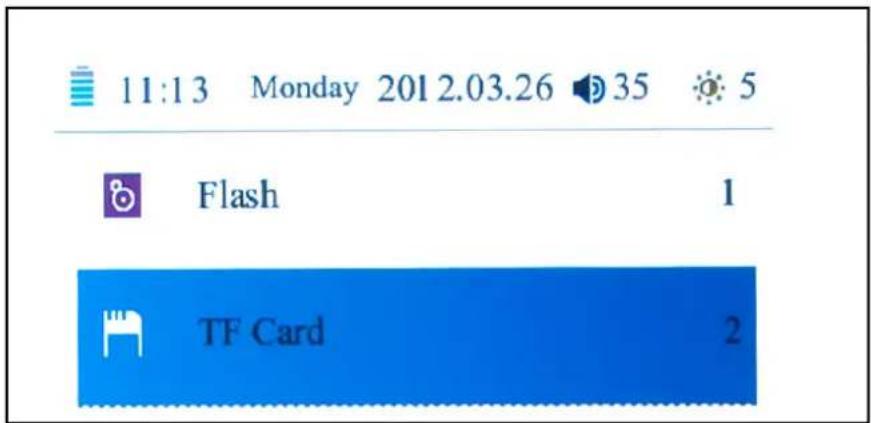
Забележка: Когато е вкарана MicroSD карта, първо трябва да изберете място на паметта на книгата, която искате да отворите:
5 ЧЕТЕНЕ НА ЕКНИГА
Докато четете екнига, можете да използвате бутоните за превъртане на
страници ▶ ▶ ▶ ▼ и панела за посоки ⬆ M → за навигация на
предходна/следваща страница.
За бързо прескачане до която и да е страница, докато четете, натиснете клавиш М, за да отворите менюто и изберете Page Jump (Страница прескочи). Ще се появи прозорецът Page Jump (Страница прескочи):
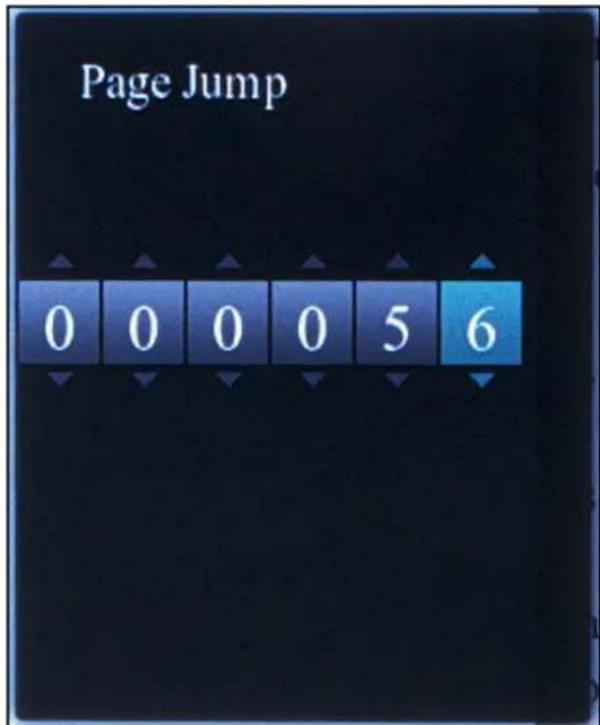
Използвайте клавишите с цифри, за да въведете исканият номер на страница и потвърдете с натискане отново на клавиш М.
Докато четете еКниги (не документи) можете също така да напишете направо номера на страницата като използвате клавишите с цифри, а след натиснете клавиш М.
За да увеличите/намалите размерът на шрифта на своята книга/документ, използвайте бутона за учеличение 🚫️, за да превключите между различни нива на увеличение.
7 ЗАВЪРТАНЕ НА ЕКРАНА
Можете да завъртите екрана от портрет (вертикален) на пейзаж (хоризонтален) режим като натиснете бутона за завъртане ↩.
8 ОТБЕЛЯЗВАНЕ НА СТРАНИЦА
Докато четете книга, натиснете бутон М, за да отворите менюто и изберете Bookmark (Показалец).
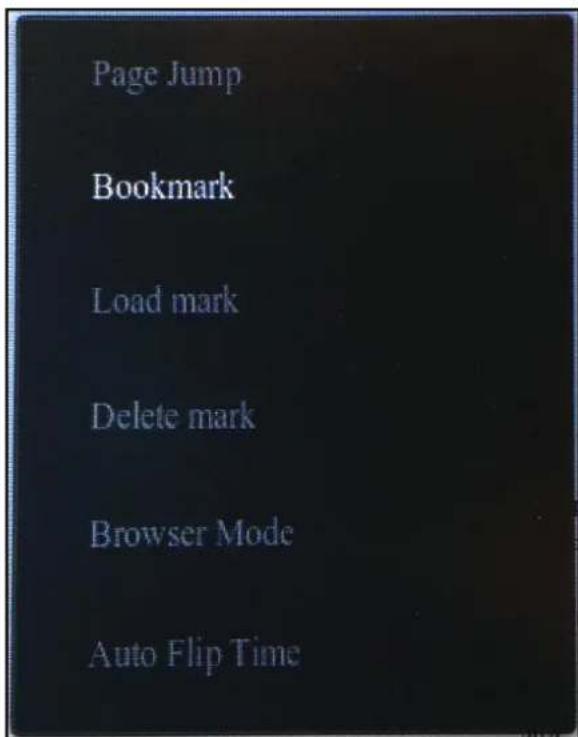
Менюто за отметки ще се отвори, като в него има 5 слота за отметки на книга. Изберете празен слот и натиснете бутона М, за да запаметите отметката. Когато искате да продължите четенето по друго време, можете да заретите отметката(те) като натиснете клавиш М, за да отворите менюто и да изберете Load mark (Зареди маркировка).
9 МУЗИКА
Филтрира и показва наличните музыкални файлове и/или аудио книги.
Използвайте бутоните за превъртане ▶ ▶ ▶ ▼ или панела за посоки (централен клавиш M за избор) за да работите с музыкалния плейър.
10 ВИДЕО
Филтрира и показва съвместимите видео файлове.
Използвайте бутоните за превъртане ▶▶▲▼ или панела за посоки (централен клавиш M за избор), за да работите с видео плейъра.
11 ФОТО
Филтрира и показва съвместимите снимкови файлове.
Използвайте бутоните за превъртане или панела за посоки (централен клавиш M за избор), за да работите при преглед на снимки.
12 ЗАПИС
Record (Запис) се осъществява от гласовото записване на ваши Yarvik GoBook E-Четец.
Натиснете клавиш М, за да смените силата на звука при запис и качеството (ниска честота или висока честота).
За да стартирате записа, натиснете бутона възпроизвеждане/пауза ▶II—.
За да запаметите направения запис, натиснете бутона за връщане обратно

За възпроизвеждане на запис, изберете Music (Музика) от стартовия екран на своя Yarvik GoBook E-Четец (вижте глава 9 в този наръчник).
Изберете опцията Record (Запис) (опция на менюто 7) в музыкалния плейър, за да видите списък на всички записани файлове. Използвайте бутоните за
превъртане на страница 🏻◀▶▶▲▼ или панелът за посока 🏻M , за да направите избор и натиснете централния клавиш M за възпроизвеждане на записа.
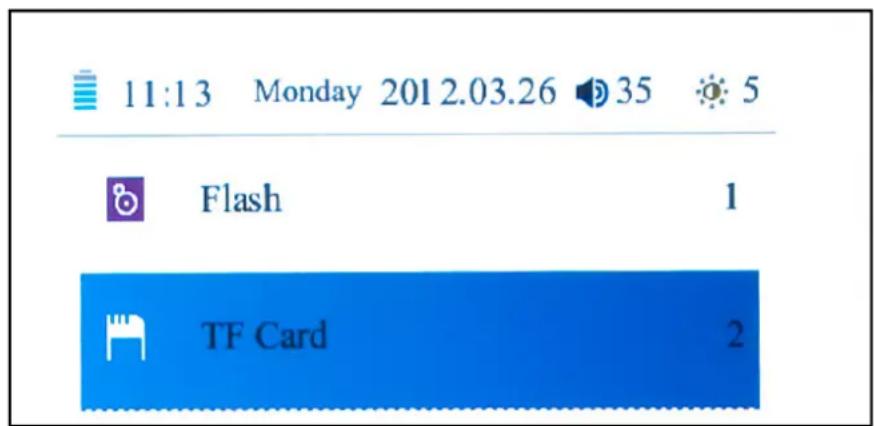
Мениджърът за файлове на Yarvik GoBook E-Четец. Той е почти като всяка част от ваши E-Четец, но показва всички файлове в паметта едновременно, за разлика от филтрирането им за напр. еКниги, когато отворите частта за eBook (eКниги) в стартовия екран.
Всички съвместими типове файлове могат да бъдат отворени директно от Explorer (Мениджърът за файлове).
Забележка: Когато е вкарана MicroSD карта, първо трябва да изберете коя памет искате да бъде показана в Explorer (Мениджърът за файлове) за преглед на файлове.
14 НАСТРОЙКИ
Опцията Settings (Настройки) в стартовия екран на ваши Yarvik GoBook E-Четец отваря менюто за настройки.
Тук можете да настроите своя GoBook E-Четец по свой вкус, напр. като регулирате яркостта на дисплея, датата и часа и като смените системния език. Осмата опция в менюто за настройки показва опростен Calendar (Календар).
Използвайте бутоните за превъртане
или панелът за посоки

(централен клавиш М за избор), за да работите с менюто за настройки.
11:11 Monday 2012.03.26 35 5

System Setting 2
Language 3
System Information 4
AutoShut Time 5
Sleep Power off Time 6
Time 7
Calendar 8
FONT SET 9
15 РЕЧНИК
Функцията е за речник само на английски език на Yarvik GoBook E-Черец.
За да въведете дума за търсене, използвайте панелът за посоки или маркирайте клавишите на екранната клавиатура и натиснете централния клавиш М за въвеждане.
За търсене на въведена дума, натиснете бутона за връщане обратно 📋, за да скриете клавиатурата и натиснете централния клавиш M, за да видите резултатите.
За търсене на друга дума, натиснете отново бутона за връщане обратно
16 ТЪРСЕНЕ
Централизираната функция за търсене на ваши Yarvik GoBook E-Четец. Използвайте цифрово-буквените бутони за показване на буквите на вашето търсене, напр. бутон de 5 ще покаже букви J, K и L.

Използвайте панелът за посоки
за маркиране на исканата буква и
натиснете централния клавиш М, за да потвърдите.
Съвпаденията във файлови имена се показват незабавно и могат да бъдат
отворени отново с панела за посоки
17 КАЛКУЛАТОР
Функцията за калкулатор на ваши Yarvik GoBook E-Четец.
Използвайте панела за посоки , за да маркирате клавиши на калкулатора и натиснете централния клавиш M, за да потвърдите.
18 ПРЕХВЪРЛЯНЕ НА ФАЙЛОВЕ ВЪВ ВАШИЯ GOBOOK
Свържете предоставения USB кабел към своя компютър и Yarvik GoBook E-Четеца.
Дисплеят на вашия GoBook ще покаже екран за USB връзка:
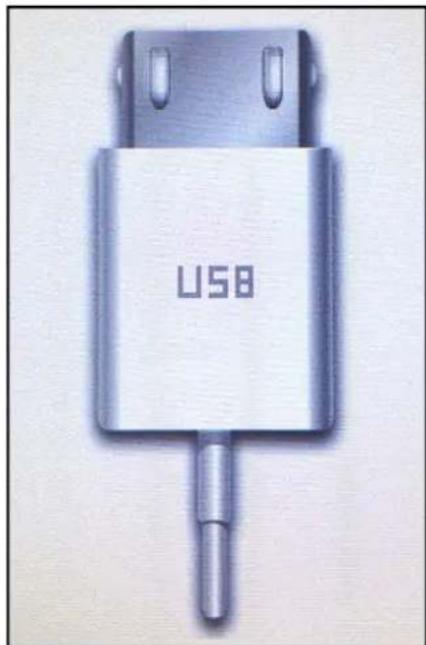
GoBook E-Четецът сега е в режим за USB връзка и може да бъде достъпен като стандартно устройство за съхранение на данни (напр. като USB памет) във
файловата система на вашия компютър, така че можете да копирате файлове между своя GoBook E-Четец и компютъра си.
Когато във ваши GoBook E-Четец е вкарана MicroSD карта, MicroSD паметта ще бъде достъпна като отделен диск във файловата система на вашия компютър.
Yarvik гарантира, че продуктът закупен от клиента няма да има дефекти в изработката или материалите за период от 2 години от датата на закупуване от клиента. Ако по което и да е време през този период, в продукта бъде открит дефект в изработката или материалите, клиентът трябва да върне продукта на дильра, от където го е закупил. Дильрът трябва да го ремонтира или подмени (по усмотрение на Yarvik) в разумен период от време. Необходима е оригинална фактура като доказателство за датата на закупуване. Изборът на Yarvik за това ще бъде краен.
Тази гаранция не покрива дефекти или неизправности в резултата от софтуерни трансфери, неправилна употреба, неправилна работа, манипулиране, небрежност, неуместна употреба, недобро съхранение или каквото и да е действие извън контрола на Yarvik.
WWW.YARVIK.COM
YARVIK


Марка : Yarvik
Модел : GoBook
Категория : електронен четец