
GoBook - E-leser Yarvik - Gratis bruksanvisning og manual
Finn enhetens veiledning gratis GoBook Yarvik i PDF-format.


| Produkttype | E-bokleser |
| Merke | Yarvik |
| Modell | GoBook |
| Skjermstørrelse | 7 tommer |
| Vekt | Omtrent 200 g |
| Strømkilde | Oppladbart batteri |
| Batterilading | Via USB-kabel |
| Filoverføring | USB-masselagring (fungerer som en USB-stasjon) |
| Støttet minne | Internt minne og MicroSD-kort (opptil 32 GB) |
| Hovedfunksjoner | E-bokleser, musikkspiller, videospiller, bildeviser, stemmeopptaker, filutforsker, ordbok, kalkulator, søk, innstillinger |
| Lydavspilling | Musikk og lydbøker via innebygd høyttaler eller hodetelefoner |
| Bokmerking | Opptil 5 bokmerker per bok |
| Skjermrotasjon | Stående til liggende |
| Zoomnivåer | Flere skriftstørrelsesinnstillinger |
| Språkstøtte | Flere systemspråk (via innstillinger) |
| Rengjøringsinstruks | Bruk en lett fuktig bomullsklut; unngå rengjøringsmidler |
| Sikkerhetsadvarsler | Ikke demonter; unngå ekstreme temperaturer, fuktighet, støv, magnetfelt; bruk kun godkjente tilbehør |
| Garanti | 2 år fra kjøpsdato (defekter i materialer eller utførelse) |
Ofte stilte spørsmål - GoBook Yarvik
Brukerspørsmål om GoBook Yarvik
0 spørsmål om dette apparatet. Svar på dem du kjenner, eller still ditt eget.
Still et nytt spørsmål om dette apparatet
Last ned instruksjonene for din E-leser i PDF-format gratis! Finn veiledningen din GoBook - Yarvik og ta den elektroniske enheten tilbake i hendene. På denne siden er alle dokumenter som er nødvendige for bruken av enheten din publisert. GoBook av merket Yarvik.
BRUKSANVISNING GoBook Yarvik
retningstastaturet til at navigere til næste/forrige side.
Filtrerer og viser kompatibel video.
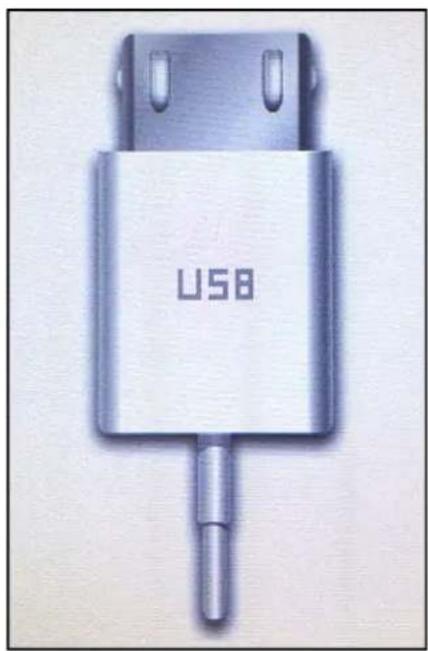
Slut det medfølgende USB-kabel til din computer og Yarvik GoBook E-Reader. Displayet i GoBook vil vise USB-tilslutningsskærmen:
Takk for at du har kjøpt dette produktet.
For å være sikker på at du raskt og bekvemt får tatt i bruk din nye Yarvik GoBook E-Reader, vennligst les disse instruksene nøye før bruk.
Vi håper du får nytte av din Yarvik GoBook E-Reader så lenge som mulig!
Vennligst merk:
- Din Yarvik GoBook E-Reader er et høypresisjons elektronikkprodukt, så ikke prøv å demontere den, da dette vil gjøre at garantien opphører og kan gjøre at enheten sltter å fungere.
- Unngå at enheten blir utsatt for sterke slag;
- Unngå å bruke GoBook E-Reader under høye og lave temperaturer, eller i miljøer der den kan bli utsatt for fuktighet, støv eller komme i kontakt med magnetfelt.
- Ikke utsett GoBook E-Reader for sterkt sollys over lengre perioder.
- Bruker du hodetelefoner på GoBook for lenge og/eller skrur opp lyden for høyt, kan du få alvorlige hørselsskader.
- Ikke kryss veien, kjør et motorkjøretøy eller sykkel mens du bruker GoBook E-Reader med hodetelefoner, for å forebygge ulykker.
- Bruk bare batterier, ladere og tilbehør som er tillatt med din Yarvik GoBook E-Reader. Bruk av andre produkter med GoBook E-Reader kan være farlig, og det kan bryte garantibestemmelsene.
- Bruk kun en lett fuktig klut til å rengjøre GoBook E-Reader, og bruk bare vann til å fukte kluten. GoBook E-Reader må ikke rengjøres med noen former for (glass) rengjøringsmidler.
Du kan ta i bruk Yarvik GoBook E-Reader så snart den er pakket ut fra esken, batteriet trenger ikke å lades på forhånd.
Det beste for batteriet er at det går helt tomt med den ladingen det leveres med og så lades helt opp igjen.
Dersom GoBook E-Reader ikke slår seg på rett etter at du har pakket den ut, er batteriet allerede helt utladet. Da må du selvsagt lade det helt opp først.
2 GOBOOK HOVEDMENY
Når du har slått på din Yarvik GoBook E-Reader, vil du komme inn i hovedmenyen. Hovedmenyen inneholder alle 10 funksjonene i E-Reader.

Du kan navigere i hovedmenyen ved å trykke knappene for siderulling, bruke pilene (bekreft med M-knappen), eller ved å trykke på nummeret bak korresponderende funksjon på skjermen.
Dette er hovedsakelig måten å bruke E-Reader på.
Du kan alltid gå tilbake til hovedmenyen ved å trykke tilbake-knappen
3 NETTLESERLOGG
Nettleserloggen viser en kronologisk liste over alle filene du har åpnet på din GoBook E-Reader.
4 EBOK
Ebok-valget i hovedmenyen åpner utforskeren og viser kun kompatible ebøker.

Her kan du bruke siderullingsknappene, pilene og tallene, for å navigere gjennom listen eller for å åpne en ebok.
Merk: Når et MicroSD-kort er satt inn, må du først velge minneplasseringen der boken du vil åpne er lagret:

5 LESE EN EBOK
Når du leser en ebok, kan du bruke siderullingsknappene og pilene

for å gå til neste/forrige side.
For å gå direkte til et sidenummer når du leser, kan du trykke M-knappen for å åpne menyen og velge Gå til side. Vinduet "Gå til side" vil dukke opp:
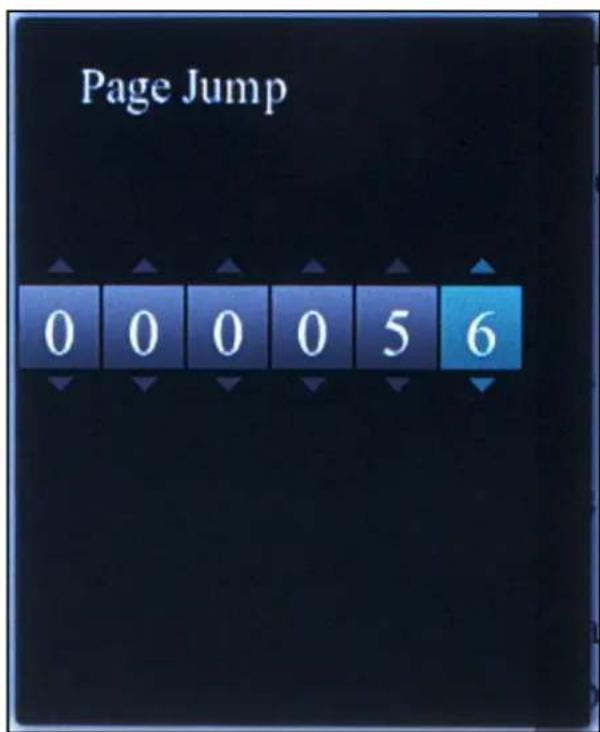
Brukk tallknappene for å taste inn ønsket side og bekreft med M-knappen. Når du leser ebøker (ikke dokumenter) kan du også gå direkte til et sidenummer med tallknappene, etterfulgt av M-knappen.
6 ZOOME INN/UT
For å øke/minske skriftstørrelsen i boken/dokumentet, bruk zoom-knappen for å gå til forskjellige zoom-nivåer.
7 ROTERE BILDET
Du kan rotere bildet fra portrett (vertikalt) til landskap (horisontalt) ved å bruke roteringsknappen.
8 LAGRE ET BOKMERKE
Når du leser en bok kan du trykke M-knappen for å åpne menyen og velge Bokmerker.

Bokmerkemenyen åpnes og inneholder 5 oppføringer pr. bok. Velg en tom oppføring og trykk M for å lagre bokmerket.
Når du ved en senere anledning fortsetter lesingen, kan du hente inn bokmerket igjen ved å trykke M-knappen for å åpne menyen, og velge Åpne bokmerke.
9 MUSIKK
Filtrerer og viser kompatible musikkfiler og/eller lydbøker.
Bruk siderullingsknappene eller pilene (bekreft med M-knappen) for å bruke musikkavspilleren.
10 VIDEO
Filtrerer og viser kompatible videofiler.
Bruk siderullingsknappene eller pilene (bekreft med M-knappen) for å bruke videoavspilleren
11 BILDER
Filtrerer og viser kompatible bildefiler.
Bruk siderullingsknappene eller pilene (bekreft med M-knappen) for å bruke bildefremviseren.
12 OPPTAKER
Opptaker kan spille inn lyd på din Yarvik GoBook E-Reader.
Trykk på M-knappen for å endre innspillingvolum og kvalitet (høy eller lav kvalitet).
For å starte opptak, trykk play/pause-knappen ▶II←
For å lagre et opptak, trykk tilbakeknappen.
For å spille av opptaket, velg Musikki hovedmenyen på Yarvik GoBook E-Reader (se kapittel 9 i denne håndboken).
Velg alternativet Spille inn (menyvalg 7) i musikkavspilleren for å vise en liste over
alle lagrede opptak. Bruk siderullingsknappene eller pilene (bekreft med M-knappen) for å spille av et opptak.
13
UTFORSKER
Filutforskeren i Yarvik GoBook E-Reader. Den er bygget opp på samme måte som resten av din E-Reader, men viser alle filene i minnet, i stedet for å filtrere ut filtyper, f.eks. som när du åpner ebok-delen i hovedmenyen.
Alle kompatible filtyper kan åpnes fra utforskeren.
Alternativet Innstillinger i hovedmenyen i din Yarvik GoBook E-Reader åpner innstillingene. Her kan du sette opp din GoBook E-Reader som du selv ønsker, f.eks. ved å justere lysstyrke, tid/dato og endre menyspråket. Det åttende alternativet viser en kalender.
Bruk siderullingsknappene eller pilene (bekreft med M-knappen) for å bruke menyen med innstillingene.

11:11
Monday
2012.03.26


Display Setting
1

System Setting
2

Language
3

System Information
4

AutoShut Time
5

Sleep Power off Time
6

Time
7

Calendar
8

FONT SET
9
15
ORDLISTE
Ordliste, kun engelsk i Yarvik GoBook E-Reader.

For å legge inn et søkeord, bruk pilene for å utheve tastene på skjermtastaturet og trykk M-knappen for å velge bokstavene.
For å søke etter det inntastede ordet, trykk tilbakeknappen for å skjule tastaturet og trykk M-knappen for å vise resultatene.
For å slå opp et annet ord, trykk tilbakeknappen igjen.
16
S∅K
Hovedsøkefunksjonen i din Yarvik GoBook E-Reader.
Bruk de alfanumeriske knappene for å vise bokstavene i søket, f.eks. vil tast 5 vise bokstavene J, K og L.
Bruk pilene for å utheve ønsket bokstav og trykk M-knappen for å bekrefte.
Matchende filnavn vises umiddelbart og kan åpnes med pilknappen.
17
KALKULATOR
Kalkulatoren i din Yarvik GoBook E-Reader.
Bruk pilene for å utheve tallene og trykk M-knappen for å bekrefte.
18 OVERF∅RE FILER TIL DIN GOBOOK
Koble medfølgende USB-kabel til din datamaskin og Yarvik GoBook E-Reader. GoBook viser USB-tilkoblingen på skjermen:

GoBook E-Reader er nå i USB tilkoblingsmodus og kan nås som en USB masselagringsenhet (f.eks. som en USB minnepinne) i utforskeren på din datamaskin, så du kan kopiere filer mellom din GoBook E-Reader og din datamaskin.
Når et MicroSD-kort er satt inn i din GoBook E-Reader, vil dette være tilgjengelig som en separat lagringsenhet på din datamaskin.
19 GARANTIERKLÆRING
Yarvik garanterer at produktet som er kjøpt av kunden er fritt for feil i arbeid som er utført og i materialer i en periode på 2 år fra datoen kunden har kjøpt produktet. Dersom det på noe tidspunkt i løpet av toårsperioden forekommer feil i arbeid som er utført og i materialet, må kunden returnere produktet til forhandleren der produktet ble kjøpt. Forhandlere skal reparere feilen eller erstatte enheten (dette er fullt og helt Yarviks valg) innenfor rimelig tid. Originalfaktura må fremvises som bevis på kjøpsdato. Yarviks valg av hva som trengs å gjøres i saken er endelig..
Garantien dekker ikke defekter og feil som skyldes overføring av programvare, feil bruk, agressiv bruk, tukling, mislighold, utilsiktet bruk, utilstrekkelig pleie eller andre handlinger som er utenfor Yarviks kontroll.
YARVIK
EBR070 GoBook E-Reader (e-läsare) 7"
ANVÄNDARMANUAL
SVENSKA
SIDA


Merke : Yarvik
Modell : GoBook
Kategori : E-leser