
GoBook - E-läsare Yarvik - Gratis bruksanvisning och manual
Hitta enhetens manual gratis GoBook Yarvik i PDF-format.


| Produkttyp | E-läsare |
| Märke | Yarvik |
| Modell | GoBook |
| Skärmstorlek | 7 tum |
| Vikt | Cirka 200 g |
| Strömkälla | Laddningsbart batteri |
| Batteriladdning | Via USB-kabel |
| Filöverföring | USB-masslagring (fungerar som en USB-enhet) |
| Stödd minne | Internt minne och MicroSD-kort (upp till 32 GB) |
| Huvudfunktioner | E-boksläsare, musikspelare, videospelare, fotovisare, röstinspelare, filutforskare, ordbok, miniräknare, sök, inställningar |
| Ljuduppspelning | Musik och ljudböcker via inbyggd högtalare eller hörlurar |
| Bokmärken | Upp till 5 bokmärken per bok |
| Skärmrotation | Stående till liggande |
| Zoomnivåer | Flera teckenstorleksinställningar |
| Språkstöd | Flera systemtillgänglighet (via inställningar) |
| Rengöringsinstruktion | Använd en lätt fuktad bomullstrasa; undvik rengöringsmedel |
| Säkerhetsvarningar | Ta inte isär; undvik extrema temperaturer, fukt, damm, magnetfält; använd endast godkända tillbehör |
| Garanti | 2 år från inköpsdatum (defekter i material eller tillverkning) |
Vanliga frågor - GoBook Yarvik
Användarfrågor om GoBook Yarvik
0 fråga om denna apparat. Svara på dem du kan eller ställ din egen.
Ställ en ny fråga om denna apparat
Ladda ner instruktionerna för din E-läsare i PDF-format gratis! Hitta din manual GoBook - Yarvik och ta tillbaka ditt elektroniska enhet i hand. På denna sida publiceras alla dokument som behövs för att använda din enhet. GoBook av märket Yarvik.
BRUKSANVISNING GoBook Yarvik
-
Innan det första användandet 100
-
GoBook-startskärm 101
-
Webbläsarhistorik 103
-
E-bok 103
-
Att läsa en e-bok 105
-
Zooma in/ut 105
-
Rotera bildskärm 106
-
Att skapa ett bokmärke för en sida 106
-
Musik 106
-
Video 107
-
Foto 107
-
Spela in 107
-
Utforskare 107
-
Inställningar 108
-
Ordlista 109
-
Söka 109
-
Kalkylator 109
-
Överföring av filer till din GoBook 110
-
Garantiredogörelse 110
Tack för att du har köpt vår produkt.
För att garantera dig ett snabbt och bekvämt användande av din nya Yarvik GoBook E-Reader (e-läsare), läs de här instruktionerna noggrant innan användande.
Vi hoppas att du kommer att få stor glädje av din Yarvik GoBook E-Reader (e-läsare) under så lång tid som möjligt!
Observera:
- Din Yarvik GoBook E-Reader (e-läsare) är en elektrisk högprecisionsprodukt, försök inte montera isär din GoBook då detta kommer att göra din garanti ogiltig och kan resultera i tekniskt fel hos enheten;
- Undvik att slå hårt på eller med produkten;
- Undvik att använda din GoBook E-Reader (e-läsare) i miljöer med höga eller låga temperaturer, eller i miljöer där enheten kan komma i kontakt med fukt, damm eller magnetiska fält;
- Utsätt inte din GoBook E-Reader (e-läsare) för starkt solljus under en långvarig tidsperiod;
- Att använda anslutna hörlurar till din GoBook E-Reader (e-läsare) under en för lång tid och/eller att ställa in ljudvolymen för högt när hörlurar används kan orsaka allvarliga hörselskador;
- Gå inte över gatan, kör inte ett motordrivet fordon eller cykel vid användande av din GoBook E-Reader (e-läsare) med hörlurar för att undvika trafikolyckor;
- Använd endast tillåtna batterier, laddare och tillbehör till din Yarvik GoBook E-Reader (e-läsare). Användande av andra produkter tillsammans med din GoBook E-Reader (e-läsare) kan vara farligt och kan bryta mot garantireglerna;
- Använd endast en något fuktig bomullsduk för att rengöra din GoBook E-Reader (e-läsare), och använd endast vatten för att fukta bomullsduken. Din GoBook E-Reader (e-läsare) bör inte rengöras med någon typ av (glas -)rengöringsmedel.
Du kan börja använda din Yarvik GoBook E-Reader (e-läsare) direkt ur kartongen utan att första ladda batteriet.
Det är bäst för batteriet att först laddas ur helt och att sedan laddas fullt när det är slut för första gången.
Om din GoBook E-Reader (e-läsare) inte sätts på direkt när du packat upp den ur kartongen så beror det på att batteriet redan är helt urladdat och att du därför måste ladda det först.
2 GOBOOK-STARTSKÄRM
När du har satt på din Yarvik GoBook E-Reader (e-läsare) kommer du att se e-läsarens huvudstartsida.
Startsidan innehåller e-läsarens alla 10 funktioner.

Du kan använda startsidan genom att trycka på sidans skrollknappar, att
använda riktningsknapparna (M-tangenten i mitten för att välja), eller bara genom att trycka på siffran som står på motsvarande funktion på skärmen.
Det här är i huvudsak hur hela e-läsaren kan användas.
Du kan alltid gå tillbaka till startsidan genom att trycka på bakåt-knappen.
3 WEBBLÄSARHISTORIK
Webbläsarhistoriken visar dig en lista i kronologiskordning med alla filer som du nyligen har öppnat i din GoBook E-Reader (e-läsare).
4 E-BOK
E-bok-valmöjligheten på startsidan öppnar filläsaren, vilken filtrerar och visar endast de kompatibla e-böckerna.

Här kan du använda sidans skrollknappar, riktningsknapparna och siffertangenterna igen för att navigera igenom listan eller för att öppna en bokfil.
OBS! När ett MicroSD-kort är insatt måste du först välja bokens minnesplats som du vill öppna.

5 ATT LÄSA EN E-BOK
När du läser en e-bok så kan du använda sidans skrollknappar
riktningsknapparna för att navigera till nästa/föregående sida.
Fär att snabbt hoppa till en sida undertiden du läser, tryck på M-tangenten för att öppna menyn och välj Page Jump (Sidhopp). Page Jump (Sidhopp)-fönstret kommer att visa sig:
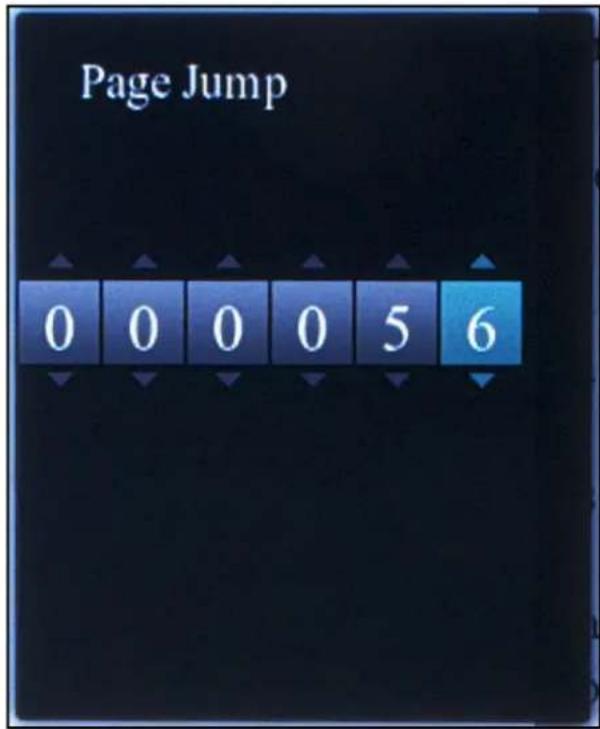
Använd siffertangenterna för att ange önskad sida och bekräfta genom att trycka på M-tangenten igen.
När du läser e-böcker (inte dokument) kan du också direkt ange ett sidnummer genom att använda siffertangenterna följt av M-tangenten.
6 ZOOMA IN/UT
För att öka/minska teckenstorleken på din e-bok/ ditt dokument, använd zoom-knappen för att byta mellan olika zoom-nivåer.
7 ROTERA BILDSKÄRM
Du kan rotera bildskärmen från porträtt-(vertikal) till landskaps-(horisontal) läge genom att trycka på rotationsknappen.
8 ATT SKAPA ETT BOKMÄRKE FÖR EN SIDA
Undertiden du läser en bok, tryck på M-knappen för att öppna menyn och välj Bokmärke.

Bokmärke-menyn kommer att öppnas, med 5 bokmärkesplatser per bok. Välj en tom plats och tryck på M för att spara bokmärket.
När du vill fortsätta att läsa vid ett annat tillfälle kan du ladda bokmärket igen genom att trycka på M-tangenten för att öppna menyn och välja Ladda märke.
9 MUSIK
Filtrerar och visar kompatibla musikfiler och/eller ljudböcker.
Använd sidans skrollknappar, eller riktningsknapparna (M-tangenten i mitten för att välja) för att använda musikspelaren.

10 VIDEO
Filtrerar och visar kompatibel video.
Använd sidans skrollknappar, eller riktningsknapparna (M-tangenten i mitten för att välja) för att använda videospelaren.
11 FOTO
Filtrerar och visar kompatibla bildfiler.
Använd sidans skrollknappar, eller riktningsknapparna (M-tangenten i mitten för att välja) för att använda bildvisningsprogrammet.
12 INSPELNING
Inspelning är din Yarvik GoBook E-Reader (e-läsares) röstinspelning.
Tryck på M-tangenten för att ändra inspelningsvolymen och kvaliteten (låg nivå eller hög nivå).
För att börja spela in tryck på spela upp-/paus-knappen
För att spara in slutförd inspelning, tryck på bakåt-knappen.
För att spela upp dina inspelningar, välj Musik på din Yarvik GoBook E-Reader (e-läsares) startsida (se kapitel 9 i den här manualen).
Välj alternativet Spela in (menyalternativ 7) i Musikspelaren för att se listan med alla
sparade inspelade filer. Använd sidans skrollknappar, eller
riktningsknapparna för att välja och tryck på M-tangenten i mitten för att spela upp en inspelning.
13 EXPLORER (UTFORSKAREN)
Din Yarvik GoBook E-Reader (e-läsares) filutforskare. Den är till stor del som varje annan del av din e-läsare, men den visar alla filer i minnet samtidigt istället för att filtrera dem för t.ex. e-böcker när du öppnar e-boksdelen på startsidan.
Alla kompatibla filtyper kan öppnas direkt ifrån Utforskaren.
OBS! När ett MicroSD-kort är insatt kommer du först att behöva välja vilket minne du vill visa i Utforskaren för bläddring bland filer.
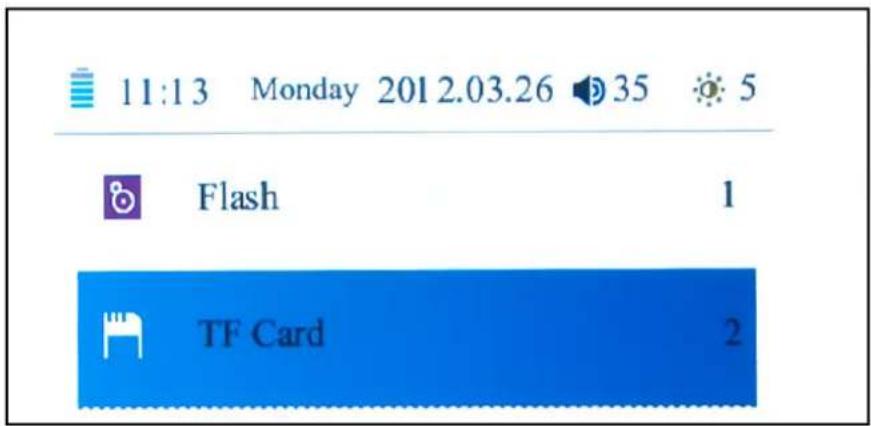
14 INSTÄLLNINGAR
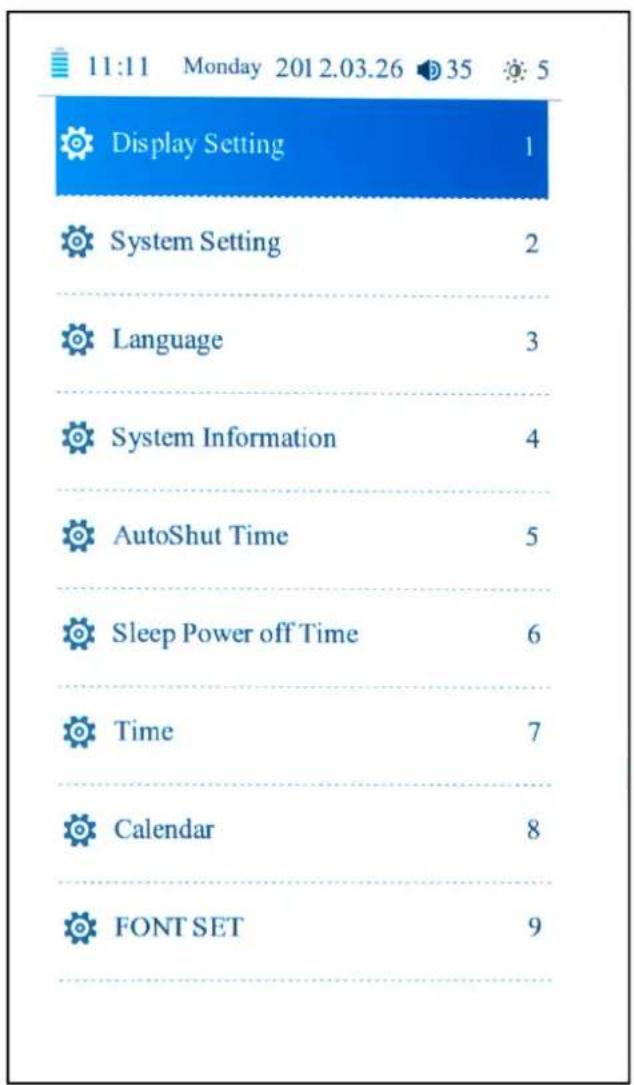
Inställningsalternativet på din Yarvik GoBook E-Reader (e-läsares) startsida öppnar inställningar-menyn.
Här kan du konfigurera din GoBook E-Reader (e-läsare) enligt önskan, t.ex. genom att anpassa bildskärmens ljusstyrka, datum och tid samt genom att ändra systemspråket. Det 8:nde alternativet i inställningar-menyn visar en enkel kalender.
Använd sidans skrollknappar,
eller riktningsknapparna (M-tangenten i mitten för att välja) för att använda inställningar-menyn.
15
ORDLISTA
En enbart engelska ordlista-funktion hos din Yarvik GoBook E-Reader (e-läsare).
För att ange ett ord att slå upp, använd riktningsknapparna för att markera tangenterna på skärmens tangentbord och tryck på M-tangenten i mitten för att ange.
För att slå upp det angivna ordet, tryck på bakåt-knappen för att gömma tangentbordet och tryck på M-tangenten i mitten för att se resultaten.
För att slå upp ett annat ord, tryck på bakåt-knappen igen.
16 SÖKA
Den centrala sökfunktionen hos din Yarvik GoBook E-Reader (e-läsare).
Använd de alfanumeriskaknapparna för att visa sökningens bokstäver, t.ex. knapp 5 kommer att visa dig bokstäverna J, K och L

Använd riktningsknapparna för att markera den erfordrade bokstaven och tryck på M-tangenten i mitten för att bekräfta indatan.
Filnamn som överrensstämmer visas omedelbart och kan öppnas genom att
använda riktningsknapparna igen.
17 KALKYLATOR
Kalkylator-funktionen hos din Yarvik GoBook E-Reader (e-läsare).
Använd riktningsknapparna för att markera kalkyltorns tangenter och tryck på M-tangenten i mitten för att bekräfta indata.
18
ÖVERFÖRING AV FILER TILL DIN GOBOOK
Anslut den tillhandahållna USB-kabeln till din dator och din Yarvik GoBook E-Reader (e-läsare).
Din GoBooks bildskärm kommer att visa USB-anslutningssidan:
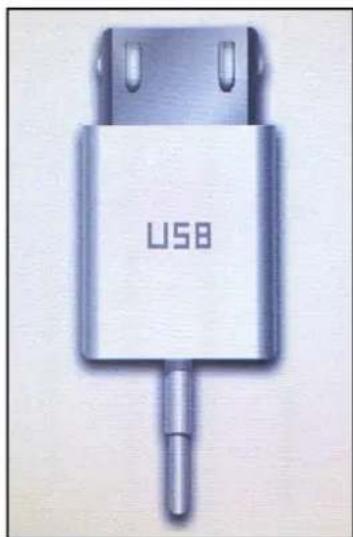
Din GoBook E-Reader (e-läsare) är nu i USB-anslutningsläge och kan kommas åt som ett standard USB Mass Storage Device (USB-masslagringsenhet) (t.ex. som ett USB-minne) i din dators filsystem, så att du kan kopiera filer mellan din GoBook E-Reader (e-läsare) och din dator.
När ett MicroSD-kort är insatt i din GoBook E-Reader (e-läsare), kommer MicroSD-minnet att vara tillgängligt som en separat diskenhet i din dators filsystem.
19
GARANTIREDOGÖRELSE
Yarvik garanterar att den av kunden köpta produkten skall vara fri från defekter i utförande eller material under en period av 2 år från det datum kunden inhandlar produkten. Om, under garantiperioden, produkten har en defekt i utförande eller material, bör kunden lämna tillbaka produkten till den återförsäljare där produkten köptes. Återförsäljaren ska reparera eller ersätta den (efter Yarviks samtycke) inom en skälig tidsperiod. En orginalfaktura krävs som bevis för inköpsdatum. Yarviks beslut i frågan kommer att vara slutgiltigt.
Garantin täcker inte defekter och funktionsfel som är resultat av mjukvaruöverföringar, felanvändande, grovt användande, manipulation, försumlighet, oriktigt användande, otillräcklig skötsel eller alla handlingar utanför Yarviks kontroll.
YARVIK
EBR070 GoBook E-lukulaite 7"
KÄYTTÖOHJE
SUOMI
SIVU


- Observera:
- GOBOOK-STARTSKÄRM
- WEBBLÄSARHISTORIK
- E-BOK
- ATT LÄSA EN E-BOK
- ZOOMA IN/UT
- ROTERA BILDSKÄRM
- ATT SKAPA ETT BOKMÄRKE FÖR EN SIDA
- MUSIK
- VIDEO
- FOTO
- INSPELNING
- EXPLORER (UTFORSKAREN)
- INSTÄLLNINGAR
- 15
- ORDLISTA
- SÖKA
- KALKYLATOR
- 18
- ÖVERFÖRING AV FILER TILL DIN GOBOOK
- 19
- GARANTIREDOGÖRELSE
- YARVIK
- EBR070 GoBook E-lukulaite 7"
- KÄYTTÖOHJE
- SUOMI
Märke : Yarvik
Modell : GoBook
Kategori : E-läsare