
GoBook - Elektronikus olvasó Yarvik - Ingyenes használati útmutató
Találja meg az eszköz kézikönyvét ingyenesen GoBook Yarvik PDF formátumban.


| Terméktípus | E-olvasó |
| Márka | Yarvik |
| Modell | GoBook |
| Képernyő mérete | 7 hüvelyk |
| Súly | Körülbelül 200 g |
| Tápforrás | Újratölthető akkumulátor |
| Akumulátor töltés | USB kábelen keresztül |
| Fájlátvitel | USB tömegtároló (USB meghajtóként működik) |
| Támogatott memória | Belső memória és MicroSD kártya (akár 32 GB) |
| Fő funkciók | E-könyv olvasó, zenelejátszó, videólejátszó, fotónézegető, hangrögzítő, fájlkezelő, szótár, számológép, keresés, beállítások |
| Hang lejátszás | Zene és hangoskönyvek a beépített hangszórón vagy fejhallgatón keresztül |
| Könyvjelzőzés | Könyvenként legfeljebb 5 könyvjelző |
| Képernyő elforgatás | Állóról fekvőre |
| Nagyítási szintek | Több betűméret beállítás |
| Nyelvi támogatás | Több rendszernyelv (beállításokon keresztül) |
| Tisztítási utasítás | Használjon enyhén nedves pamutkendőt; kerülje a tisztítószereket |
| Biztonsági figyelmeztetések | Ne szerelje szét; kerülje a szélsőséges hőmérsékletet, nedvességet, port, mágneses mezőket; csak jóváhagyott tartozékokat használjon |
| Garancia | 2 év a vásárlás dátumától (anyag- vagy gyártási hibák) |
Gyakran ismételt kérdések - GoBook Yarvik
Felhasználói kérdések a következőről GoBook Yarvik
0 kérdés erről a készülékről. Válaszolj azokra, amiket ismersz, vagy tedd fel a sajátod.
Tegyél fel egy új kérdést erről a készülékről
Töltse le az útmutatót a következőhöz Elektronikus olvasó PDF formátumban ingyenesen! Találja meg kézikönyvét GoBook - Yarvik és vegye vissza elektronikus eszközét a kezébe. Ezen az oldalon közzé van téve az eszköze használatához szükséges összes dokumentum. GoBook márka Yarvik.
HASZNÁLATI ÚTMUTATÓ GoBook Yarvik
-
Első használat előtt 180
-
GoBook kezdőképernyő 181
-
Böngésző előzmények 182
-
e-könyv 182
-
e-könyv olvasása 183
-
Nagyítás/Kicsinyítés 184
-
Képernyő elforgatása 184
-
Oldal könyvjelzőzése 184
-
Zene 185
-
Videó 185
-
Fénykép 185
-
Felvétel 185
-
Böngésző 186
-
Beállítások 186
-
Szótár 187
-
Keresés 187
-
Számológép 187
-
Fájlok másolása a GoBook-ra 188
-
Jótállási nyilatkozat 188
1 ELSŐ HASZNÁLAT ELŐTT
Tisztelt Felhasználó!
Köszönjük, hogy a termékünket vásárolta meg!
Új Yarvik GoBook E-olvasója gyors és kényelmes használata érdekében gondosan olvassa át a jelen utasítást használat előtt.
Reméljük, hogy a lehető leghosszabb ideig élvezheti Yarvik GoBook E-olvasóját!
Szíveskedjen figyelembe venni:
- Az Ön Yarvik GoBook E-olvasója egy precíziós elektronikus termék, ne próbálja szétszerelni, mert megszűnik a szavatosság és működési hibát okozhat;
- Kerülje a termék erős meg- vagy odaütését;
- Ne használja a GoBook E-olvasót magas vagy alacsony hőmérsékleten, vagy olyan környezetben, ahol nedvesség, por vagy mágneses mező hatása érheti;
- Ne tegye ki a GoBook E-olvasót hosszan tartó, erős napfénynek;
- Fejhallgató használata a GoBook E-olvasóval túl hosszú ideig, és / vagy fejhallgatónál a hangerő túl magasra állítása súlyos halláskárosodást okozhat;
- Ne menjen át útkereszteződéseken, ne vezessen gépkocsit vagy kerékpárt, ha fejhallgatóval használja a GoBook E-olvasót, mert balesetet szenvedhet;
- Csak jóváhagyott típusú elemeket, töltőt és tartozékokat használjon a Yarvik GoBook E-olvasóval. Bármely más termék használata a GoBook E-olvasóval veszélyes lehet és sértheti a szavatossági előírásokat;
- A GoBook E-olvasót csak enyhén nedves pamut anyaggal tisztítsa, és a pamutot csak vízzel nedvesítse. A GoBook E-olvasót ne tisztítsa semmilyen (üveg)tisztítószerrel.
Kicsomagolás után rögtön használhatja a Yarvik GoBook E-olvasót, az akkumulátor töltése nélkül.
Az akkumulátor számára a legjobb, ha először a benne lévő töltéssel üzemel, először teljesen lemerül, majd teljesen feltölti.
Ha a GoBook E-olvasó kicsomagolás után nem indul, akkor az akkumulátor már teljesen le van merülve, ekkor természetesen először fel kell töltenie.
2 GOBOOK KEZDÖKÉPERNYŐ
Ha bekapcsolta a Yarvik GoBook E-olvasót, megjelenik az E-olvasó fő kezdőképernyője.
A kezdőképernyő az E-olvasó mind a 10 funkcióját tartalmazza.
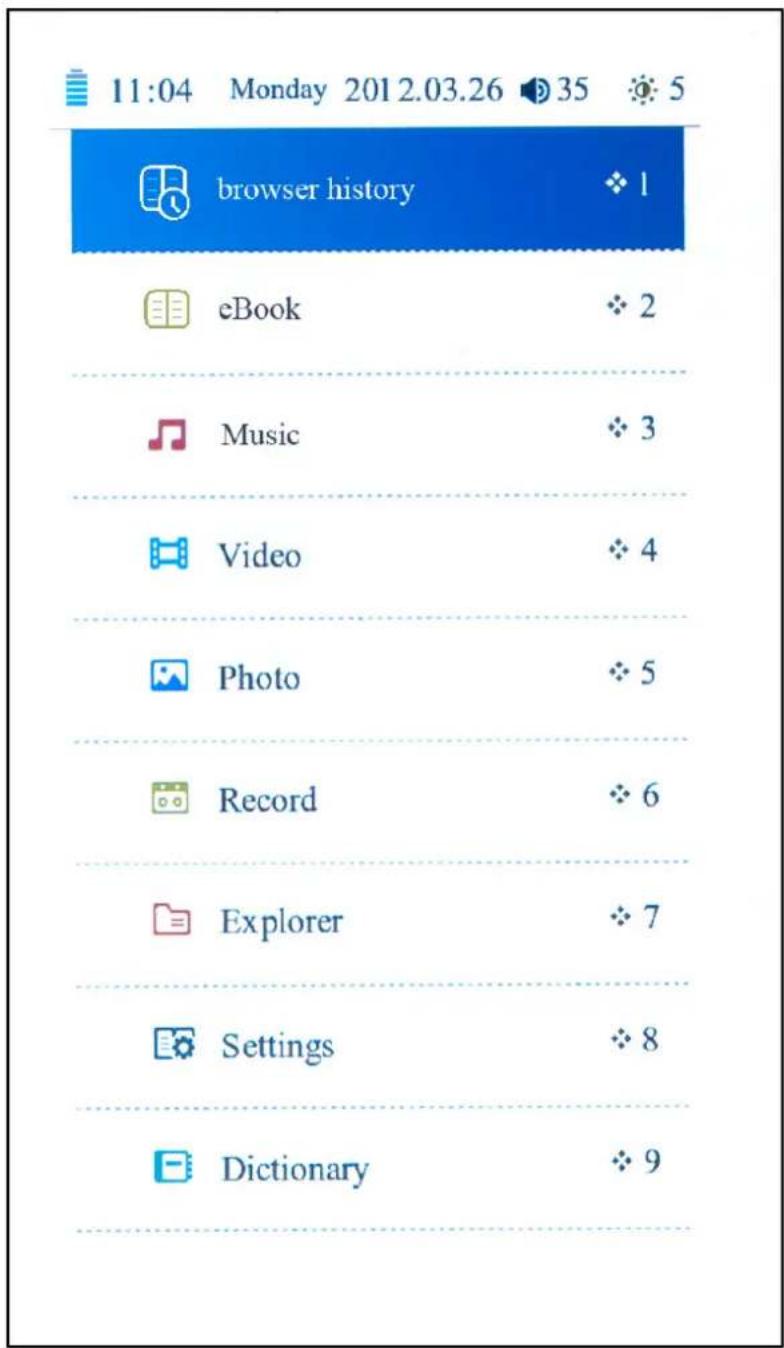
A kezdőképernyőt a görgető gombok megnyomásával ☐ ☐ ☐ ☐, az
irányválasztóval (kiválasztás a középső M gombbal), vagy egyszerűen a képernyőn a megfelelő funkció mögötti szám megnyomásával kezelheti.
Az E-olvasó működtetése alapvetően ennyiből áll.
Mindig visszatérhet a kezdőképernyőre a vissza gomb megnyomásával

3 BÖNGÉSZŐ ELŐZMÉNYEK
A Browser history (böngésző előzményei) megjelenítik a GoBook E-olvasón megnyitott fájlok időrendi listáját.
4 E-KÖNYV
A kezdőképernyő eBook (e-könyv) opciója megnyitja a böngészőt és csak a kompatibilis e-könyveket jeleníti meg.
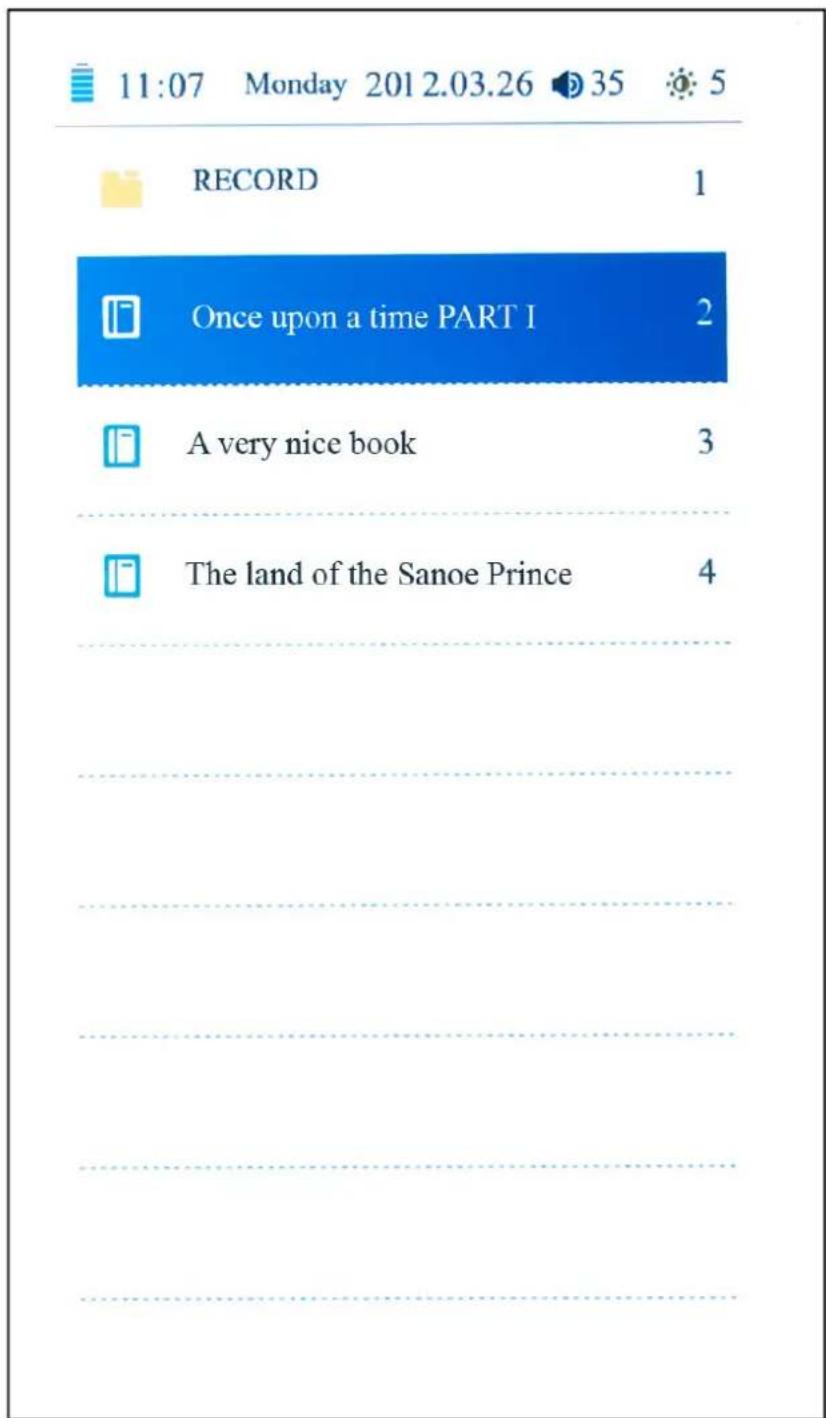
Itt is használhatja a görgető gombokat, az irányválasztót és a számgombokat a listán való navigáláshoz vagy a könyvfájlok megnyitásához.
Megjegyzés: MicroSD kártya behelyezésekor először ki kell választania a memóriát, ahol a megnyitni kívánt könyv található:

5 E-KÖNYV OLVASÁSA
E-könyv olvasásakor használhatja a görgető gombokat és az
irányválasztót az előző/következő oldalra navigáláshoz.
Ha olvasás közben gyorsan szeretne egy másik oldalra ugrani, nyomja meg az M gombot, hogy megnyissa a menüt, majd válassza ki az Page Jump (Ugrás) lehetőséget. Megnyílik az Page Jump (Ugrás) ablak:
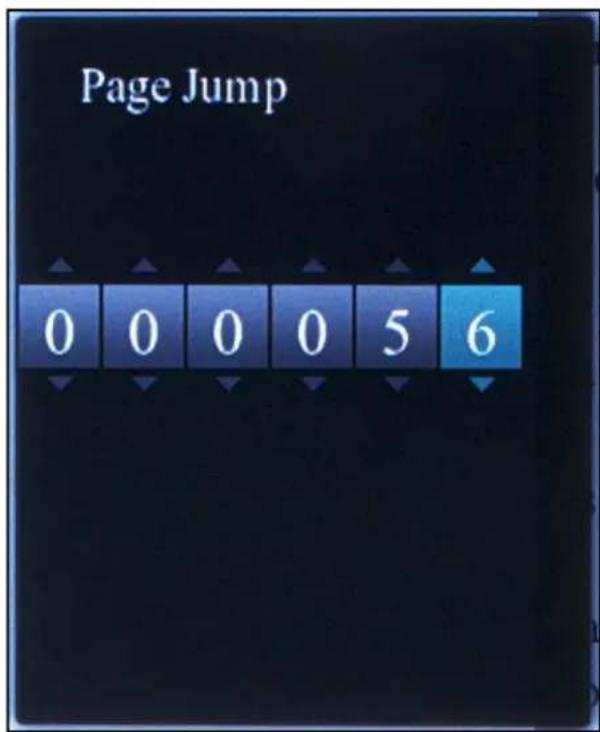
Használja a számgombokat a kívánt oldalszám megadásához, és erősítse meg az M gomb megnyomásával.
E-könyvek (nem dokumentumok) olvasásakor a számbillentyük használatával beírhatja az oldalszámot is, majd megnyomhatja az M gombot.
6 NAGYÍTÁS/KICSINYÍTÉS
Az e-könyv/dokumentum betüméretének növeléséhez/csökkentéséhez használja a zoom gombot, hogy váltson a különböző nagyítási szintek között.
7 KÉPERNYŐ ELFORGATÁSA
A forgatás gombbal portré (függőleges) és tájkép (vízszintes) módokba forgathatja el a képernyőt.
8 OLDAL KÖNYVJELZŐZÉSE
Könyv olvasása közben nyomja meg az M gombot, hogy megnyissa a menüt, és válassza a Bookmark (Könyvjelző) lehetőséget.
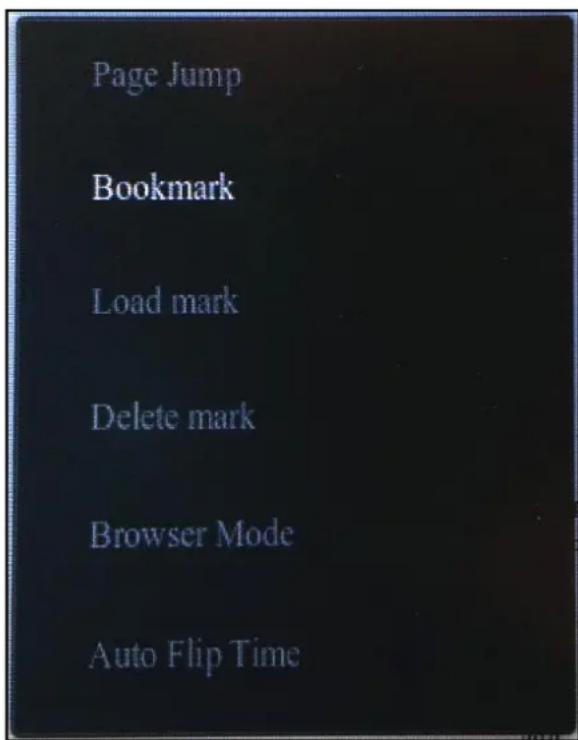
A könyvjelző menü megnyílik. Könyvenként 5 könyvjelzőt használhat. Válasszon egy üres könyvjelzőt és nyomja meg az M gombot a mentéshez.
Ha máskor szeretné folytatni az olvasást, a könyvjelzőket betöltheti, ha az M gomb megnyomásával megnyitja a menüt és kiválasztja a Load mark (Könyvjelző betöltése) lehetőséget.
9 ZENE
Kiszüri és megjeleníti a kompatibilis zenefájlokat és/vagy hangoskönyveket.
Használja a görgető gombokat vagy az irányválasztót (kiválasztás a középső M gombbal) a zenelejátszó vezérléséhez.
10 VIDEÓ
Kiszüri és megjeleníti a kompatibilis videókat.
Használja a görgető gombokat vagy az irányválasztót (kiválasztás a középső M gombbal) a videólejátszó vezérléséhez.
11 FÉNYKÉP
Kiszüri és megjeleníti a kompatibilis képfájlokat.
Használja a görgető gombokat vagy az irányválasztót (kiválasztás a középső M gombbal) a képmegjelenítő vezérléséhez.
12 FELVÉTEL
A Record (Felvétel) a Yarvik GoBook E-olvasó hangrögzítője.
Nyomja meg az M gombot, hogy módosítsa a felvételi hangerőt és minőséget.
A felvétel megkezdéséhez nyomja meg a lejátszás/szünet gombot ▶II_ A befejezett felvétel mentéséhez nyomja meg a vissza gombot
A felvételek lejátszásához válassza a Music (Zene) lehetőséget a Yarvik GoBook E- olvasó kezdőképernyőjén (ld. a jelen kézikönyv 9. fejezetét).
Válassza a Record (Felvétel) opciót (7. menüelem) a Zenelejátszóban, hogy megtekintse az összes mentett felvétel listáját. Használja a görgető gombokat
vagy az irányválasztót a kiválasztáshoz, és nyomja meg a középső M gombot a felvétel lejátszásához.
13
BÖNGÉSZŐ
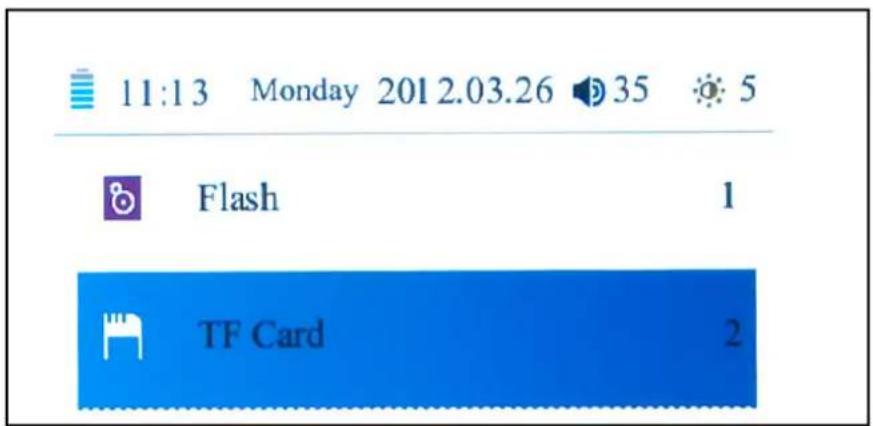
A Yarvik GoBook E-olvasó fájlkezelője. Hasonlít az E-olvasó többi részéhez, de megjeleníti az összes fájlt a memóriában ahelyett, hogy kiszürné pl. az e-könyveket a kezdőképernyő eBook (e-könyv) részének megnyitásakor.
Minden kompatibilis fájltípus megnyitható közvetlenül a Böngészőből.
Megjegyzés: Ha MicroSD kártyát helyezett be, először ki kell választania, melyik memóriát szeretné megjelenítni a Böngészőben.
14
BEÁLLÍTÁSOK
A Yarvik GoBook E-olvasó kezdőképernyőjének Settings (Beállítások) opciója megnyitja a beállítások menüt. Itt kívánsága szerint állíthatja be a GoBook E- olvasót, pl. a kijelző fényerejét, a dátumot és az időt, valamint a rendszer nyelvét. A beállítások menü 8. eleme megjelenít egy egyszerű Calendar (Naptárt).
Használja a görgető gombokat
vagy az irányválasztót (kiválasztás a középső M gombbal) a beállítások elvégzéséhez.
11:11 Monday 2012.03.26 35 5
Display Setting 1
System Setting 2
Language 3
System Information 4
AutoShut Time 5
Sleep Power off Time 6
Time 7
Calendar 8
FONT SET 9
15
SZÓTÁR
A Yarvik GoBook E-olvasó angol nyelvű szótára.

Ha szeretne megkeresni egy szót, használja az irányválasztót a képernyön megjelenő billentyűk kijelöléséhez, majd nyomja meg a középső M gombot a bevitelhez.
A megadott szó megkereséséhez nyomja meg a vissza gombot, hogy elrejtse a billentyűzetet, és nyomja meg a középső M gombot az eredmények megtekintéséhez.
Másik szó beviteléhez nyomja meg ismét a vissza gombot.
16 KERESÉS
A Yarvik GoBook E-olvasó keresés funkciója.
Használja az alfanumerikus gombokat a keresés betűinek megjelenítéséhez, pl. az 5-ös gomb megjeleníti a J, K és L betűket.
Használja az irányválasztó gombot, hogy kijelölje a kívánt betűket, és nyomja meg a középső M gombot a bevitel megerősítéséhez.
Az egyező fájlnevek azonnal megjelennek, és a fájlok megnyithatók az irányválasztó
gombbal .
17 SZÁMOLÓGÉP
A Yarvik GoBook E-olvasó számológép funkciója.
Használja az irányválasztó gombot, hogy kijelölje a kívánt billentyűket, és nyomja meg a középső M gombot a bevitel megerősítéséhez.
18 FÁJLOK MÁSOLÁSA A GOBOOK-RA
Csatlakoztassa a mellékelt USB kábelt a számítógéphez és a Yarvik GoBook E- olvasóhoz.
A GoBook kijelzője megjeleníti az USB kapcsolati képernyőt:
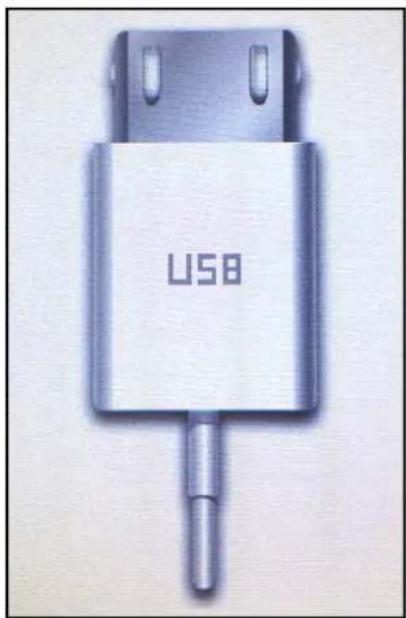
A GoBook E-olvasó most USB kapcsolat módban van, és a számítógép fájlkezelőjében megnyitható normal USB tárolóeszközként (pl. mint egy USB pendrive); így másolhat fájlokat a GoBook E-olvasó és a számítógépe között.
Ha behelyez egy MicroSD kártyát a GoBook E-olvasóba, a MicroSD memóriája önálló meghajtóként érhető el a számítógép fájlkezelőjében.
19 JÓTÁLLÁSI NYILATKOZAT
Yarvik szavatolja, hogy a Vásárló által megvásárolt termék a Vásárló általi vásárlástól számított 2 évig gyártási és anyaghibától mentes lesz. Ha a szavatossági idő alatt bármikor a termékben gyártási vagy anyaghiba keletkezik, Vásárló juttassa vissza a terméket a kereskedőhöz, akitől vásárolta. A kereskedő ésszerű időn belül megjavítja vagy kicseréli (Yarvik kizárólagos döntése szerint). Eredeti számlára szükség lesz a vásárlás időpontja igazolására. Yarvik választása ezen ügyben végső érvényű lesz.
Jelen szavatosság szoftver átadásából, helytelen használatából, szabálytalan használatból, belenyúlásból, hanyagságból, helytelen használatból, elégtelen gondozásból vagy bármely más, Yarvik ellenőrzésén kívüli cselekedetből eredő hibákra vagy hibás működésre nem terjed ki.
YARVIK


- ELSŐ HASZNÁLAT ELŐTT
- Tisztelt Felhasználó!
- Szíveskedjen figyelembe venni:
- GOBOOK KEZDÖKÉPERNYŐ
- BÖNGÉSZŐ ELŐZMÉNYEK
- E-KÖNYV
- E-KÖNYV OLVASÁSA
- NAGYÍTÁS/KICSINYÍTÉS
- KÉPERNYŐ ELFORGATÁSA
- OLDAL KÖNYVJELZŐZÉSE
- ZENE
- VIDEÓ
- FÉNYKÉP
- FELVÉTEL
- 13
- BÖNGÉSZŐ
- 14
- BEÁLLÍTÁSOK
- 15
- SZÓTÁR
- KERESÉS
- SZÁMOLÓGÉP
- FÁJLOK MÁSOLÁSA A GOBOOK-RA
- JÓTÁLLÁSI NYILATKOZAT
- YARVIK
Márka : Yarvik
Modell : GoBook
Kategória : Elektronikus olvasó