
GoBook - E-Reader Yarvik - Kostenlose Bedienungsanleitung
Finden Sie kostenlos die Bedienungsanleitung des Geräts GoBook Yarvik als PDF.


| Produkttyp | E-Reader |
| Marke | Yarvik |
| Modell | GoBook |
| Bildschirmgröße | 7 Zoll |
| Gewicht | Ungefähr 200 g |
| Stromversorgung | Wiederaufladbarer Akku |
| Akku laden | Über USB-Kabel |
| Dateiübertragung | USB-Massenspeicher (fungiert als USB-Laufwerk) |
| Unterstützter Speicher | Interner Speicher und MicroSD-Karte (bis zu 32 GB) |
| Hauptfunktionen | E-Book-Reader, Musikplayer, Videoplayer, Fotobetrachter, Sprachrekorder, Datei-Explorer, Wörterbuch, Taschenrechner, Suche, Einstellungen |
| Audiowiedergabe | Musik und Hörbücher über eingebauten Lautsprecher oder Kopfhörer |
| Lesezeichen | Bis zu 5 Lesezeichen pro Buch |
| Bildschirmdrehung | Hochformat auf Querformat |
| Zoomstufen | Mehrere Schriftgrößeneinstellungen |
| Sprachunterstützung | Mehrere Systemsprachen (über Einstellungen) |
| Reinigungshinweis | Ein leicht feuchtes Baumwolltuch verwenden; Reinigungsmittel vermeiden |
| Sicherheitshinweise | Nicht zerlegen; extreme Temperaturen, Feuchtigkeit, Staub, Magnetfelder vermeiden; nur zugelassenes Zubehör verwenden |
| Garantie | 2 Jahre ab Kaufdatum (Material- oder Verarbeitungsfehler) |
Häufig gestellte Fragen - GoBook Yarvik
Benutzerfragen zu GoBook Yarvik
0 Frage zu diesem Gerät. Beantworten Sie die, die Sie kennen, oder stellen Sie Ihre eigene.
Eine neue Frage zu diesem Gerät stellen
Laden Sie die Anleitung für Ihr E-Reader kostenlos im PDF-Format! Finden Sie Ihr Handbuch GoBook - Yarvik und nehmen Sie Ihr elektronisches Gerät wieder in die Hand. Auf dieser Seite sind alle Dokumente veröffentlicht, die für die Verwendung Ihres Geräts notwendig sind. GoBook von der Marke Yarvik.
BEDIENUNGSANLEITUNG GoBook Yarvik
- Vor dem ersten Gebrauch 13
- GoBook Startbildschirm 14
- Browser History (Browser-Verlauf) 15
- eBook (E-Book) 15
- Lesen eines E-Books 16
- Vergrößern/Verkleinern 17
- Bildschirm drehen 17
- Lesezeichen für eine Seite hinzufügen 17
- Music (Musik) 18
- Video 18
- Photo (Foto) 18
- Record (Aufnahme) 18
- Explorer 19
- Settings (Einstellungen) 19
- Dictionary (Wörterbuch) 20
- Search (Suche) 20
- Calculator (Rechner) 20
- Übertragen von Dateien auf das GoBook 21
- Garantieerklärung 21
1 VOR DEM ERSTEN GEBRAUCH
Sehr geehrte Benutzerin, sehr geehrter Benutzer,
vielen Dank, dass Sie sich zum Kauf unseres Produkts entschieden haben! Lesen Sie diese Anleitung sorgfältig durch, um Ihren neuen Yarvik GoBook E-Reader schnell und mühelos verwenden zu können.
Wir hoffen, dass Sie an Ihrem Yarvik GoBook E-Reader sehr lange Freude haben!
Bitte beachten:
- Der Yarvik GoBook E-Reader ist ein hochpräzises elektronisches Produkt. Versuchen Sie nicht, das GoBook zu zerlegen, da dies zum Erlöschen der Garantie und zu Fehlfunktionen des Geräts führt.
- Vermeiden Sie eine starke Stoßeinwirkung auf das Produkt.
- Verwenden Sie den GoBook E-Reader nicht in Umgebungen mit hohen oder niedrigen Temperaturen, und vermeiden Sie den Kontakt mit Feuchtigkeit, Staub oder Magnetfeldern.
- Setzen Sie den GoBook E-Reader nicht für einen längeren Zeitraum starker Sonneneinstrahlung aus.
- Längeres Verwenden von Kopfhörern mit dem GoBook E-Reader bzw. eine zu hohe Lautstärke der Kopfhörer kann zu dauerhaften Hörschädigungen führen.
- Um Verkehrsunfälle zu vermeiden, überqueren Sie nicht die Straße, führen Sie keine Motorfahrzeuge oder fahren Sie nicht Fahrrad, während Sie den GoBook E-Reader mit Kopfhörern verwenden.
- Verwenden Sie für den Yarvik GoBook E-Reader nur die zulässigen Akkus, Ladegeräte und Zubehör. Die Verwendung anderer Produkte mit dem GoBook E-Reader kann Gefährdungen verursachen und die Garantiebestimmungen verletzen.
- Reinigen Sie den GoBook E-Reader ausschließlich mit einem Baumwolltuch, das mit Wasser leicht angefeuchtet wurde. Der GoBook E-Reader darf nicht mit einem (Glas-)Reinigungsmittel gereinigt werden.
Der Yarvik GoBook E-Reader ist sofort nach dem Auspacken einsatzbereit und muss nicht zuerst aufgeladen werden.
Der Akku sollte zunächst mit seiner ursprünglichen Ladung verwendet und vollständig entladen werden, bevor er zum ersten Mal aufgeladen wird.
Wenn sich der GoBook E-Reader nach dem Auspacken nicht einschalten lässt, ist der Akku bereits vollständig entladen und muss in diesem Fall zunächst aufgeladen werden.
2 GOBOOK STARTBILDSCHIRM
Nach dem Einschalten des Yarvik GoBook E-Readers wird der Hauptbildschirm des E-Readers angezeigt.
Der Startbildschirm enthält alle 10 Funktionen des E-Readers.
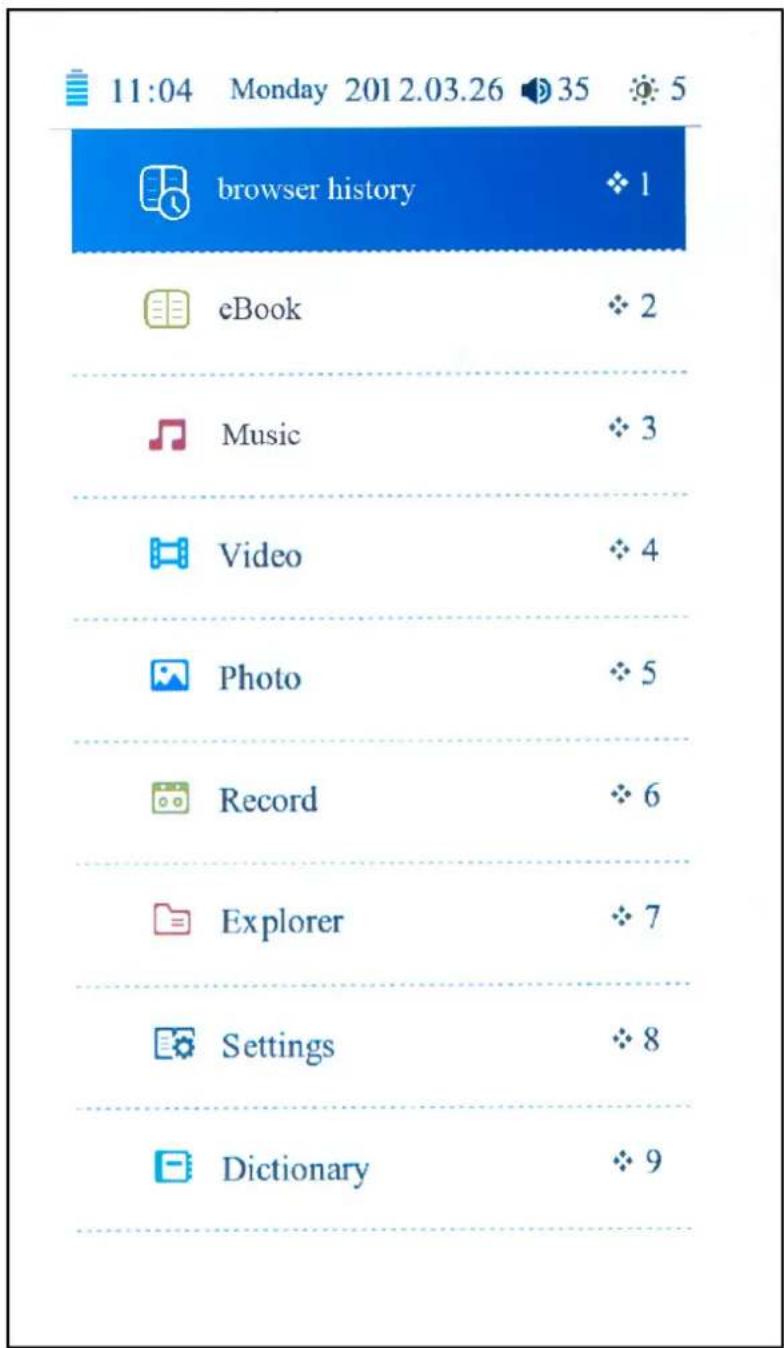
Der Startbildschirm wird wie folgt bedient: Über die Bildlauftasten
Steuerpad (Auswahl erfolgt durch M-Taste in der Mitte) oder einfach, indem Sie die Zifferntaste für die Nummer drücken, die hinter der entsprechenden Funktion auf dem Bildschirm angezeigt wird.
Im Wesentlichen erfolgt die Bedienung des gesamten E-Readers auf diese Weise.
Mit der Rücktaste können Sie immer zum Startbildschirm zurückkehren.
3 BROWSER HISTORY (BROWSER-VERLAUF)
Mit der Browser History (Browser-Verlauf) wird eine chronologische Liste aller Dateien angezeigt, die vor kurzem mit dem GoBook E-Reader geöffnet wurden.
4 EBOOK (E-BOOK)
Der Eintrag eBook (E-Book) im Startbildschirm öffnet den Dateibrowser, in dem (ausschließlich) die kompatiblen E-Books gefiltert und angezeigt werden.
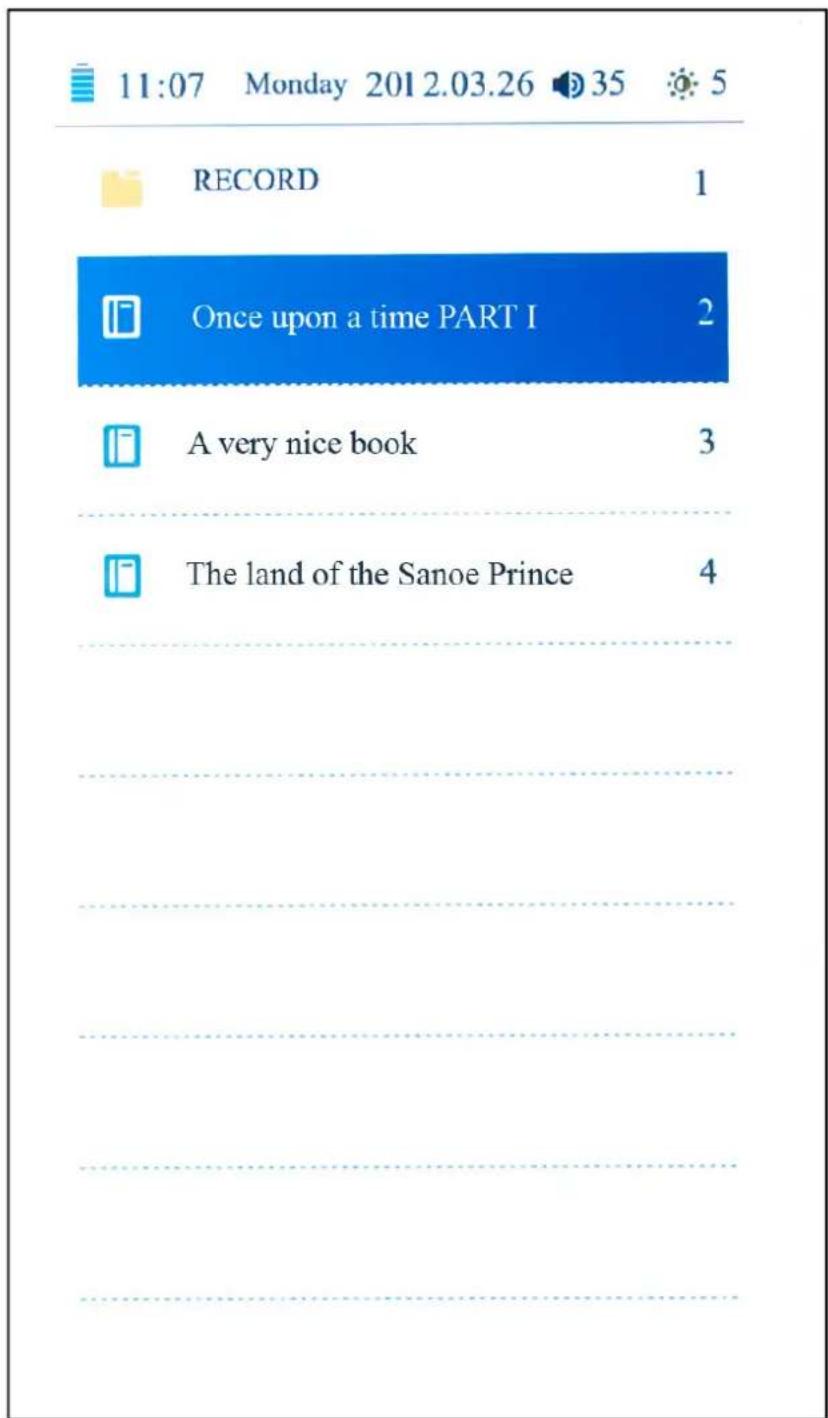
Hier können Sie wiederum mit den Bildlauftasten, dem Steuerpad und den Zifferntasten durch die Liste blättern oder eine Buchdatei öffnen.
HINWEIS: Wenn eine MicroSD-Karte eingelegt ist, müssen Sie zunächst den Speicherort des Buchs bestimmen, das geöffnet werden soll:
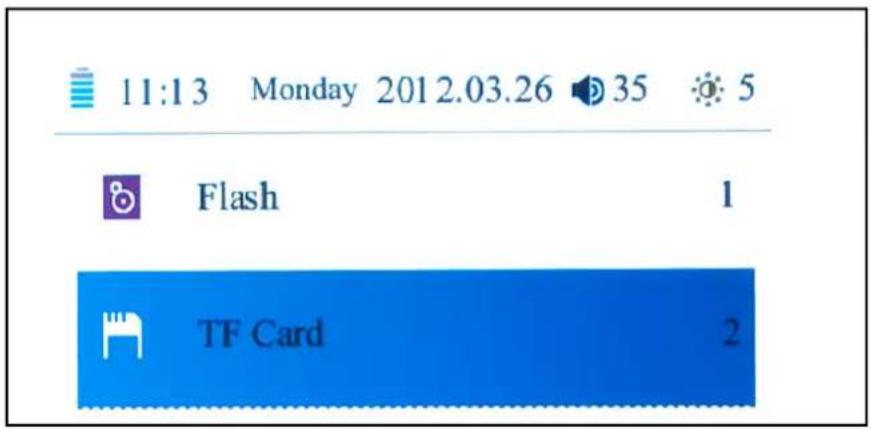
Beim Lesen eines E-Books können Sie mit den Bildlauftasten und dem
Steuerpad zur nächsten/vorherigen Seite wechseln.
Um beim Lesen schnell zu einer bestimmten Seite zu springen, drücken Sie die Taste M, um das Menü zu öffnen, und wählen Sie dort den Eintrag Page Jump (Auf Seite springen) aus. Das Fenster Page Jump (Auf Seite springen) wird angezeigt:
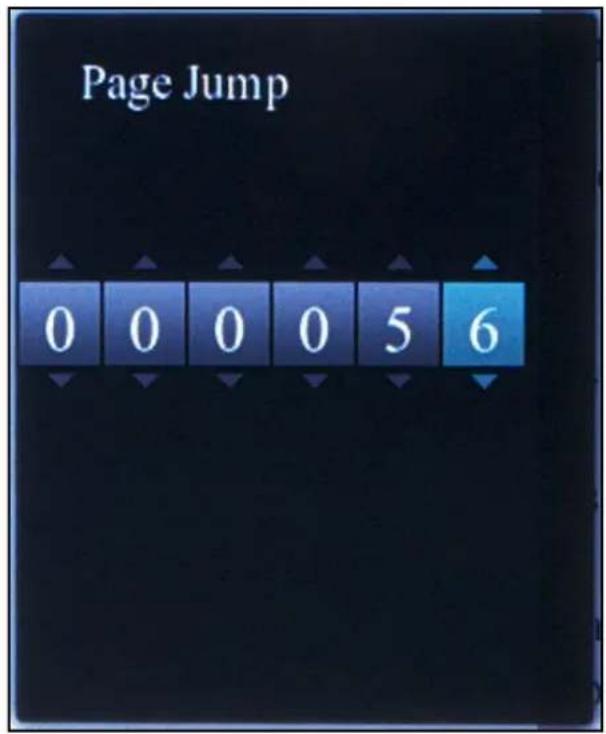
Mit den Zifferntasten können Sie die Nummer der gewünschten Seite eingeben. Drücken Sie anschließend zur Bestätigung wieder auf die Taste M.
Beim Lesen von E-Books (jedoch nicht bei Dokumenten) können Sie die Nummer der Seite auch direkt mit den Zifferntasten eingeben und mit der Taste M bestätigen.
6 VERGRÖSSERN/VERKLEINERN
Um die angezeigte Schriftgröße des Buches bzw. Dokuments anzupassen, wechseln Sie mit der Zoom-Taste zwischen den verschiedenen Stufen.
7 BILDSCHIRM DREHEN
Mit der Taste können Sie zwischen dem Hochformat (senkrecht) und dem Querformat (waagerecht) des Bildschirms wechseln.
8 LESEZEICHEN FÜR EINE SEITE HINZUFÜGEN
Drücken Sie beim Lesen eines Buches die Taste M, um das Menü zu öffnen, und wählen Sie Bookmark (Lesezeichen) aus.
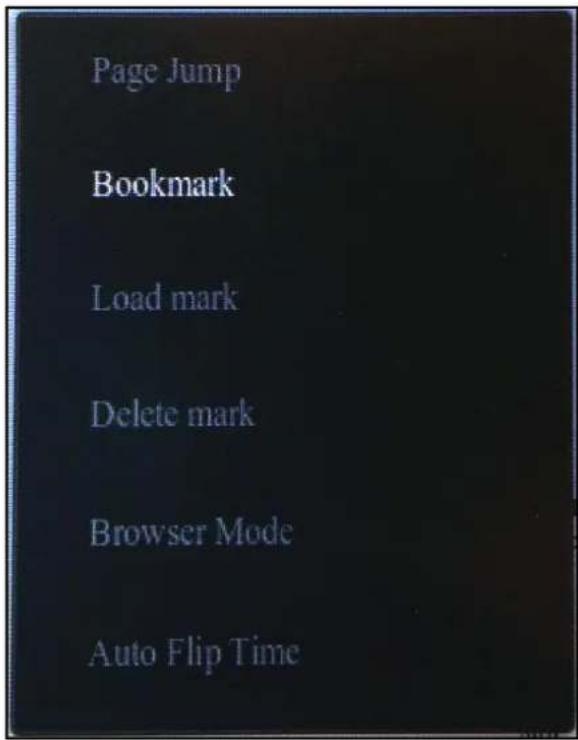
Das Lesezeichenmenü wird geöffnet, mit 5 Lesezeichenstellen pro Buch. Wählen Sie eine freie Stelle aus, und drücken Sie M, um das Lesezeichen zu speichern. Wenn Sie zu einem späteren Zeitpunkt weiterlesen möchten, können Sie das/die Lesezeichen erneut aufrufen, indem Sie das Menü mit der Taste M öffnen und Load mark (Lesezeichen laden) drücken.
9 MUSIC (MUSIK)
Hier werden kompatible Musikdateien bzw. Hörbücher gefiltert.
Mit den Bildlauftasten oder dem Steuerpad (Auswahl erfolgt durch Taste M) wird der Musik-Player bedient.
10 VIDEO
Hier werden kompatible Video-Dateien gefiltert und angezeigt.
Mit den Bildlauftasten oder dem Steuerpad (Auswahl erfolgt durch Taste M) wird der Video-Player bedient.
11 PHOTO (FOTO)
Hier werden kompatible Bilddateien gefiltert und angezeigt.
Mit den Bildlauftasten oder dem Steuerpad (Auswahl erfolgt durch Taste M) wird der Bildbetrachter bedient.
12 RECORD (AUFNAHME)
Dies ist die Tonaufzeichnungsfunktion des Yarvik GoBook E-Readers.
Drücken Sie die Taste M, um die Aufnahmelautstärke und -qualität („Low rate“, Niedrige Rate oder „High rate“, Hohe Rate) zu ändern.
Um die Aufzeichnung zu beginnen, drücken Sie die Wiedergabe/Pause-Taste
Drücken Sie zum Beenden der Aufzeichnung die Rücktaste.
Um Ihre Aufnahmen abzuspielen, wählen Sie den Eintrag Music (Musik) im Startbildschirm des Yarvik GoBook E-Readers aus (siehe Kapitel 9 dieser Anleitung). Wählen Sie die Option Record (Aufnahme, Menüoption 7) im Musik-Player aus, um eine Liste aller gespeicherten Aufnahmen anzuzeigen. Treffen Sie Ihre Auswahl mit
den Bildlauftasten oder dem Steuerpad, und drücken Sie die mittlere Taste M, um die Aufnahme abzuspielen.
13 EXPLORER
Der Datei-Browser des Yarvik GoBook E-Readers. Dieser ist im Wesentlichen mit den anderen Funktionen des E-Readers identisch, zeigt jedoch alle Dateien im Speicher an, anstatt diese zu filtern. Im Gegensatz dazu werden z. B. beim Aufrufen der Option „ebook“ (E-Book) im Startbildschirm nur die E-Books angezeigt.
Alle kompatiblen Dateitypen können direkt vom Explorer aus geöffnet werden.
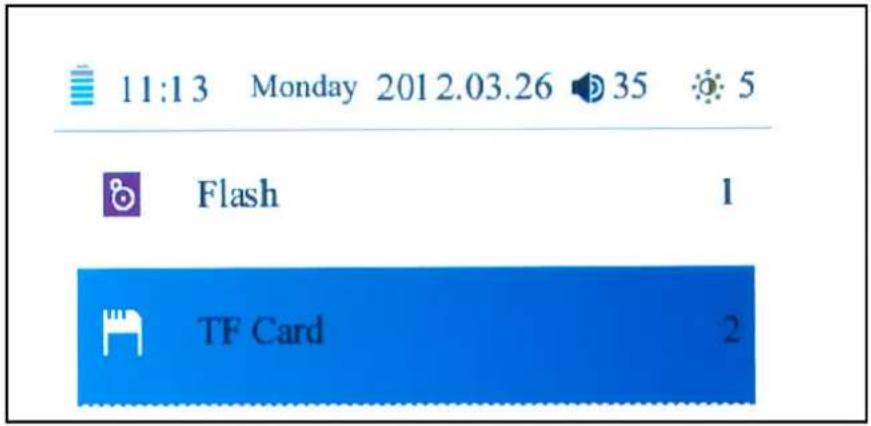
HINWEIS: Wenn eine MicroSD-Karte eingelegt ist, müssen Sie zuerst auswählen, welchen Speicher Sie im Explorer angezeigt haben möchten.
14 SETTINGS (EINSTELLUNGEN)
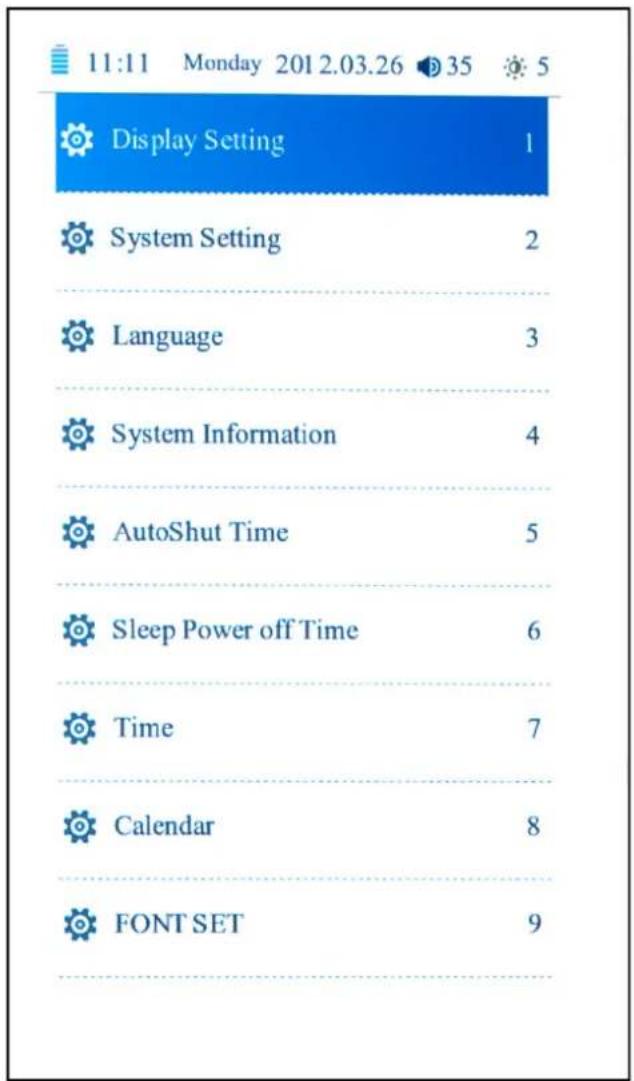
Mit der Option Settings (Einstellungen) im Startbildschirm des Yarvik GoBook E-Readers wird das Menü der Einstellungen geöffnet. Hier können Sie den GoBook E-Reader nach Ihren Wünschen anpassen und z. B. die Helligkeit des Bildschirms, das Datum und die Uhrzeit oder die Systemsprache ändern. Mit der Option 8 im Menü der Einstellungen wird ein einfacher Calendar (Kalender) eingeblendet.
15 DICTIONARY (WÖRTERBUCH)
Dies ist eine einsprachig auf Englisch verfügbare Funktion des Yarvik GoBook E-Readers.
Um ein Wort nachzuschlagen, wählen Sie die Buchstaben mit dem Steuerpad auf der Bildschirmtastatur aus, und drücken Sie zur Eingabe jeweils die mittlere Taste M.
Zum Nachschlagen des so eingegebenen Wortes drücken Sie die Rücktaste, um die Tastatur auszublenden, und dann die mittlere Taste M, um die Ergebnisse anzuzeigen.
Um ein weiteres Wort nachzuschlagen, drücken Sie erneut die Rücktaste.
16 SEARCH (SUCHE)
Die allgemeine Suchfunktion des Yarvik GoBook E-Readers.
Zeigen Sie die Buchstaben für die Suche mit den alphanumerischen Zifferntasten an. Bei der Taste 5 werden beispielsweise die Buchstaben J, K und L angezeigt.
Wählen Sie den gewünschten Buchstaben mit dem Steuerpad aus, und bestätigen Sie die Eingabe jeweils mit der mittleren Taste M.
Es werden sofort die Namen der übereinstimmenden Dateien angezeigt, die
wiederum mit dem Steuerpad geöffnet werden können.
17 CALCULATOR (RECHNER)
Die Rechnerfunktion des Yarvik GoBook E-Readers.
Wählen Sie die Tasten des Rechners mit dem Steuerpad aus, und bestätigen Sie die Eingabe jeweils mit der mittleren Taste M.
18 ÜBERTRAGEN VON DATEIEN AUF DAS GOBOOK
Verbinden Sie den Yarvik GoBook E-Reader über das mitgelieferte USB-Kabel mit dem Computer.
Das Display des GoBooks zeigt nun den Bildschirm für die USB-Verbindung an:
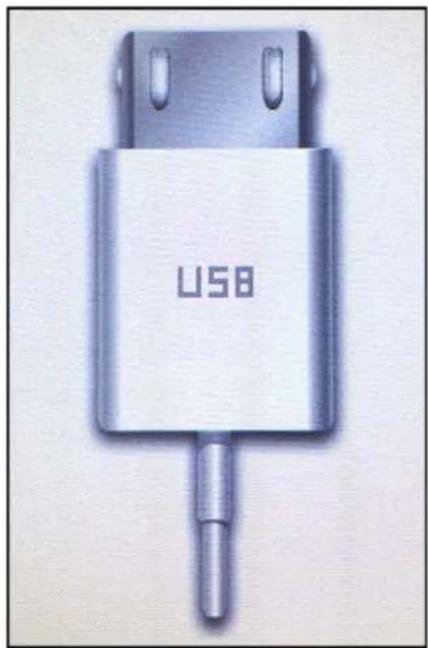
Der GoBook E-Reader ist nun im USB-Verbindungsmodus und wird im Dateisystem des Computers wie ein normales USB Mass Storage Device (USB-
Massenspeichergerät, wie z. B. ein USB-Stick) verwendet. Auf diese Weise lassen sich Dateien zwischen dem GoBook E-Reader und dem Computer übertragen.
Wenn eine MicroSD-Karte im GoBook E-Reader eingelegt ist, ist der MicroSD-Speicher als eigenes Laufwerk im Dateisystem des Computers verfügbar.
19 GARANTIEERKLÄRUNG
Yarvik garantiert für einen Zeitraum von 2 Jahren ab dem Kaufdatum, dass das vom Kunden erworbene Produkt frei von material- und herstellungsbedingten Fehlern ist. Wenn zu einem beliebigen Zeitpunkt innerhalb des Garantiezeitraums ein material- oder herstellungsbedingter Fehler des Produkts auftritt, ist das Produkt vom Kunden an den Händler zurückzugeben, bei dem das Produkt erworben wurde. Der Händler repariert oder ersetzt dieses (im alleinigen Ermessen von Yarvik) innerhalb eines angemessenen Zeitraums. Als Nachweis des Kaufdatums ist ein Kaufbeleg im Original vorzulegen. Es gilt ausschließlich Yarviks Entscheidung in dieser Angelegenheit.
Diese Garantie erstreckt sich nicht auf Mängel oder Fehlfunktionen, die sich aus der Übertragung von Software, falscher Handhabung, grobem Umgang, Manipulation, Fahrlässigkeit, unsachgemäßer Verwendung, ungenügender Sorgfalt oder jedweder anderen Handlung ergeben, die Yarvik nicht zu vertreten hat.
WWW.YARVIK.COM
YARVIK
EBR070 E-Reader GoBook da 7"
MANUALE DELL'UTENTE
ITALIANO
PAG.
1 VOOR HET EERSTE GEBRUIK
Geachte gebruiker,
Lommeregnerfunktionen i Yarvik GoBook E-Reader.


- VOR DEM ERSTEN GEBRAUCH
- Bitte beachten:
- GOBOOK STARTBILDSCHIRM
- BROWSER HISTORY (BROWSER-VERLAUF)
- EBOOK (E-BOOK)
- VERGRÖSSERN/VERKLEINERN
- BILDSCHIRM DREHEN
- LESEZEICHEN FÜR EINE SEITE HINZUFÜGEN
- MUSIC (MUSIK)
- VIDEO
- PHOTO (FOTO)
- RECORD (AUFNAHME)
- EXPLORER
- SETTINGS (EINSTELLUNGEN)
- DICTIONARY (WÖRTERBUCH)
- SEARCH (SUCHE)
- CALCULATOR (RECHNER)
- ÜBERTRAGEN VON DATEIEN AUF DAS GOBOOK
- GARANTIEERKLÄRUNG
- YARVIK
- EBR070 E-Reader GoBook da 7"
- MANUALE DELL'UTENTE
- ITALIANO
- VOOR HET EERSTE GEBRUIK
Marke : Yarvik
Modell : GoBook
Kategorie : E-Reader