
GoBook - E-reader Yarvik - Gratis gebruiksaanwijzing en handleiding
Vind de handleiding van het apparaat gratis GoBook Yarvik in PDF-formaat.


| Type product | E-reader |
| Merk | Yarvik |
| Model | GoBook |
| Schermgrootte | 7 inch |
| Gewicht | Ongeveer 200 g |
| Voeding | Oplaadbare batterij |
| Batterij opladen | Via USB-kabel |
| Bestandsoverdracht | USB-opslag (functioneert als USB-stick) |
| Ondersteund geheugen | Intern geheugen en MicroSD-kaart (tot 32 GB) |
| Hoofdfuncties | E-booklezer, muziekspeler, videospeler, fotoviewer, spraakrecorder, bestandsverkenner, woordenboek, rekenmachine, zoeken, instellingen |
| Audioweergave | Muziek en audioboeken via ingebouwde luidspreker of hoofdtelefoon |
| Bladwijzers | Maximaal 5 bladwijzers per boek |
| Schermrotatie | Staand naar liggend |
| Zoomniveaus | Meerdere lettergrootte-instellingen |
| Taalondersteuning | Meerdere systeemtalen (via instellingen) |
| Reinigingsinstructie | Gebruik een licht vochtige katoenen doek; vermijd schoonmaakmiddelen |
| Veiligheidswaarschuwingen | Niet demonteren; vermijd extreme temperaturen, vocht, stof, magnetische velden; gebruik alleen goedgekeurde accessoires |
| Garantie | 2 jaar vanaf aankoopdatum (fouten in materiaal of vakmanschap) |
Veelgestelde vragen - GoBook Yarvik
Gebruikersvragen over GoBook Yarvik
0 vraag over dit apparaat. Beantwoord die u kent of stel uw eigen vraag.
Stel een nieuwe vraag over dit apparaat
Download de handleiding voor uw E-reader in PDF-formaat gratis! Vind uw handleiding GoBook - Yarvik en neem uw elektronisch apparaat weer in handen. Op deze pagina staan alle documenten die nodig zijn voor het gebruik van uw apparaat. GoBook van het merk Yarvik.
GEBRUIKSAANWIJZING GoBook Yarvik
- Voor het eerste gebruik. 35
- GoBook startscherm 36
- Browsergeschiedenis 37
- eBook 37
- Een eBook lezen 38
- In-/uitzoomen 39
- Scherm draaien 39
- Bladwijzer maken 39
- Muziek 40
- Video 40
- Foto 40
- Opnemen 40
- De verkenner 41
- Instellingen 42
-
Woordenlijst 42
16 Zoeken 42
17 Calculator 43
19 Garantieverklaring 44 -
Bestanden naar uw GoBook overzetten 43
Bedankt dat u ons product hebt aangeschaft.
Lees deze instructies voor gebruik zorgvuldig door zodat u uw nieuwe Yarvik GoBook E-Reader snel en optimaal kunt gebruiken.
We hopen dat u lang kunt genieten van uw Yarvik GoBook E-Reader!
Let op :
- Uw Yarvik GoBook E-Reader is een fijngevoelig elektronisch product. Probeer de GoBook niet uit elkaar te halen. Hierdoor vervalt uw garantie en het kan leiden tot het disfunctioneren van het apparaat;
- Vermijd klappen op of tegen het product;
- Gebruik de GoBook E-Reader niet in een omgeving met een hoge of lage temperatuur of in een omgeving waar het apparaat in contact kan komen met vocht, stof of magnetische velden;
- Stel de GoBook E-Reader niet langdurig bloot aan sterk zonlicht;
- Het langdurig gebruik van een koptelefoon met de GoBook E-Reader en/of het luisteren door de koptelefoon naar muziek met een te hoog volume kan leiden tot ernstige gehoorbeschadiging;
- Gebruik de GoBook E-Reader met koptelefoon niet tijdens het oversteken of besturen van een motorvoertuig of fiets om verkeersongevallen te voorkomen;
- Gebruik alleen toegestane accu's, opladers en accessoires voor uw Yarvik GoBook E-Reader. Het gebruik van andere producten in combinatie met de GoBook E-Reader kan gevaarlijk zijn en is in strijd met de garantievoorwaarden;
- Maak de GoBook E-Reader schoon met een iets vochtige katoenen doek en gebruik alleen water om de doek nat te maken. De GoBook E-Reader mag niet gereinigd worden met een (glas)reinigingsmiddel.
U kunt de Yarvik GoBook E-Reader rechtstreeks uit de verpakking gebruiken, zonder de accu eerst op te laden.
Het is het beste voor de accu om deze eerst leeg te maken en daarna volledig op te laden.
Als de GoBook E-Reader niet aan gaat als u deze uit de verpakking hebt gehaald, dan is de accu toch helemaal leeg en dient u deze eerst op te laden.
2 GOBOOK STARTSCHERM
Wanneer u de Yarvik GoBook E-Reader hebt ingeschakeld, ziet u het startscherm van de E-Reader.
Op het startscherm staan alle tien functies van de E-Reader weergegeven.
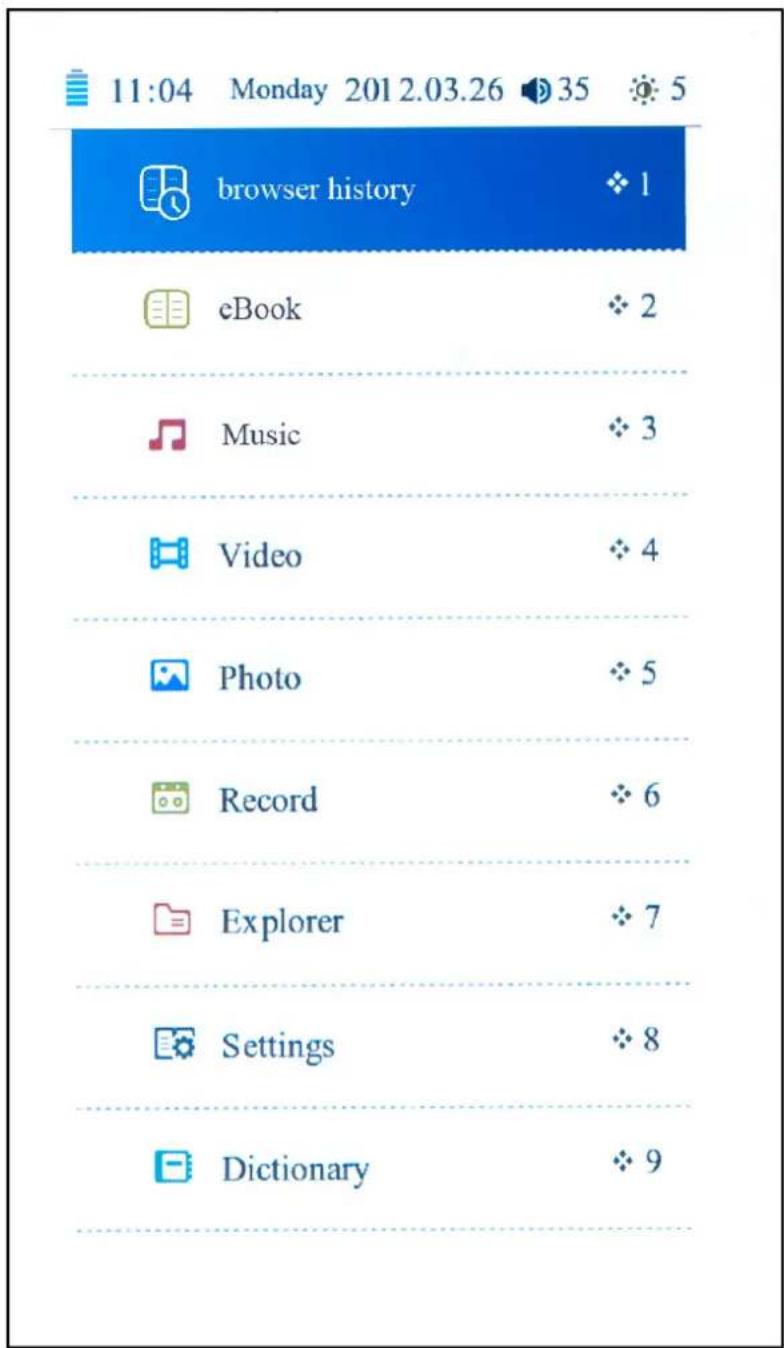
U kunt het startscherm bedienen met de bladerknoppen, de
navigatieknop (toets M in midden voor selectie) of door gewoon op het cijfer te drukken dat achter de bijbehorende functie op het scherm staat.
Met deze functies kan de gehele E-Reader worden bediend.
U kunt altijd terug gaan naar het startscherm door te drukken op de knop Vorige

3 BROWSERGESCHIEDENIS
De browsergeschiedenis geeft u een chronologische lijst van alle bestanden die u recent op uw GoBook E-Reader hebt geopend.
4 EBOOK
De optie eBook in het startscherm opent een bestandsbrowser, waarbij alleen compatibele eBooks worden gefilterd en weergegeven.
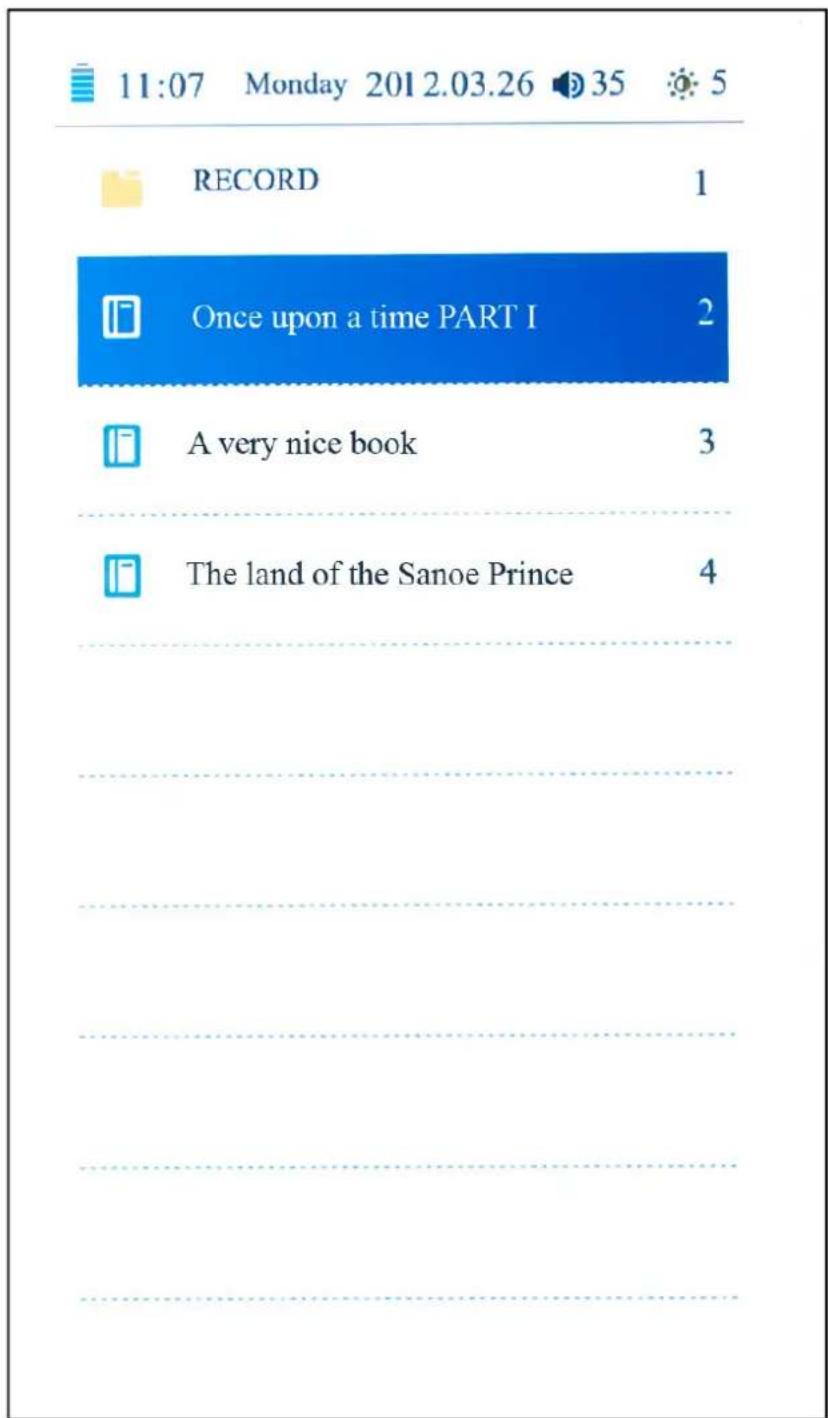
Hier kunt u de bladerknoppen, navigatieknop en cijfertoetsen weer gebruiken om door de lijst te navigeren of om een boekbestand te openen.
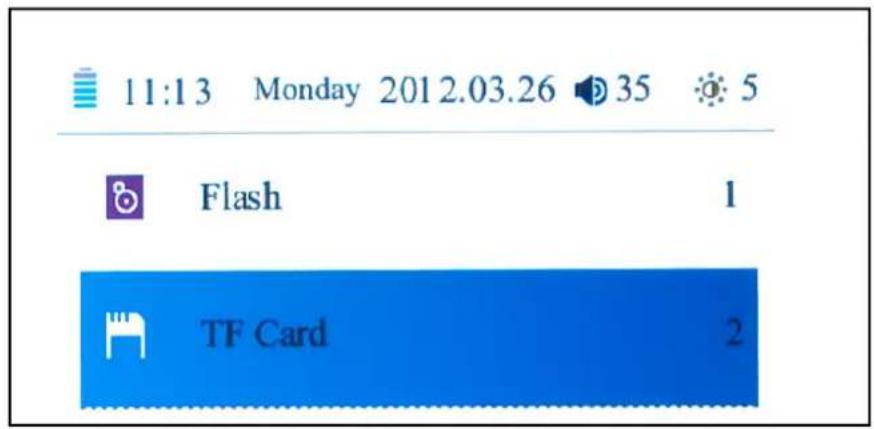
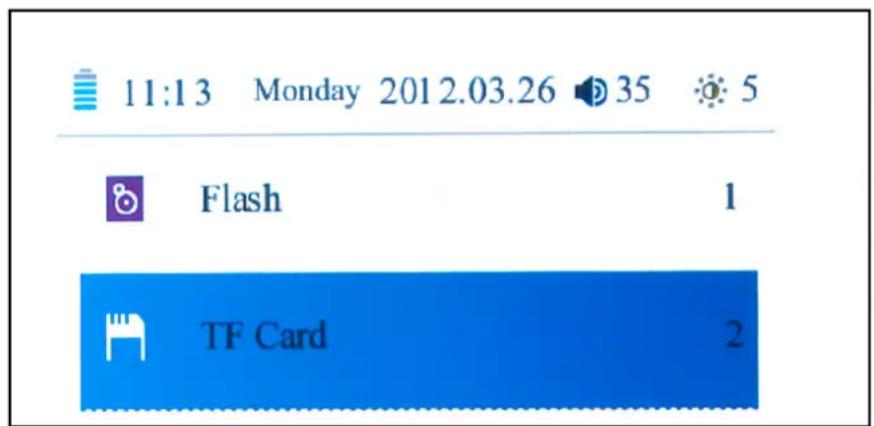
NB: Wanneer een MicroSD-kaart is geplaatst, dient u eerst de geheugenlocatie te selecteren van het boek dat u wilt openen:
5 EEN EBOOK LEZEN
Tijdens het lezen van een boek kunt u de bladerknoppen en de
navigatieknop gebruiken om naar de volgende/vorige pagina te gaan.
Om tijdens het lezen snel naar een andere pagina te springen, drukt u op de toets M om het menu te selecteren en kiest u Page Jump (Paginasprong). Het venster Page Jump verschijnt:
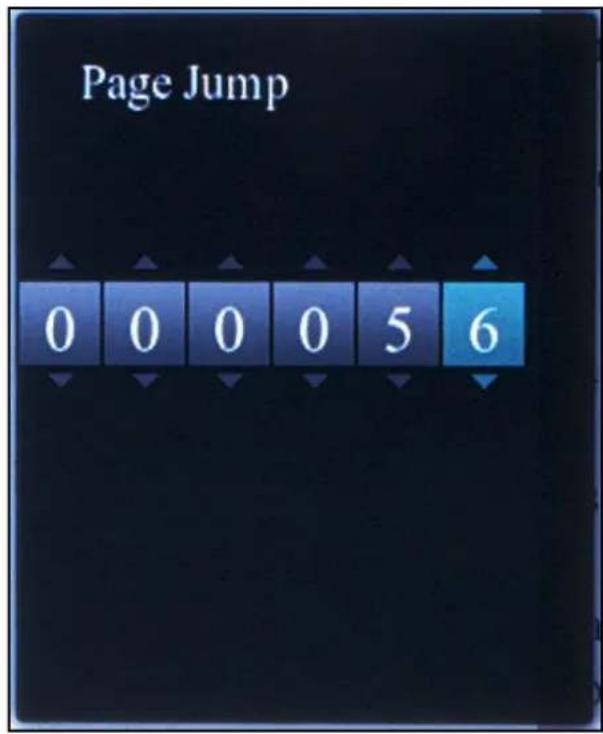
Kies met de cijfertoetsen het gewenste paginanummer en bevestig dit door nogmaals op de toets M te drukken.
Bij het lezen van eBooks (geen documenten) kunt u ook direct een paginanummer intypen met de cijfertoetsen gevolgd door de M-toets.
6 IN-/UITZOOMEN
Om de lettergrootte van uw boek/document te vergroten/verkleinen, kunt u de zoomknop gebruiken om te wisselen tussen de verschillende zoomniveaus.
7 SCHERM DRAAIEN
U kunt het scherm een slag draaien van de modus staand (vertikaal) naar liggend (horizontaal) door te drukken op de draaiknop.
8 BLADWIJZER MAKEN
Druk tijdens het lezen van een boek op de knop M om het menu te openen en selecteer Bookmark (Bladwijzer).

Het bladwijzermenu Bookmark wordt geopend met 5 bladwijzerplaatsen per boek. Kies een lege plaats en druk op M om de bladwijzer op te slaan.
Wanneer u op een ander moment verder wilt lezen, kunt u de bladwijzer(s) weer laden door te drukken op M om het menu te openen. Selecteer vervolgens Load mark (markering laden).
9 MUZIEK
Filtert en toont compatibele muziekbestanden en/of audioboeken.
Gebruik de bladerknoppen of de navigatieknop (toets M in midden voor selectie) om de muziekspeler te bedienen.
10 VIDEO
Filtert en toont compatibele videobestanden.
Gebruik de bladerknoppen of de navigatieknop (toets M in midden voor selectie) om de videospeler te bedienen.
11 FOTO
Filtert en toont compatibele fotobestanden.
Gebruik de bladerknoppen of de navigatieknop (toets M in midden voor selectie) om de fotoviewer te bedienen.
12 OPNEMEN
De optie Record (opnemen) is de voicerecorder van uw Yarvik GoBook E-Reader.
Druk op de M-toets om het opnamevolume en de opnamekwaliteit te wijzigen (laag of hoog).
Druk op de play/pauze-knop om-de opname te starten.
Druk op de knop Vorige om de voltooide opname op te slaan.
Om uw opnames af te spelen, selecteert u Music (Muziek) in het startscherm van uw Yarvik GoBook E-Reader (zie hoofdstuk 9 in deze handleiding).
Selecteer de optie Record (menuoptie 7) in de muziekspeler om de lijst met
opgeslagen opnamebestanden te bekijken. Gebruik de bladerknoppen
of de navigatieknop voor de selectie en druk op de knop M in het midden om een opname af te spelen.
13 DE VERKENNER
De bestandsverkenner van de Yarvik GoBook E-Reader. Deze optie werkt hetzelfde als de andere opties van uw E-Reader, maar laat alle bestanden in het geheugen gelijktijdig zien in plaats van een gefilterde lijst voor bijv. eBooks wanneer de optie eBook in het startscherm wordt geopend.
Alle compatibele bestandstypen kunnen rechtstreeks vanuit de Verkenner worden geopend.
NB: Wanneer een MicroSD-kaart is geplaatst, dient u eerst te kiezen welk geheugen u wilt weergeven in de Verkenner om door de bestanden te bladeren.
14 INSTELLINGEN
De optie Settings (Instellingen) in het startscherm van uw Yarvik GoBook E-Reader opent het instellingenmenu.
Hier kunt u de GoBook E-Reader geheel naar wens instellen, bijv. door het aanpassen van de helderheid van het display, de datum en tijd of de interfacetaal. De achtste optie van het instellingenmenu geeft een basis Calendar (Kalender) weer.
Gebruik de bladerknoppen of de
navigatieknop (toets M in midden voor selectie) om het instellingenmenu te bedienen.

15 WOORDENLIJST
Een woordenlijstfunctie van uw Yarvik GoBook E-Reader die alleen in het Engels beschikbaar is.
Om een woord in te voeren om op te zoeken, gebruikt u de navigatieknop om de toetsen van het schermtoetsenbord te markeren en drukt u op M in het midden om de letter te selecteren.
Om het ingevoerde woord op te zoeken, drukt u op de knop Vorige om het toetsenbord te verbergen en drukt u op M in het midden om de resultaten te bekijken.
Druk nogmaals op de knop om nog een woord op te zoeken.
16 ZOEKEN
De centrale zoekfunctie van uw Yarvik GoBook E-Reader.
Gebruik de alfanumerieke knoppen voor weergave van de letters van uw
zoekopdracht, bijv. de knop 5 laat u de letters J, K en L zien.
Gebruik de navigatieknop om de gewenste letter te selecteren en druk op de knop M in het midden om de ingevoerde tekst te bevestigen.
Overeenkomende bestandsnamen worden direct weergegeven en kunnen met
behulp van de navigatieknop worden geopend.
17 CALCULATOR
De rekenmachinefunctie van uw Yarvik GoBook E-Reader.
Gebruik de navigatieknop om de toetsen van de calculator te markeren en druk op de knop M in het midden om de ingevoerde gegevens te bevestigen.
18 BESTANDEN NAAR UW GOBOOK OVERZETTEN
Sluit de meegeleverde USB-kabel aan op uw computer en op de Yarvik GoBook E-Reader.
Op het scherm van uw GoBook wordt het USB-verbindingsvenster weergegeven:

De GoBook E-Reader bevindt zich nu in de USB-verbindingsmodus en werkt als een standaard USB-apparaat voor massaopslag (bijv. zoals een USB-stick) in het
bestandssysteem van uw computer zodat u bestanden kunt kopieren tussen GoBook E-Reader en uw computer.
Wanneer een MicroSD-laart is geplaatst in uw GoBook E-Reader wordt het MicroSD-geheugen beschikbaar als een apart schijfstation in het bestandssysteem van uw computer.
19 GARANTIEVERKLARING
Yarvik garandeert dat het product dat door de Klant gekocht is gedurende 2 jaar na aankoopdatum vrij blijft van fabricage- of materiaalfouten. Als gedurende deze garantieperiode zich toch defecten voordoen die te maken hebben met de fabricage of het materiaal, dan dient de Klant het product terug te brengen naar de dealer die het product verkocht heeft. De dealer repareert of vervangt (keuze is uitsluitend aan Yarvik) het product binnen een redelijk tijdsbestek. Hiervoor is een originele factuur nodig als aankoopbewijs. Yarvik's opinie hierin is doorslaggevend.
Deze garantie betreft geen fouten of storingen die zich voordoen als een gevolg van softwareoverdracht, misbruik, abusievelijk gebruik, nalatigheid, verkeerd gebruik, slechte zorg of enige andere oorzaak die buiten Yarvik ligt.
WWW.YARVIK.COM
YARVIK

Merk : Yarvik
Model : GoBook
Categorie : E-reader