
GoBook - Elektronická čtečka Yarvik - Bezplatný návod k obsluze
Najděte návod k zařízení zdarma GoBook Yarvik ve formátu PDF.


| Typ produktu | Čtečka knih |
| Značka | Yarvik |
| Model | GoBook |
| Velikost obrazovky | 7 palců |
| Hmotnost | Přibližně 200 g |
| Zdroj napájení | Nabíjecí baterie |
| Nabíjení baterie | Pomocí USB kabelu |
| Přenos souborů | USB Mass Storage (funguje jako USB disk) |
| Podporovaná paměť | Interní paměť a MicroSD karta (až 32 GB) |
| Hlavní funkce | Čtečka knih, hudební přehrávač, video přehrávač, prohlížeč fotografií, hlasový záznamník, průzkumník souborů, slovník, kalkulačka, vyhledávání, nastavení |
| Přehrávání zvuku | Hudba a audioknihy přes vestavěný reproduktor nebo sluchátka |
| Záložky | Až 5 záložek na knihu |
| Rotace obrazovky | Na výšku a na šířku |
| Úrovně zoomu | Různá nastavení velikosti písma |
| Podpora jazyků | Více systémových jazyků (přes nastavení) |
| Pokyny k čištění | Použijte mírně navlhčený bavlněný hadřík; vyhněte se čisticím prostředkům |
| Bezpečnostní upozornění | Nerozebírejte; vyhněte se extrémním teplotám, vlhkosti, prachu, magnetickým polím; používejte pouze schválené příslušenství |
| Záruka | 2 roky od data nákupu (vady materiálu nebo zpracování) |
Často kladené otázky - GoBook Yarvik
Dotazy uživatelů ohledně GoBook Yarvik
0 otázka o tomto zařízení. Odpovězte na ty, které znáte, nebo položte vlastní.
Položte novou otázku o tomto zařízení
Stáhněte si návod pro váš Elektronická čtečka ve formátu PDF zdarma! Najděte svůj návod GoBook - Yarvik a vezměte svůj elektronický přístroj zpět do rukou. Na této stránce jsou zveřejněny všechny dokumenty potřebné k používání vašeho zařízení. GoBook značky Yarvik.
NÁVOD K OBSLUZE GoBook Yarvik
EBR070 Elektronická čtečka GoBook 7"
NÁVOD K POUŽITÍ
ČESKY
STRANA
- Před prvním použitím 123
- Úvodní obrazovka GoBook 124
- Historie prohlížeče 125
- Elektronická kniha 125
- Čtení elektronických knih 126
- Přiblížení / oddálení 127
- Otočení obrazovky 127
- Umístění záložky na stránku 127
- Hudba 128
- Video 128
- Fotografie 128
- Záznam 128
- Průzkumník 129
- Nastavení 130
- Slovník 130
- Vyhledávání 130
- Kalkulačka 131
- Přenos dat do GoBook 131
- Záruka 132
1 PŘED PRVNÍM POUŽITÍM
Vážený uživateli,
děkujeme vám za zakoupení tohoto výrobku.
Abychom zajistili rychlé a pohodlné používání nové elektronické četečky Yarvik GoBook, přečtěte si prosím před použitím tohoto výrobku řádně tyto pokyny.
Pevně věříme, že si s elektronickou čtečkou GoBook od společnosti Yarvik budete po dlouhou dobu užívat mnoho zábavy!
Upozornění:
- Elektronická čtečka Yarvik GoBook je velmi přesné elektronické zařízení, proto se ji nepokoušejte rozmontovávat. Podobné jednání vede ke ztrátě záruky a může způsobit poruchu zařízení;
- Zařízení chraňte před silnými nárazy;
- Elektronickou čtečku GoBook nepoužívejte při vysokých nebo nízkých teplotách, případně v jakémkoli jiném prostředí, kde se může zařízení dostat do kontaktu s vlhkostí, prachem nebo magnetickým polem;
- Elektronickou čtečku GoBook nevystavujte dlouhodobě přímému slunečnímu záření;
- Dlouhodobé používání připojených sluchátek k elektronické čtečce GoBook anebo příliš vysoké nastavení hlasitosti zvuku u sluchátek může způsobit vážné poškození sluchu;
- Během používání elektronické čtečky GoBook se sluchátky nepřekračujte vozovku, neřid'te motorové vozidlo ani nejezděte na kole, můžete způsobit dopravní nehodu;
- Používejte pouze schválené baterie, nabíječky a příslušenství k elektronické čtečce GoBook od společnosti Yarvik. Použití jakýchkoli jiných typů výrobků s elektronickou čtečkou GoBook vede k pozbytí záruky a může být nebezpečné;
- Čištění elektronické čtečky GoBook provádějte pouze ve vodě zlehka namočenou bavlněnou utěrkou. Elektronickou čtečku GoBook nečistěte jakýmkoli čisticím prostředkem (na sklo).
Elektronickou čtečku GoBook od společnosti Yarvik můžete začít používat okamžitě po vyjmutí z krabice, aniž byste museli nejprve nabíjet baterii.
Ideální pro provoz baterie je zapnout zařízení s připojenou nabíječkou a po prvním vybití nechat baterii zcela nabít.
Pokud nelze elektronickou čtečku GoBook přímo po vyjmutí z krabice zapnout, baterie je vybita a je třeba ji nejprve nabít.
2
ÚVODNÍ OBRAZOVKA GOBOOK
Po zapnutí elektronické čtečky GoBook od společnosti Yarvik uvidíte hlavní úvodní obrazovku elektronické čtečky.
Úvodní obrazovka obsahuje všech 10 funkcí elektronické čtečky.
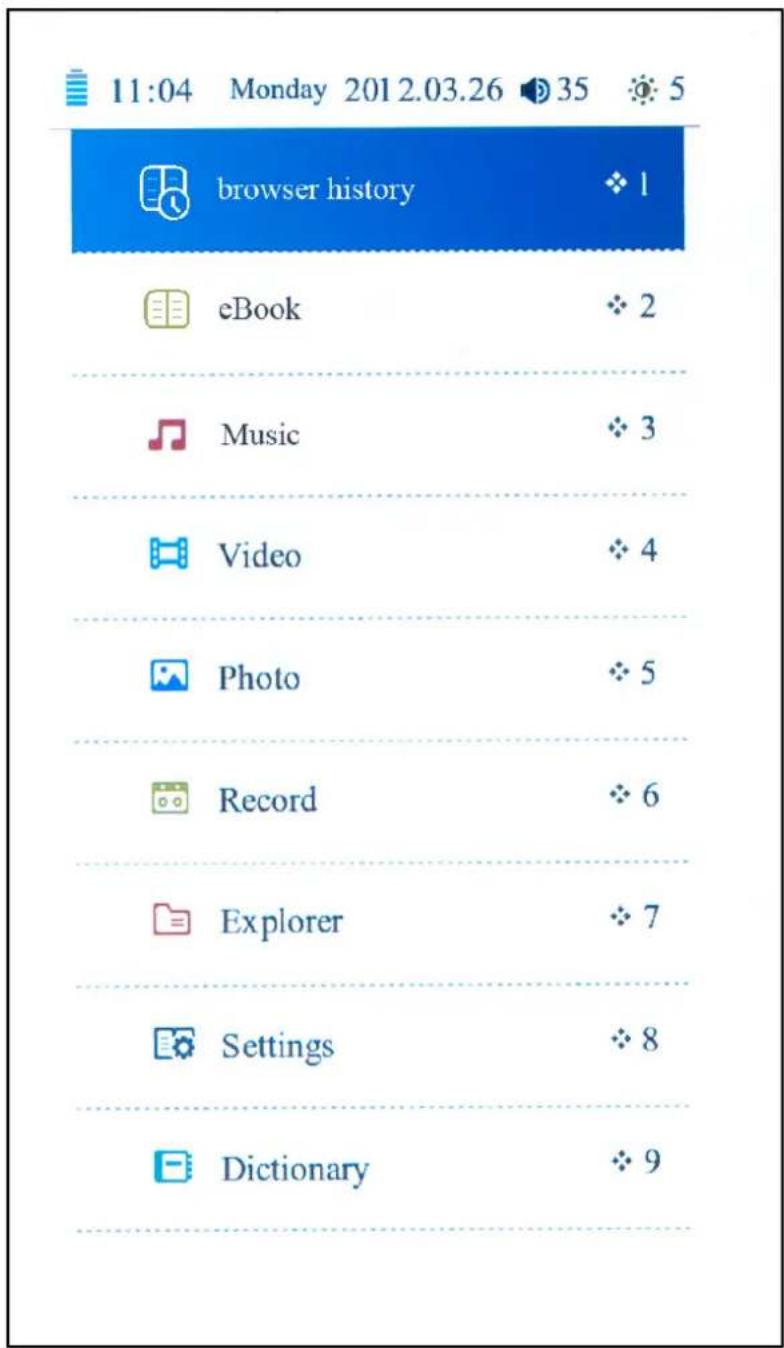
Úvodní obrazovku můžete ovládat stisknutím tlačítek pro posun stránky

pomocí ovládacího směrového kolečka (středová klávesa M je určena pro výběr), případně jednoduchým stisknutím čísla přiřazeného k odpovídající funkci na obrazovce.
Výše uvedenými způsoby se ovládá i celá elektronická čtečka.
Návrat na úvodní obrazovku můžete vždy provést stisknutím tlačítka zpět
3 HISTORIE PROHLÍŽEČE
V Browser history (historii prohlížeče) je chronologicky zobrazen seznam všech souborů, které byly v elektronické čtečce GoBook naposledy otevřeny.
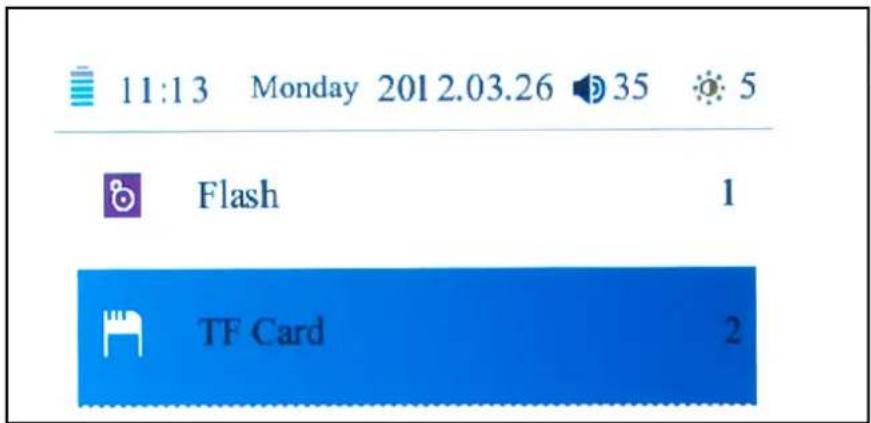
Možnost eBook (Elektronická kniha) na úvodní obrazovce otevírá prohlížeče souborů, filtruje a zobrazuje pouze kompatibilní elektronické knihy.

Procházení seznamem nebo otevření souboru s knihou můžete provádět pomocí tlačítek pro posun stránky, ovládacího směrového kolečka a opět pomocí číselných kláves.
Poznámka: Po vložení MicroSD karty nejprve musíte zvolit umístění paměti, ze které se bude kniha otevírat.
5 ČTENÍ ELEKTRONICKÝCH KNIH
Během čtení elektronických knih můžete používat k přechodu na následující / předchozí stránku tlačítka pro posun stránky a ovládací směrové
kolečko
Rychlý přechod na jakékoli číslo stránky v průběhu čtení provedete stisknutím klávesy M, následně se otevře nabídka, ve které vyberete možnost Page Jump (Přechod na stránku). Zobrazí se okno Page Jump (Přechod na stránku):
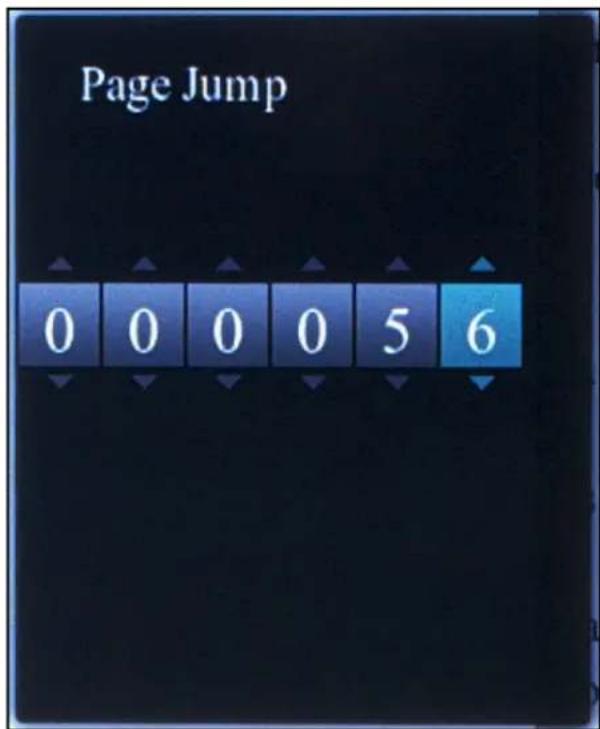
Pomocí číselných tlačítek zadejte požadované číslo stránky a zadání potvrďte opětovným stisknutím klávesy M.
Při čtení elektronických knih (nikoli dokumentů) můžete přímo napsat číslo stránky pomocí číselných tlačítek a zadání potvrdit klávesou M.
6 PŘIBLÍŽENÍ / ODDÁLENÍ
Zvětšení nebo zmenšení velikosti písma knihy / dokumentu provedete tlačítkem pro přiblížení nebo oddálení , které přepíná mezi různými režimy zobrazení.
7 OTOČENÍ OBRAZOVKY
Obrazovku je možné otočit nastojato (vertikálně) nebo naležato (horizontálně) stisknutím tlačítka pro otočení.
8 UMÍSTĚNÍ ZÁLOŽKY NA STRÁNKU
Stisknutím tlačítka M během čtení knihy otevřete nabídku a vyberte Bookmark (Záložka).
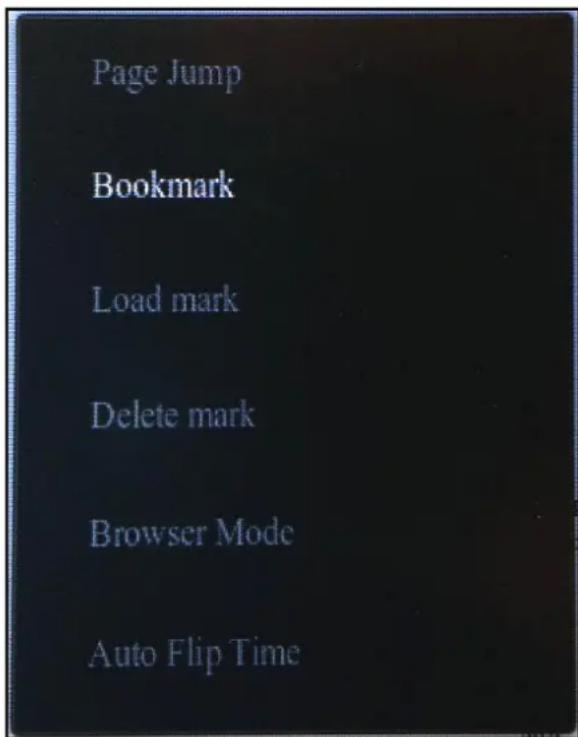
Otevře se nabídka záložky, která obsahuje 5 jednotlivých záložek na jednu knihu.
Vyberte prázdnou záložku a stisknutím tlačítka M ji uložte.
Pokud si přejete pokračovat ve čtení jindy, můžete opět načíst záložku(y) stisknutím klávesy M, po kterém se otevře nabídka, zde vyberte Load mark (Načíst označení).
9 HUDBA
Filtruje a zobrazuje kompatibilní hudební soubory anebo audio knihy.
Hudební přehrávač ovládejte pomocí tlačítek pro posun stránky
případně ovládacím směrovým kolečkem (středová klávesa M je určena pro výběr).
10 VIDEO
Filtruje a zobrazuje kompatibilní videa.
Přehrávač videa ovládejte tlačítky pro posun stránky □, případně ovládacím směrovým kolečkem ⚠ (středová klávesa M je určena pro výběr).
11 FOTOGRAFIE
Filtruje a zobrazuje kompatibilní obrázkové soubory.
Prohlížeč obrázků ovládejte tlačitky pro posun stránky □ ▶ ▲ ▼, případně ovládacím směrovým kolečkem ⚠ M (středová klávesa M je určena pro výběr).
12 ZÁZNAM
Record (Záznam) se provádí prostřednictvím hlasového záznamu elektronické čtečky GoBook od společnosti Yarvik.
Stisknutím klávesy M měníte hlasitost a kvalitu záznamu (pomalý nebo rychlý přenos).
Záznam spustíte stisknutím tlačítka přehrát / pozastavit ▶II← Ukončený záznam uložíte stisknutím tlačítka zpět ↗.
Záznam přehrajete výběrem Music (Hudba) na úvodní obrazovce elektronické čtečky GoBook od společnosti Yarvik (viz kapitola 9 tohoto návodu).
V hudebním přehrávači vyberte možnost Record (Záznam) (možnost nabídky 7), následně se zobrazí seznam se všemi uloženými soubory se záznamy. K výběru
použijte tlačítka pro posun stránky □ ▶ ▲ ▼, případně ovládací směrové kolečko a stisknutím středové klávesy M spust'te nahrávání záznamu.
13 PRŮZKUMNÍK
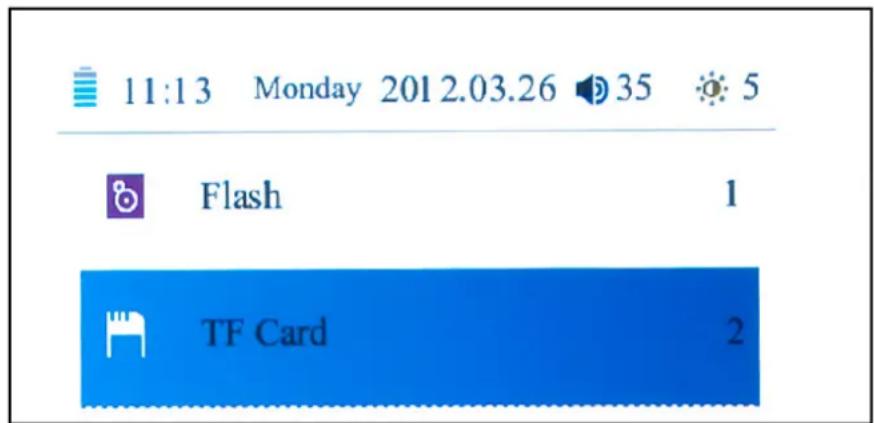
Průzkumník elektronické čtečky GoBook od společnosti Yarvik. Je podobný jako u celé elektronické čtečky, ovšem zobrazuje všechny soubory v paměti najednou místo filtrování - například při otevírání části elektronických knih na úvodní obrazovce nezobrazí pouze jen elektronické knihy.
Všechny kompatibilní typy souborů lze přímo otevřít v průzkumníku.
Poznámka: Po vložení MicroSD karty musíte nejprve zvolit paměť, kterou si přejete, aby průzkumník prozkoumal.
14 NASTAVENÍ
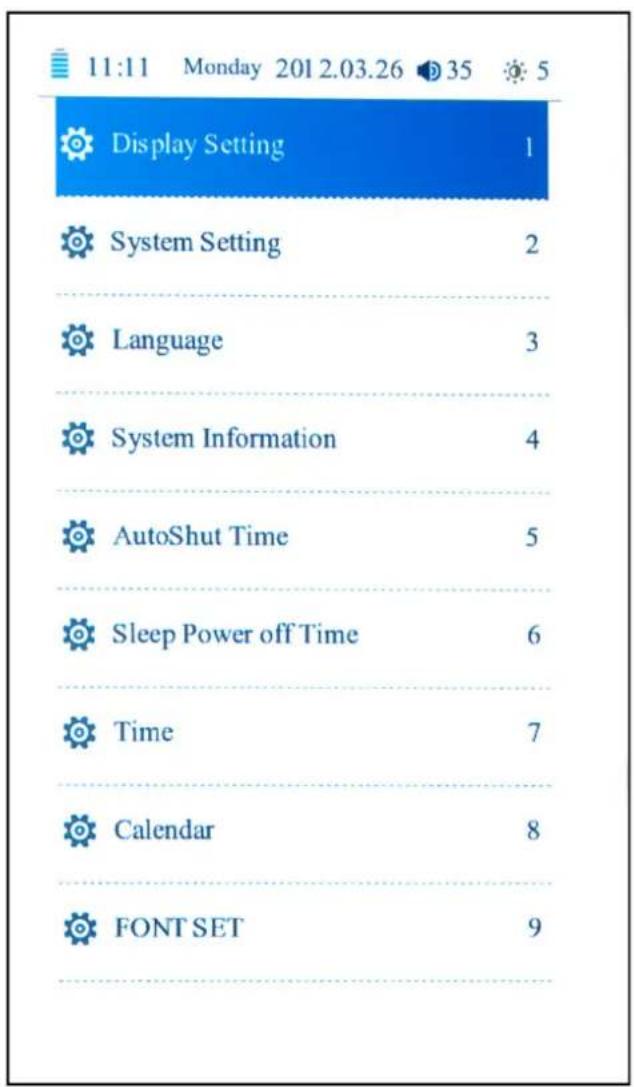
Možnost Settings (Nastavení) na úvodní obrazovce elektronické čtečky GoBook od společnosti Yarvik otevírá nabídku nastavení. Zde je možné dle vašeho prání nastavit elektronickou čtečku GoBook, například úpravit jas displeje, datum a čas a změnit jazyk systému. Osmá možnost nabídky nastavení zobrazuje jednoduchý Calendar (Kalendář).
Nabídku nastavení ovládejte tlačítky pro posun
stránky, případně ovládacím
směrovým kolečkem (středová klávesa M je určena pro výběr).
15 SLOVNÍK
PV elektronické čtečce GoBook od společnosti Yarvik je pouze anglický slovník. Pokud potřebujete vyhledat nějaké slovo, pomocí ovládacího směrového kolečka
označte klávesy na klávesnici a vložte je stisknutím středové klávesy M.
Chcete-li vyhledat zadané slovo, stisknutím tlačítka zpět 📋 skryjete klávesnici a stisknutím středové klávesy M zobrazíte výsledky.
Další slovo vyhledáte opětovným stisknutím tlačítka zpět
16 VYHLEDÁVÁNÍ
Hlavní vyhledávací funkce elektronické čtečky GoBook od společnosti Yarvik. Pomocí alfanumerických tlačítek zobrazíte písmena pro vyhledávání, například tlačítko 5 zobrazí písmena J, K a L.
Pomocí ovládacího směrového kolečka označte požadované písmeno a výběr potvrďte stisknutím středové klávesy M.
Okamžitě se zobrazí shodné názvy souborů, které je možné otevřít opět pomocí
ovládacího směrového kolečka .
17 KALKULAČKA
Funkce kalkulačky elektronické čtečky GoBook od společnosti Yarvik.
Pomocí ovládacího směrového kolečka označte na kalkulačce klávesy a zadání potvrd'te stisknutím středové klávesy M.
18 PŘENOS DAT DO GOBOOK
Dodaným USB kabelem propojte počítač s elektronickou čtečkou GoBook od společnosti Yarvik.
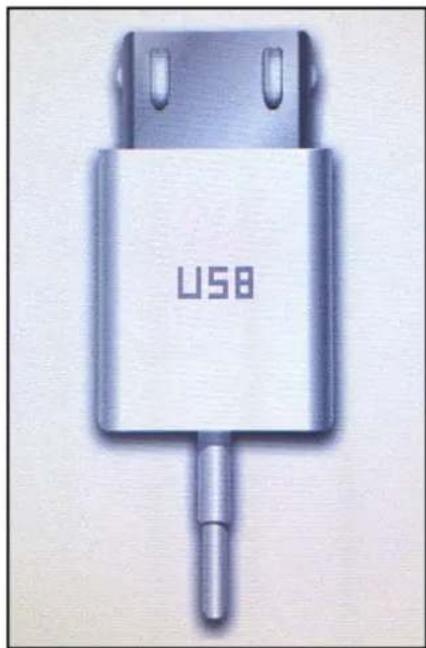
Na displeji zařízení GoBook se zobrazí obrazovka USB připojení:

Elektronická čtečka GoBook je nyní v režimu USB připojení a je připojena do systému souborů počítače jako standardní velkokapacitní paměťové zařízení USB (například jako USB disk), także můžete navzájem kopírovat soubory z elektronické čtečky GoBook a počítače.
Po vložení MicroSD karty do elektronické čtečky GoBook bude paměť MicroSD karty v systému souborů počítače k dispozici jako oddělená disková jednotka.
19 ZÁRUKA
Společnost Yarvik ručí za to, že výrobek zakoupený zákazníkem je zhotoven bez závad na zpracování a materiálu a tato záruka platí 2 roky od data pořízení výrobku zákazníkem. Pokud se v průběhu této záruční doby objeví defekt na zpracování nebo materiálu, zákazník musí výrobek vrátit prodejci, u kterého výrobek zakoupil. Prodejce je povinen výrobek opravit nebo jej vyměnit (na základě uvážení společností Yarvik) v rozumném čase. K ověření data koupě bude vyžadována originální faktura. Vyjádření společnosti Yarvik k dané reklamaci je konečné.
Tato záruka nepokrývá defekty ani poruchy vzniklé důsledkem softwarového přenosu, nesprávného používání, hrubé manipulace, záměrného poškození, nedbalosti, zneužití, nedostatečné péče či jiné činnosti, na kterou společnost Yarvik nemá vliv.
WWW.YARVIK.COM
YARVIK
EBR070 GoBook 7“ elektronická čítačka
NÁVOD NA POUŽITIE
SLOVENSKY
STRANA
Pomocou číselných tlačidiel zadajte požadované číslo strany a svoj výber potvrd'te opätovným stlačením tlačidla M.
Otvorí sa ponuka označenia s 5 záložkami na jednu knihu. Vyberte prázdnu záložku a stlačením tlačidla M ju uložte.
Prehliadač obrázkov ovládajte pomocou rolovacích tlačidiel alebo
Ak chcete začat' nahrávat', stlačte tlačidlo prehrávania/pazy ▶II.
Ak chcete dokončené nahrávanie uložit', stlačte tlačidlo spät'
Ponuku nastavení ovládajte pomocou
Ak chcete vyhl'adat' zadané slovo, stlačte tlačidlo spät', skryte klávesnicu a stlačením stredového tlačidla M si pozrite výsledky.
Pomocou smerovej podložky zvýraznite požadované písmeno a stlačením stredového tlačidla M svoje zadanie potvrďte.
tlačením smerovej podložky .
17 KALKULAČKA
Pomocou smerovej podložky zvýraznite tlačidlá kalkulačky a stlačením stredového tlačidla M svoje zadanie potvrďte.
18 PRENOS SÚBOROV DO VAŠEJ GOBOOK
Dodaný USB kábel pripojte k svojmu počítaču a elektronickej čítačke Yarvik GoBook. Zobrazenie vašej GoBook zobrazí obrazovku USB pripojenia:


- EBR070 Elektronická čtečka GoBook 7"
- NÁVOD K POUŽITÍ
- ČESKY
- PŘED PRVNÍM POUŽITÍM
- Upozornění:
- 2
- ÚVODNÍ OBRAZOVKA GOBOOK
- HISTORIE PROHLÍŽEČE
- ČTENÍ ELEKTRONICKÝCH KNIH
- PŘIBLÍŽENÍ / ODDÁLENÍ
- OTOČENÍ OBRAZOVKY
- UMÍSTĚNÍ ZÁLOŽKY NA STRÁNKU
- HUDBA
- VIDEO
- FOTOGRAFIE
- ZÁZNAM
- PRŮZKUMNÍK
- NASTAVENÍ
- SLOVNÍK
- VYHLEDÁVÁNÍ
- KALKULAČKA
- PŘENOS DAT DO GOBOOK
- ZÁRUKA
- YARVIK
- EBR070 GoBook 7“ elektronická čítačka
- NÁVOD NA POUŽITIE
- SLOVENSKY
- PRENOS SÚBOROV DO VAŠEJ GOBOOK
Značka : Yarvik
Model : GoBook
Kategorie : Elektronická čtečka