
GoBook - Lector electrónico Yarvik - Manual de uso y guía de instrucciones gratis
Encuentra gratis el manual del aparato GoBook Yarvik en formato PDF.


| Tipo de producto | Lector electrónico |
| Marca | Yarvik |
| Modelo | GoBook |
| Tamaño de pantalla | 7 pulgadas |
| Peso | Aproximadamente 200 g |
| Fuente de alimentación | Batería recargable |
| Carga de la batería | Mediante cable USB |
| Transferencia de archivos | Almacenamiento masivo USB (funciona como una unidad USB) |
| Memoria compatible | Memoria interna y tarjeta MicroSD (hasta 32 GB) |
| Funciones principales | Lector de libros electrónicos, reproductor de música, reproductor de video, visor de fotos, grabadora de voz, explorador de archivos, diccionario, calculadora, búsqueda, configuración |
| Reproducción de audio | Música y audiolibros a través del altavoz incorporado o auriculares |
| Marcadores | Hasta 5 marcadores por libro |
| Rotación de pantalla | Vertical a horizontal |
| Niveles de zoom | Múltiples ajustes de tamaño de fuente |
| Soporte de idiomas | Múltiples idiomas del sistema (mediante configuración) |
| Instrucciones de limpieza | Use un paño de algodón ligeramente húmedo; evite productos de limpieza |
| Advertencias de seguridad | No desmonte; evite temperaturas extremas, humedad, polvo, campos magnéticos; use solo accesorios aprobados |
| Garantía | 2 años desde la fecha de compra (defectos de materiales o mano de obra) |
Preguntas frecuentes - GoBook Yarvik
Preguntas de los usuarios sobre GoBook Yarvik
0 pregunta sobre este aparato. Responde a las que conoces o haz la tuya.
Hacer una nueva pregunta sobre este aparato
Descarga las instrucciones para tu Lector electrónico en formato PDF gratis! Encuentra tus instrucciones GoBook - Yarvik y toma tu dispositivo electrónico nuevamente en la mano. En esta página están publicados todos los documentos necesarios para el uso de su dispositivo. GoBook de la marca Yarvik.
MANUAL DE USUARIO GoBook Yarvik
EBR070 Lector de libros electrónicos de 7" GoBook
MANUAL DE USUARIO
ESPAÑOL
PÁGINA
- Antes de usar el dispositivo por primera vez 2
- Pantalla de inicio del GoBook 3
- Historical del navegador 4
- eBook 4
- Leer un eBook 5
- Ampliar/reducir 6
- Girar la pantalla 6
- Añadir una página a marcadores 6
- Música 7
- Vídeo 7
- Foto 7
- Grabadora 7
- Explorador 8
- Configuración 8
- Diccionario 9
- Buscar 9
- Calculadora 9
- Transferencia de archivos al GoBook 10
- Declaración de garantía 10
1 ANTES DE USAR EL DISPOSITIVO POR PRIMERA VEZ
Estimado usuario:
Le agradecemos que haya decidido comprar nuestro producto.
Para garantizarle un uso cómodo y rápido de su nuevo lector de libros electrónicos
Yarvik GoBook E-Reader, lea estas instrucciones antes de usar el dispositivo.
Esperamos que disfrute de su lector de libros electrónicos Yarvik GoBook E-Reader durante el mayor periodo de tiempo posible.
Aviso:
- Su Yarvik GoBook E-Reader es un producto electrónico de gran precisión. No intente desmontar el GoBook, ya que anulará su garantía y podría provocar fallos de funcionamiento del dispositivo;
- Evite golpear con fuerza el producto;
- Evite usar el GoBook E-Reader en entornos de temperaturas demasiado altas o demasiado bajas, así como en cualquier entorno en el que el dispositivo pueda entrar en contacto con humedad, polvo o campos magnéticos;
- No someta el GoBook E-Reader a la luz solar directa durante periodos de tiempo prolongados;
- El uso prolongado de auriculares con el GoBook E-Reader y utilizarlos a volúmenes demasiado altos podría provocar lesiones auditivas graves;
- No cruce la carretera, conduzca un vehículo a motor ni una bicicleta mientras usa el el GoBook E-Reader con los auriculares, para evitar así accidentes de tráfico;
- Utilice únicamente las baterías, los cargadores y los accesorios autorizados con su Yarvik GoBook E-Reader. El uso de cualquier otro producto con el GoBook E-Reader podría ser peligroso e infringir las leyes de garantía;
- Utilice únicamente un paño de algodón ligeramente humedecido para limpiar el GoBook E-Reader, y use solo agua para humedecer el paño de algodón. El GoBook E-Reader no debe limpiarse con ningún tipo de producto de limpieza (por ejemplo para vidrio).
Puede comenzar a utilizar su Yarvik GoBook Reader nada más sacarlo de la caja, sin cargar primero la batería.
Se recomienda agotar primero la carga que tiene la batería, y recargarla en su totalidad una vez se agote por completo.
Si el GoBook Reader no se enciende nada más sacarlo de la caja, la batería ya se habrá agotado por completo y deberá, obviamente, recargarla primero.
2 PANTALLA DE INICIO DEL GOBOOK
Cuando encienda el Yarvik GoBook E-Reader verá la pantalla principal del lector de libros electrónicos.
La pantalla de inicio contiene las 10 funciones del lector.

selección) o pulsando el número que se encuentra detrás de la función correspondiente en la pantalla.
Básicamente, esta es la forma en la que el lector de libros electrónico puede accionarse.
Podrá volver en todo momento a la pantalla de inicio pulsando el botón volver

3 BROWSER HISTORY (HISTORIAL DEL NAVEGADOR)
El historial del navegador le muestra una lista en orden cronológico de todos los archivos que se han abierto recientemente en el GoBook E-Reader.
4 EBOOK (LIBRO ELECTRÓNICO)
La opción eBook (Libro electrónico) de la pantalla de inicio abre el explorador de archivos, filtrando y mostrando únicamente los libros electrónicos compatibles.
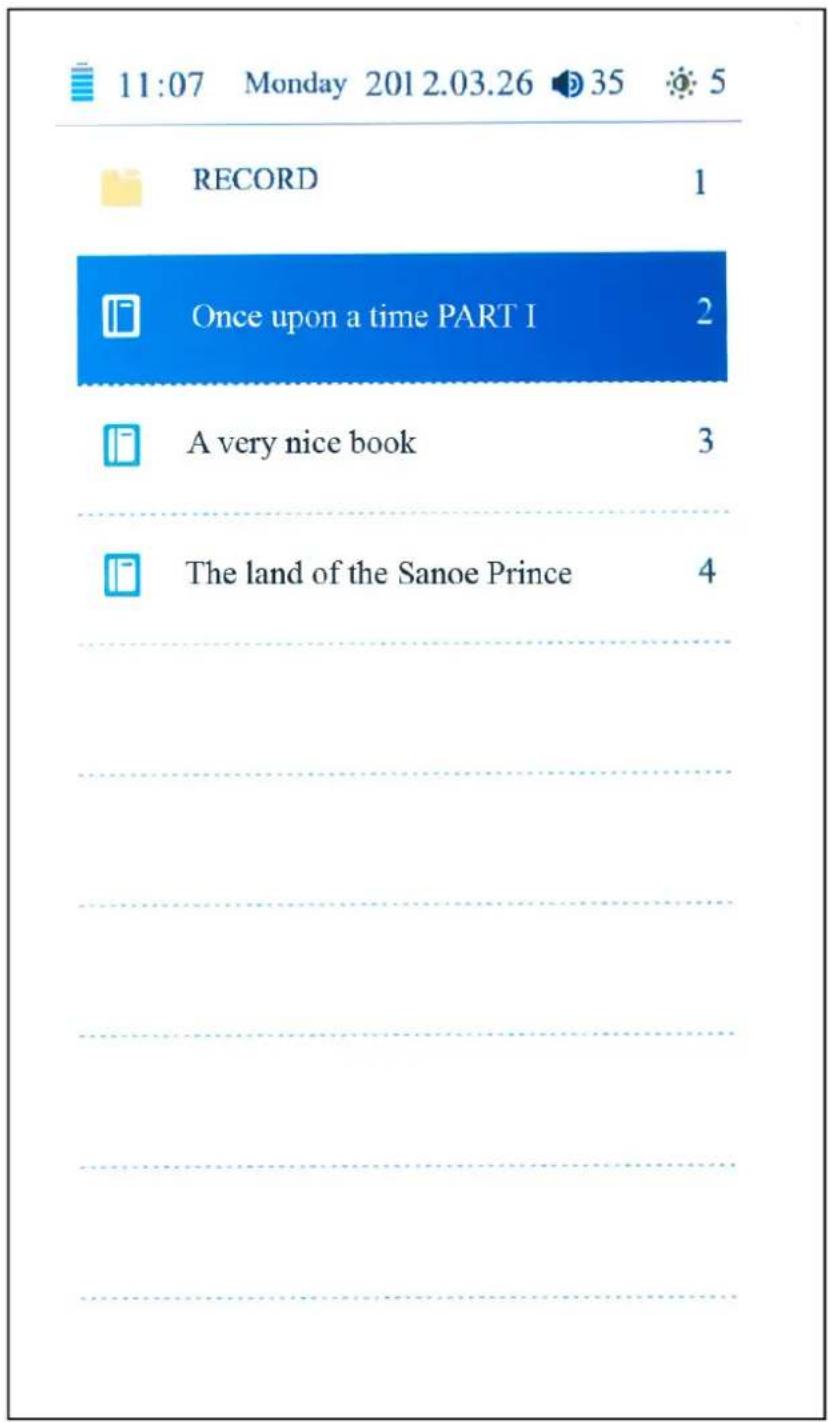
Aquí podrá usar los botones de desplazamiento de páginas, el controlador de dirección y las teclas numéricas para desplazarse por la lista o abrir un archivo de libro.
Nota: Si se ha introducido una tarjeta MicroSD, primero tendrá que elegir la unidad de memoria en la que se encuentra el libro que desea abrir:

5 LEER UN EBOOK
Mientras lee un eBook, puede utilizar los botones de desplazamiento de página y el controlador direccional para desplazarse hasta la página


siguiente/anterior. Para pasar rápidamente a cualquier número de página mientras lee, pulse la tecla M para abrir el menú y seleccione Page Jump (Ir a página). Aparecerá la ventana Page Jump (Ir a página):

Use las teclas numéricas para acceder al número de página que desee y confirme su selección pulsando la tecla M de nuevo.
Durante la lectura de libros electrónicos (pero no en el caso de documentos) podrá escribir también directamente un número de página con las teclas numéricas, seguida de la tecla M.
6 AMPLIAR/REDUCIR
Si desea aumentar o reducir el tamaño de fuente de su libro/documento, use el botón de zoom para alternar entre los distintos niveles de zoom.
7 GIRAR LA PANTALLA
Puede girar la pantalla entre el modo vertical y el modo horizontal pulsando el botón de giro
8 AÑADIR UNA PÁGINA A MARCADORES
Durante la lectura de un libro, pulse el botón M para abrir el menú y seleccione Bookmark (Añadir a marcadores).
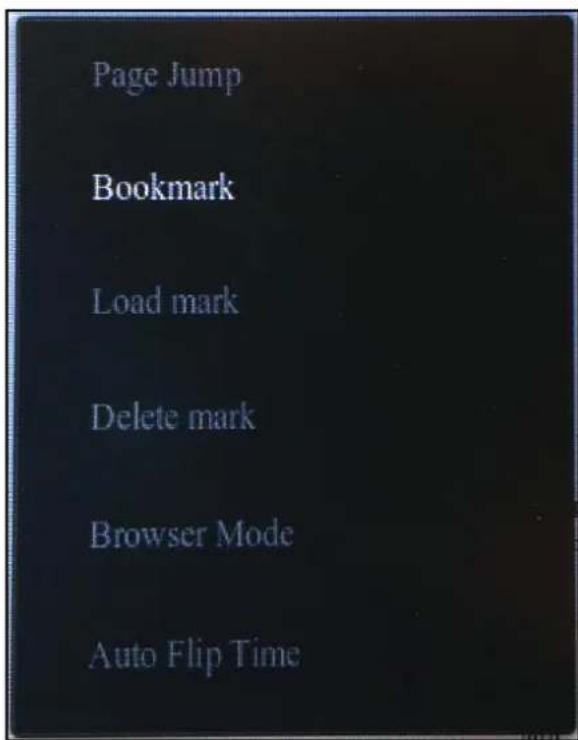
Se abrirá el menú de marcadores, a través del cual dispondrá de 5 ranuras de marcadores por libro. Elija una ranura vacía y pulse M para guardar el marcador. Cuando posteriormente desee retomar la lectura, podrá cargar los marcadores de nuevo pulsando la tecla M para abrir el menú y seleccionar Load mark (Cargar marcador).
9 MUSIC (MÚSICA)
Filtrá y muestra los archivos de música y audiolibros compatibles.
Utilice los botones de desplazamiento de página o el controlador
direccional (tecla M central para selección) para utilizar el reproductor de música.
10 VIDEO (VÍDEO)
Filtrá y muestra los archivos de vídeo compatibles.
Utilice los botones de desplazamiento de página o el controlador
direccional (tecla M central para selección) para utilizar el reproductor de vídeo.
Filtrá y muestra los archivos de fotografía compatibles.
Utilice los botones de desplazamiento de página o el controlador
direccional (tecla M central para selección) para utilizar el visor de fotografías.
12 RECORD (GRABADORA)
Se trata de la grabadora de voz de su Yarvik GoBook E-Reader.
Pulse la tecla M para cambiar el volumen y la calidad (tasa de bits alta o baja) de la grabación.
Pulse el botón de reproducción/pausa para iniciar la grabación.
Para guardar una grabación finalizada, pulse el botón volver.
Para reproducir sus grabaciones, seleccione Music (Música) en la pantalla de inicio de su Yarvik GoBook E-Reader (consulte el capítulo 9 de este manual).
Seleccione la opción Record (Grabadora, opción de menú 7) del reproductor de música para ver una lista con todas las grabaciones. Utilice los botones de
desplazamiento de página o el controlador direccional para seleccionar y pulse la tecla M central para reproducir una grabación.
13 EXPLORER (EXPLORADOR)
Es el explorador de archivos del Yarvik GoBook E-Reader. Es muy parecido al resto de funciones del lector de libros electrónicos, pero muestra todos los archivos almacenados en la memoria de forma simultánea, en lugar de filtrar como ocurre al seleccionar un tipo de archivo en las diferentes opciones de la pantalla de inicio.
Desde el explorador pueden abrirse todos los tipos de archivo compatibles.
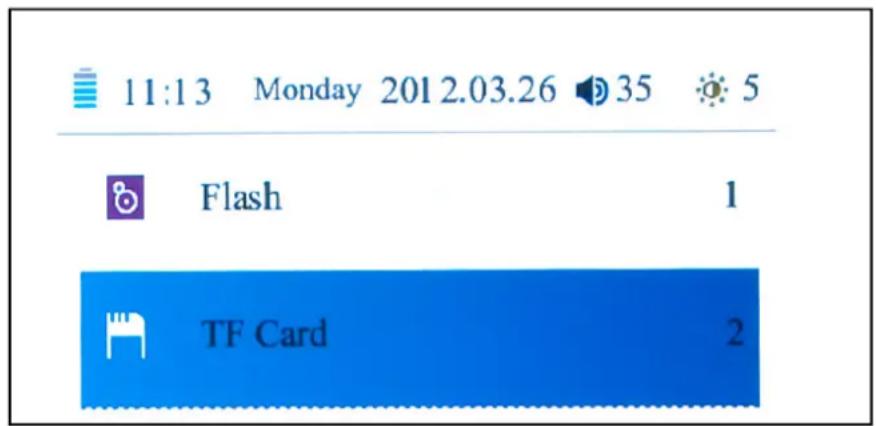
Nota: Si se ha introducido una tarjeta MicroSD, primero tendrá que elegir la unidad de memoria que desea mostrar en el explorador para la exploración de archivos:
14 SETTINGS (CONFIGURACIÓN)
La opción Settings (Configuración) de la pantalla de inicio del Yarvik GoBook E-Reader abre el menú de ajustes.
En este menú puede configurar el GoBook E-Reader para adaptarlo a sus preferencias, ajustando por ejemplo el brillo de la pantalla, la fecha y la hora y cambiando el idioma del sistema. La octava opción del menú Settings (Configuración) muestra un calendario básico.
Utilice los botones de desplazamiento de página o el controlador
direccional (tecla M central para selección) para utilizar el menú Settings (Configuración).

15 DICTIONARY (DICCCIONARIO)
Es el diccionario monolingüe inglés del Yarvik GoBook E-Reader.
Para introducir una palabra para consultarla, utilice el controlador direccional para resaltar las teclas del teclado en pantalla, y pulse la tecla M central para introducir texto.

Para buscar la palabra introducida, pulse el botón volver para ocultar el teclado y pulse la tecla M central para ver los resultados.
Para consultar otra palabra, pulse el botón volver de nuevo.
16 SEARCH (BUSCAR)
Se trata de la función central de búsqueda del Yarvik GoBook E-Reader. Use los botones alfanuméricos para mostrar las letras de la búsqueda. Por ejemplo, el botón 5 le mostrará las letras J, K y L.
Use el controlador direccional para resaltar la letra que desee y pulse la tecla M central para confirmar la entrada.
Los nombres de archivo que coincidan se mostrarán de forma inmediata, y podrá abrirlos utilizando el controlador direccional de nuevo.
17 CALCULATOR (CALCULADORA)
Se trata de la función de calculadora del Yarvik GoBook E-Reader.
Use el controlador direccional para resaltar las teclas de la calculadora y pulse la tecla M central para confirmar la entrada.
18 TRANSFERENCIA DE ARCHIVOS AL GOBOOK
Conecte el cable USB incluido al ordenador y al Yarvik GoBook E-Reader. En la pantalla del GoBook se mostrará la pantalla de conexión USB:
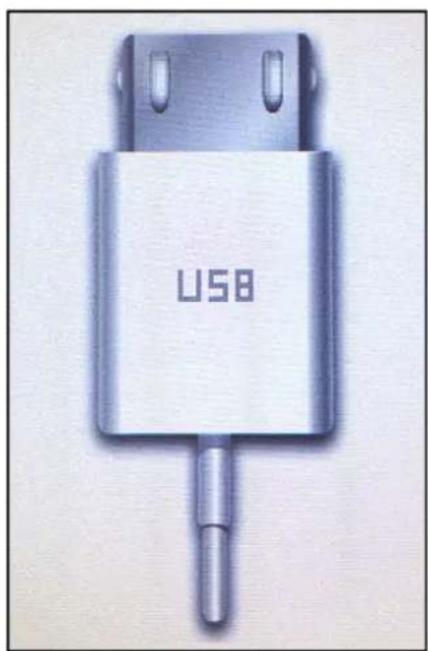
El GoBook E-Reader se encuentra ahora en el modo de conexión USB, y puede accederse a él como Dispositivo de almacenamiento masivo USB (p. ej. como si se tratara de una unidad de memoria USB) desde el sistema de archivos de su
ordenador, lo que le permite copiar archivos entre el GoBook E-Reader y el ordenador.
Cuando se inserte una tarjeta MicroSD en el GoBook E-Reader, la memoria MicroSD estará disponible como unidad de disco independiente en el sistema de archivos de su ordenador.
19 DECLARACIÓN DE GARANTÍA
Yarvik garantiza que el producto adquirido por el Cliente estará libre de defectos en la mano de obra y en los materiales durante un periodo de 2 años a partir de la fecha de compra por parte del Cliente. Si durante el periodo de garantía el producto presenta defectos en la mano de obra o en los materiales, el Cliente deberá devolver el producto al distribuidor en el que se compró el producto. El distribuidor reparará o sustituirá la unidad (según el criterio de Yarvik) dentro de un periodo de tiempo razonable. Se requiere una factura original como prueba de la fecha de compra. La decisión de Yarvik en este sentido será definitiva.
Esta garantía no cubre defectos ni fallos de funcionamiento provocados por transferencias de software, uso incorrecto, utilización abusiva, modificaciones, negligencias, uso inadecuado, cuidado insuficiente o todo aquel acto que esté fuera del control de Yarvik.
WWW.YARVIK.COM
YARVIK
EBR070 E-czytnik GoBook 7"
INSTRUKCJA UŻYTKOWNIKA
POLSKI
STRONA


- EBR070 Lector de libros electrónicos de 7" GoBook
- MANUAL DE USUARIO
- ESPAÑOL
- ANTES DE USAR EL DISPOSITIVO POR PRIMERA VEZ
- Aviso:
- PANTALLA DE INICIO DEL GOBOOK
- BROWSER HISTORY (HISTORIAL DEL NAVEGADOR)
- EBOOK (LIBRO ELECTRÓNICO)
- LEER UN EBOOK
- AMPLIAR/REDUCIR
- GIRAR LA PANTALLA
- AÑADIR UNA PÁGINA A MARCADORES
- MUSIC (MÚSICA)
- VIDEO (VÍDEO)
- RECORD (GRABADORA)
- EXPLORER (EXPLORADOR)
- SETTINGS (CONFIGURACIÓN)
- DICTIONARY (DICCCIONARIO)
- SEARCH (BUSCAR)
- CALCULATOR (CALCULADORA)
- TRANSFERENCIA DE ARCHIVOS AL GOBOOK
- DECLARACIÓN DE GARANTÍA
- YARVIK
- EBR070 E-czytnik GoBook 7"
- INSTRUKCJA UŻYTKOWNIKA
- POLSKI
Marca : Yarvik
Modelo : GoBook
Categoría : Lector electrónico