
GoTab Ion 7 - Tablet Yarvik - Manuale utente e istruzioni gratuiti
Trova gratuitamente il manuale del dispositivo GoTab Ion 7 Yarvik in formato PDF.


| Tipo di prodotto | Tablet touchscreen |
| Marca | Yarvik |
| Modello | GoTab Ion 7 |
| Dimensioni dello schermo | 7 pollici |
| Risoluzione dello schermo | 1024 x 600 pixel |
| Processore | Quad-core 1,3 GHz |
| Memoria RAM | 1 GB |
| Memoria interna | 8 GB |
| Sistema operativo | Android |
| Connettività Wi-Fi | Wi-Fi 802.11 b/g/n |
| Bluetooth | Bluetooth 4.0 |
| Porte | Micro USB, jack audio da 3,5 mm |
| Sensori | Accelerometro |
| Fotocamera anteriore | 0,3 megapixel |
| Fotocamera posteriore | 2 megapixel |
| Batteria | Litio-ion 3000 mAh |
| Dimensioni | 191 x 111 x 10,5 mm |
| Peso | 290 g |
| Manutenzione e pulizia | Pulire con un panno morbido e asciutto. Evitare i liquidi. |
| Sicurezza | Non esporre a temperature estreme o umidità. |
| Parti di ricambio e riparabilità | Contattare il servizio post-vendita Yarvik per le riparazioni. |
| Informazioni generali | Utilizzo: navigazione web, riproduzione multimediale, giochi leggeri. |
Domande frequenti - GoTab Ion 7 Yarvik
Domande degli utenti su GoTab Ion 7 Yarvik
0 domanda su questo apparecchio. Rispondi a quelle che conosci o fai la tua.
Fai una nuova domanda su questo apparecchio
Scarica le istruzioni per il tuo Tablet in formato PDF gratuitamente! Trova il tuo manuale GoTab Ion 7 - Yarvik e riprendi in mano il tuo dispositivo elettronico. In questa pagina sono pubblicati tutti i documenti necessari per l'utilizzo del tuo dispositivo. GoTab Ion 7 del marchio Yarvik.
MANUALE UTENTE GoTab Ion 7 Yarvik
1 Prima del primo utilizzo
2 Avvio di Tablet
3 Schermata Home di Android
3.1 Aggiunta di widget e scorciatoie alla schermata Home
3.2 Impostazione di un wallpaper
3.3 Menu dell'applicazione
4 Configurazione di Yarvik Tablet
4.1 Menu Settings (Impostazioni)
4.2 WiFi (Wi-Fi) & Bluetooth
4.3 Sound (Audio)
4.4 Display (Display)
4.5 Apps
4.6 Storage (Memorizzazione) & accesso unità MicroSD/USB
4.7 Language & input (Lingua e inserimenti)
4.8 Date & time (Data e ora)
5 App
6 Informazioni sulla licenza GNU/GPL
7 Garanzia
8 Important Information
1 Prima del primo utilizzo
Gentile utente,
grazie per avere acquistato il nostro prodotto.
Per garantire un utilizzo comodo e rapido del nuovo Yarvik Tablet, leggere attentamente queste istruzioni prima dell'uso.
Ci auguriamo che Yarvik Tablet venga utilizzato il più a lungo possibile!
Nota:
- Yarvik Tablet è un prodotto elettronico ad alta precisione; pertanto, non tentare di smontare Tablet, poiché tale operazione annulla la garanzia e potrebbe generare malfunzionamenti del dispositivo;
- evitare di colpire con violenza il prodotto;
- evitare di utilizzare Tablet in un ambiente con temperature elevate o basse oppure in ambienti in cui il dispositivo possa entrare a contatto con umidità, polvere o campi magnetici;
• non esporre Tablet alla luce solare diretta per un periodo di tempo prolungato;
• non azionare il touch screen di Tablet con oggetti appuntiti, poiché tale operazione potrebbe graffiare la superficie dello schermo; - l'utilizzo di cuffie collegate a Tablet per troppo tempo e/o l'impostazione di un volume audio troppo alto quando si utilizzano le cuffie può causare gravi danni all'udito;
- non attraversare la strada, guidare né andare in bicicletta mentre si utilizza Tablet con le cuffie, al fine di evitare incidenti stradali;
- con Yarvik Tablet utilizzare solo batterie, caricatori e accessori consentiti. L'utilizzo di qualsiasi altro prodotto con Tablet può essere pericoloso e annullare le norme di garanzia;
- per pulire Tablet, utilizzare solamente un panno di cotone leggermente inumidito esclusivamente con acqua. Non pulire Tablet con alcun tipo di detergente (per vetro).
È possibile procedere all'utilizzo di Yarvik Tablet direttamente appena estratto dalla confezione, senza dover precaricare la batteria.
È meglio che all'inizio la batteria funzioni con la carica presente e che venga ricaricata completamente al primo scaricamento completo.
Se Tablet non si accende appena estratto dalla confezione, significa che la batteria è già completamente scarica ed è ovviamente necessario ricaricarla.
Torna all'indice
2 Avvio di Tablet
Alla prima accensione di Yarvik Tablet, apparirà la sequenza di avvio.
Il primo avvio potrebbe impiegare qualche istante, circa 2-3 minuti.
Dopo la sequenza di avvio, Tablet ha completato l'avvio e appare la schermata di blocco Android.
Manuale di Yarvik Tablet
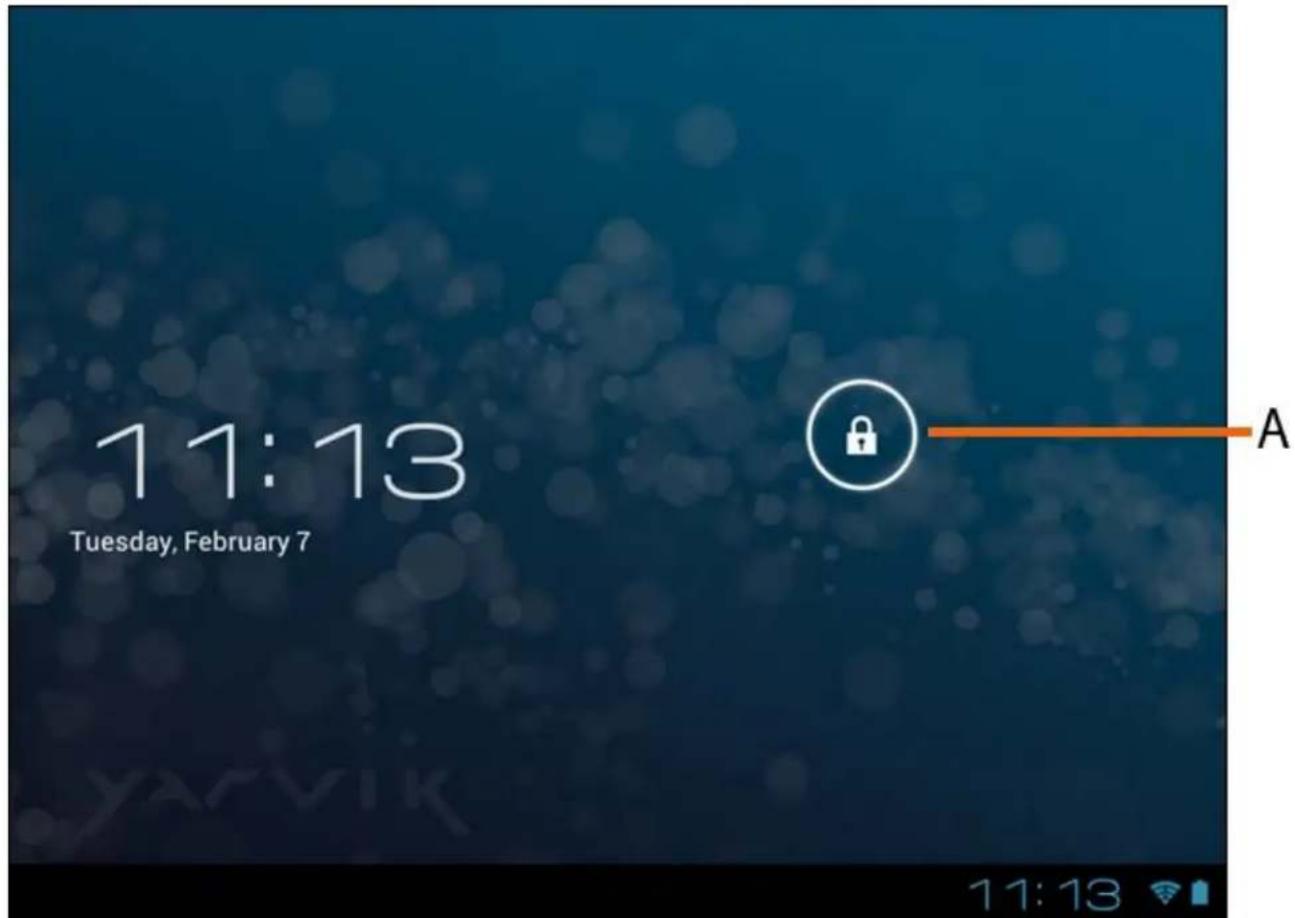
Schermata di blocco Android
Per sbloccare Tablet fare scorrere la barra di blocco (A) verso destra. Apparirà la schermata Home di Android.
Torna all'indice
3 Schermata Home di Android

Schermata Home di Android
Nella parte inferiore dello schermo di Tablet è possibile trovare la barra di stato. Essa contiene sia le informazioni di sistema che i pulsanti funzione.
1 - Menu delle app e dei widget
2 - Widget (orologio analogico)
3 - Scorciatoie della app
4 - Pulsante indietro - riporta alla schermata precedente oppure al sito Web precedente quando si utilizza il Browser
5 - Home - riporta alla schermata Home di Android
6 - Pulsante multifunzione
7 - Ora del sistema
8 - Indicatore del segnale Wi-Fi
9 - Indicatore del livello batteria
La schermata Home comprende più pagine a cui è possibile accedere facendo scorrere la schermata Home a destra/sinistra.
Per vedere quali sono le app in esecuzione in background, è possibile accedere alla visualizzazione multitasking premendo il pulsante multifunzione (6).

Fare clic su una app in esecuzione nella visualizzazione multitasking per passare rapidamente ad essa. È possibile chiudere le app in esecuzione premendole a lungo e facendo clic su "Remove from list" (Rimuovi da elenco).
Torna all'indice
3.1 Aggiunta di widget e scorciatoie alla schermata Home
Per aggiungere un widget, premere il pulsante della app e del widget nell'angolo superiore destro della
schermata Home:

Nella schermata successiva, è possibile trovare tutte le app e tutti i widget installati, visualizzabili separatamente premendo rispettivamente "Apps" o "Widgets" nella parte superiore della schermata.
Premere "Widgets" per visualizzare tutti i widget disponibili. Durante la visualizzazione di tutti i widget, è possibile far scorrere la schermata per passare alla pagina successiva (se disponibile).
Tenere premuto il widget desiderato per visualizzarlo nella schermata Home e rilasciare il widget in qualsiasi punto vuoto della schermata Home.
Per aggiungere una scorciatoia a qualsiasi app, premere il pulsante della app e del widget nell'angolo
superiore destro della schermata Home:
Nella schermata successiva, è possibile trovare tutte le app e tutti i widget installati, visualizzabili separatamente premendo rispettivamente "Apps" o "Widgets" nella parte superiore della schermata.
Premere "Apps" per visualizzare tutte le app installate.
Tenere premuta la app desiderata per visualizzarla nella schermata Home e rilasciare la scorciatoia in qualsiasi punto vuoto della schermata Home.
Per rimuovere i widget e/o le scorciatoie app dalla schermata Home, tenerli premuti e trascinarli nell'icona del cestino "Remove" (Rimuovi) visualizzata nella parte superiore della schermata Home.
Torna all'indice
3.2 Impostazione di un wallpaper
Per cambiare il wallpaper della schermata Home, tenere premuta la schermata Home finché non appare il menu “Select Wallpaper from” (Seleziona wallpaper da).
È possibile selezionare tra "Live Wallpapers" (wallpaper animati), "Super-HD Player" (galleria foto/video) o "Wallpapers" (immagini statiche predefinite).
Torna all'indice
3.3 Menu dell'applicazione
Premere il pulsante della app e del widget nell'angolo superiore destro della schermata Home:

Quando il sistema visualizza i widget, premere "Apps" per visualizzare tutte le app installate.
Qui è possibile trovare tutti i programmi o le “app” preinstallati, nonché le app aggiuntive installate dall'utente. È possibile lanciare le app premendo l'icona corrispondente.
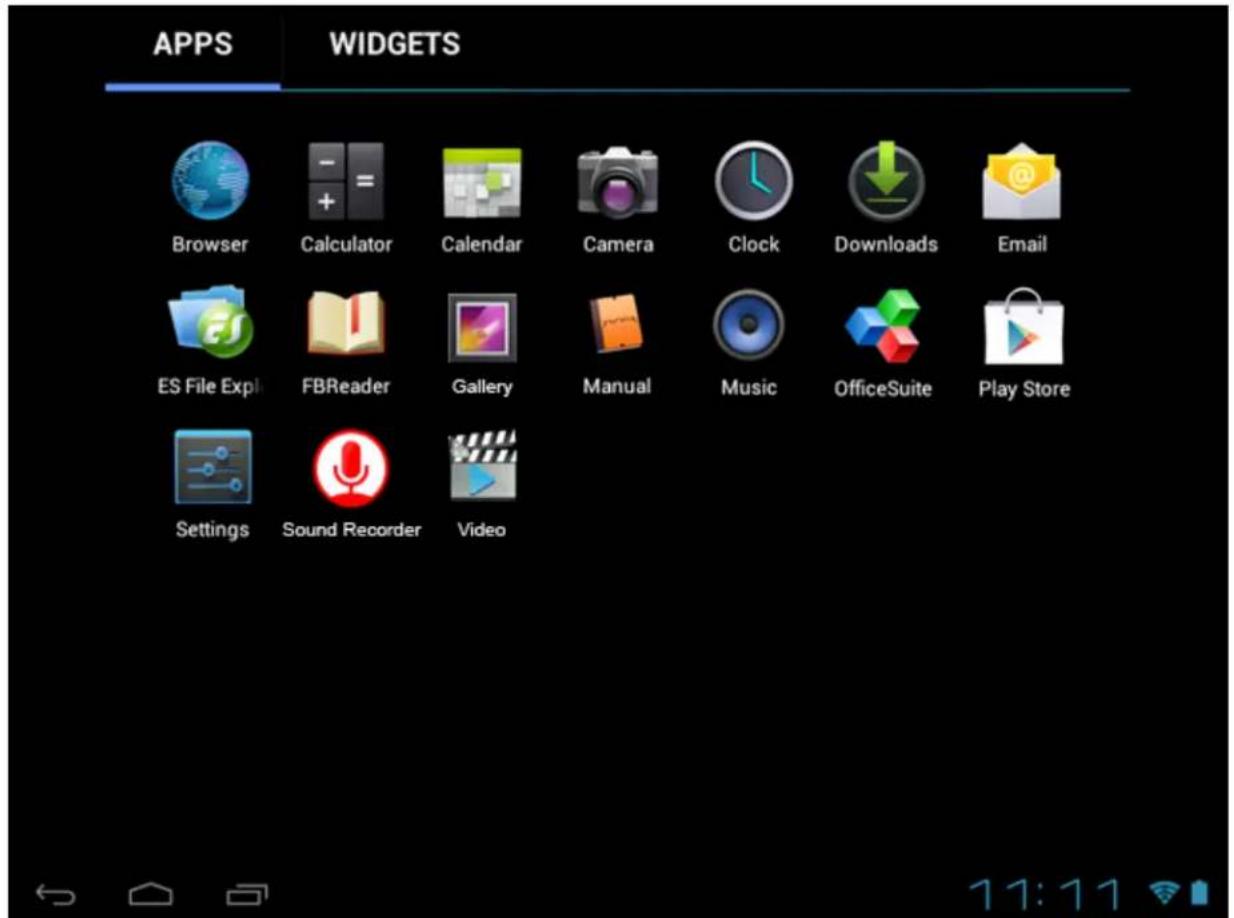
Schermata dell'applicazione
Torna all'indice
4 Configurazione di Yarvik Tablet
4.1 Menu Settings (Impostazioni)
Premere l'icona Settings (Impostazioni) nel menu dell'applicazione per entrare nel menu Settings (Impostazioni). Nel menu Settings (Impostazioni) è possibile trovare le opzioni per configurare Yarvik Tablet.

Menu Settings (Impostazioni)
Di seguito analizzeremo le parti più importanti.
Torna all'indice
4.2 WiFi (Wi-Fi) & Bluetooth
Impostare una connessione con una rete Wi-Fi wireless. Fare scorrere il pulsante On/Off su "On" per attivare il Wi-Fi.

Le reti Wi-Fi disponibili appaiono nell'elenco di reti nella schermata destra. Selezionare la rete che si desidera. Se la rete è protetta, sarà richiesto l'inserimento del codice di sicurezza della rete.
Premere il pulsante "Connect" (Connetti); Tablet si connette alla rete.
Una volta apparsa l'indicazione "Connected" (Connesso) sotto il nome della rete e l'icona di ricezione wireless nella barra di stato inferiore, significa che la connessione alla rete wireless è stata effettuata con successo.
Visualizzazione dell'indirizzo MAC Wi-Fi di Yarvik Tablet
Con la schermata delle impostazioni Wi-Fi visualizzata, fare clic sul pulsante di menu nell'angolo superiore destro.

Premere "Advanced" (Avanzato) nel menu visualizzato.
L'indirizzo MAC Wi-Fi appare nella schermata "Advanced Wi-Fi" (Wi-Fi avanzato) successiva sotto "MAC address" (Indirizzo MAC).
Bluetooth
Il tablet Yarvik Tablet è dotata di un modulo Bluetooth incorporato per il collegamento di periferiche compatibili Bluetooth, quali mouse, tastiere, altoparlanti e cuffie.
Per attivare Bluetooth, far scorrere il pulsante di accensione Bluetooth su "On".
Una volta attivato, il tablet Yarvik Tablet inizierà automaticamente a cercare i dispositivi Bluetooth presenti nelle vicinanze. È sempre possibile cercare manualmente i dispositivi Bluetooth facendo clic su "Search for
Devices" (Cerca dispositivi) nell'angolo superiore destro dello schermo.
Per la periferica da collegare portrà essere necessario trovarsi in modalità "pairing" (accoppiamento). Fare riferimento al manuale di istruzioni delle periferiche in questione.
Tutti i dispositivi rilevati appariranno nell'elenco "Available Devices" (Dispositivi disponibili):

Fare clic su dispositivo Bluetooth rilevato con cui accoppiare il tablet Yarvik Tablet.
Appare la finestra "Bluetooth pairing request" (Richiesta di accoppiamento Bluetooth):

Quasi tutti i dispositivi Bluetooth necessitano di un codice pin per connettersi. Normalmente tale codice è 0000 o 1234. Fare riferimento al manuale di istruzioni del dispositivo Bluetooth se il codice pin è diverso. Dopo aver inserito il codice pin corretto, premere "OK".
Ora il tablet Yarvik Tablet inizierà ad accoppiarsi con il dispositivo Bluetooth e dopo alcuni secondi la connessione sarà completata, per cui apparirà un messaggio di "Connected" (Connesso) sotto il dispositivo Bluetooth in questione, nell'elenco "Available Devices" (Dispositivi disponibili):
Al proprio Yarvik Tablet è possibile collegare più dispositivi Bluetooth da usare contemporaneamente (es. mouse e tastiera).

Torna all'indice
4.3 Sound (Audio)
Qui è possibile cambiare il volume audio di Tablet, operazione eseguibile anche tramite i pulsanti di volume presenti su Tablet stesso e i pulsanti di volume presenti nella barra di stato superiore.
Torna all'indice
4.4 Display (Display)
Qui è possibile cambiare la luminosità del display, la dimensione dei font e il tempo sleep automatico. Non dimenticare che più intensa è la luminosità del display, maggiore è il consumo energetico. Tale impostazione farà scaricare la batteria molto più velocemente.
Se si desidera che il display non ruoti automaticamente quando si inclina Tablet, è possibile attivare/disattivare questa funzione nell'impostazione della schermata Auto-rotate (Rotazione automatica).
Torna all'indice
4.5 Apps
Qui è possibile gestire le applicazioni installate su Yarvik Tablet.
È possibile fare clic sulle app installate dall'utente per vederne le informazioni e disinstallarle se necessario, ricorrendo al pulsante “Uninstall” (Disinstalla).
Non dimenticare che le applicazioni predefinite preinstallate (come la calcolatrice) non possono essere disinstallate.
Torna all'indice
4.6 Storage (Memorizzazione) & accesso unità MicroSD/USB
Visualizza le informazioni sulla memoria interna. In presenza di una scheda MicroSD, qui è possibile trovare anche le informazioni memoria della scheda inserita.
Collegamento di Yarvik Tablet ad un PC o un Mac tramite USB
È possibile collegare Yarvik Tablet ad un PC o un Mac tramite il cavo USB fornito.
Una volta eseguito il collegamento ad un computer, è possibile accedere alla memoria interna di Tablet e, se presente, ad una scheda MicroSD inserita come dispositivo di memoria di massa USB standard.
Fare riferimento alla Guida rapida di avvio stampata di Yarvik Tablet al fine di determinare la porta USB slave del tablet. Collegare il cavo USB alla porta USB slave di Yarvik Tablet e ad una porta USB libera del computer.
Nella parte inferiore destra dello schermo di Tablet, appariranno brevemente due messaggi, uno dopo l'altro:

Una volta apparso il secondo messaggio "USB connected" (USB collegato), fare clic su di esso. Apparirà la seguente schermata.
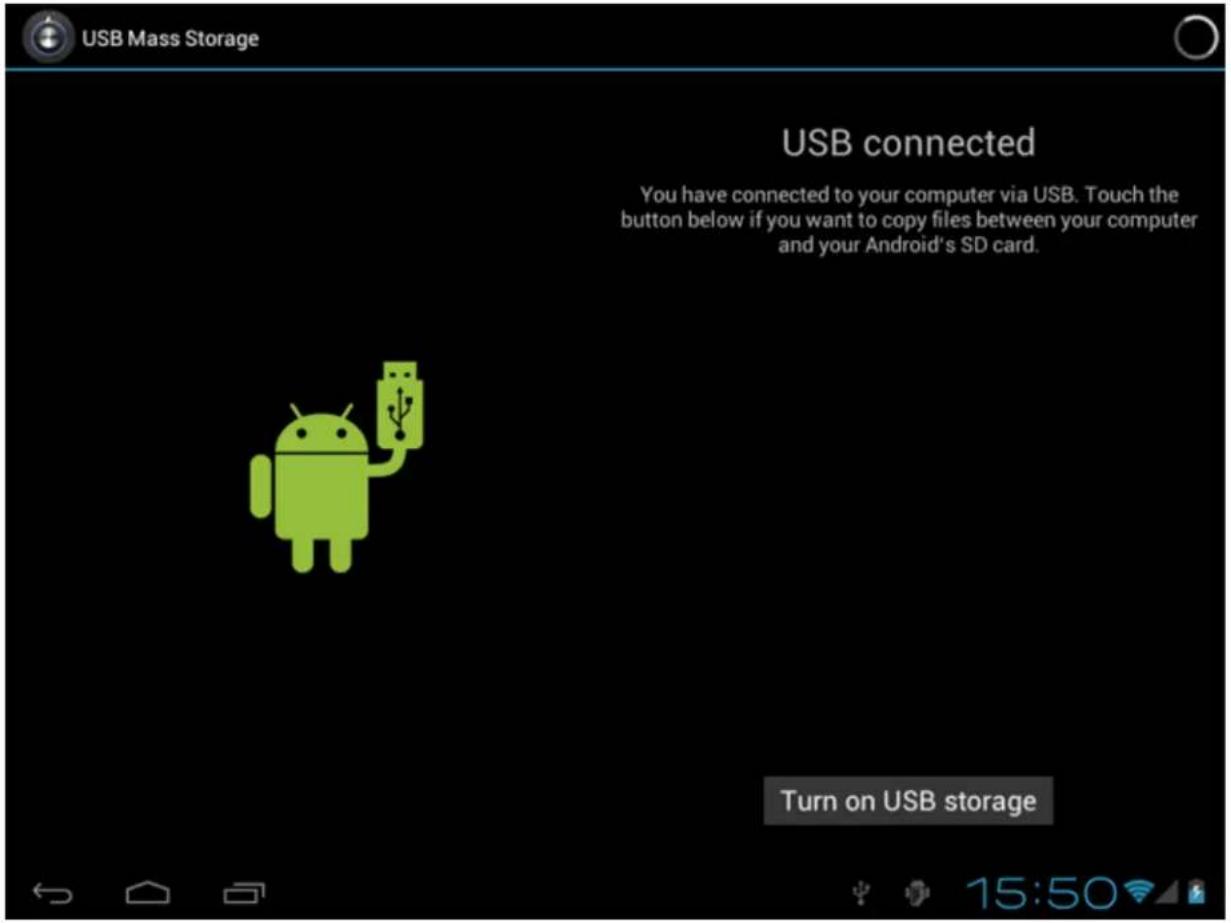
Fare clic sul pulsante "Turn on USB storage" (Attiva memoria USB). Apparirà una finestra di notifica.

Fare clic su "OK" per confermare.
La memoria interna di Yarvik Tablet ora appare come unità di memoria di massa nel sistema di file del computer e potrà essere utilizzata ad esempio per copiare i file da e in Yarvik Tablet.
Se nel tablet è presente una scheda MicroSD, questa sarà riconosciuta dal computer come seconda unità di memoria di massa.
Per interrompere l'utilizzo della funzione Mass Storage Device (Dispositivo di memoria di massa), fare clic sul pulsante "Turn off USB storage" (Disattiva memoria USB) e rimuovere il cavo USB.
Nota: per accedere alla memoria di Yarvik Tablet non sono necessari driver di hardware. Qualora il computer richieda l'installazione di driver, basta ignorarlo.

Accesso alla scheda MicroSD o unità USB in ES File Explorer
Se si è inserita una scheda MicroSD o una unità USB nel tablet Yarvik Tablet, è possibile accedere al suo contenuto come segue:
Aprire l'app ES File Explorer e fare clic sul pulsante Favorites (Preferiti) (quello con l'icona della stella azzurra).
Si apre il menu Favorites. Fare clic sull'icona "root", contrassegnata da una "/":

Ora ci si trova nella "root" del file system del tablet, che contiene numerosi file e cartelle. Individuare e fare clic sulla cartella "mnt":
La cartella "mnt" si apre mostrando numerose altre cartelle:

La cartella "extsd" corrisponde alla scheda MicroSD (se questa è inserita nello slot MicroSD del tablet). La cartella "sdcard" corrisponde alla memoria interna del tablet Yarvik Tablet.
La cartella "usbhost1" corrisponde all'unità USB (se questa è inserita nella porta USB del tablet).
Torna all'indice
4.7 Language & input (Lingua e inserimenti)
Utilizzare “Select language” (Seleziona lingua) per selezionare la lingua di visualizzazione di Yarvik Tablet. Tale selezione si applica a tutti i testi delle schermate di tutto il sistema. Sotto “Android keyboard” (Tastiera Android) è possibile impostare la tastiera visualizzata sullo schermo di Tablet.
Torna all'indice
4.8 Date & time (Data e ora)
Qui è possibile impostare la data e l'ora per Yarvik Tablet.
Torna all'indice
5 App
Yarvik Tablet viene fornito con delle app preinstallate (vedere gli esempi sotto riportati).
 | BrowserBrowser Web per la visualizzazione dei siti Web. |  | FBReaderLettore di Ebook che supporta i formati: epub, fb2 e (parzialmente) mobipocket. |
 | CalculatorCalcolatrice con alcune funzioni matematiche semplici. |  | Sound RecorderConsente di registrare e riprodurre note vocali/audio. |
 | CalendarApp calendario per prendere e visualizzare appuntamenti. |  | ManualIl presente manuale per l'utente di Yarvik Tablet, in versione digitale. |
 | CameraConsente di scattare fotografie e registrare video con la fotocamera integrata. |  | MusicConsente di riprodurre i file musicali/audio su Yarvik Tablet. |
 | ClockOrologio semplice. |  | OfficeSuiteMobiSoft OfficeSuite Viewer. Apre file di Word, Excel, PowerPoint e PDF. |
| Downloads Play Store | |||
 | Mostra sia i download correnti che quelli archiviati dall'applicazione Browser. |  | Mercato delle app da cui scaricare app gratuite o a pagamento per Android. Necessita di una registrazione account in Google (gratuita). |
 | EmailClient e-mail per inviare e ricevere e-mail. |  | SettingsMenu per configurare Yarvik Tablet. |
 | ES File ExplorerFile Explorer per sfogliare/aprire le cartelle e i documenti su Yarvik Tablet. Per ulteriori informazioni, vedere quanto segue. |  | Gallery & VideoIl completo photo viewer e video player diYarvik Tablet. |
Torna all'indice
6 Informazioni sulla licenza GNU/GPL
Consultare le informazioni legali disponibili su Yarvik Tablet in Settings (Impostazioni) – About tablet (Info su tablet) – Legal information (Informazioni legali) (è necessaria una connessione ad Internet) oppure visitare il sito http://source.android.com/source/licenses.html per ulteriori informazioni.
Torna all'indice
7 Garanzia
Yarvik garantisce che il prodotto acquistato dal Cliente è privo di difetti di lavorazione o materiali per un periodo di 2 anni a partire dalla data di acquisto da parte del Cliente. Se, in qualsiasi momento durante il periodo di garanzia, il prodotto dovesse presentare un difetto di lavorazione o materiale, il Cliente è tenuto a restituire il prodotto al rivenditore presso cui lo ha acquistato. Il rivenditore lo ripara o lo sostituisce (a esclusiva discrezione di Yarvik) entro un periodo di tempo ragionevole. Per comprovare la data di acquisto è necessaria la prova di acquisto originale. Il giudizio di Yarvik relativamente a tale questione è considerato finale.
La presente garanzia non copre difetti o malfunzionamenti derivati da trasferimenti software, cattivo utilizzo, abuso, manomissioni, incuria, utilizzo errato, cura insufficiente o qualsiasi operazione fuori dal controllo di Yarvik.
IMPORTANTE: quando si acquista un Tablet tablet di Yarvik, il tablet sarà fornito con l'ultimo firmware stabile disponibile per questo modello specifico, al momento in cui è stata prodotta l'unità. Yarvik non fornisce supporto a prodotti che sono stati diversamente modificati dall'utente finale, né supporta le modifiche di programmazione al firmware e al software utilizzati nei suoi prodotti e, se sono state effettuate tali modifiche, tutte le garanzie saranno automaticamente annullate.
Al fine di evitare l'annullamento della garanzia offerta qui di seguito, il Cliente è tenuto a utilizzare solamente il software, le applicazioni e gli aggiornamenti ufficiali disponibili sul sito Web di Yarvik www.yarvik.com. Non deve essere utilizzato alcun altro software o firmware, poiché tale utilizzo annulla automaticamente tutte le garanzie e supporti. Yarvik non supporta l'uso di alcun software o firmware diversi dal software o dal firmware installato sul prodotto dal produttore o che è disponibile sul sito Web ufficiale di Yarvik su www.yarvik.com. Yarvik si rifiuta esplicitamente di rispondere alle richieste relative a modifiche non autorizzate, software non autorizzato e firmware non autorizzato.
Torna all'indice
8 Important Information
Wireless LAN-Regulatory information



- Prima del primo utilizzo
- Nota:
- Torna all'indice
- Avvio di Tablet
- Schermata Home di Android
- Aggiunta di widget e scorciatoie alla schermata Home
- Impostazione di un wallpaper
- Menu dell'applicazione
- Configurazione di Yarvik Tablet
- Menu Settings (Impostazioni)
- WiFi (Wi-Fi) & Bluetooth
- Visualizzazione dell'indirizzo MAC Wi-Fi di Yarvik Tablet
- Bluetooth
- Sound (Audio)
- Display (Display)
- Apps
- Storage (Memorizzazione) & accesso unità MicroSD/USB
- Collegamento di Yarvik Tablet ad un PC o un Mac tramite USB
- Accesso alla scheda MicroSD o unità USB in ES File Explorer
- Language & input (Lingua e inserimenti)
- Date & time (Data e ora)
- App
- Informazioni sulla licenza GNU/GPL
- Garanzia
- Important Information
- Wireless LAN-Regulatory information
Marca : Yarvik
Modello : GoTab Ion 7
Categoria : Tablet