
GoTab Ion 7 - планшет Yarvik - Безкоштовний посібник користувача
Знайдіть посібник до пристрою безкоштовно GoTab Ion 7 Yarvik у форматі PDF.


| Тип продукту | Планшетний комп'ютер |
| Бренд | Yarvik |
| Модель | GoTab Ion 7 |
| Розмір екрану | 7 дюймів |
| Роздільна здатність екрану | 1024 x 600 пікселів |
| Процесор | Чотирьохядерний 1,3 ГГц |
| Оперативна пам'ять (RAM) | 1 ГБ |
| Внутрішнє сховище | 8 ГБ |
| Операційна система | Android |
| Підключення Wi-Fi | Wi-Fi 802.11 b/g/n |
| Bluetooth | Bluetooth 4.0 |
| Порти | Micro USB, роз'єм для навушників 3,5 мм |
| Датчики | Акселерометр |
| Фронтальна камера | 0,3 мегапікселя |
| Основна камера | 2 мегапікселя |
| Акумулятор | Літій-іонний 3000 мАг |
| Розміри | 191 x 111 x 10,5 мм |
| Вага | 290 г |
| Догляд та чищення | Протирати м'якою сухою тканиною. Уникати рідини. |
| Безпека | Не піддавати впливу екстремальних температур або вологи. |
| Запчастини та ремонтопридатність | Зверніться до служби підтримки Yarvik для ремонту. |
| Загальна інформація | Використання: веб-серфінг, мультимедіа, легкі ігри. |
Часті запитання - GoTab Ion 7 Yarvik
Питання користувачів про GoTab Ion 7 Yarvik
0 питання про цей пристрій. Дайте відповідь на ті, що знаєте, або поставте власне.
Поставити нове питання про цей пристрій
Завантажте інструкції для вашого планшет у форматі PDF безкоштовно! Знайдіть свій посібник GoTab Ion 7 - Yarvik і поверніть собі контроль над електронним пристроєм. На цій сторінці опубліковані всі документи, необхідні для використання вашого пристрою. GoTab Ion 7 бренду Yarvik.
ПОСІБНИК КОРИСТУВАЧА GoTab Ion 7 Yarvik
1 До початку використання
2 Запуск Tablet
3 Головний екран Android
3.1 Додавання віджетів та ярликів на головний екран
3.2 Налаштування фонового рисунка
3.3 Меню програм
4 Налаштування Yarvik Tablet
4.1 Меню налаштувань
4.2 WiFi ta Bluetooth
4.3 3вук
4.4 Екран
4.5 Програми
4.6 Пам'ять та доступ до карт MicroSD/USB-носіїв
4.7 Мова та ввід
4.8 Дата та час
5 Програми
6 Інформація про ліцензії GNU/GPL
7 Гарантійні зобов'язання
8 Important Information
1 До початку використання
Шановний користувачу,
Дякуємо за придбання нашого продукту.
З метою швидкого та зручного використання Вашого нового Yarvik Tablet просимо уважно ознайомитись з цим посібником до початку експлуатації.
Ми сподіваємось, що Ви будете в повній мірі насолоджуватись Yarvik Tablet якомога довше!
Необхідно прийняти до уваги:
- Yarvik Tablet – це високоточний електронний прилад, не намагайтесь розбирати Tablet, бо це спричинить анулювання гарантії та може призвести до несправної роботи приладу;
- Уникайте нанесення сильних ударів продукту;
- Уникайте використання Tablet при високій чи низькій температурі або в будь-якому середовищі, де прилад може потрапити у контакт з вологою, пилом або магнітними полями;
- Уникайте потрапляння на Tablet прямих сонячних променів протягом тривалого часу;
- Не використовуйте для керування сенсорним екраном Tablet гострі предмети, так як це може призвести до пошкодження поверхні екрана;
- Використання навушників, підключених до Tablet протягом тривалого часу, та/або занадто висока гучність під час використання навушників може серйозно пошкодити слух;
- Не перетинайте дорогу, не сідайте за кермо автомобіля чи велосипеда під час використання Tablet разом з навушниками, аби уникнути дорожньо-транспортних пригод;
- Використовуйте тільки відповідні батарейки, зарядні пристрої та аксесуари з Yarvik Tablet. Використання будь-яких інших пристроїв з Tablet може становити небезпеку та призвести до порушення гарантійних умов;
- Використовуйте тільки трохи вологу бавовняну тканину для очищення Tablet, для зволоження бавовняної тканини використовуйте тільки воду. Tablet не можна очищати будь-яким засобом для очищення (скла).
Ви можете використовувати Yarvik Tablet відразу ж, діставши його з упаковки, без первинного зарядження батареї.
Бажано спочатку повністю розрядити батарею, після чого повністю зарядити.
Якщо Tablet не вмикається після діставання з упаковки, батарея вже повністю розряджена, отже спочатку необхідно її зарядити.
Назад до покажчика
2 Запуск Tablet
Під час першого вмикання Yarvik Tablet Вам необхідно буде виконати ряд налаштувань.
Перше налаштування може зайняти деякий час, близько 2-3 хвилин.
Після завершення ряду налаштувань Tablet на екрані з'явиться екран блокування Android.
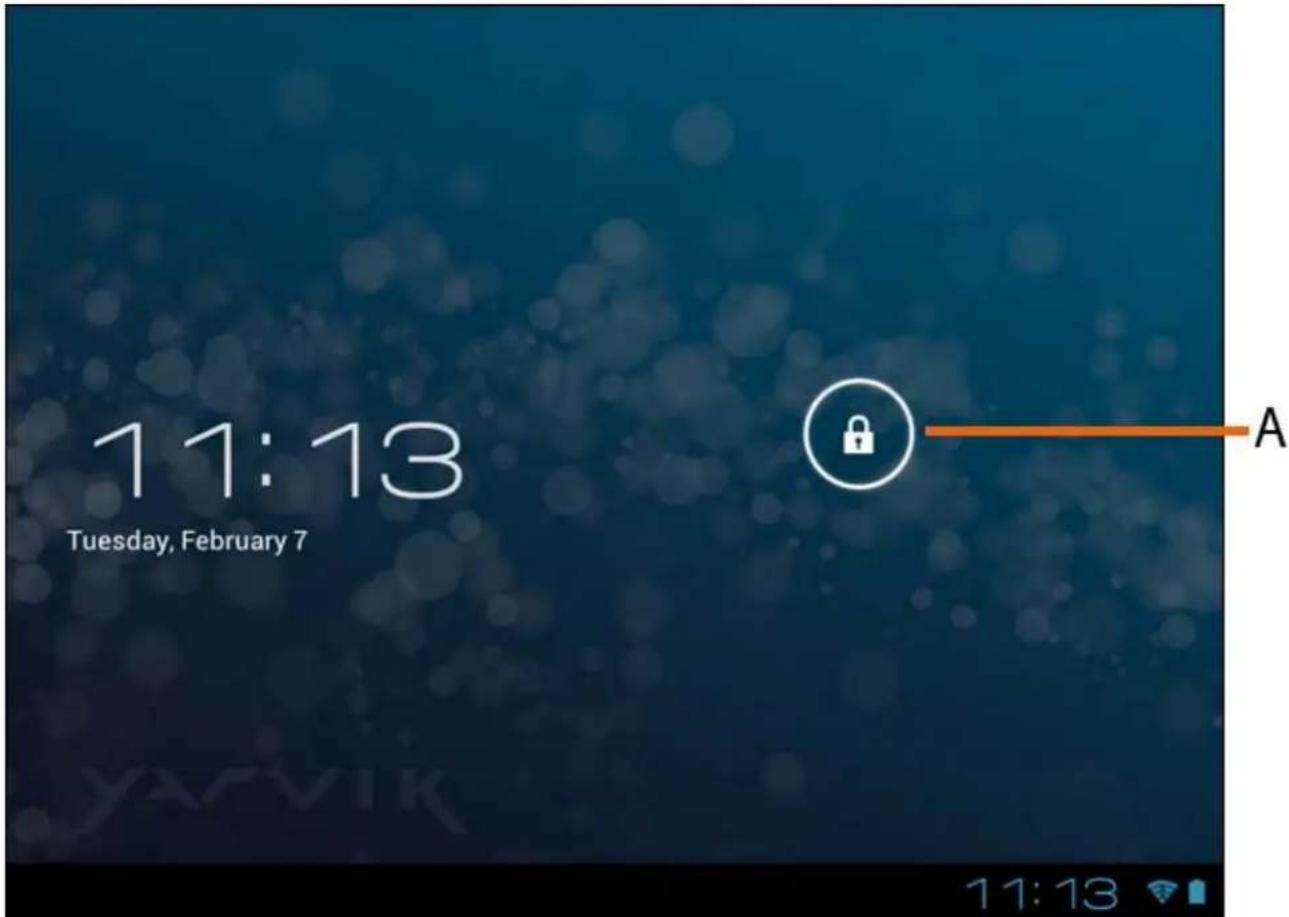
Екран блокування Android
Перемістіть замок (А) праворуч для розблокування Tablet. Після чого з'явиться головний екран Android.

Назад до
покажчика
3 Головний екран Android

Головний екран Android
Унизу екрана Tablet завжди розміщений рядок статусу.
Рядок статусу включає як системну інформацію, так й функціональні кнопки.
1 - Меню програм та віджетів
2 - Віджет (аналоговий годинник)
3 - Ярлики програм
4 - Кнопка «Назад» – повернутись до попереднього екрана чи до попереднього веб-сайту під час використання браузера
5 - Головний екран – перейти до головного екрана Android
6 - Багатоцільова кнопка
7 - Системний час
8 - Індикатор сигналу Wi-Fi
9 - Індикатор рівня заряду батареї
Головний екран складається з різноманітних сторінок, доступ до яких можливий за допомогою переміщення головного екрана праворуч/ліворуч.
Для перегляду програм, запущених у фоновому режимі, Ви можете отримати доступ до багатоцільового перегляду, натиснувши багатоцільову кнопку (6).
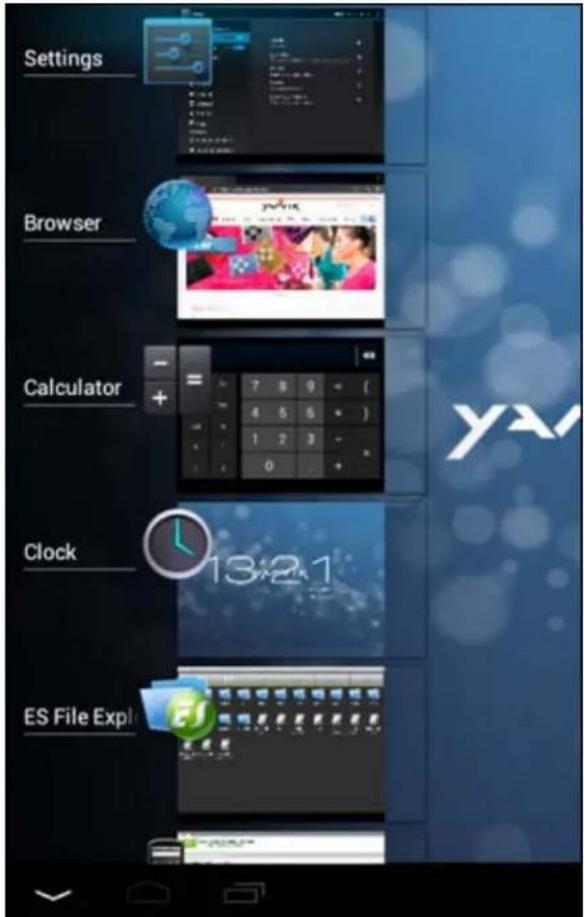
Натисніть запущену програму у багатоцільовому перегляді для того, щоб швидко перейти до неї. Ви можете закрити запущені програми, натиснувши на них та утримуючи, потім обравши "Видалити зі списку".
Назад до покажчика
3.1 Додавання віджетів та ярликів на головний екран
Для додавання віджетів натисніть програму та кнопку віджета у правому верхньому куті головного
екрана:

На наступному екрані з'являться всі встановлені програми та віджети, які можна окремо передивитись, натиснувши "Apps" („Програми“) чи "Widgets" („Віджети“) угорі екрана, відповідно. Натисніть "Widgets" („Віджети“) для перегляду усіх доступних віджетів. Після відображення всіх віджетів Ви можете перемістити екран для переходу на іншу сторінку (за наявності). Натисніть та утримуйте необхідний віджет для відображення головного екрана, перемістіть віджет на
будь-яке вільне місце головного екрана.
Для додавання ярлика до будь-якої програми натисніть кнопку програми та віджета у правому
верхньому куті головного екрана:

На наступному екрані з'являться всі встановлені програми та віджети, які можна окремо передивитись, натиснувши "Apps" („Програми") чи "Widgets" („Віджети") угорі екрана, відповідно.
Натисніть "Apps" („Програми”) для перегляду всіх встановлених програм.
Натисніть та утримуйте необхідну програму до появи головного екрана, перемістіть ярлик на будь-яке вільне місце головного екрана.
Для видалення віджетів та/або ярликів програм з головного екрана натисніть та утримуйте їх, після чого перетягніть до кошика, що з'явиться угорі головного екрана.

3.2 Налаштування фонового рисунка
Для того, щоб змінити фоновий рисунок головного екрана, натисніть та утримуйте головний екран до появи меню «Select Wallpaper from» («Обрати фоновий рисунок»).
Ви можете обрати з "Живих рисунків" (анімовані шпалери), "Програвача Super-HD" (галерея фото/відео) чи "Фонових рисунків" (статичні шпалери за замовчуванням).

3.3 Меню програм
Натисніть кнопку програм та віджетів у верхньому правому куті головного екрана:

Після того, як система відобразить віджети, натисніть "Apps" („Програми”) для перегляду всіх встановлених програм.
Тут розміщені всі встановлені програми чи застосунки, а також додаткові програми, встановлені Вами. Ви можете запустити будь-яку програму, натиснувши відповідний значок.

Екран програм

Назад до
покажчика
4 Налаштування Yarvik Tablet
4.1 Меню налаштувань
Натисніть значок налаштувань у меню програм, щоб увійти до меню налаштувань. В меню налаштувань є опції для налаштування Yarvik Tablet.
Посібник користувача Yarvik Tablet

Меню налаштувань
Ми розглянемо найважливіші частини:

Назад до
покажчика
4.2 WiFi ta Bluetooth
Встановіть підключення до безпроводової мережі Wi-Fi.
Натисніть кнопку увімк./вимк. у положення "On" („увімк.“) для активації Wi-Fi.

Доступні мережі Wi-Fi з'являться у списку на екрані праворуч. Натисніть обрану мережу. Якщо мережа захищена, Вам потрібно буде ввести мережний ключ безпеки.
Натисніть кнопку «Connect» («З'єднати») і Tablet буде з'єднаний з мережею.
Після появи статусу «Connected» («З'єднано») під назвою мережі та появи значка прийому безпроводової мережі у нижньому рядку статусу з'єднання з безпроводовою мережею пройшло успішно.
Перегляд MAC-адреси Wi-Fi Yarvik Tablet
На екрані налаштувань Wi-Fi натисніть кнопку меню у правому верхньому куті.

Натисніть "Advanced" (Додатково) у меню, що розгортається.
Ваша Wi-Fi MAC-адреса відображається на наступному екрані "Advanced Wi-Fi" („Додатково Wi-Fi") під "MAC address" („MAC-адресою").
Bluetooth
Планшет Yarvik Tablet оснащено вбудованим модулем Bluetooth для підключення периферійних пристроїв із підтримкою Bluetooth, таких як миша, клавіатура, динаміки та навушники. Перетягніть клавішу On/Off (Вимк./Увімк.) на «On» (Увімк.) для активації функції Bluetooth.
Після завершення активації планшет Yarvik Tablet автоматично розпочне пошук розташованих поруч пристроїв Bluetooth. Ви можете у будь-який час знайти пристрій Bluetooth вручну, натиснувши «Search for Devices» (Пошук пристроїв) у верхньому правому куті екрана.
Посібник користувача Yarvik Tablet
Щоб підключити периферійні пристрої, може бути необхідно перевести їх у «режим з'єднання». Зверніться до посібника користувача відповідного периферійного пристрою.
Усі знайдені пристрої з'являться у списку «Available Devices» (Доступні пристрої):

Натисніть знайдений пристрій Bluetooth, щоб з'єднати з ним планшет Yarvik Tablet. З'явиться вікно «Bluetooth pairing request» (Спроба підключення Bluetooth):

Для підключення більшості пристроїв Bluetooth необхідно ввести PIN-код. Зазвичай використовують код 0000 або 1234. Якщо PIN-код відрізняється від зазначених вище, див. посібник користувача пристрою Bluetooth.
Після введення правильного PIN-коду натисніть «ОК».
Розпочнеться з'єднання планшета Yarvik Tablet з пристроєм Bluetooth, а потім через декілька секунд підключення буде завершено, нижче відповідного пристрою Bluetooth у списку «Available Devices» (Доступні пристрої) з'явиться повідомлення «Connected» (Підключено):

Ви можете підключити та одночасно використовувати з планшетом Yarvik Tablet декілька пристроїв Bluetooth (наприклад, мишу та клавіатуру).

Назад до покажчика
4.3 Звук
Тут можна змінити гучність звуку Tablet, також це можна зробити за допомогою кнопок Tablet та кнопок гучності на верхньому рядку статусу.

4.4 Екран
Тут можна змінити яскравість екрана, розмір шрифту та час автоматичного режиму сну.
Необхідно врахувати, що чим яскравіше екран, тим вище поглинання енергії. Це призведе до значного прискорення виснаження батареї.
Якщо Ви не бажаєте, щоб екран автоматично обертався під час повертання Tablet, Ви можете увімкнути/вимкнути цю функцію в налаштуваннях автоматичного обертанняе крана.

4.5 Програми
Тут можна управляти программами, встановленими на Yarvik Tablet.
Ви можете натиснути програму, яку Ви встановили, щоб переглянути інформацію про неї, та за необхідності видалити за допомогою кнопки «Uninstall» («Видалити»).
Необхідно врахувати, що програми, встановлені за замовчуванням (такі як, наприклад, калькулятор) не можна видалити.
4.6 Пам'ять та доступ до карт MicroSD/USB-носіїв
Відображення інформації про внутрішню пам'ять. За наявності карти MicroSD у цьому розділі Ви також можете ознайомитись з інформацією про пам'ять вставленої карти.
Під'єднання Yarvik Tablet до ПК чи Mac за допомогою USB
Ви можете під'єднати Yarvik Tablet до ПК чи Мас за допомогою USB-кабеля, який постачається у
Посібник користувача Yarvik Tablet
комплекті.
Під час з'єднання з комп'ютером Ви маєте доступ до внутрішньої пам'яті Tablet та, за наявності, до вставленої карти MicroSD в якості стандартного пристрою збереження USB.
Див. друкований короткий посібник користувача Yarvik Tablet для визначення підлеглого USB-порту планшета. Під'єднайте USB-кабель до підлеглого порту USB Yarvik Tablet, а також до вільного USB-порту Вашого комп'ютера.
У правому нижньому куті екрана Tablet відразу ж одне за одним з'являться два повідомлення:

Після появи другого повідомлення "USB connected" („Підключено USB“) натисніть на нього. З'явиться наступний екран:

Натисніть кнопку "Turn on USB storage" („Увімкнути пам'ять USB“). З'явиться вікно повідомлення:

Натисніть "ОК" для підтвердження.
Внутрішня пам'ять Yarvik Tablet з'явиться в якості пристрою збереження у файловій системі Вашого комп'ютера та придатна до використання, наприклад, для копіювання файлів з Yarvik Tablet і навпаки. Якщо в планшеті є карта MicroSD, вона буде розпізнана Вашим комп'ютером в якості другого пристрою збереження.
Для того, щоб вимкнути функцію пристрою збереження, натисніть кнопку "Turn off USB storage" („Вимкнути пам'ять USB") та від'єднайте USB-кабель.
Примітка: Для доступу до пам'яті Yarvik Tablet драйвери пристрою не потребуються. Якщо Ваш комп'ютер вимагає встановлення будь-якого драйвера, Вам слід просто ігнорувати це повідомлення.

Доступ до карти пам'яті MicroSD або USB-носія через провідник ES File Explorer
Якщо у планшет Yarvik Tablet встановлено карту пам'яті MicroSD або USB-носій, доступ до даних можна отримати наступним чином:
Відкрийте застосунок ES File Explorer та натисніть кнопку Favorites (Уподобання) (із значком у вигляді синьої зірки).
Розгорнеться меню Favorites (Уподобання). Натисніть значок «кореня», який позначено символом «/»:

Зараз відкрито доступ до «кореневої» папки файлової системи планшета, у якій знаходяться декілька файлів та папок.
Знайдіть та клацніть папку «mnt»:

Відкриється папка «mnt», у якій знаходяться декілька папок:
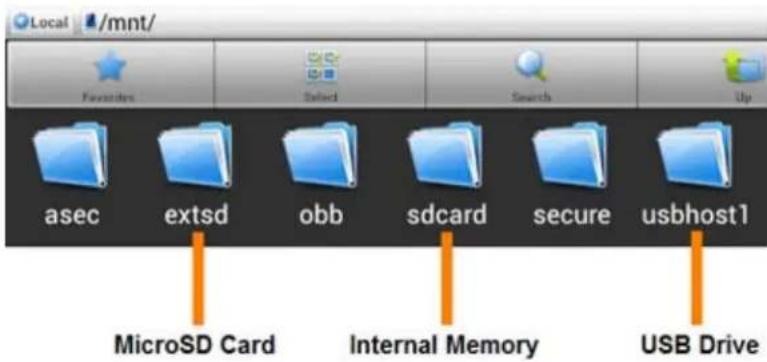
Папка «extsd» дає доступ до карти пам'яті MicroSD (якщо вона встановлена у роз'єм MicroSD планшета).
Папка «sdcard» дає доступ до внутрішньої пам'яті планшета Yarvik Tablet.
Папка «usbhost1» дає доступ до USB-носія (якщо він встановлений у USB-порт хоста планшета).
Назад до покажчика
4.7 Мова та ввід
Використовуйте кнопку «Обрати мову» для обрання мови екрана Yarvik Tablet. Ця мова буде використана для усіх текстів всієї системі.
Обравши «Android keyboard» («Клавіатура Android»), Ви можете налаштувати екранну клавіатуру Tablet.
Назад до покажчика
4.8 Дата та час
Тут Ви можете налаштувати дату та час Вашого Yarvik Tablet.
Назад до покажчика
5 Програми
Yarvik Tablet постачається з встановленими программами (див. приклади далі).
| БраузерВеб-браузер для перегляду | FBReaderПрограма для читання електронних | ||
 | веб-сайтів. | книг, яка підтримує формати: epub, fb2 та (частково) mobipocket. | |
 | КалькуляторКалькулятор з простими математичними функціями. | Sound RecorderДля записування та прослуховування голосу/звуку. | |
 | КалендарПрограма календаря для створення та перегляду зустрічей. | Посібник користувачаЦе посібник користувача Yarvik Tablet в цифровому форматі. | |
 | КамераДля створення фотографій та записування відео за допомогою вбудованої камери. | МузикаДля прослуховуваннямузичних/аудіофайлів за допомогою Yarvik Tablet. | |
 | ГодинникПростий будильник. | OfficeSuiteЗасіб перегляду MobiSoft OfficeSuite. Підтримує файли Word, Excel, PowerPoint та PDF-файли. | |
 | ЗавантаженняВідображення поточних та архівованих завантажень за допомогою браузера. | Play Store (Магазин застосунків)Перейдіть до магазину застосунків, щоб завантажити безкоштовні та платні версії застосунків Android. Необхідна реєстрація (безкоштовного) облікового запису Google. | |
 | EmailEmail-клієнт для надсилання та отримання електронних листів. | НалаштуванняМеню для налаштування Yarvik Tablet. | |
 | ES File ExplorerFile Explorer для пошуку/відкриття папок та документів в Yarvik Tablet.Для отримання додаткової інформації див. далі. | Gallery & VideoЗасіб перегляду фотографій та відеопрогравач для Yarvik Tablet. |

Назад до
покажчика
6 Інформація про ліцензії GNU/GPL
Необхідно ознайомитись з юридичною інформацією, доступною в Yarvik Tablet під Settings (налаштуваннями) – Abort tablet (Про планшет) – Legal information (Юридична інформація) (необхідне з'єднання з Інтернетом) або відвідайте http://source.android.com/source/licenses.html для
отримання додаткової інформації.
Назад до покажчика
7 Гарантійні зобов'язання
Протягом 2 років з моменту придбання Yarvik гарантиє, що придбаний продукт не має жодних виробничих дефектів чи дефектів матеріалу. Якщо у будь-який час протягом терміну дії гарантії в продукті буде виявлений виробничий дефект чи дефект матеріалу, покупець повинен повернути продукт агенту з продажу, у якого він був придбаний. Агент з продажу повинен полагодити або замінити його (на розсуд Yarvik) протягом розумного періоду часу. Необхідно надати оригінал рахунка для підтвердження дати придбання. Рішення Yarvik стосовно цього питання є кінцевим.
Ця гарантія не розповсюджується на дефекти чи несправності, що виникли у результаті перевстановлення ПЗ, порушення правил експлуатації, неправильного використання, розбирання, недбалості, неналежного використання, недостатнього догляду чи будь-якої іншої дії, що виходить за рамки контролю Yarvik.
ВАЖЛИВА ІНФОРМАЦІЯ: під час придбання Tablet у Yarvik планшет постачається з найновішою на час виготовлення пристрою версією ПЗ для цієї моделі. Yarvik не надає підтримку продуктам, які будь-яким чином були модифіковані кінцевим користувачем, а також Yarvik не надає підтримку модифікованому програмуванню системного ПЗ та ПЗ, що використане в продукті, тому що через створення будь-яких таких модифікацій всі гарантії автоматично анулюються.
Аби уникнути анулювання наданої гарантії, покупець повинен використовувати тільки офіційне ПЗ, програми та оновлення, доступні на веб-сайті Yarvik: www.yarvik.com. Будь-яке інше ПЗ чи вбудоване ПЗ використовувати не можна, тому що його використання автоматично анулює гарантії та підтримку. Yarvik не підтримує використання будь-якого ПЗ чи вбудованого ПЗ, окрім ПЗ чи вбудованого ПЗ, встановленого в продукті виробником чи доступного на офіційному сайті Yarvik: www.yarvik.com. Yarvik недвозначно відхиляє усі запити стосовно несанкційованих модифікацій, ПЗ чи вбудованого ПЗ.
Назад до покажчика
8 Important Information
Wireless LAN-Regulatory information



- До початку використання
- Необхідно прийняти до уваги:
- Назад до покажчика
- Запуск Tablet
- Головний екран Android
- Додавання віджетів та ярликів на головний екран
- Налаштування фонового рисунка
- Меню програм
- Налаштування Yarvik Tablet
- Меню налаштувань
- WiFi ta Bluetooth
- Перегляд MAC-адреси Wi-Fi Yarvik Tablet
- Bluetooth
- Звук
- Екран
- Програми
- Пам'ять та доступ до карт MicroSD/USB-носіїв
- Під'єднання Yarvik Tablet до ПК чи Mac за допомогою USB
- Доступ до карти пам'яті MicroSD або USB-носія через провідник ES File Explorer
- Мова та ввід
- Дата та час
- Програми
- Назад до
- покажчика
- Інформація про ліцензії GNU/GPL
- Гарантійні зобов'язання
- Important Information
- Wireless LAN-Regulatory information
Марка : Yarvik
Модель : GoTab Ion 7
Категорія : планшет