
GoTab Ion 7 - Nettbrett Yarvik - Gratis bruksanvisning og manual
Finn enhetens veiledning gratis GoTab Ion 7 Yarvik i PDF-format.


| Produkttype | Nettbrett |
| Merke | Yarvik |
| Modell | GoTab Ion 7 |
| Skjermstørrelse | 7 tommer |
| Skjermoppløsning | 1024 x 600 piksler |
| Prosessor | Quad-core 1,3 GHz |
| Arbeidsminne (RAM) | 1 GB |
| Internt lager | 8 GB |
| Operativsystem | Android |
| Wi-Fi-tilkobling | Wi-Fi 802.11 b/g/n |
| Bluetooth | Bluetooth 4.0 |
| Porter | Micro USB, hodetelefonkontakt 3,5 mm |
| Sensorer | Akselerometer |
| Frontkamera | 0,3 megapiksler |
| Bakkamera | 2 megapiksler |
| Batteri | Litium-ion 3000 mAh |
| Dimensjoner | 191 x 111 x 10,5 mm |
| Vekt | 290 g |
| Vedlikehold og rengjøring | Rengjør med en myk, tørr klut. Unngå væske. |
| Sikkerhet | Må ikke utsettes for ekstreme temperaturer eller fuktighet. |
| Reservedeler og reparerbarhet | Kontakt Yarviks kundeservice for reparasjoner. |
| Generell informasjon | Bruk: nettsurfing, multimediaavspilling, lette spill. |
Ofte stilte spørsmål - GoTab Ion 7 Yarvik
Brukerspørsmål om GoTab Ion 7 Yarvik
0 spørsmål om dette apparatet. Svar på dem du kjenner, eller still ditt eget.
Still et nytt spørsmål om dette apparatet
Last ned instruksjonene for din Nettbrett i PDF-format gratis! Finn veiledningen din GoTab Ion 7 - Yarvik og ta den elektroniske enheten tilbake i hendene. På denne siden er alle dokumenter som er nødvendige for bruken av enheten din publisert. GoTab Ion 7 av merket Yarvik.
BRUKSANVISNING GoTab Ion 7 Yarvik
Første start varer dvs. ca. 2-3 minutter.
Tryk på "Apps" for at vise alle de installerede apps.
Når systemet viser widgets, skal du trykke på "Apps" for at vise alle installerede apps.
Din Wi-Fi MAC-adresse vises i den følgende skærm "Advanced Wi-Fi" [Avanceret Wi-Fi] under "MAC address" [MAC-adresse].
Bluetooth
Den interne hukommelse i Yarvik Tablet vil nu blive vist som masselagringsdrev i computerens filsystem og kan f. eks. bruges til at kopiere filer fra og til din Yarvik Tablet.
Åbn app'en ES File Explorer, og klik på knappen Favorites [Favoritter] (med det blå stjerneikon).
Mappen "mnt" åbnes nu og viser flere mapper:
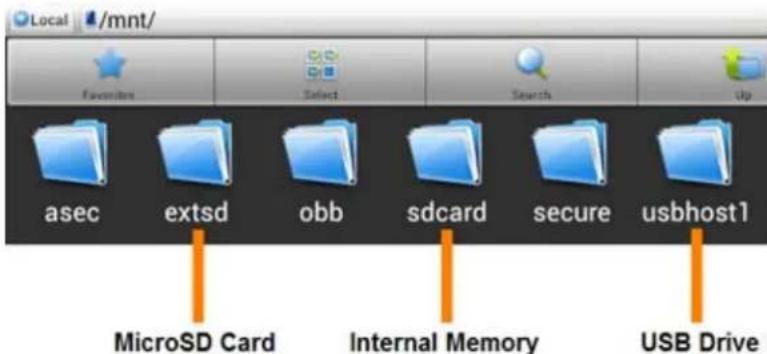
Mappen "extsd" er dit MicroSD-kort, (når det er indsat i tablet'ens MicroSD-stik). Mappen "sdcard" er den interne hukommelse i din Yarvik Tablet tablet. Mappen "usbhost1" er USB-drevet, (når det er indsat i tablet'ens USB-værtsport).
Returner til indeks
4.7 Sprog & input
Her kan du angive datoen og klokkeslættet for din Yarvik Tablet.
Returner til indeks
5 Apps
Yarvik Tablet leveres med forudinstallerede Apps (ee nedenstående eksempler).
4.6 Lagring & Åtkomst av MicroSD/USB-enhet
1 Før førstegangsbruk
2 Tablet oppstart
3 Android hjemmeskjerm
3.1 Legge til widgets og snarveier fra hjemmeskjermen
3.2 Innstilling av bakgrunn
3.3 Applikasjonsmeny
4 Oppsett av din Yarvik Tablet
4.1 Innstillingsmeny
4.2 WiFi og Bluetooth
4.3 Lyd
4.4 Skjerm
4.5 Apper
4.6 Lagring og MicroSD/USB
4.7 Språk & inndata
4.8 Dato & tid
5 Apper
6 GNU/GPL Lisensinformasjon
7 Garantierklæring
8 Important Information
1 Før førstegangsbruk
Kjære bruker,
Takk for at du har kjøpt dette produktet.
For å være sikker på at du raskt og bekvemt får tatt i bruk din nye Yarvik Tablet, vennligst les disse instruksene nøye før bruk.
Vi håper du får nytte av din Yarvik Tablet så lenge som mulig!
Vennligst merk:
- Din Yarvik Tablet er et høypresisjons elektronikkprodukt, så ikke prøv å ta det fra hverandre. Dette vil gjøre at garantien opphører og kan gjøre at enheten ikke virker lenger;
- Unngå at enheten blir utsatt for sterke slag;
- Unngå å bruke Tablet under høye og lave temperaturer eller i miljøer der den kan bli utsatt for fuktighet, støv eller magnetfelt;
- Ikke utsett Tablet for sterkt sollys over en lengre periode;
- Ikke berør berøringsskjermen på Tablet med skarpe gjenstander da det kan ripe opp skjermoverflaten;
- Bruker du hodetelefoner på Tablet for lenge/eller setter opp lyden for høyt, kan du få alvorlige hørselsskader;
- Ikke gå tvers over veien, kjør bil eller sykkel mens du bruker Tablet med hodetelefoner for å unngå trafikkulykker;
- Bruk bare batterier, ladere og tilbehør som er tillatt med din Yarvik Tablet. Bruk av andre produkter med Tablet kan være farlig, og det kan bryte garantibestemmelsene;
- Bruk kun en lett fuktig klut til å rengjøre Tablet, og bruk bare vann til å fukte kluten. Tablet må ikke rengjøres med noen former for (glass) rengjøringsmidler.
Du kan ta i bruk Yarvik Tablet rett etter at du har pakket den ut av boksen, uten at du trenger å lade batteriet først.
Det beste for batteriet er at det går helt tomt med den ladingen det leveres med og så lades helt opp igjen. Dersom Tablet ikke slår seg på rett etter at du har pakket den ut, er batteriet allerede helt utladet. Da må du selvsagt lade det helt opp først.

Tilbake til indeks

Tablet oppstart
Når du slår på din Yarvik Tablet første gang, kommer det frem en oppstartsekvens.
Den første oppstarten vil ta litt tid, omtrent 2-3 minutter.
Etter at oppstartsekvensen er ferdig, er Tablet klar til bruk og du blir presentert for Androids låseskjerm.
Yarvik Tablet håndbok

Trekk låselinjen (A) til høyre for å låse opp Tablet. Du vil da komme til Androids hjemmeskjerm.

Tilbake til indeks
3 Android hjemmeskjerm

Android hjemmeskjerm
Statuslinjen inneholder både systeminformasjon og funksjonstaster.
1 - App- og widgetmeny
2 - Widget (analog klokke)
3 - App-snarveier
6 - Knapp for fleroppgavekjøring
7 - Systemtid
8 - Wi-Fi-signalindikator
9 - Indikator for batterinivå
4 - Tilbakeknapp - setter deg tilbake til forrige skjermbilde, eller tidligere nettside når du bruker nettleser.
5 - Hjem - setter deg tilbake til Androids hjemmeskjern.
Hjemmeskjermen har flere sider som kan hentes frem ved å sveipe til venstre eller høyre over hjemmeskjermen.
For å se hvilke apper som kjører i bakgrunnen, kan du få frem visningen for fleroppgavekjøring ved å trykke på knappen for fleroppgavekjøring (6).

Klikk på en app som kjører i vinduet for fleroppgavekjøring for å bytte raskt over til den. Du kan lukke apper som kjører ved å klikke på og holde nede lenge, og å så klikke på "Fjern fra liste".

Tilbake til indeks
3.1 Legge til widgets og snarveier fra hjemmeskjermen
For å legge til en widget, trykk på app- og widgetknappen øverst i høyre hjørne på hjemmeskjermen:

På skjermen som kommer opp, finner du alle installerte apper og widgets, og de kan vises separat ved velge enten "Apper" eller "Widgets" øverst på skjermen.
Trykk på "Widgets" for å vise alle tilgjengelige widgets. Når alle widgets vises, kan du sveipe over skjermen for å gå til neste side (dersom den finnes).
Trykk på og hold nede den ønskede widgeten for å få frem hjemmeskjermen og slipp widgeten ned på en tom plass på hjemmeskjermen.
For å lage en snarvei til enhver app, trykk på app- og widgetstasten øverst i høyre hjørne på hjemmeskjermen:

På skjermen som kommer opp, finner du alle installerte apper og widgets, og de kan vises separat ved velge enten "Apper" eller "Widgets" øverst på skjermen.
Trykk på "Apper" for å se alle apper som er installert.
Trykk på og hold nede den ønskede appen for å få frem hjemmeskjermen og slipp snarveien ned på en tom plass på hjemmeskjermen.
For å fjerne snarveier til widgets eller apper fra hjemmeskjermen, trykk på dem, hold nede til avfallsbøtten "Fjern" kommer frem på toppen av hjemmeskjermen.
Tilbake til indeks
3.2 Innstilling av bakgrunn
For å bytte bakgrunn på hjemmeskjermen, trykk på og hold nede hjemmeskjermen til menyen "Velg bakgrunn fra" kommer frem.
Du kan velge "Live bakgrunner" (animerte bakgrunner), "Super-HD-spiller" (foto-/videogalleri eller "Bakgrunner" (standard stillbilder).
Tilbake til indeks
3.3 Applikasjonsmeny
Trykk på app- og widgetknappen øverst i høyre hjørne på hjemmeskjermen:

Når systemet viser widgets, trykk på "Apper" for å se alle installerte apper.
Her finner du alle forhåndsinstallerte programmer eller "apper" du installerer. Du kan starte enhver app ved å trykke på ikonet til appen.
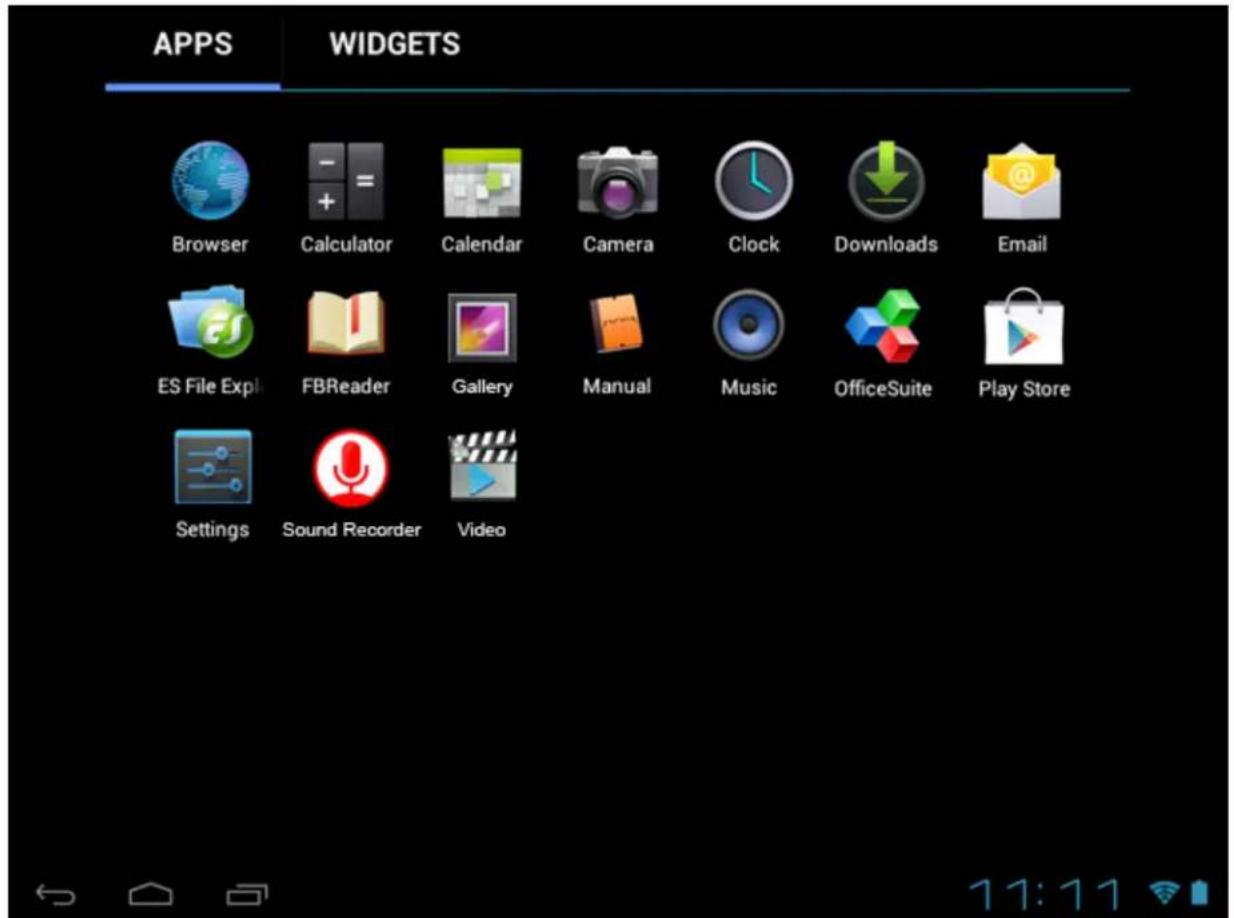
Applikasjonsskjerm

Tilbake til indeks
4 Oppsett av din Yarvik Tablet
4.1 Innstillingsmeny
Trykk på innstillingsikonet i applikasjonsmenyen for å komme inn i Innstillingsmenyen. I Innstillingsmenyen finner de relevante alternativene for å stille inn din Yarvik Tablet.
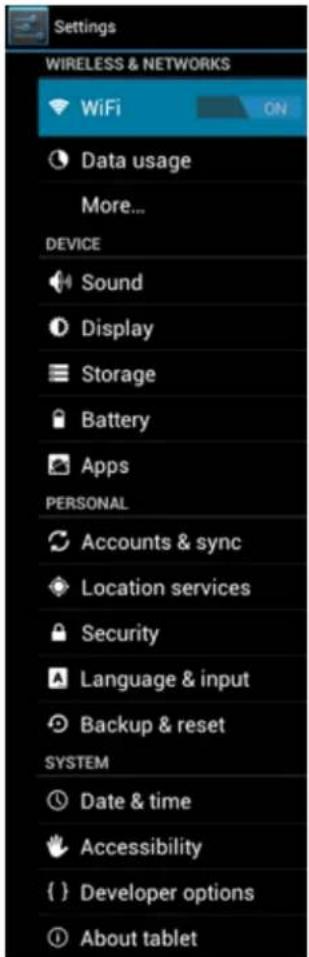
Innstillingsmeny
La oss gå gjennom de viktigste delene:

Tilbake til indeks
4.2 WiFi og Bluetooth
Opprette en forbindelse via trådløst Wi-Fi-nettverk.
Skyv På/Av-tasten til "På" for å aktivere Wi-Fi.
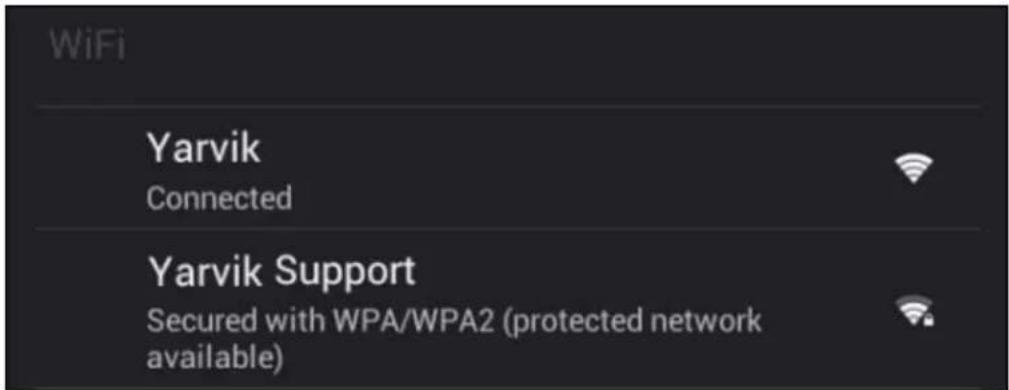
De tilgjengelige Wi-Fi-nettverkene vises i nettverkslisten på høyre skjerm. Berør det nettverket du vil velge. Dersom nettverket er sikret, vil du få en melding som ber deg om å legge inn sikkerhetsnøkkelen.
Trykk på "Koble til"-knappen og Tablet kobler seg til nettverket.
Når "Tilkoblet" vises under nettverksnavnet om mottaksikonet vises i statuslinjen nederst, er du vellykket koblet til det trådløse nettverket.
Visning av din Yarvik Tablet's Wi-Fi MAC-addresse
Mens du er i Wi-Fi-innstillingsskjermen, klikk på menyknappen øverst i høyre hjørne.
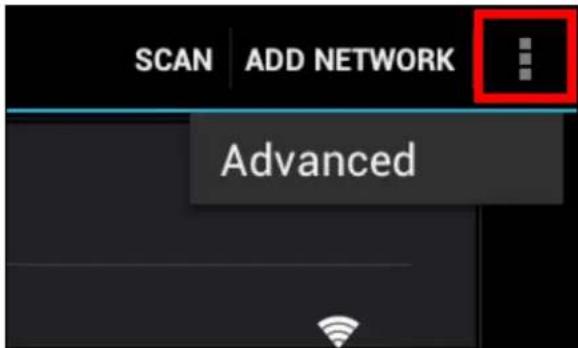
Trykk på "Avansert" i menyen som folder seg ut.
Din Wi-Fi MAC-addresses vises i den følgende "Avansert Wi-Fi"-skjermen under "MAC-addresser".
Bluetooth
Yarvik Tablet har integrert Bleutooth for tilkobling til Bluetooth-kompatible enheter som mus, tastatur, høyttalere og hodetelefoner.
Skyv på/av-knappen for Bluetooth til "På" for å aktivere Bluetooth..
Når Bluetooth er aktivert, vil Yarvik Tablet automatisk begynne å søke etter Bluetooth-enheter innen rekkevidde. Du kan også søke manuelt etter Bluetooth-enheter ved å klikke "Search for devices" (søk etter enheter).
Bluetooth-enhetene som skal kobles til må muligens settes i parkoblingsmodus. Se bruksanvisningen for enheten som skal tilkobles vedrørende dette.
Yarvik Tablet håndbok
Alle oppdagede enheter vil dukke opp i listen "Available Devices" (tilgjengelige enheter):

Klikk på ønsket Bluetooth-enhet for å parkoble den med Yarvik Tablet.
Det vil nå dukke opp et Bluetooth parkoblingsvindu:

Etter du har lagt inn korrekt PIN-kode, klikk "OK".
Yarvik Tablet tablet vil nå starte parkobling med Bluetooth-enheten, og etter et par sekunder er parkoblingen ferdig og gir en melding om at enheten er tilkoblet, like under tilkoblet enhet i listen "Available devices" (tilgjengelige enheter):

Du kan koble flere Bluetooth-enheter til Yarvik Tablet og bruke dem samtidig (f.eks. mus og tastatur).
Tilbake til indeks
4.3 Lyd
Her kan du forandre lydvolumet på Tablet, det er også mulig via volumknapene på selve Tablet og volumknappene på statuslinjen øverst.
Tilbake til indeks
4.4 Display
Her kan du forandre lysstyrken på displayet, fontstørrelse og auto sovetid.
Husk at jo mer lys i displayet, jo mer strøm vil du bruke. Da vil også batteriet bli betydelig raskere utladet.
Hvis du ikke vil at displayet skal rotere seg automatisk når du virir på Tablet, kan du aktivere/deaktivere denne funksjonen med skjerminnstillingen Auto-roter.
Tilbake til indeks
4.5 Apper
Her kan du administrere applikasjonene du har installert på din Yarvik Tablet.
Vennligst merk deg at de forhåndsinstallerte standardapplikasjonene (som f.eks. kalkulatoren) ikke kan avinstalleres.
Tilbake til indeks
4.6 Lagring og MicroSD/USB
Viser informasjon om internminnet. Når du har satt inn et MicroSD-kort, finner du også informasjon om kortet her.
Koble din Yarvik Tablet til en PC eller Mac via USB
Du kan koble din Yarvik Tablet til en PC eller Mac ved å bruke den medfølgende USB-kabelen.
Når du er tilkoblet en datamskin, kan du få tilgang til Tablets internminne og, dersom du har det, MicroSD-kortet som standard USB-masselagringsenhet.
Vennligst slå opp i trykksaken Hurtigstartveiledningen til din Yarvik Tablet for å koble til enhetens USB-slaveinngang. Koble USB-kabelen til USB-slaveinngangen til din Yarvik Tablet og til en ledig USB-inngang på datamaskinen din.
Nederst til høyre på Tablet-skjermen vil det komme frem to meldinger raskt etter hverander:

Når den andre meldingen "USB-tilkoblet" vises, klikp på den.
Følgende skjermbilde vil vises:
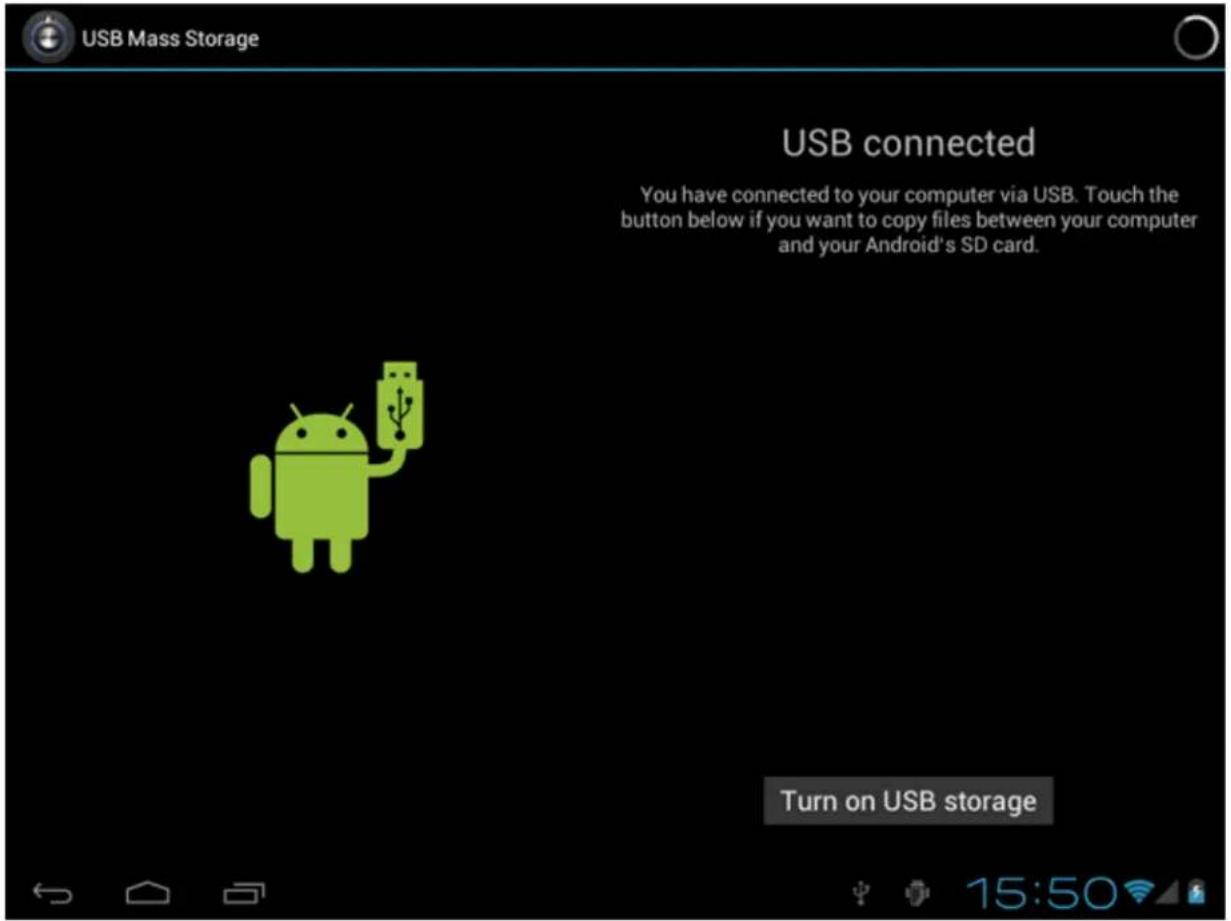
Klikk på knappen "Slå på USB-lagring".
Klikk på "OK" for å bekrefte.
Internminnet til din Yarvik Tablet vil nå vises som masselagringsenhet på datamaskinens filsystem og kan brukes til f.eks. å kopiere filer til og fra din Yarvik Tablet.
Dersom du har et MicroSD-på din tablet, vil kortet gjenkjennes av datamaskinen som en masselagringsenhet.
Yarvik Tablet håndbok
For å avslutte bruk av funksjonen som masselagringsenhet, klikk på knappen "Slå av USB-lagring" og fjern USB-kabelen.
Merk: Du trenger ikke noen maskinvaredrivere for å få tilgang til Yarvik Tablets minne. Dersom datamaskinen din gir deg beskjed om å installere en driver, kan du bare overse det.

Tilgang til MicroSD og USB-enheter i ES File Explorer
Dersom du har satt inn et MicroSD-kort eller en USB minnepinne i Yarvik Tablet tablet, kan du få tilgang til innholdet på følgende måte:
Åpne ES File Explorer og klikk på Favorites (favoritter, ikon med blå stjerne).
Favoritter-menyen utvides. Klikk på ikonet merket "/":

Du vil nå komme til rotnivå i filsystemet, som inneholder filer og mapper. Klikk på mappen som heter "mnt":
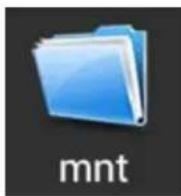
Mappen "mnt" åpnes, og viser forskjellige undermapper:

Mappen "extsd" er MicroSD-kortet (når det er satt inn i tabletens MicroSD-leser).
Mapåpen "sdcard" er det interne minnet i Yarvik Tablet. Mappen "usbhost1" er USB minnepinnen (dersom tilkoblet tabletens USB-port).

Tilbake til indeks
4.7 Språk & input
Bruk "Velg språk" for å velge brukerspråk på din Yarvik Tablet. Dette gjelder teksten på alle skjermbildene i hele systemet.
Under "Android tastatur" kan du gjøre innstillinger for tastaturet på din Tablet.

Tilbake til indeks
4.8 Dato & tid
Her kan du stille inn dato og tid på din Yarvik Tablet.

Tilbake til indeks
5 Apper
Yarvik Tablet leveres med forhåndsinstallerte apper (se eksempler under).
 | NettleserNettleser for å vise nettsider. |  | FBReaderEbok-leser som støtter formatene:epub, fb2 og (delvis) mobipocket. |
 | KalkulatorKalkulator med noen enkle vitenskapelige funksjoner. |  | Sound RecorderFor opptak og tilbakespilling av stemmenotater/lyd. |
 | KalenderKalenderapp for å notere og se gjennom avtaler. |  | HåndbokDenne digitale brukerhåndboken for Yarvik Tablet. |
 | KameraInnebygget kamera for å ta bilder og ta opp video. |  | MusikkSpiller av musikk og lydfiler på din Yarvik Tablet. |
 | KlokkeEn enkel alarmklokke. |  | OfficeSuiteMobiSoft OfficeSuite Viewer. Åpner Word-, Excel-, PowerPoint- og PDF-filer. |
 | NedlastingerViser både pågående og lagredenedlastinger fra nettleserapplikasjonen. |  | Play StoreApp Market for nedlasting avapplikasjoner for Android, gratis ellermot betaling.Krever registrering hos Google (gratis). |
 | EpostEpostklient for å sende og motta epost. |  | InnstillingerMenyen for innstilling av din Yarvik Tablet. |
 | ES File ExplorerFilutforsker for å se gjennom/åpne mapper og dokumenter på din Yarvik Tablet. Vennligst se under for nærmere informasjon. |  | Gallery & VideoAlt-i-ett fotofremviser og videospiller til dinYarvik Tablet. |

Tilbake til indeks
6 GNU/GPL Lisensinformasjon
Vennligst les den juiridiske informasjonen på din Yarvik Tablet under Innstillinger – Om tablet – Juridisk informasjon (du trenger internettforbindelse) eller gå inn på http://source.android.com/source/licenses.html for nærmere informasjon.

Tilbake til indeks
7 Garantierklæring
Yarvik garanterer at produktet som er kjøpt av kunden er fritt for feil i arbeid som er utført og i materialer i en periode på 2 år fra datoen kunden har kjøpt produktet. Dersom det på noe tidspunkt i løpet av toårsperioden forekommer feil i arbeid som er utført og i materialet, må kunden returnere produktet til forhandleren der produktet ble kjøpt. Forhandlere skal reparere feilen eller erstatte enheten (dette er fullt og helt Yarviks valg) innenfor rimelig tid. Originalfaktura må fremvises som bevis på kjøpsdato. Yarviks valg av hva som trengs å gjøres i saken er endelig..
Garantien dekker ikke defekter og feil som skyldes overføring av programvare, feil bruk, agressiv bruk, tukling, mislighold, utilsiktet bruk, utilstrekkelig pleie eller andre handlinger som er utenfor Yarviks kontroll.
VIKTIG: Når du kjøper en Tablet tablet fra Yarvik, blir enheten levert med den siste stabile firmwaren for
denne spesielle modellen på produksjonstidspunktet. Yarvik vil ikke tilby støtte for produkter som ellers er blitt modifisert av brukeren. Yarvik vil heller ikke støtte programmeringsmodifikasjoner i firmware og programvare som er brukt i produktene, og hvis det er blitt gjort slike modifikasjoner, vil all garanti automatisk opphøre.
For å unngå å bryte disse garantibestemmelsene, bør kunden bare benytte programvare, applikasjoner og oppgraderinger som er tilgjengelige fra Yarvik's nettside www.yarvik.com.
Det skal ikke brukes annen programvare eller firmware da dette vil føre til at alle garantibestemmelser og all støtte vil opphøre. Yarvik støtter ikke annen programvare eller firmware enn den som er blitt installert av produsenten eller som er tilgjengelig fra Yarviks offisielle nettside www.yarvik.com. Yarvik frasier seg uttrykkelig å svare på henvendelser som gjelder uautoriserte modifikasjoner, uautorisert programvare og uautorisert firmware..
Tilbake til indeks
8 Important Information
Wireless LAN-Regulatory information
Yarvik 2 Yarvik Yarvik.
Yarvik.
Tablet Yarvik Yarvik.
Yarvik www.yarvik.com.
Yarvik Yarvik www.yarvik.com. Yarvik .

8 Important Information
Wireless LAN-Regulatory information



- Bluetooth
- Returner til indeks
- Sprog & input
- Apps
- Lagring & Åtkomst av MicroSD/USB-enhet
- Før førstegangsbruk
- Vennligst merk:
- Tilbake til indeks
- Tablet oppstart
- Android hjemmeskjerm
- Legge til widgets og snarveier fra hjemmeskjermen
- Innstilling av bakgrunn
- Applikasjonsmeny
- Oppsett av din Yarvik Tablet
- Innstillingsmeny
- WiFi og Bluetooth
- Visning av din Yarvik Tablet's Wi-Fi MAC-addresse
- Lyd
- Display
- Apper
- Lagring og MicroSD/USB
- Koble din Yarvik Tablet til en PC eller Mac via USB
- Tilgang til MicroSD og USB-enheter i ES File Explorer
- Språk & input
- Dato & tid
- Apper
- GNU/GPL Lisensinformasjon
- Garantierklæring
- Important Information
- Wireless LAN-Regulatory information
Merke : Yarvik
Modell : GoTab Ion 7
Kategori : Nettbrett