DeX Station EEMG950 - Cep telefonu SAMSUNG - Ücretsiz kullanım kılavuzu
Cihazın kılavuzunu ücretsiz bulun DeX Station EEMG950 SAMSUNG PDF formatında.
 FR
FR
 BG
BG
 CS
CS
 DA
DA
 DE
DE
 EL
EL
 EN
EN
 ES
ES
 ET
ET
 FI
FI
 HU
HU
 IT
IT
 KK
KK
 KO
KO
 LT
LT
 LV
LV
 NL
NL
 NO
NO
 PL
PL
 PT
PT
 RO
RO
 RU
RU
 SK
SK
 SL
SL
 SV
SV
 TR
TR
 UK
UK
 ZH
ZH
Sık sorulan sorular - DeX Station EEMG950 SAMSUNG
Kullanıcıların soruları hakkında DeX Station EEMG950 SAMSUNG
0 soru bu cihaz hakkında. Bildiklerinizi cevaplayın veya kendinizinki sorun.
Bu cihaz hakkında yeni bir soru sor
Cihazınız için talimatları indirin Cep telefonu PDF formatında ücretsiz! Kılavuzunuzu bulun DeX Station EEMG950 - SAMSUNG ve elektronik cihazınızı yeniden ele alın. Bu sayfada cihazınızın kullanımı için gerekli tüm belgeler yayınlanmaktadır. DeX Station EEMG950 markasının SAMSUNG.
KULLANIM KILAVUZU DeX Station EEMG950 SAMSUNG
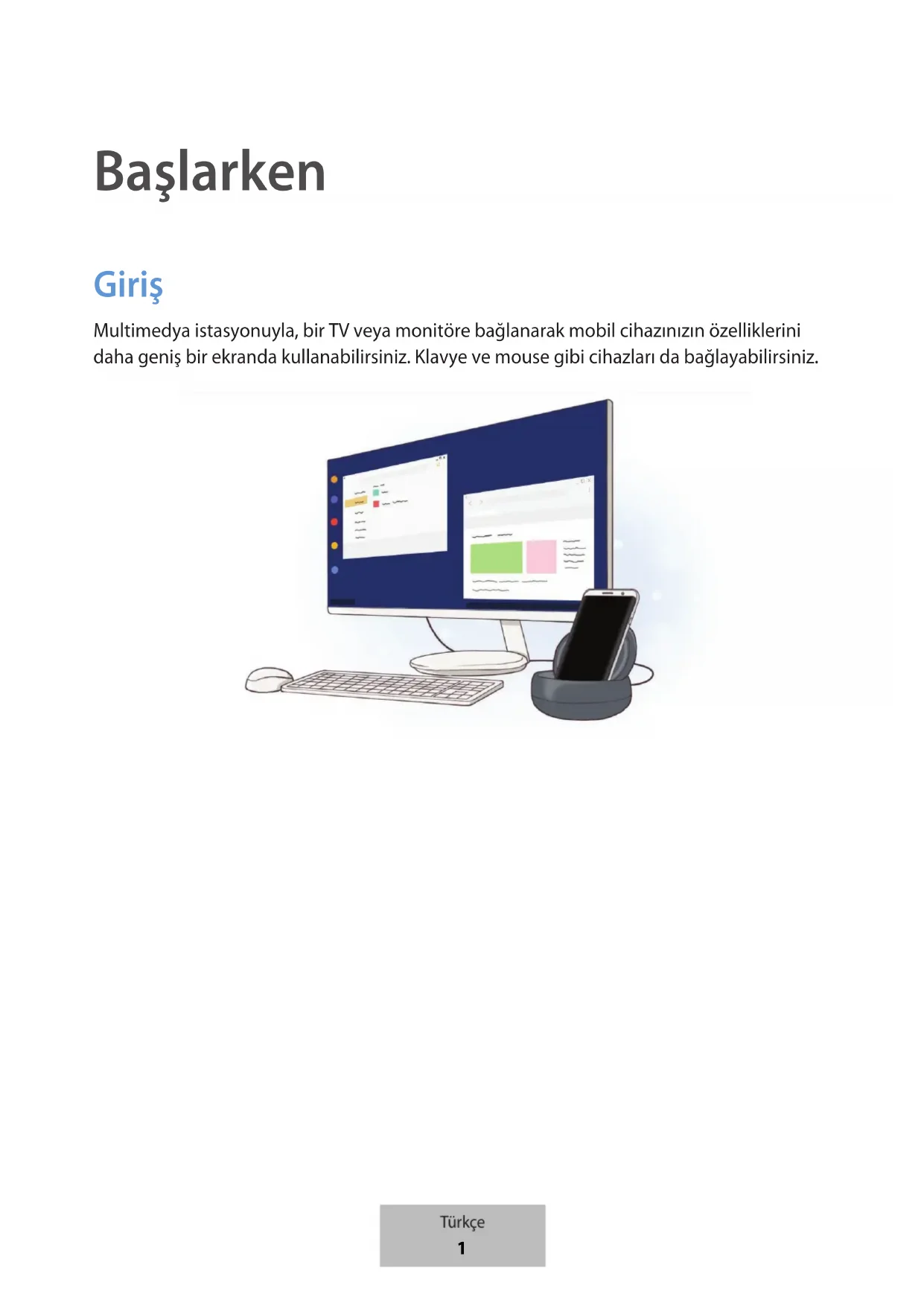
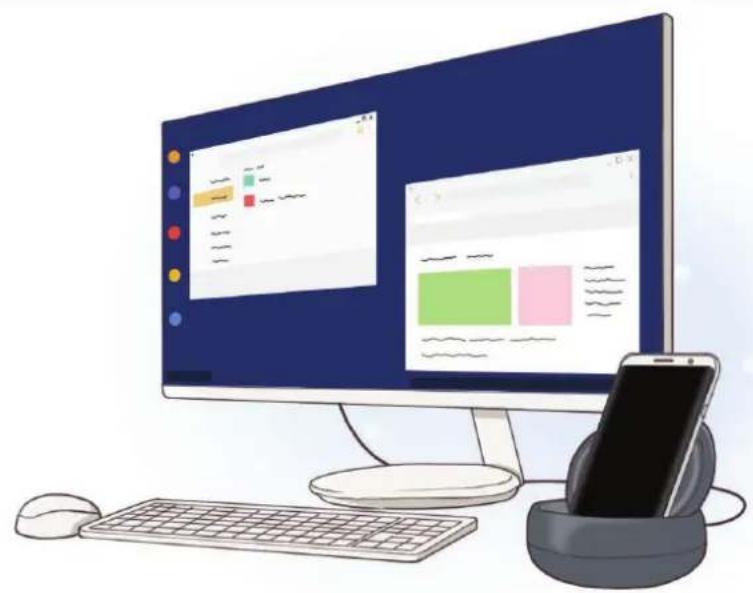
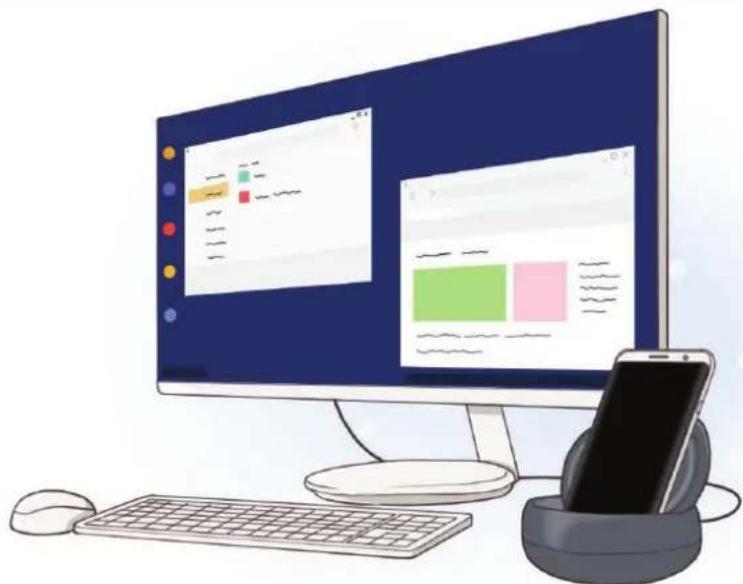
Multimedya istasyonuyla, bir TV veya monitore böghanarak mobil cihazinizin özelliklerini daha genis bir ekranda kullanabilirsiniz. Klavye ve mouse gibi cihazlar da baglayabilirsiniz.
Öncebu kılıavuzu okuyun
Lütfen güvenilir ve.Doğru kullandıninizdan emin olmak icin cihazi kullanmadan once bu kılıvuzu okuyun.
Göruntüler,—erçek urunun,—göruntusunden farkl olabilir. icerik önceden haben verilmeden degistirilebilir.
Multimedia istasyonunu kullanmadan once cihazinizla uyumlu oldugundan emin olun.
- Bu cihaz Türkiye altyapisina uygundur.
Talimat simgeleri

Uyari: Sizin ve digerlerinin yaralanmasina yol acabilecek durumlar

Dikkat: Cihazinizin ve diger ekipmanlarin hasar gormesine yol acabilecek durumlar

Bilgi: Notlar, kullanim ipuçlanı veya ek bilgiler
Paket icindekiler
Urun kutusunda asagidaki ogelerin bulunup bulunmadigi nikontrol edin:
Multimedya istasyonu
Hizli Balaangiç Kilavuzu

- Cihaz ile birlikte tedarik edilen ögeler ve herhangi bir mevcut aksesuar bölgeye veya servis saglayicisina®,®,®,®,®,®,®,®,®,®,®,®,®,®,®,®,®,®,®,®,®,®,®,®,®,®,®,®,®,®,®,®,®,®,®,®,®,®,®,®,®,®,®,®,®,®,®,®,®,®,®,®,®,®,®,®,®,®,®,®,®,®,®,®,®,®,®,®,®,®,®,®,®,®,®,®,®,®,®,®,®,®,®,®,®,®,®,®,®,®,®,®,®,®,®,®,®,®,®,®,®.
- Cihaz ile birlikte tedarik edilen ögeler ve herhangi bir mevcut aksesuar bölgeye veya servis saglayicisina®,®,®,】, olarak farklilik,gösterebilir.
- Sunulan öğeler sadece bu cihaz icin tasarlanmistir ve diger cihazlarla uyumlul olmayabilir.
Göruntüler ve teknik Özellikler önceden haber verilmeden degistirilebilir. - Yerel Samsung bayinizden ek aksesuarlar satin alabilirsiniz. Satin almadan once cihazla uyumlu olduklarindan emin olun.
- Yalnizca Samsung tarafindan onaylanan aksesuarleri kullanin. Onaylanmamis aksesuararin kullanimi performans sorunlarina ve garanti kapsami disinda kalan arizalaraya yol açabilir.
- Tüm cihazların kullanı bilibiliği tamamen üretici sirkete®, Olarak®, degi bilir. Kullanı bililir cihazlarla ilgili,—dada fazla bilgi,—çın Samsung web sitesine bakıniz.
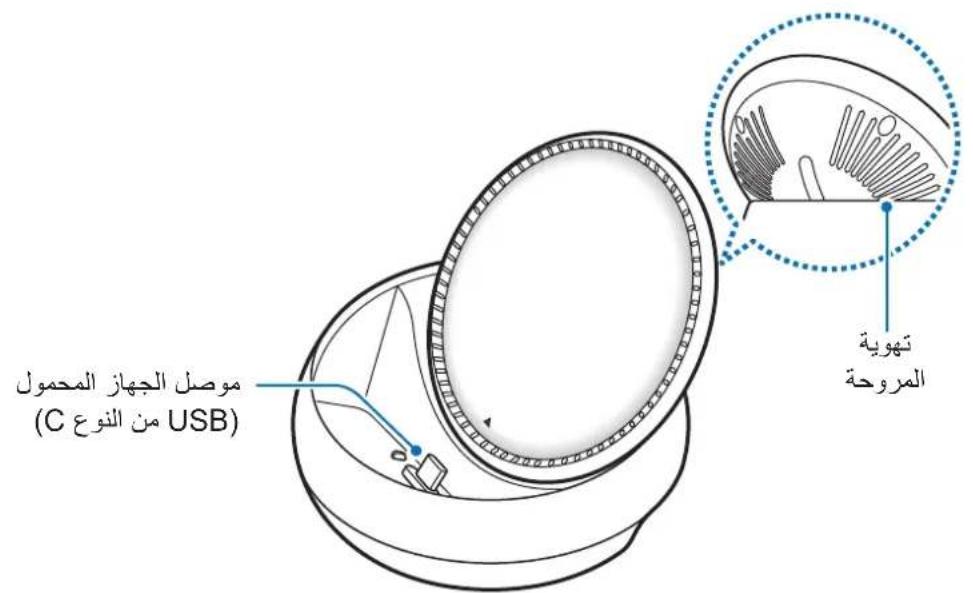
Cihaz yerleşimi
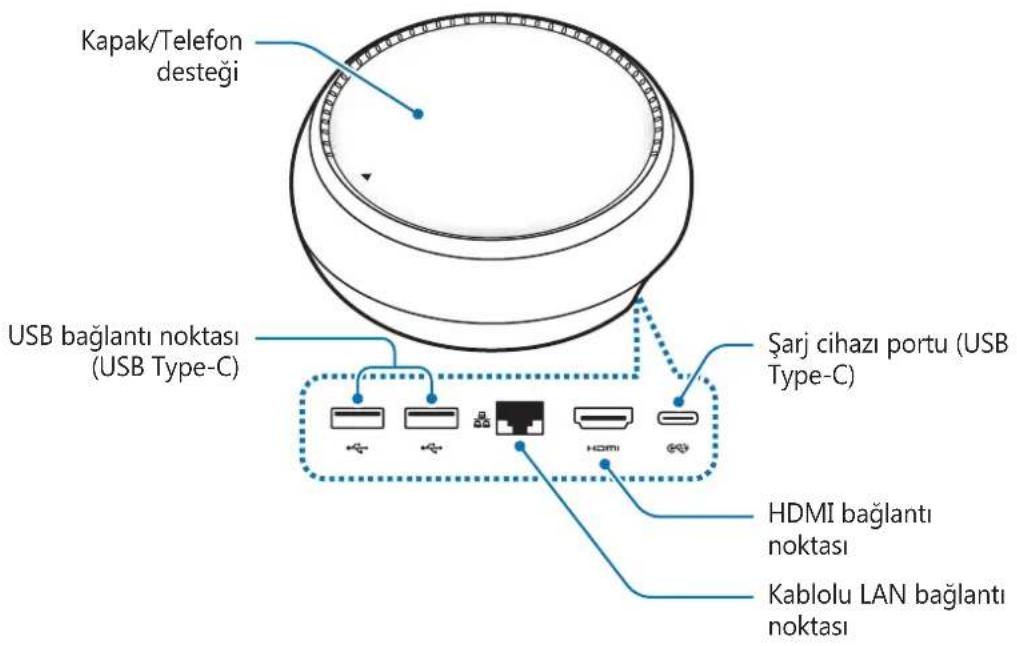
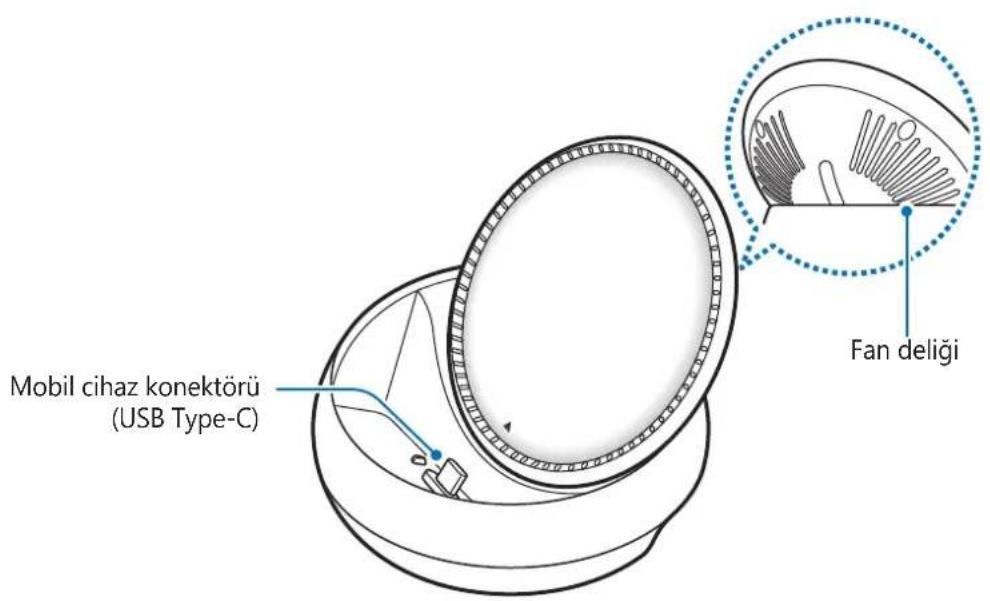

USB Type-C kablo kullandiginizdan emin olun. Micro USB kablosu baglarsaniz, multimedia yuvasi zarar gorebilir.
Multimedya istasyonunu kullanma
Multimedia istasyonunu mobil cihaza baglama
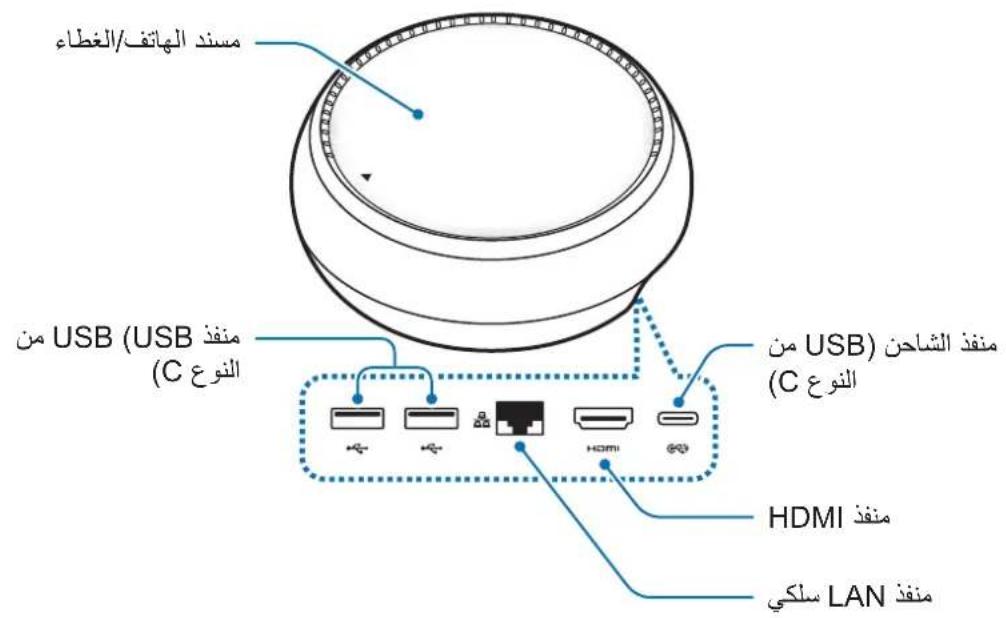
1 Sarj cihazini multimedia yuvasinin sarj portuna (USB Type-C) baglayin.

- Yalnizca Samsung tarafindan onaylanmis sarj cihazlarini (9 V/1,67 A, 9 V/2 A, 12 V/2,1 A) kullanin.
- Hizli Şarj etmek istiyorsanı yalinizca Samsung tarafindan onaylanmı, hizl Şarj Özelligi din destekleyen Şarj cihazlarini kullanin (12 V/2,1 A).

- Satin aldiginiz multimedya istasyonuna uygun ayrı bir Şarj cihazi almaniz gerekebilir.
- Kullandiginiz sarj cihazinin turune baglı olarak Mikro USB konektörk kullanmaniz gerekebilir.
- Enerjiden tasarruf etmek icin, kullanmadigiinizda sarj cihazini elektrik prisinden cikarin. Sarj cihazinda Guc dugmesi yoktur, dolayisiyla elektrigi boşa harcamamak icin kullanmadigiinizda sarj cihazini elektrik prisinden cikarmaniz gereklidir. Sarj cihazi elektrik prisine yuk dinurmali ve sarj sirasinda kolay erisilmelidir.
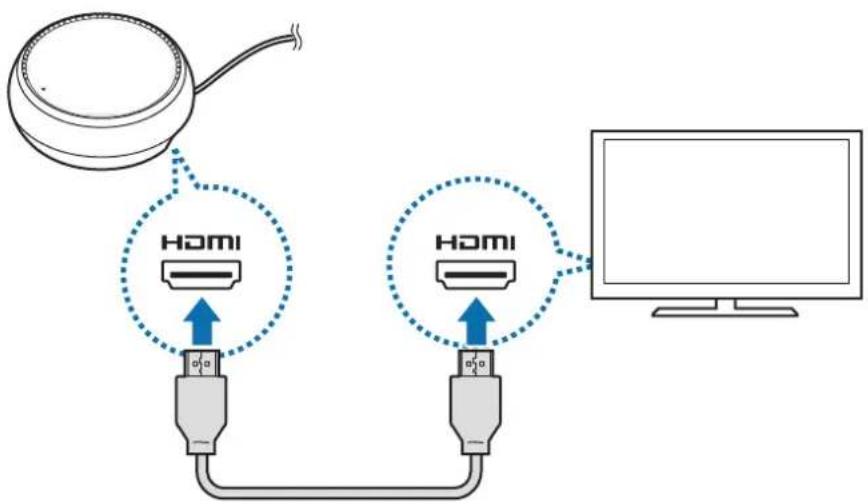
2 HDMI kablosunun bir ucunu multimedya yuvasinin HDMI böglanti noktasina baglayin ve kablonun dhe ucunu TV veya monitori HDMI böglanti noktasina takin.
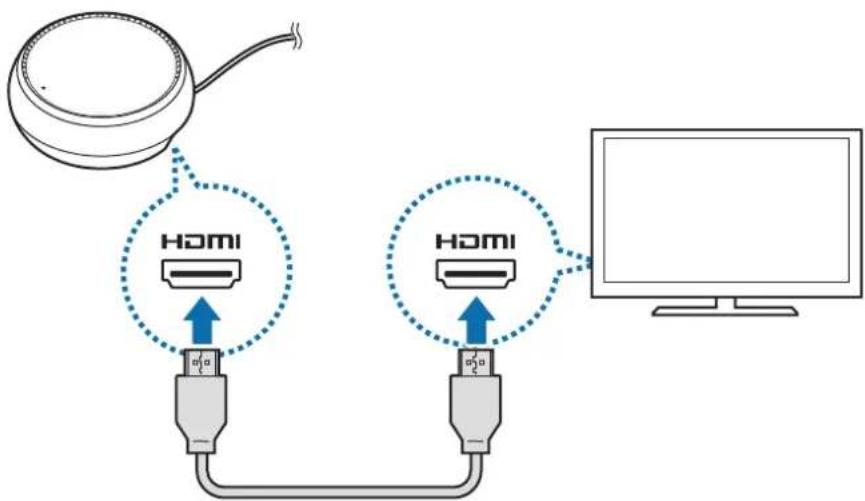

HDMI kablosu ayri olarak satilir.
3 Wi-Fi ağı veya mobil cihazınüz kablosuz verisini kullanmak istemiyorsanı kabolu LAN'ı kabolu LAN baglanti noktasına baglıyarak kabolu ağ kullanın. Kabolu yerel ağ olmadan mobil cihazıniza baglı mobil ağ kullanabilirsiniz.
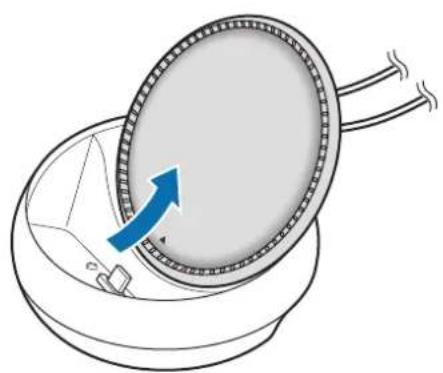
4 Kapagi, Telefon destegi olarak kullanmak icin kapagin uzerindeki cesine basin. Mobil cihaz konektoru gorenur.
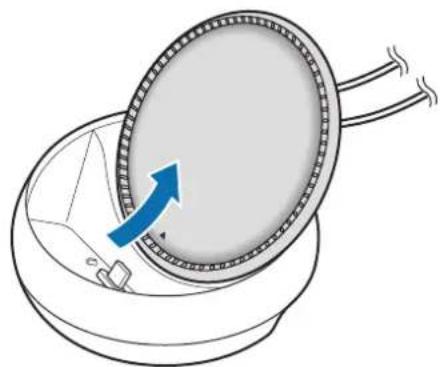

Telefon desteginin açisini degistiriren parmaklarinizin zarar gormemesine dikkat edin.
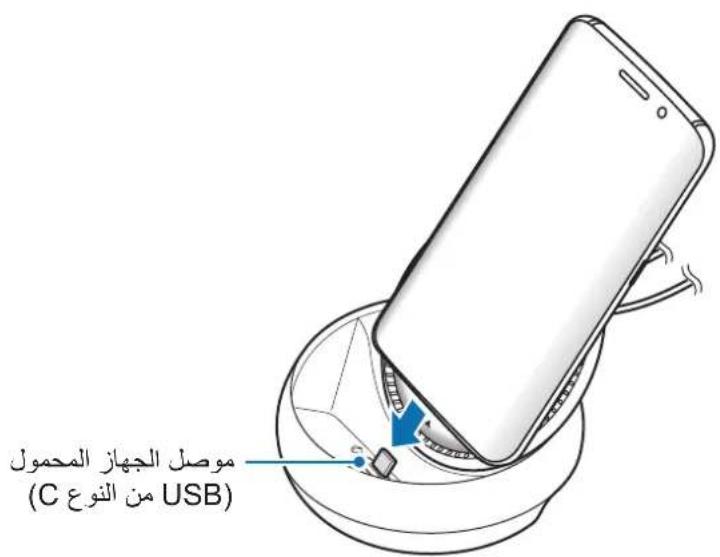
5 Mobil cihazın;cok amaçlı girişini multimedya yuvasindaki mobil cihaz konektörüne baglayın.
Samsung DeX mobil cihazda baslayacaktir.
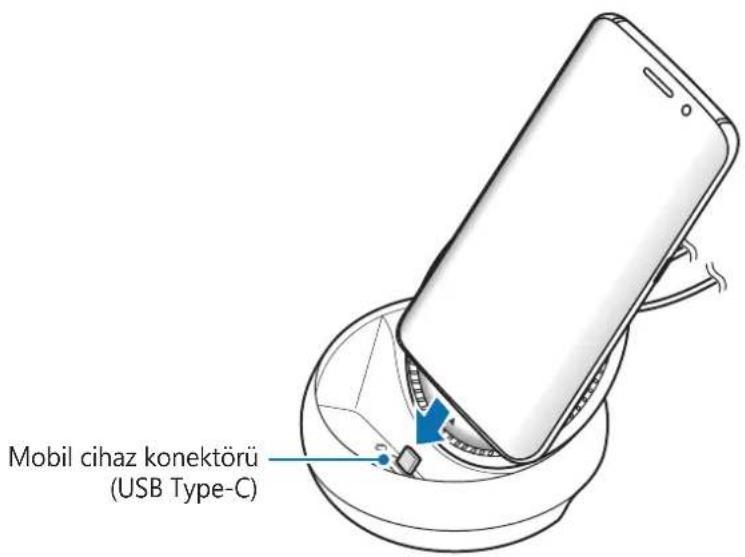

Mobil cihazıniza açilir kapak veya kalın kapak gibi belirli bir Türde kılıf takıysaniz, multimediaya istasyonunu kullanamayabilirsiniz.
6 Kullanmak istediginiz ekran modunu seçin. Samsung DeX modunu veya Ekran yansitma modunu seçebilirsiniz.
- SAMSUNG DeX'IBASLAT: Mobil cihazin ekranı kapanacak ve masaustu modunda®, bulunan TV ekranında ya da monitorde,görünecekir.
- SCREEN MIRRORING'E GEC: Mobil cihaz ile ayni ekran bagl bulunan TV ya da monitorde gürunecektir.
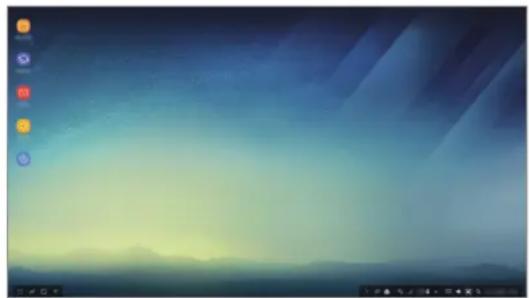
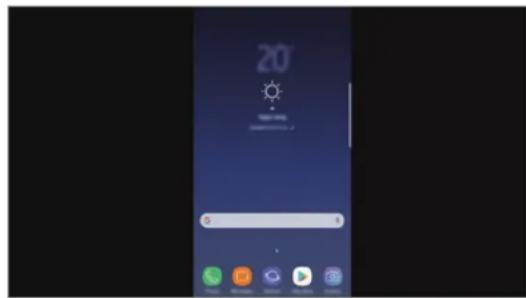
Ekran yansitma moduSamsung DeX modu

- Elk basta seçtiğiniz ekran modu sonraki böglantilarda uygulanir. Daha fazla bilgi,—cin Ekran modunu degişiime böllumüne bakın.
- Samsung DeX modu ekranini kontrol etmek isterseniz, bir fare baglamaniz gerekmektedir. Daha fazla bilgi icin Klavye veya mouse baglama bolumune bakin.
Cihaz baglanirken alinması gereken onlemler
Multimedia istasyonunu yalinizca bir sarij cihazina bagladiginizda kullanabilirsiniz.
- Multimedya istasyonunun USB böglanti noktalarina yalnizca bir klavye, mouse veya USB depolama cihazi böglayin. Bu böglanti noktalarinda cihaz Şarj etmek veya bu noktalara:yüksek kapasiteli cihazlar böglamak istenilen sonucu vermeyebilir.
- Iç taraftaki fan deligi ve mobil cihaz konektörünün svi veya tozla temas etmesini onleyin. Svi veya toza maruz kalması multimedya dock'unun dizgün calismasina engel olabilir.
- Mobil cihaz multimedya istasyonuna bagligyken cikarmayin. Bunu yapmak mobil cihaz konektörüne zarar verebilir.
- Multimedya istasyonunu mobil cihaziniza bagladiktan sonra mobil cihazin ses tanima Özelligini kullanirken, ses tanima Özelligi iyi calismayabilir.
Cihaz baglantisini sonlandirma
Mobil cihaz ve TV veya monitorarasindaki baglantiyi sonlandirmak icin mobil cihazi, multimediaya dockundan cikarin.
Klavye veya mouse baglama
Samsung Dex modunu kullanabilmek icin bir fare baglayin. Multimedia yuvasinin USB aglanti noktasina kablolu fare ve klavye baglayin veya kablosuz fare ve klavyeyi mobil cihazinizin Bluetooth özelliğini kullanarak baglayin.

Bir klavye bagladiysaniz, sanal klavye ekranda görünmez. Sanal klavyeyi ekran üzerinde gostermek üzere etkinleşirmek icin Ayarlar uygulaması üzerinde Samsung DeX → Samsung DeX'te sanal klavyeyi goster seçeneğini aktif edin.
Kabloyla baglanma
Kablolu klavye vya kablolu fare kullanmak istiyorsaniz bunlarin USB kabolarini multimedia istasyonunun USB böglanti noktasina baglayin.
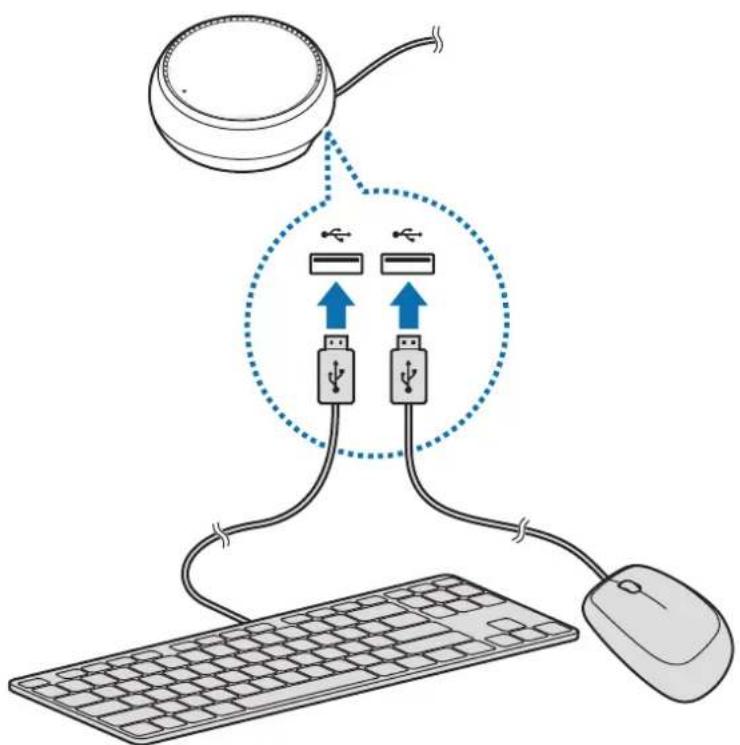
Kablosuz ağ ya da Bluetooth ile baglanma
Kablosuz fare ve klavye ya da Bluetooth fare ve klavye baglayabilirsiniz. Cihazlar hakinda daha fazla bilgi almak icin her bir cihazin kullanim kilavuzuna bakin.
- Kablosuz fare ve klavye: Kablosuz aliciyi USB böglanti noktasina takin.
- Bluetooth fare ve klavye: Mobil cihaza Bluetooth ile baglanin.
Samsung DeX modunu kullanma
Mobil cihazınüz Özelliklerini, bilgisayara benzer bir arabirim ortaminda kullanabilirsiniz. Mobil cihazın uygulamalarin baslatabilir ve mobil cihazlarin bildirilmelerini ve durumunu kontrol edebilirsiniz.
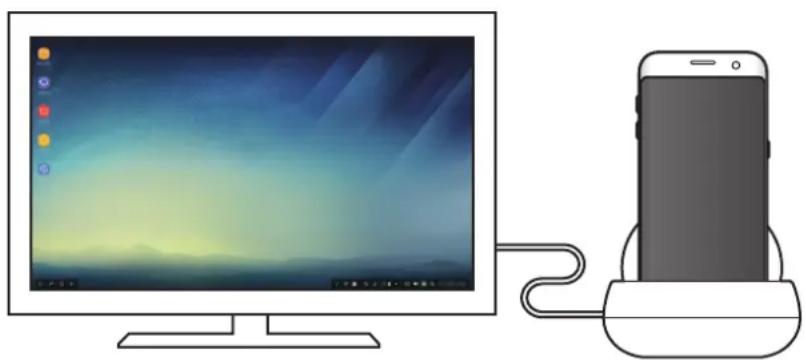

- Samsung DeX modu ekranini kontrol etmek isterseniz, bir fare baglamaniz gerekmektedir. Daha fazla bilgi icin Klavye veya mouse baglama bolümüne bakın.
Samsung DeX modu kullanilirken bazı uygulamalar veya Özellikler kullanılamayabilitir.
Samsung DeX modunu sekslatmak icin tedbirler
- Samsung DeX'i modunuDAQIiginizda vya baglantisini kopardiginizda, bazi istisnai uygulamalar disinda oanda calisir alan uygulamalar kapanacaktir.
-
Mobil cihaziniz, belirtilen modlardan birindeyse Samsung DeX modunu baslatamazsiniz: enerji tasarrufu modu, ultra enerji tasarrufu modu, performans modu, acil durum modu ve güvenli mod.
-
TV veya monitor, HDCP'yi (yani Yüksek bant genislikli Dijital icerik Koruması) desteklemiyorsa, Samsung DeX modu ekranı belirmeyebilir.
Samsung DeX modu, sadece Tam HDoczūnūrlügū destekler ve mobil cihazīniz üzerindeki bazī icerikler, TV'de veya monitorde farklī gozükebilir.
Samsung DeX modunu kullandiginizda mevcut pil kullanim suresi azalabilir. - Samsung DeX modu üzerinde ayarleridehyigişirseniz, mobil cihazın ayarleri dadehyişesektir. Mobil cihazın bazı ayarleri, Samsung DeX modu üzerindeki ayarleridehyişirseniz biledehyişmeyebilir.
Samsung DeX modunu en son versiyonuna guncellemek icin sunucudan yazilimi indirin. Sadece bir Wi-Fi ağına®, alduğunuzda ulasilabilirdir.
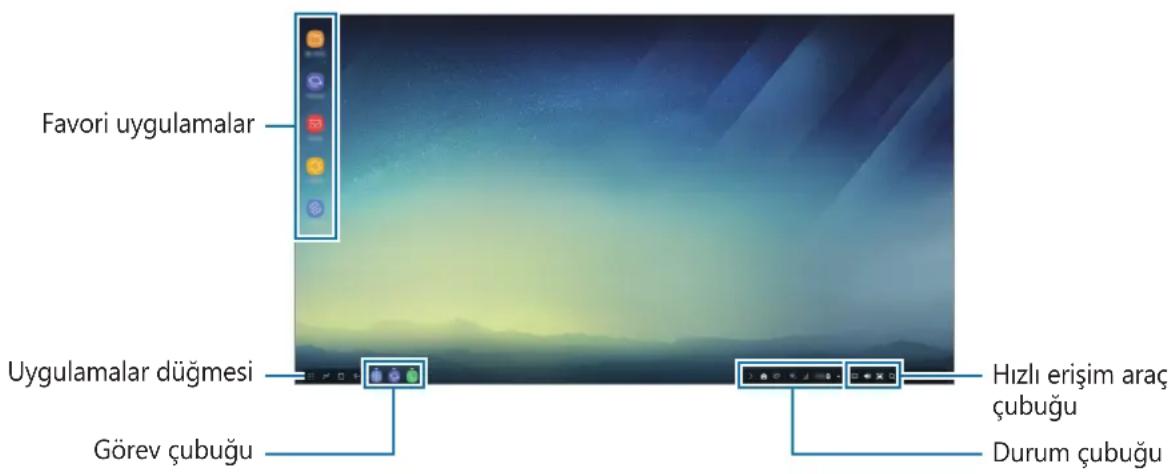
Giriş ekranınels kullanma
- Favori uygulamalar: Sık kullananan uygulamaları Giriş ekranına ekleyin ve bu uygulamaları Higginsbir sekilde baslatin.
- Uygulamalar duğmesi: Mobil cihazınizda yüklü alan uygulamalarıGORuntüleyin veya baslatı.
Gorev cubugu: Suanda calismakta alan uygulamalarigoruntuleyin. - Durum çubugu: Mobil cihazınüz durumunu veya bildirimleriGORuntüleyin. Gösterilen simgeler, mobil cihazınüz o anki durumuna gore farkılık).(Gosterebilir.▲simgesini,) seçın veHzlayarlar listeden mobil cihazınüz ,(ceşitli özelliklerini acıp kapatin.
- Hizl erisim araç cubuğu: Sanal klavye, ses seviyesi, ekranGORuntus ve bulma özelliklerini hizl bir sekilde kullanin.
Gelen aramayí alma
Samsung DeX modu kullanirken, gelen bir aramayi bagli olan TV veya monitor ile alabilirsiniz.
Bir Telefonçağrisı aldgünizda, bögli olan TV veya monitörden gelen arama menüsunu seksin. Mobil cihazın hoparlörü aramaları yanı vermek ilen kullanilabilir.

Gelen aramayı almak ilen, hoparlör yerine mobil cihazı kullanmak ilen mobil cihazıni multimedia yuvasindan Çiakin. Gelen arama ekranınin mobil cihazınizda gırünmesi bir seks saniye alabilir.
Uygulama kisayollari ekleme
Uygulamalar duğmesini seksin, kılıçayolunu olusturmak istedgüniz uygulamayi seksin ve ardashan bu uygulamayı Giriş ekranına)sürükleyin. Uygulamanin kılıçayolu Giriş ekranına eklenir.
Hoparlörleri ayarlama
Varsayilan hoparlörleri mobil cihazınüzın hoparlörlerinden TV veya monitorun hoparlörlerine veya baska ses aygünlarinadehyşistirebilirsiniz.
Gorev cubugunda Ses ciksi'ni ve istediginiz cihazi secin.
Hizli erisim araç cubuğunu kullanma
: Sanal klavyeyi gosterin.
- :Çağrìzil sesleri,uzzikevideolar,bildirimlerve system sesleri icin sesduzeyini ayarlayin.
: Ekran görtütsu aln ve alinan görtütu üstune cizmek, üstune yazmak, kesmek veya paylasmak gibi ceşitli sekillerde kullanin.
- Q: Arama alanina anahtar bir kelime girerek mobil cihaziniz üzerinde icerik arayin. Daha ince elenmiş sonuçlar icin arama alanı altindaki Filtre'yi seksin ve sonra filtreleme detaylarıni belirleyin.
Giris ekrani secenekleri
Giriş ekranindayken, baglanan mouse'un sagdaki duğmesine bastıgünizda, giriş ekrani seçeneklerini kullanabilirsiniz.
- Düzenleme kosulu: Giriş ekranindaki uygulamalar,—çın)—duzenleme—yountemini,—se"—.
- Temizle: Giriş ekranindaki uygulamaları veya klasörleri seks Ticiniz duzenleme yontemine,gore duzenleyin.
- Samsung DeX duvar kagenslari: Giriç ekranı ve kilitli ekran ilen Samsung DeX duvar kagensi ayar alanıdehyişirin.
Uygulamaları baslatma
Mobil cihazinizda yuklu uygulamaları, Samsung DeX modu uzerinde baslatin.
Uygulamalar duğmesini seks Ticinizde, mobil cihazinizn uygulamalar listesi gürunecektir. Bir uygulamayi seks ve baslatin. Birden fazla uygulamayi acabilir, aynianda baslatabilir ve bilgisayari kullanirken aynianda birkac gorevi yerine getirebilirsiniz.

Samsung DeX modu kullanilirken bazı uygulamalar kullanilamayabilitir.
Özel uygulamaları bestehtatma
Samsung DeX'e Özel uygulamaları indirin veya baslatin. Uygulamalarduğmesini ve ardindan Samsung DeX uygulamalrı seksin.
Ayarlari yapilandirma
Samsung DeX modu ayarlarinizi yapilandirin.
Baglanan TV'de veya monitörde Ayarlar uygulamasini baslatin ve Samsung DeX'i seçin.
- Samsung DeX ekran zaman aşimi: Samsung DeX modu ekranınin arka ileşini kapatmak icin ne kadar bekleyeçgün ayarlayın.
Samsung DeX içn duvar kagītlari: Giriş ekranı ve kilitli ekran icin Samsung DeX duvar kagidì ayarlarınıdehyişirin. - işaretçi Higgins: Mouse'un,isaretçi Higgins ayarlayin.
- Samsung DeX'te sanal klavyeyi goster: Klavyeyi bagladigünizda, baglanan ekranda sanal bir klavyeGORuntuleyin.
- Samsung DeX hakkinda: Samsung DeX yazilim bilgileriniGORuntuleyin ve Samsung DeX'inizin yazilimini guncelleyin.

Samsung DeX'in ayar secenekleri yalnizca Samsung DeX baslatildigindaGORUNUR.
Ekran yansitma modunu kullanma
Mobil cihazin ekrani açık kalir ve böglanan TV ya da monitordeGORunur. Mobil cihazinizin iceriklerini böll TV'nin veya monitorun genis ekraninda goruntuleyin.
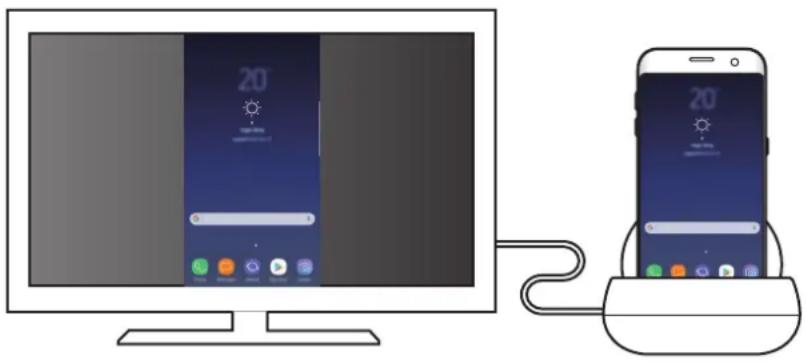

Kalvye veya fare olmadan Ekran aynalama modunu kullanabilrisiniz. Ekran匐 bulunan mobil cihazdan kontrol edin.
Ekran modunu dheirme
Ekran modunu degiistirmek icin, baglanan TV, monitor veya mobil cihazda Ayarlar uygulamasini baslatin ve Baglantilar Diger baglanti ayarlar HDMI modu'nu ve ardindan Samsung DeX veya Screen Mirroring'yi secin.
Seçtiğiniz ekran modu sonraki böglantilarda uygulanir.
Ek
Sorun giderme
Bir Samsung Servis Merkeziyle iletisim kurmadan once, lufen asagidaki czumleri deneyin.
Multimedia istasyonunuz veya baglanan cihazlariniz donup kaliyor
Multimedya istasyonu veya baglanan cihazlar donuyor veya takiliyorsa baglanan mobil cihazi dapat açarak sorunuözmeyi deneyebilirsiniz.
Multimedya istasyonu veya baglanan cihazlar hala yanit vermiyorsa, cihazlarla multimedya istasyonuarasindaki baglantiyikesin ve yeniden baglanti kurun.
Problem volta czulmemisse bir Samsung Servis Merkezini arayin.
Multimedya istasyonu kullanim kilavuzunda anlatilandan farklçalisiyor
Mevcut islevler baglcihaza bagliorakarkfalklik gosterebilir.
Ekran orani, yanlis
Bagli TV'nin veya monitorun menusunden ekran orangini ayarlayin.
- Cihazın kullanım ömrü 5 yılı, garantı suresi 2 yılırdir.
- Samsung Căgri Merkezi: 444 77 11
Uretici Firma: SAMSUNG ELECTRONICS CO., LTD
443-742 129, SAMSUNG-RO, YEONGTONG-GU
SUWON KYONGGI-DO SOUTH KOREA
Tel: +82-2-2255-0114
Ithalatci Firma: Samsung Electronics Istanbul Paz. ve
Tic. Ltd. Sti
Adres: Flatofis Istanbul iS Merkezi Otakciilar Cad.
No:78 Kat:3 No:B3 Eyup 34050
ISTANBUL TURKIYE
Tel:+902124670600
Telif hakki
Bu kilavuz uluslararası telif hakki kanunjari ile korunmaktadir.
Bu kullanim kilavuzunun hiçbir kismi çogaltilamaz, daßṭilamaz, tercüme edilemez vya elektronik vya mekanik olarak herhangi bir sekilde aktarilamaz ve bunlara Samsung Electronics'in önceden yazili izni olmaksizın fotokopi çekme, kaydetme vya herhangi bir bilgi depolama ve alma sistemine saklama dahildir.
Ticari Markalar
SAMSUNG ve SAMSUNG logosu, Samsung Electronics'in tescilli ticari markalaridir.
- Diger tum ticari markalar ve telif haklari, kendi ilgili sahiplerinin mulkiyetidir.
Jg 1 Jg 1 1 1 1 1 1 1 1 1 1 1 1 1 1 1 1 1 1
2g1
J 1
.
J 1
y
i 1

1 1

i 1

#
iilll l 1111111111111111
J

.
.
JaaalabwIg Ijbaa 2 JbcI gds
Jg 1
1
jglai
Micro USB JLS C gJL USB
.

#
Jgaa jgeoiaai bilwgl sIg
. 1
,1V/2g9)

( 1 + u1 - 1) + ·s + ( 1 - 1) + ( 1 - 1)
(17,1/1)
i 1

Micro USB
Jn Jnnnnnnnnnnnnnnnnnnnnnnnnnnnnnnnnnnnnnnnnnnnnnnnnnnnnnnnnnnnnnnnnnnnnnnnnnnnnnnnnnnnnnnnnnnnnnnnnnnnnnnnnnnnnnnnnnn
J 1
HDMI HDMI HDMI HDMI
HDMI

LALAN
Jooall jie jie a sLwU U Wl-Fi
LAN 45
eill ssolssy 10

Jgall jglal Jgag
i 1

ilwgl clw! 12g lge Jgannll jlgll Jgagb Jgannll jgsll cldiiy I yia aaii
Jaaa Jaaa Samsung DeX
a 1 1 1 1 1 1 1 1 1 1 1 1 1 1 1 1 1 1 1 1

Samsung DeX bai j
aJlil jIjll l e y Jgssuog Jooall jglal aLle 1e:SAMSUNG DeX
.
j jililie JgJgJgJgJgJgJgJgJgJgJgJgJgJgJgJgJgJgJgJgJgJgJgJgJgJgJgJgJgJgJgJgJgJgJgJgJgJgJgJgJgJgJgJgJgJgJgJgJgJgJg
ii




